Tribu : les tutoriels
J'utilise les notifications
Publié le : 09-02-2026
Introduction
Tribu permet d’être averti de toutes les modifications effectuées dans un dossier, sur un document, au niveau d’un outil.
⚠️ S’abonner aux notifications pour un dossier fréquemment alimenté peut générer un volume important de courriels.
Suivre un dossier
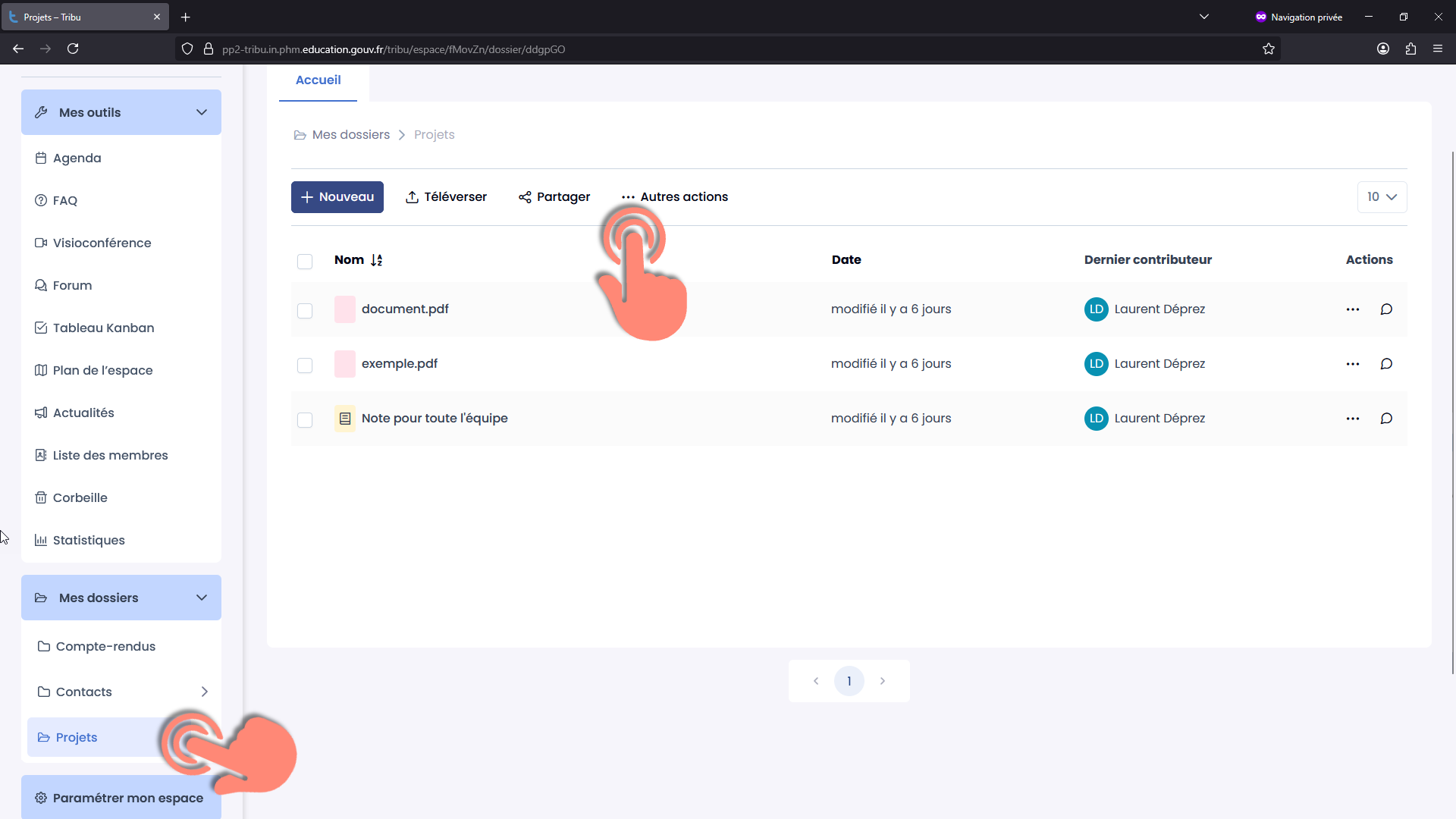
Pour suivre les modifications intervenant dans un dossier, ouvrez le dossier puis cliquez sur “Autres actions” :
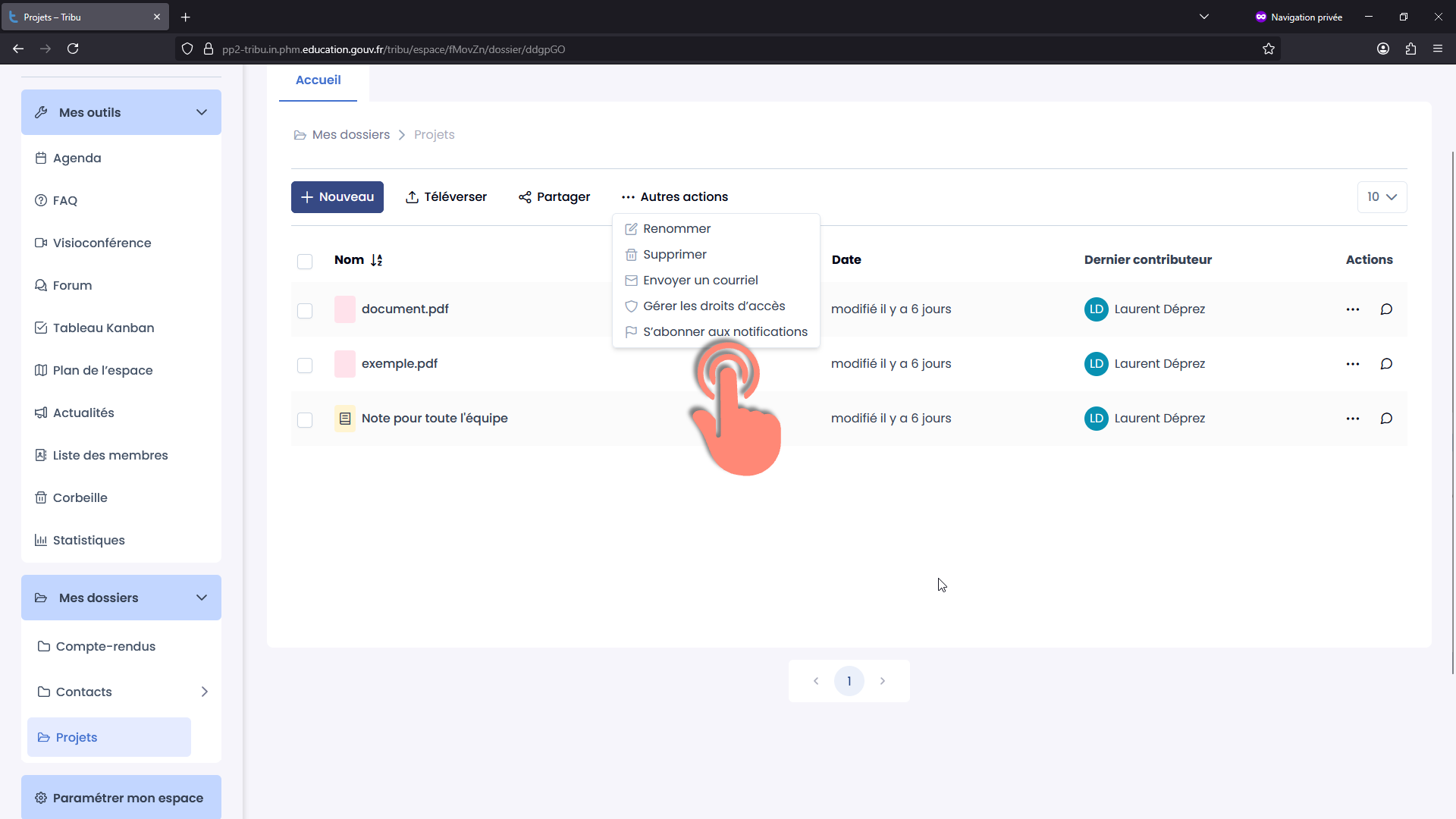
Puis sur “S’abonner aux notifications” :
Un message confirme l’abonnement et une étiquette est ajoutée au niveau du dossier :
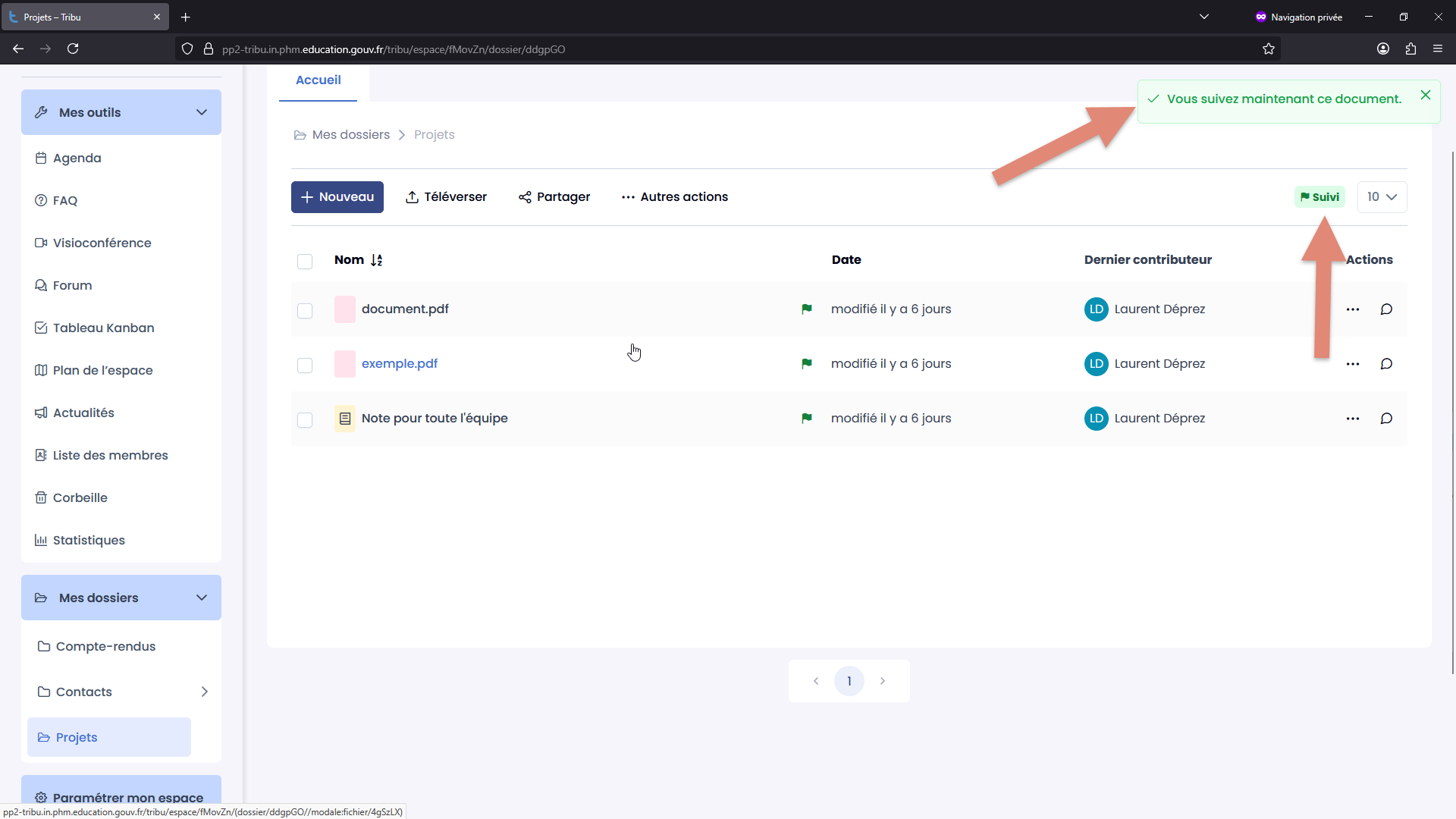
👉 Les notifications sont activées pour tout le contenu du dossier, documents et sous-dossiers.
Suivre un document
Il est possible de suivre les modifications apportées à un document uniquement.
Pour suivre un document, vous pouvez le sélectionner et passer par le menu “autres actions” :
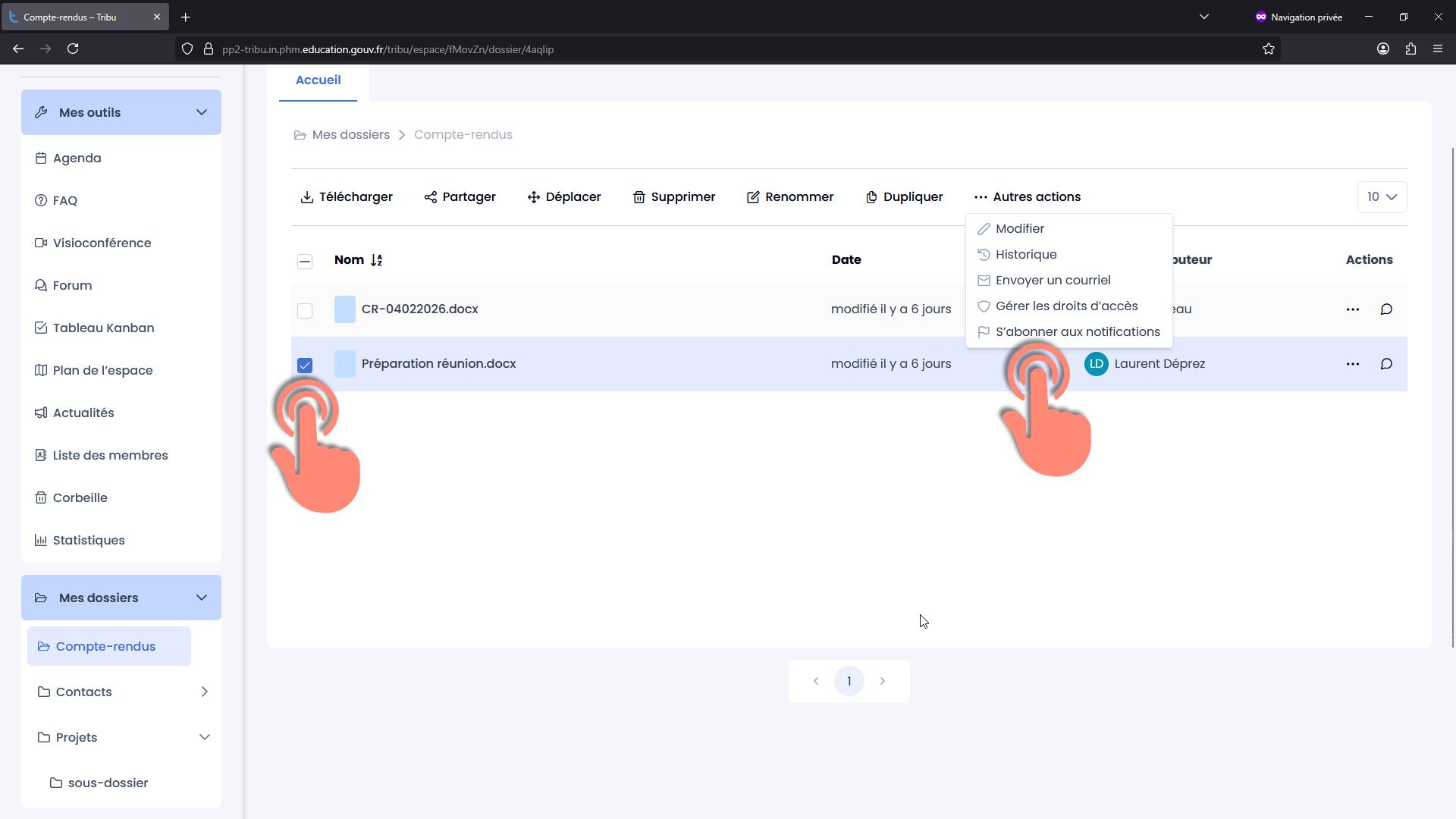
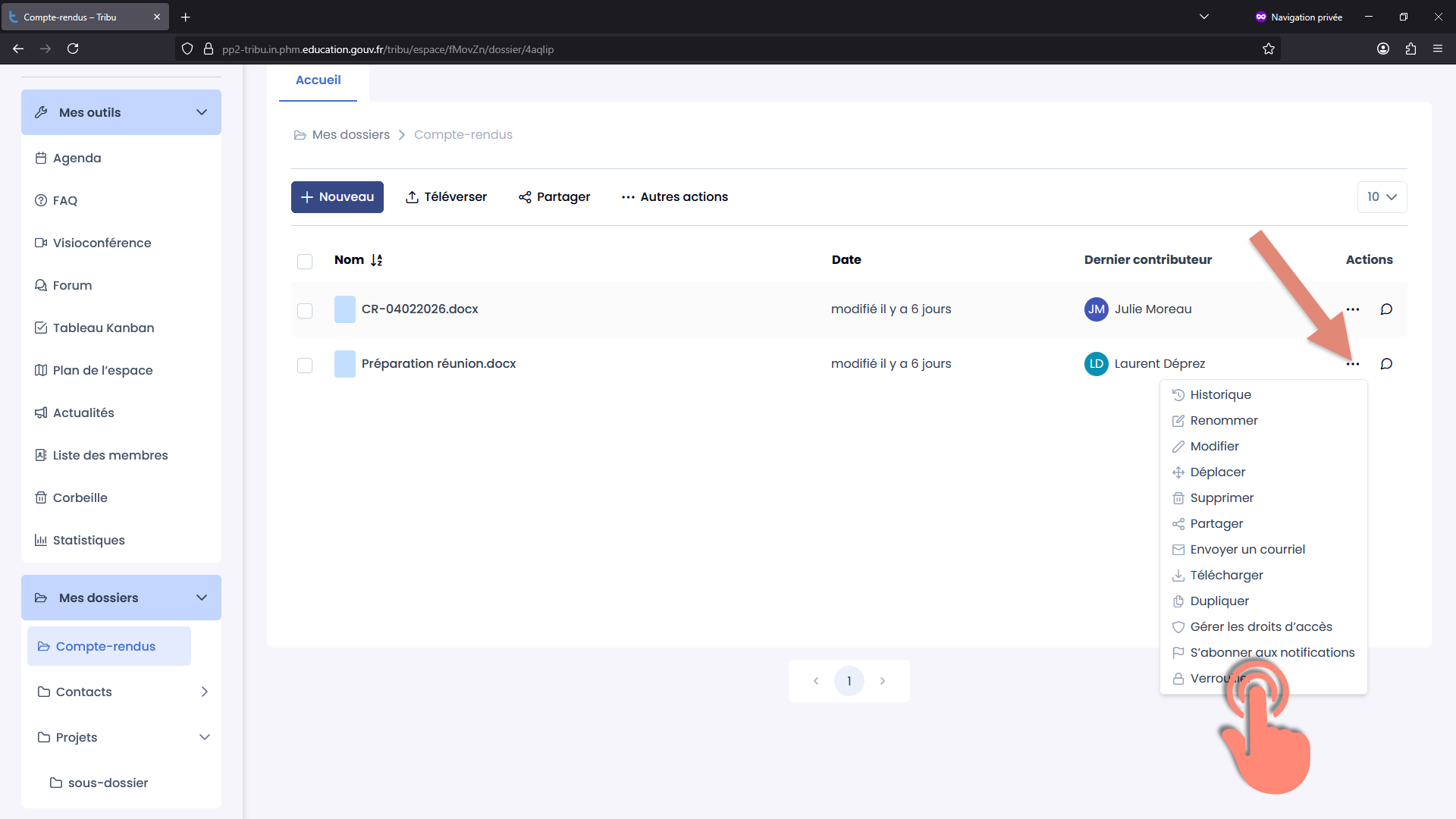
Vous pouvez aussi directement cliquez sur les trois petits points sous la colonne “Actions”, puis sur “S’abonner aux notifications” :
Suivre un outil
Exemple : un forum
💡 Il peut être interessant de s’abonner à un forum ou un fil de discussion, pour être averti d’une nouvelle publication.
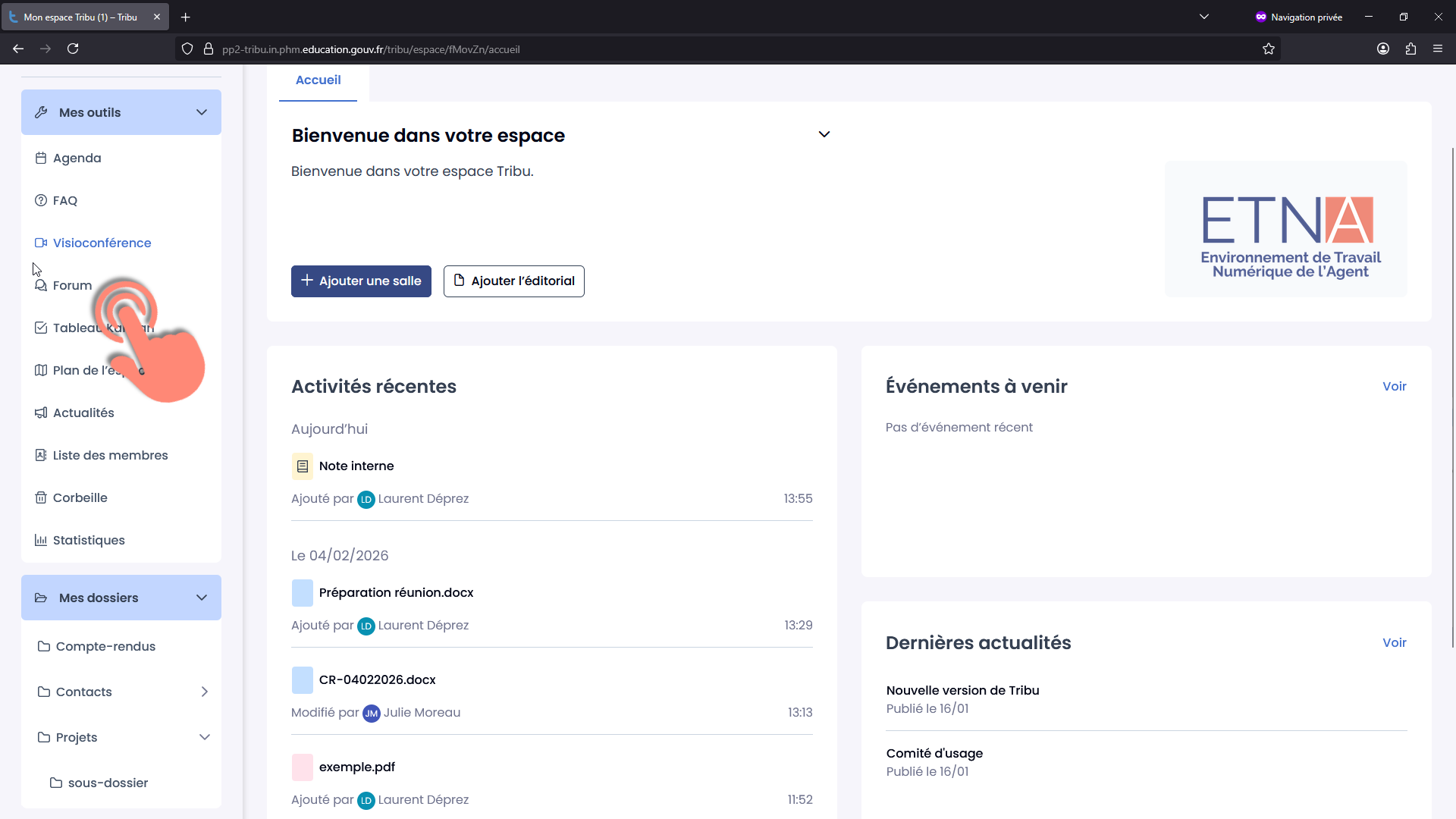
Dans le menu latéral, cliquez sur “Forum” :
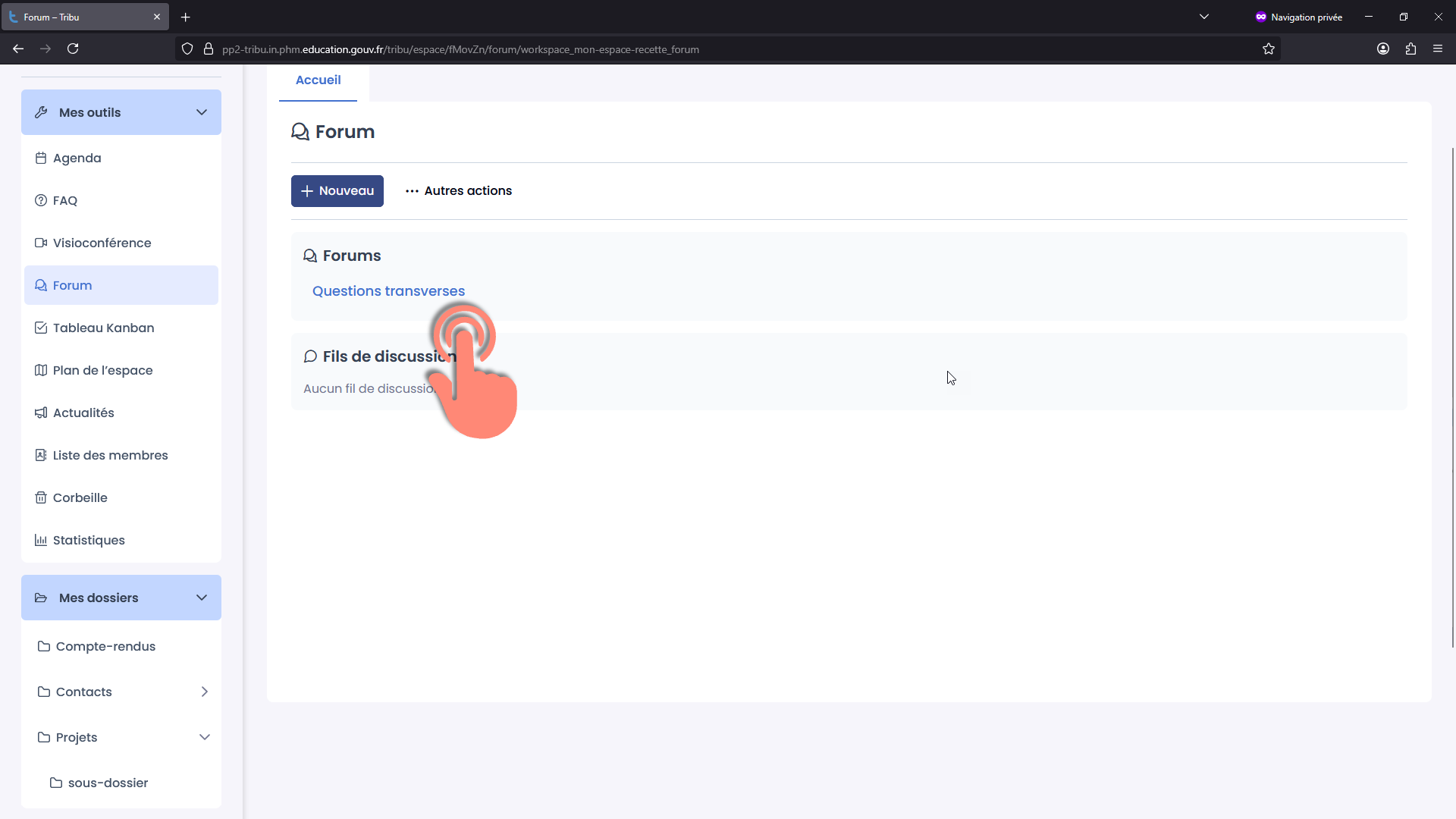
Puis, choisissez le forum à suivre :
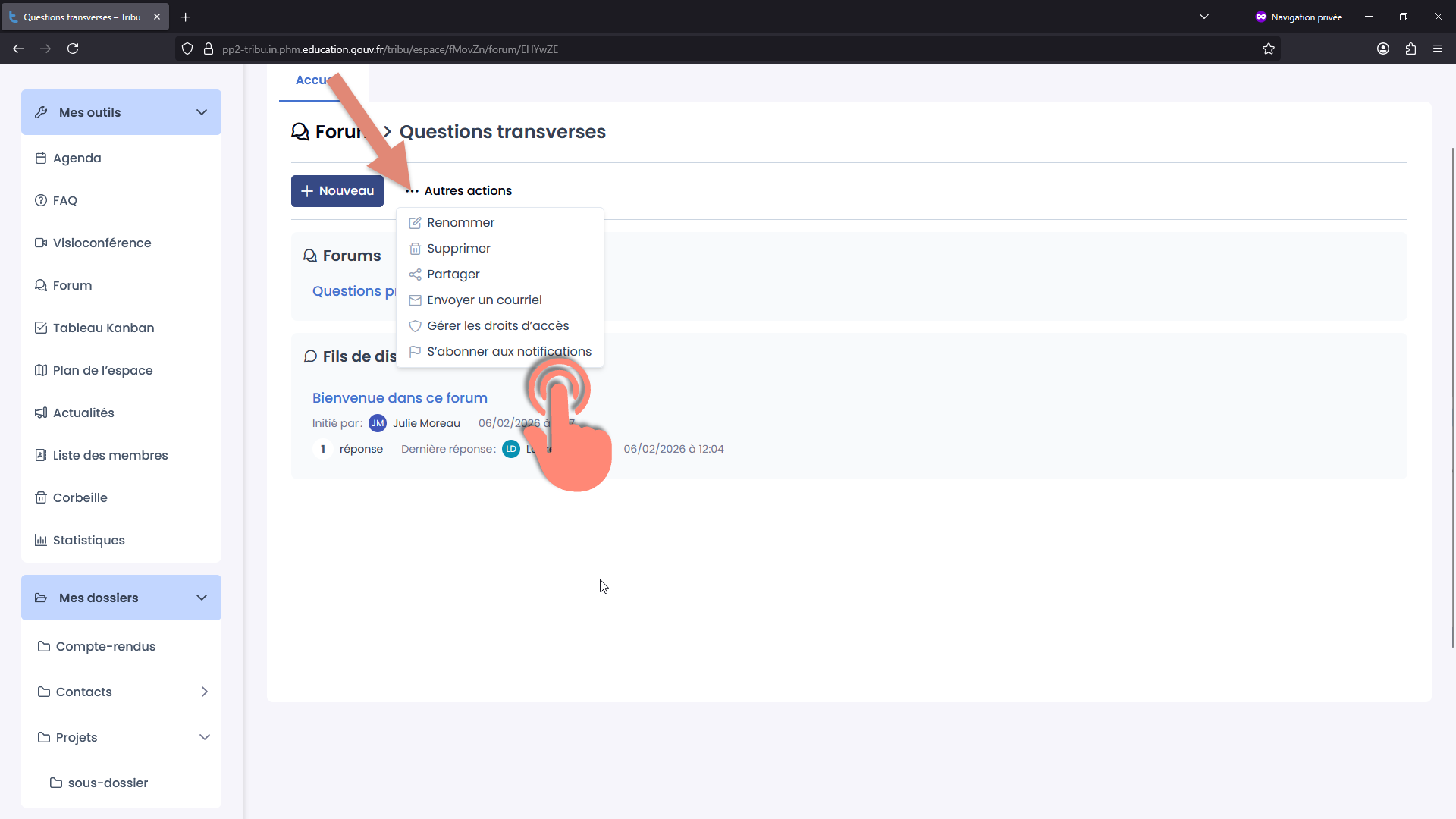
Enfin sur le menu “Autres Actions”, puis sur “S’abonner aux notifications” :
La confirmation s’affiche et l’étiquette “Suivi” est ajoutée au forum :
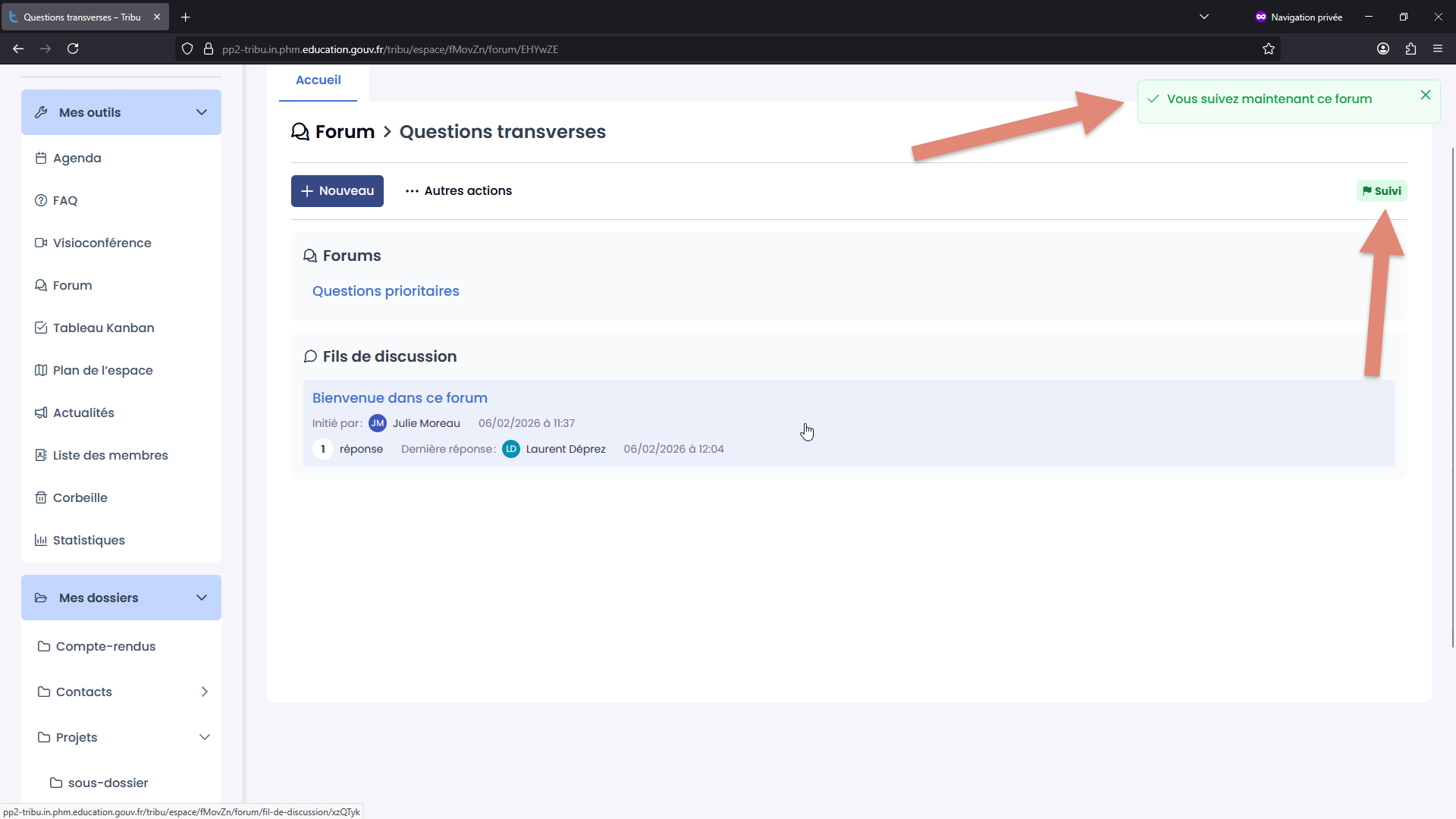
Vous recevrez désormais un courriel à chque nouveau message posté.
Exemple : l’agenda
💡 Pour être averti d’un nouveau rendez-vous, ou changement de date, horaire, saisi dans l’agenda, il suffit de s’abonner sur le même principe :
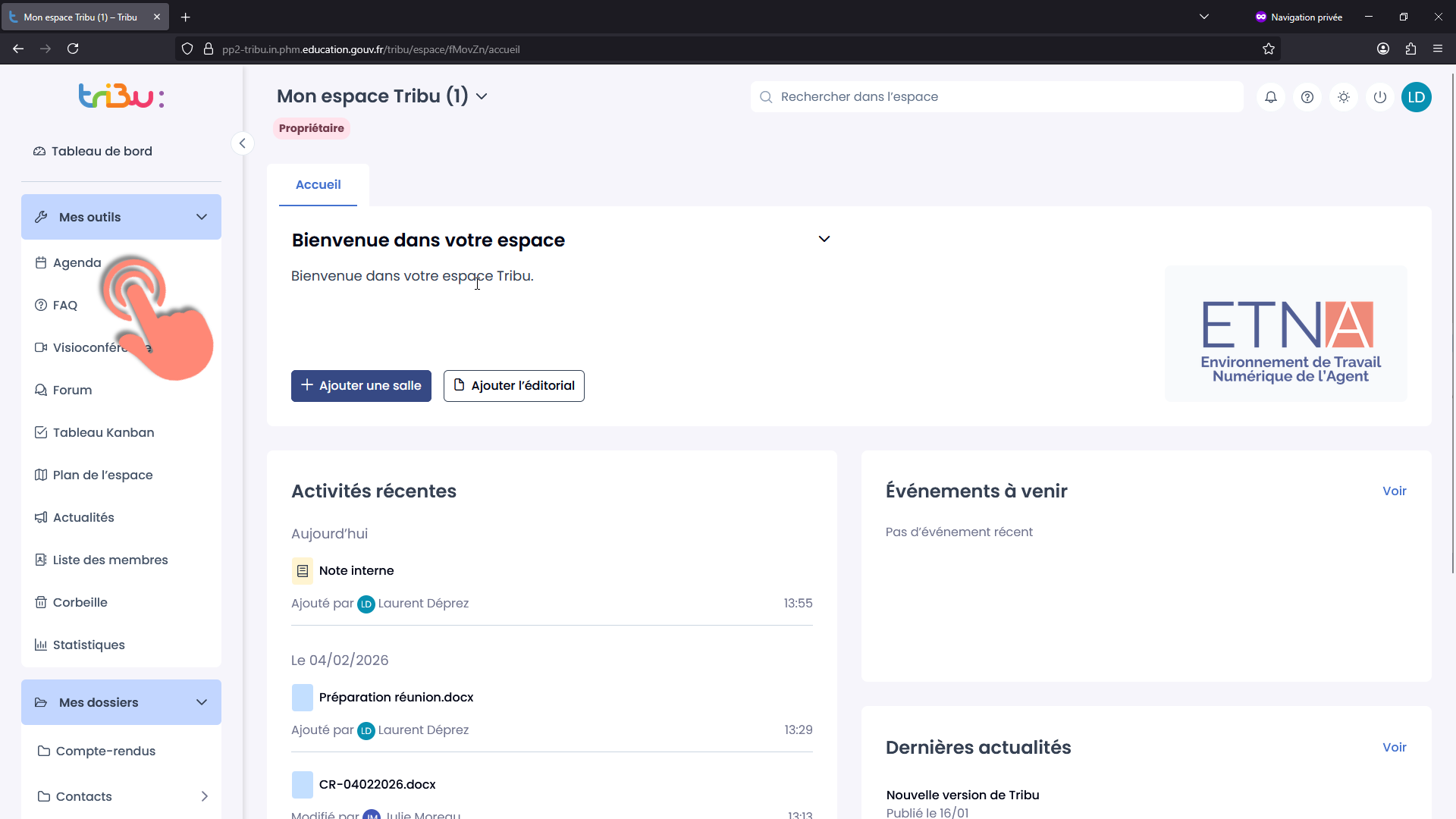
Dans le menu latéral, cliquez sur “Agenda” :
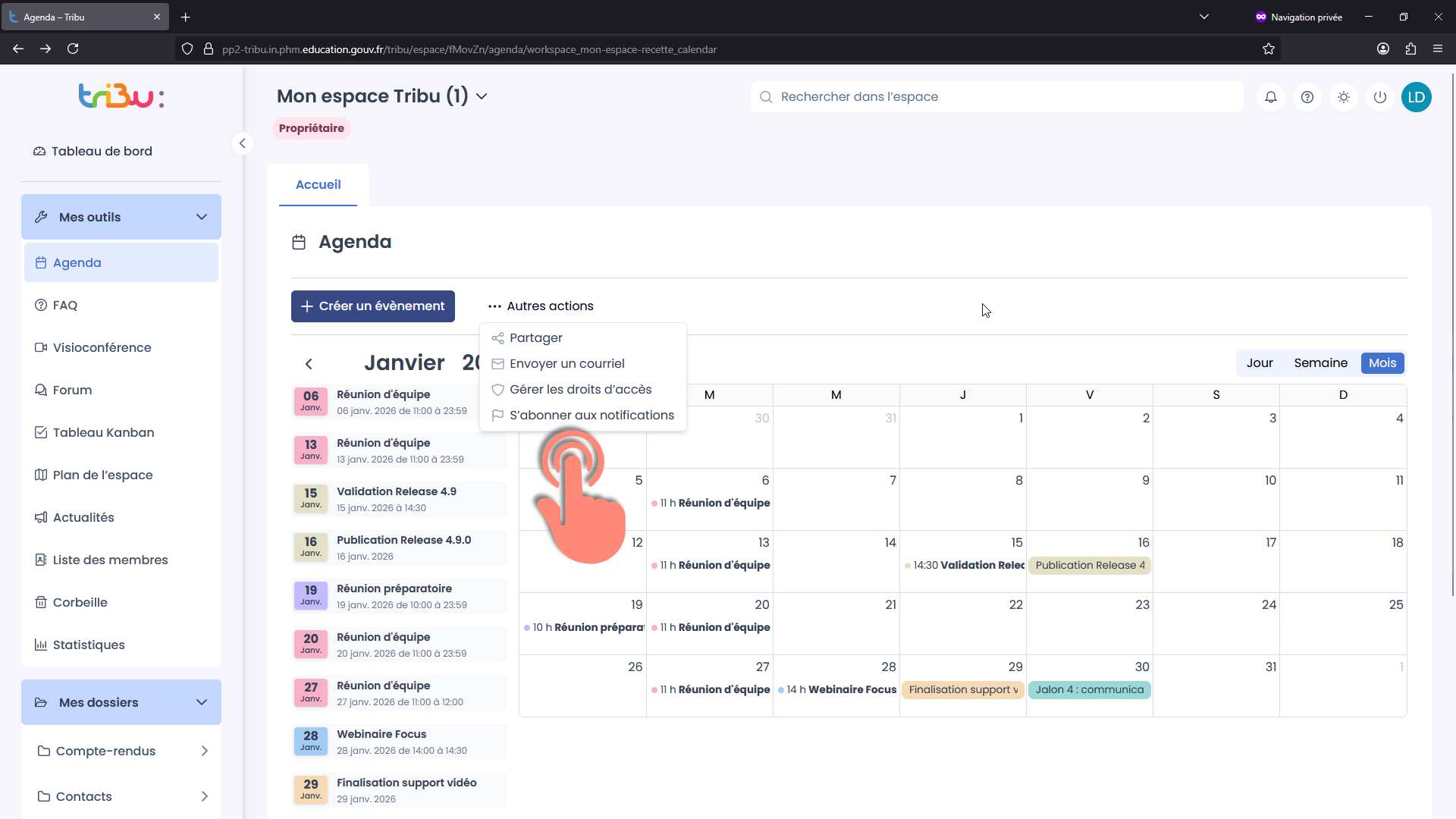
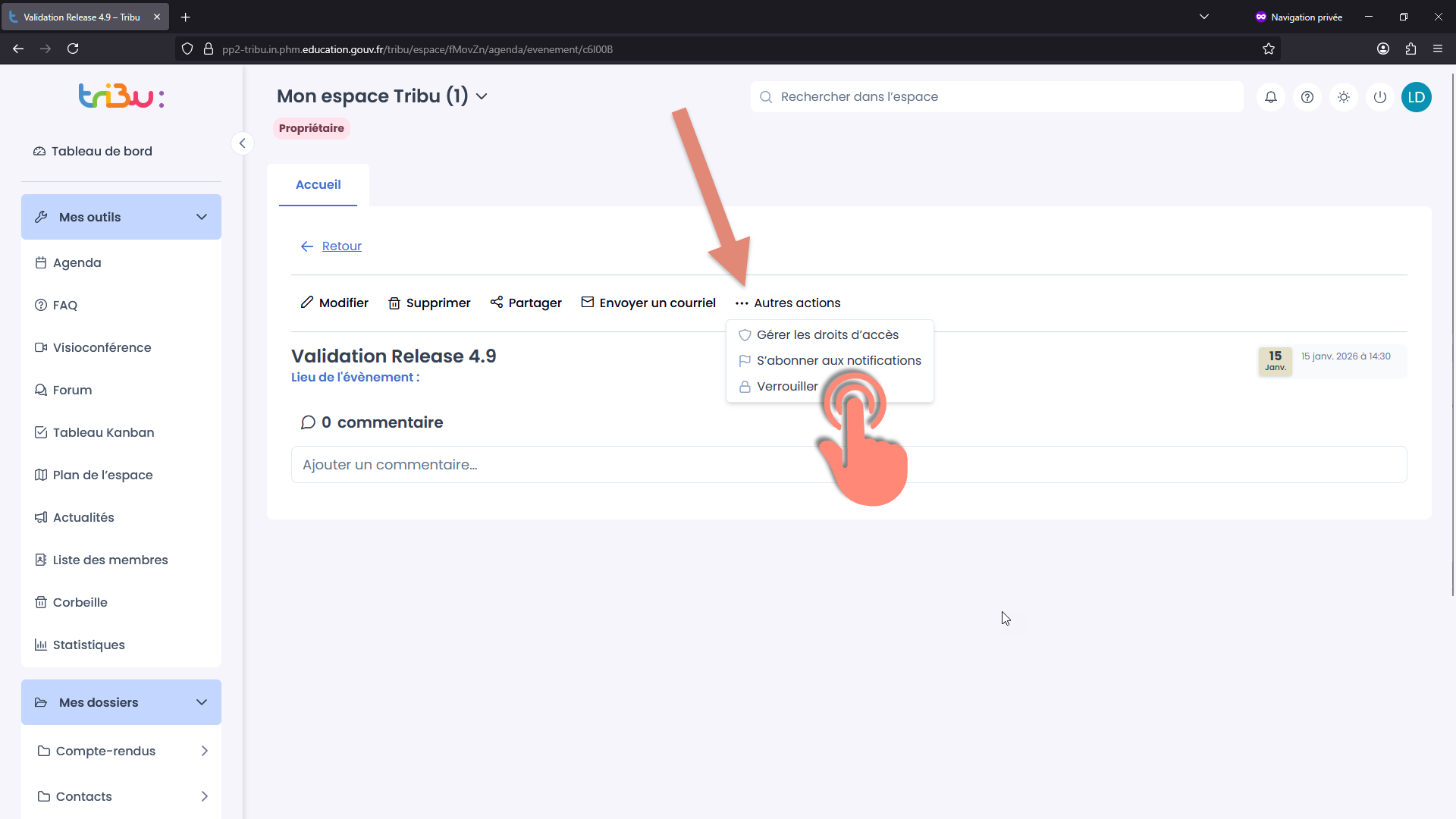
Puis sur “Autres actions”, puis “S’abonner aux notifications” :
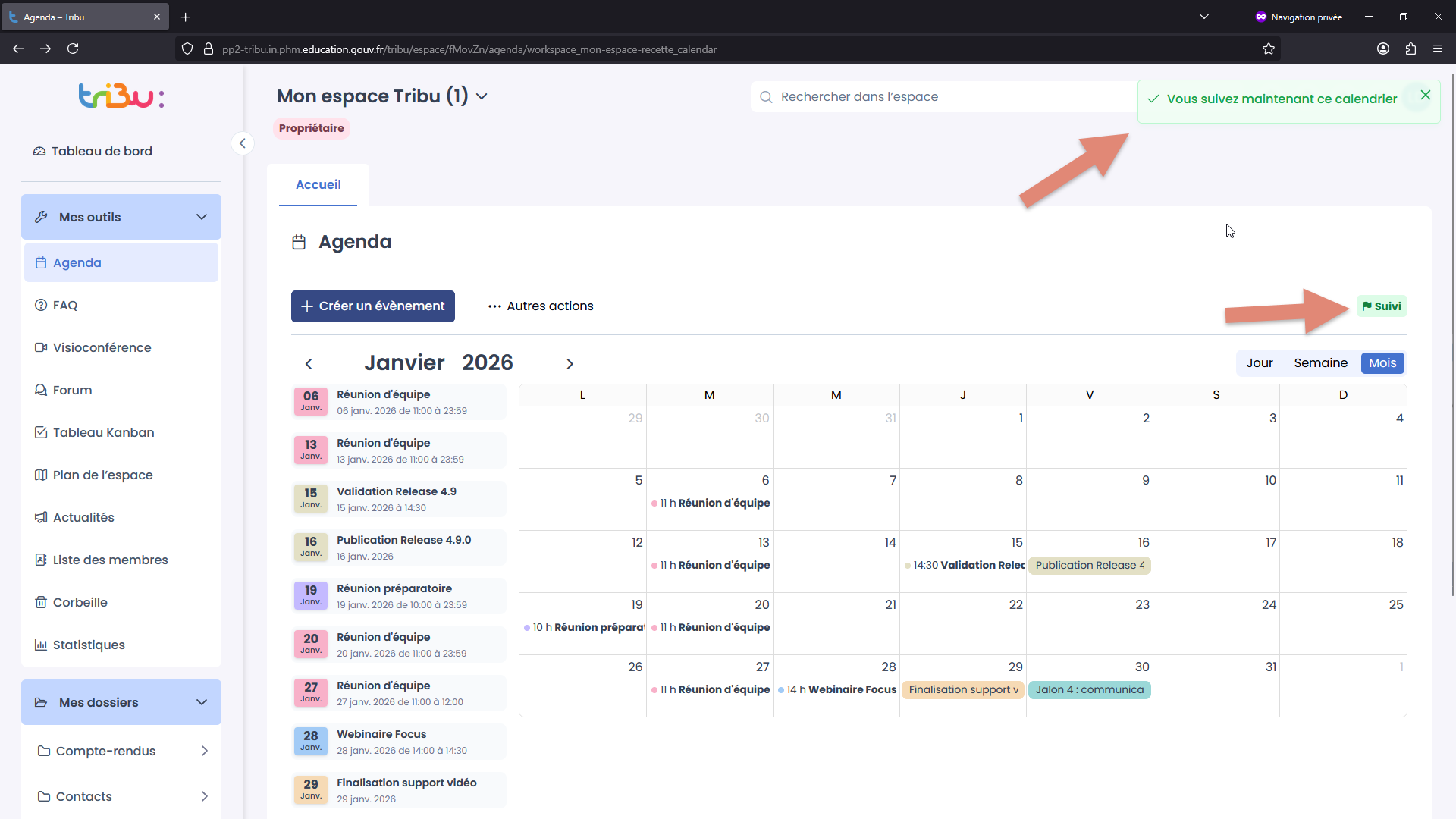
La confirmation s’affiche et l’étiquette “Suivi” est ajoutée à l’agenda :
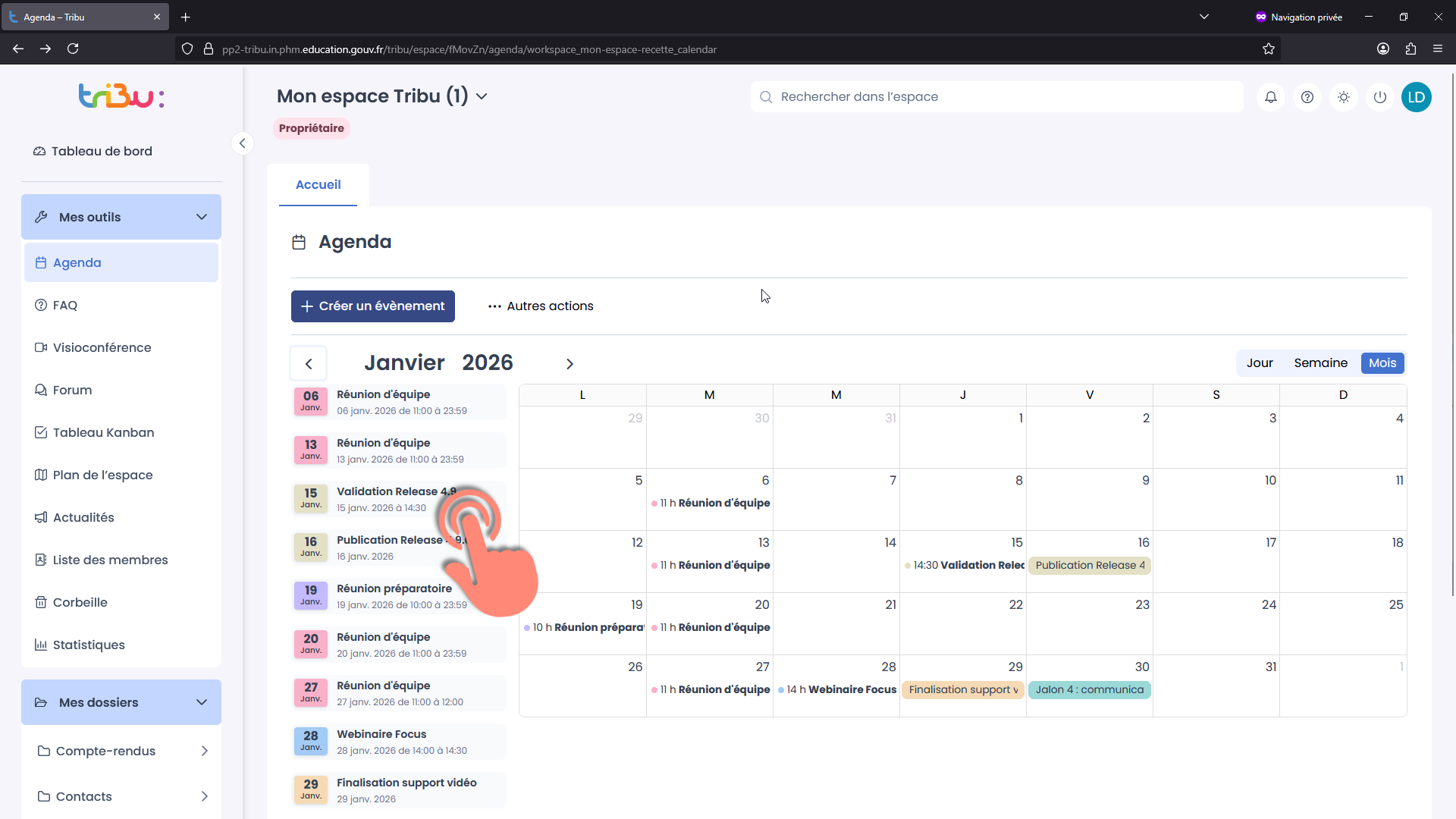
💡 Si les notifications ne sont pas actives sur l’ensemble de l’agenda, il est possible de s’abonner pour un événement en particulier.
Cliquez sur un évenement :
Même procédure que précédemment :
Exemple : un tableau Kanban
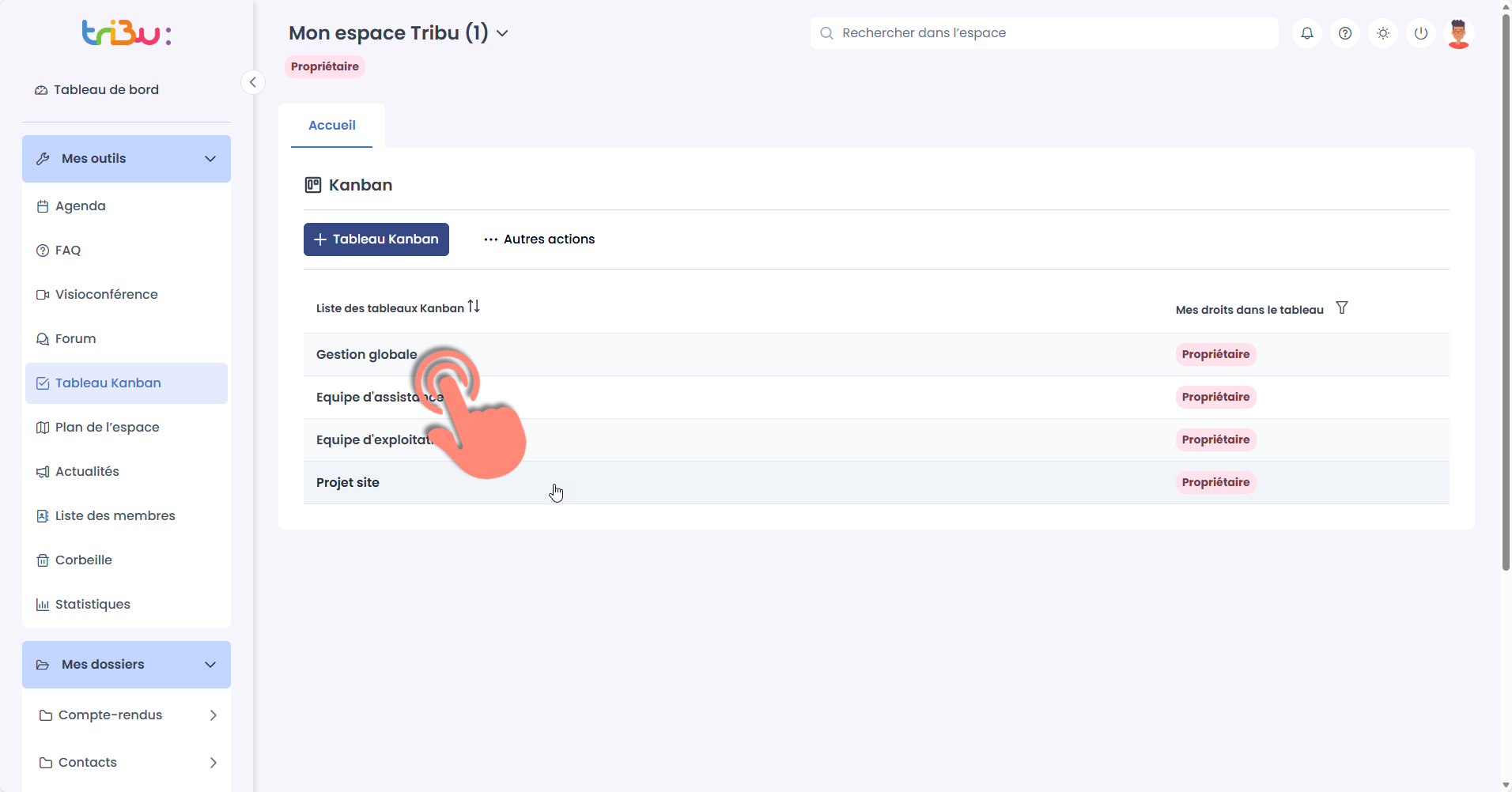
💡 Pour suivre l’avancement d’un projet, coordonner une équipe, il peut être interessant d’être averti lorsqu’une tâche change d’état.
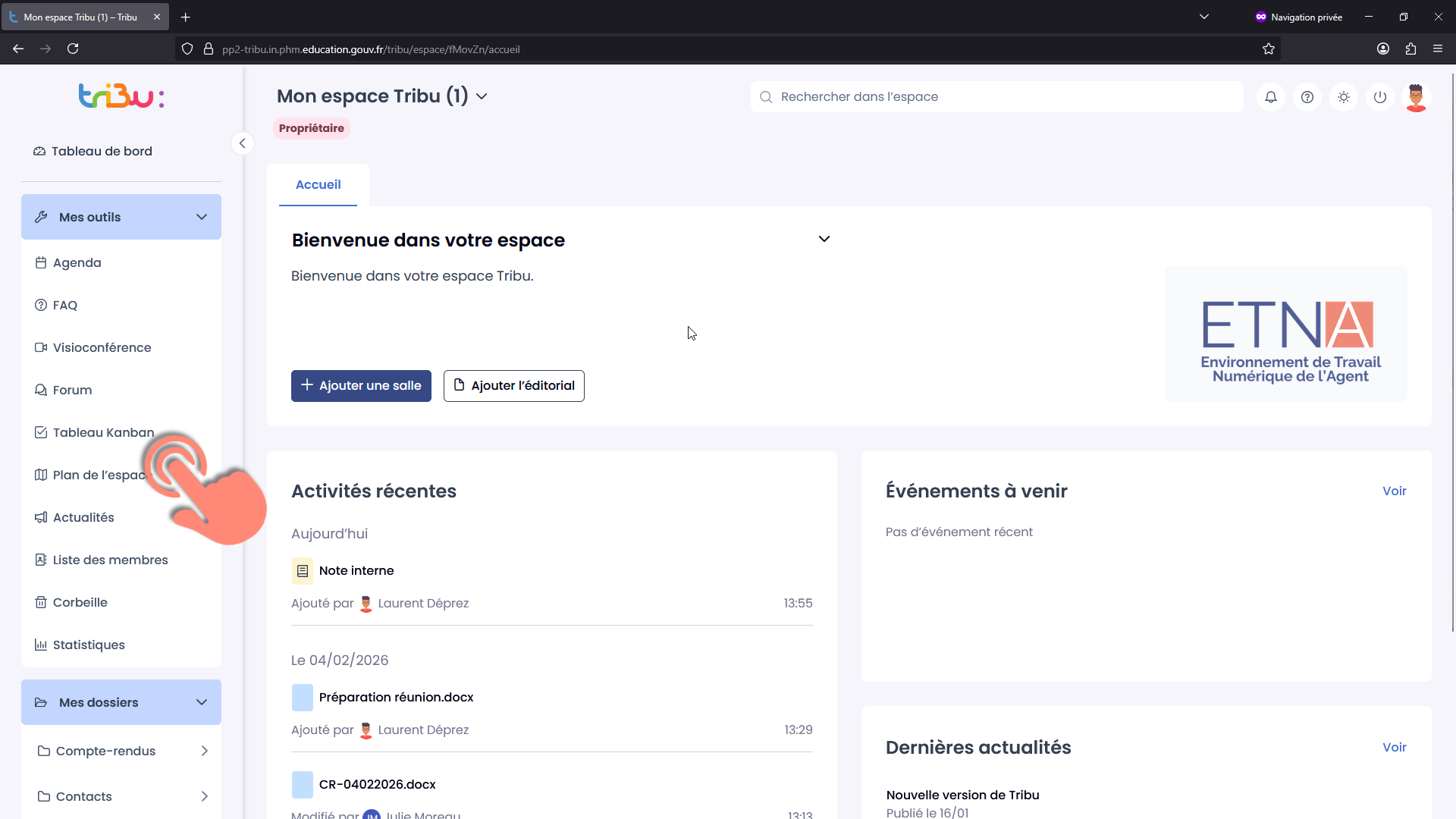
Dans le menu latéral, cliquez sur “Tableau Kanban” :
Choisissez le tableau à suivre :
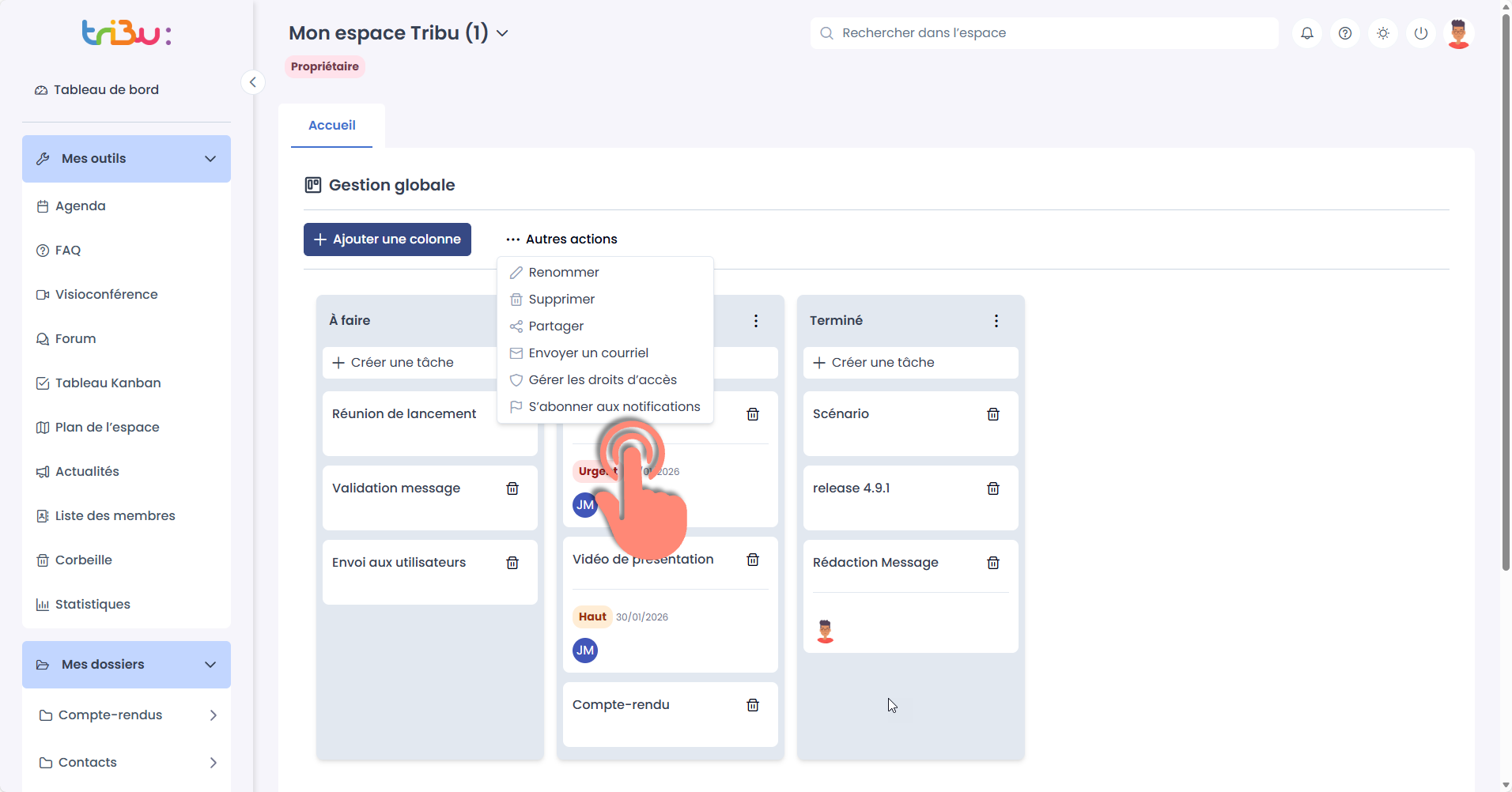
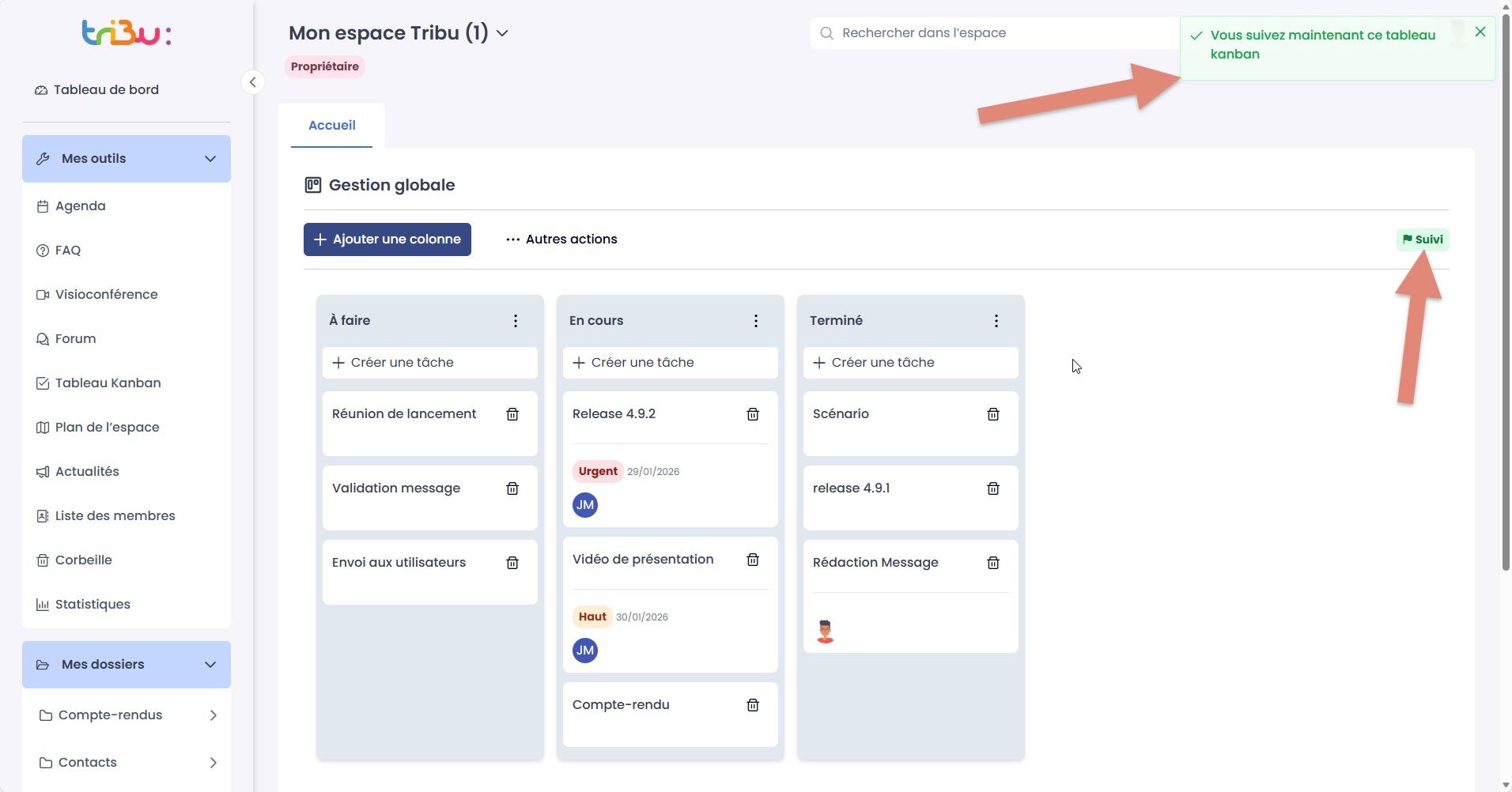
Même procédure que précédemment :
La confirmation s’affiche et l’étiquette “Suivi” est ajoutée à l’agenda :
Se désabonner
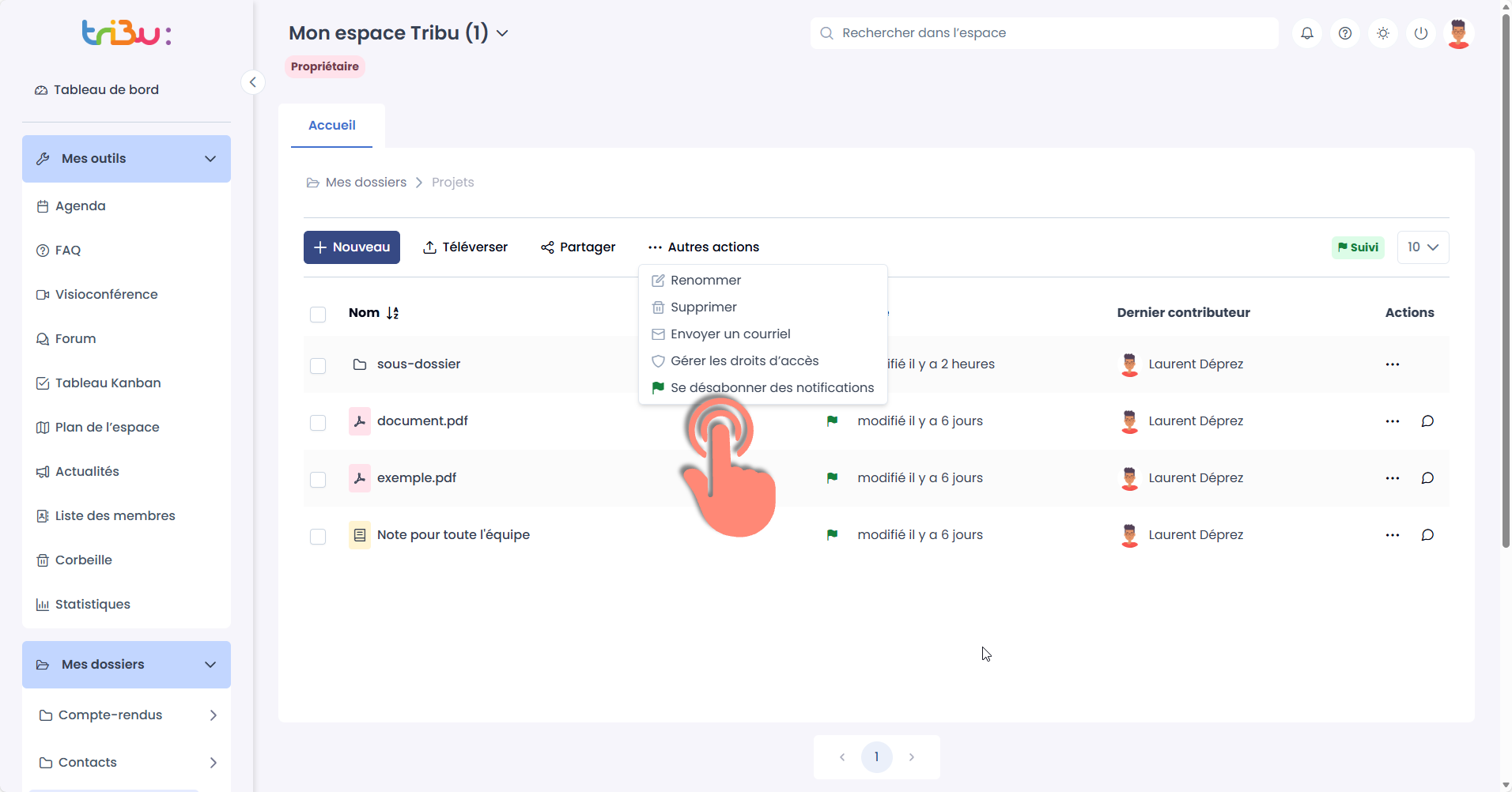
Pour désactiver les notifications sur un dossier, un document, un outil, cliquez sur le menu “Autres actions” puis sur “Se désabonner des notifications” :
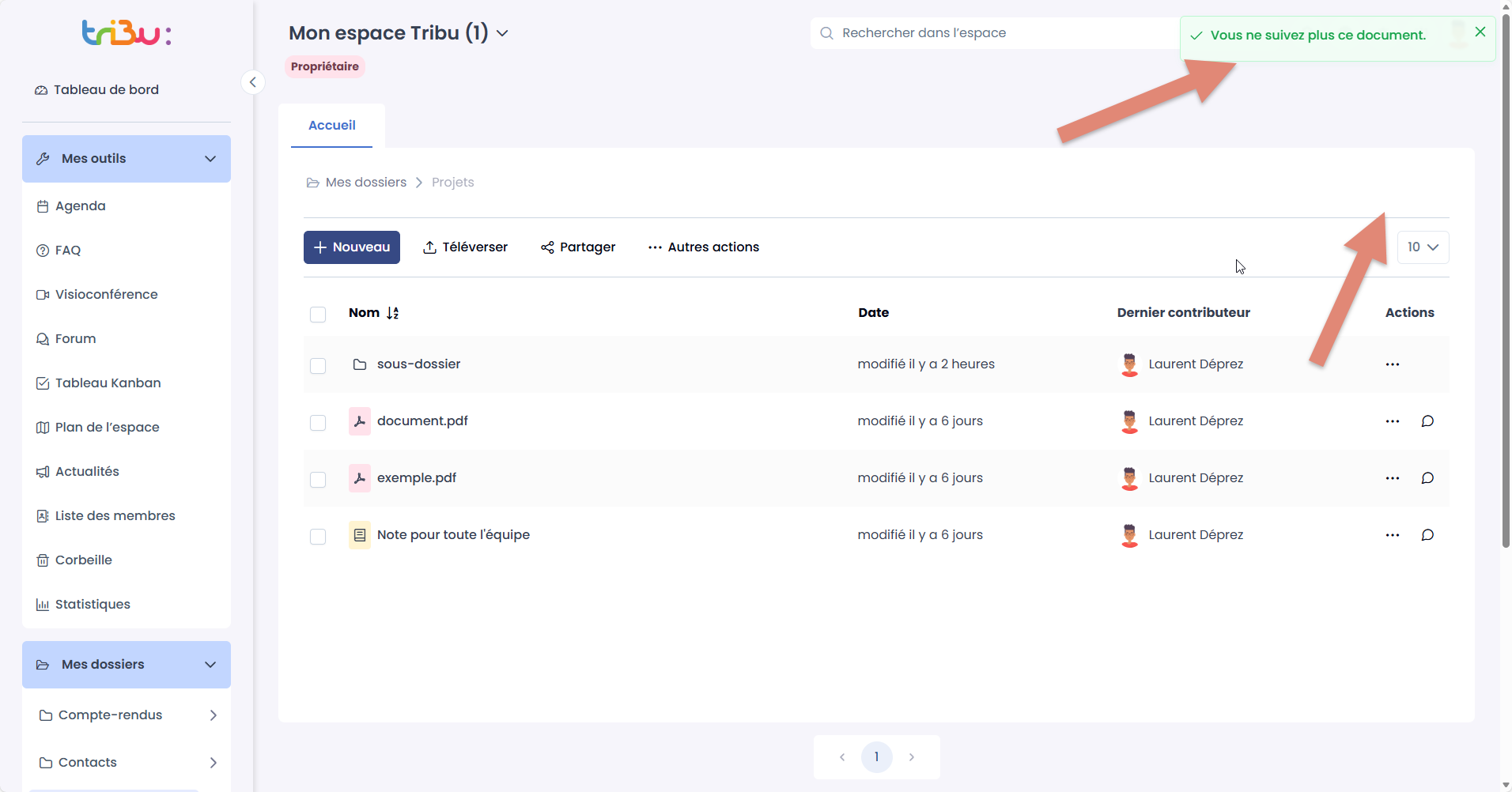
La confirmation s’affiche et l’étiquette “Suivi” est retirée :
Téléchargement

Haut de page