Tribu : les tutoriels
Je gère mon profil
Publié le : 09-02-2026
Introduction
Votre profil Tribu regroupe vos informations personnelles ainsi que la liste de vos espaces Tribu.
Ces informations alimentent la fonctionnalité Liste des membres d’un espace : elles servent de carte de présentation dans Tribu.
Vous pouvez à tout moment compléter ou modifier votre profil, notamment en cas de changement d’académie, d’adresse électronique ou d’informations personnelles.
👉 Depuis la page de profil, vous pouvez également quitter un espace Tribu.
J’accède à mon profil
Pour accéder à votre profil, vous devez vous connecter à Tribu au préalable.
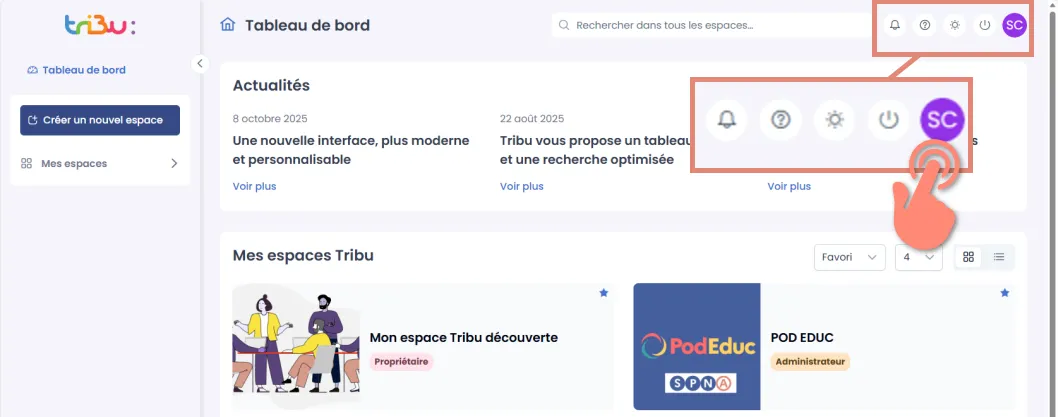
Une fois connecté, cliquez sur vos initiales ou votre avatar, en haut à droite de la page.
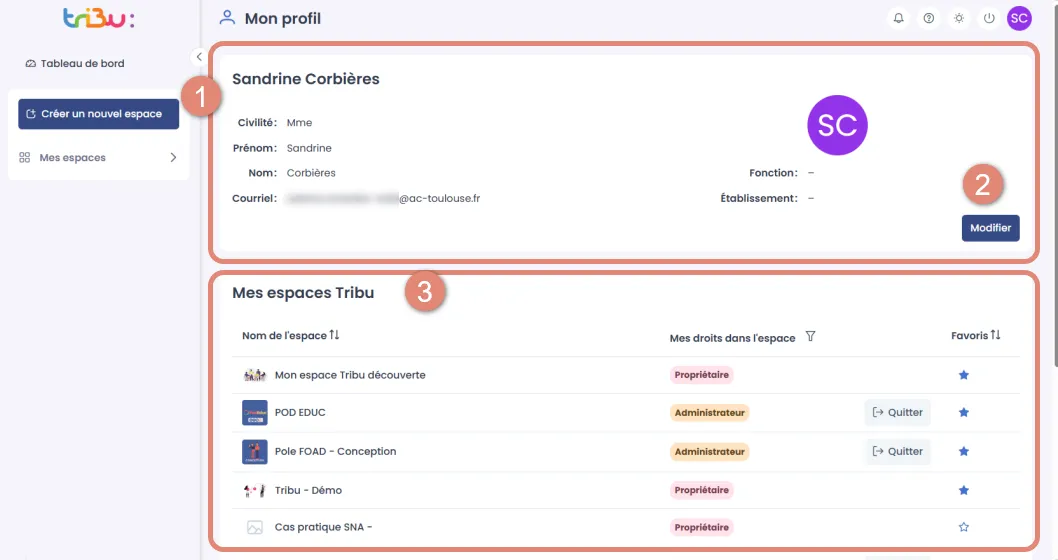
Vous arrivez sur votre page de profil. Vous y trouvez :
(1) vos informations personnelles de contact ;
(2) le bouton permettant de modifier ces informations ;
(3) la liste de vos espaces Tribu.
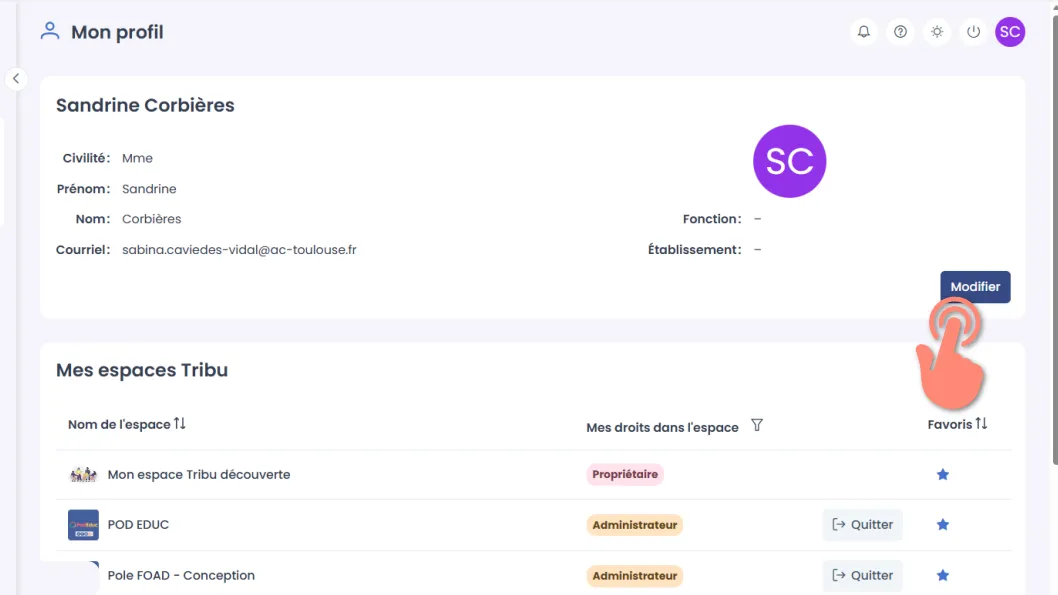
Modifier mes informations personnelles
Cliquez sur le bouton « Modifier ».
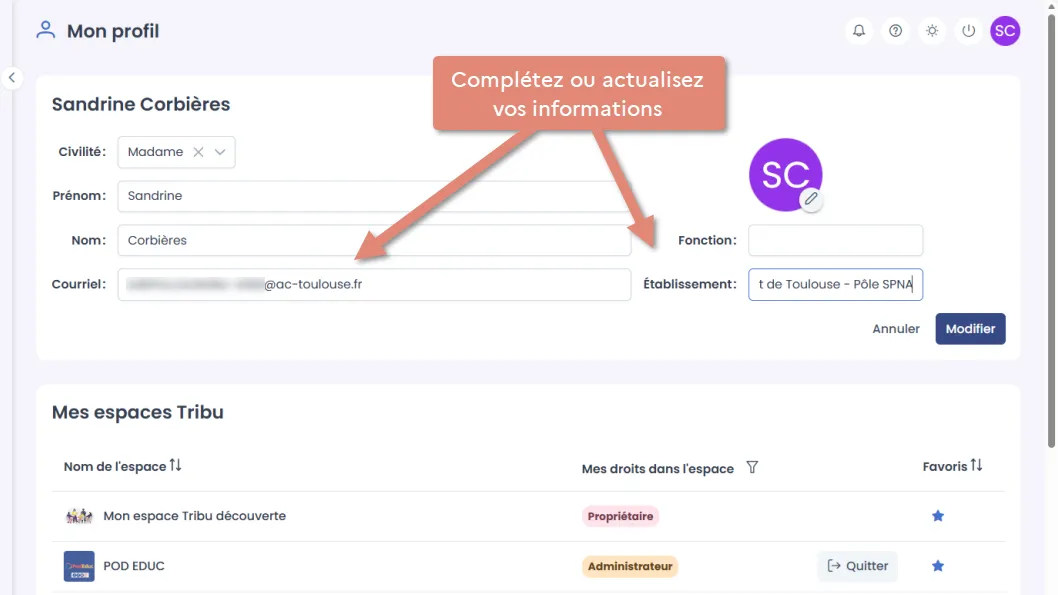
Complétez ou actualisez vos informations.
⚠️ Important !
L’adresse mail renseignée dans votre profil est utilisée pour l’envoi des invitations et des notifications.
Cette adresse est celle utilisée pour vous inviter dans un espace Tribu.
Cliquez de nouveau sur le bouton « Modifier ».
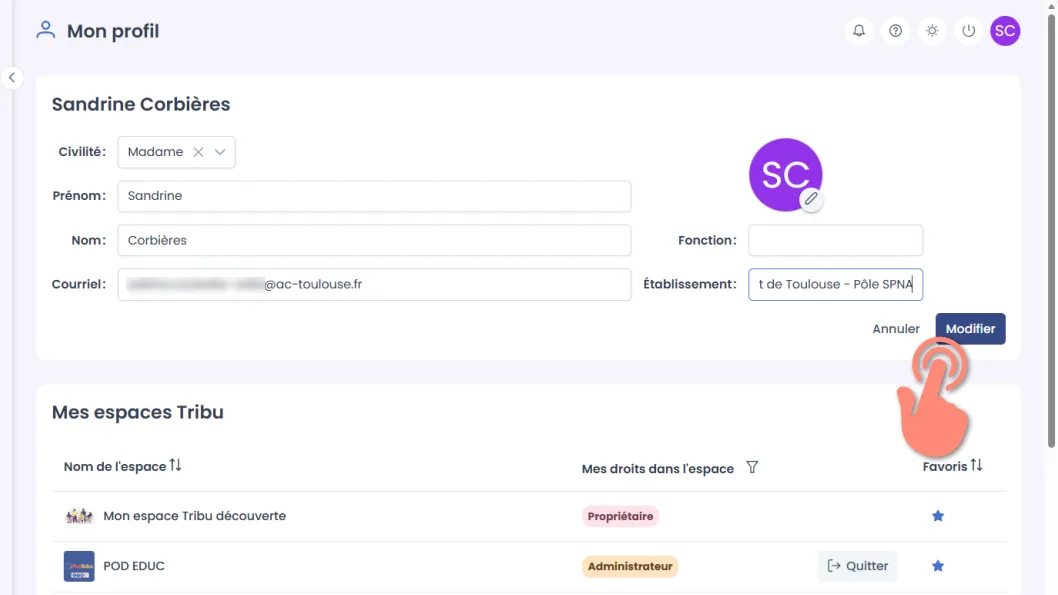
Une notification s’affiche en haut à droite de la page : « Le profil a été modifié ».
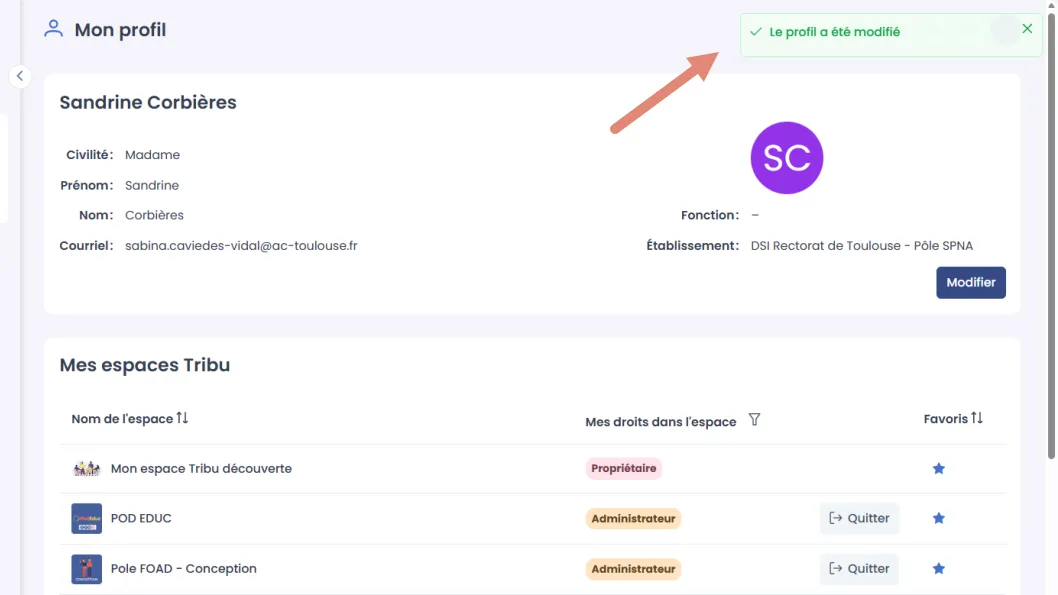
Ajouter ou modifier votre image de profil
Pour ajouter une image ou un avatar à votre profil, cliquez sur le bouton « Modifier ».
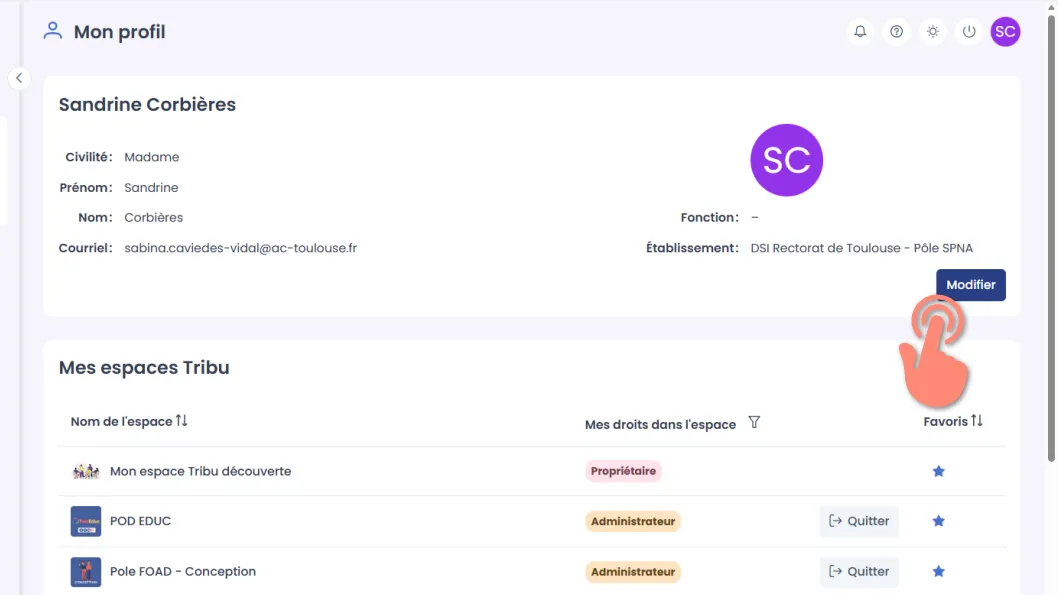
Cliquez sur l’icône Éditer, située à côté de l’image de vos initiales.
Dans la fenêtre de personnalisation de votre profil, cliquez sur « Importer une image ».
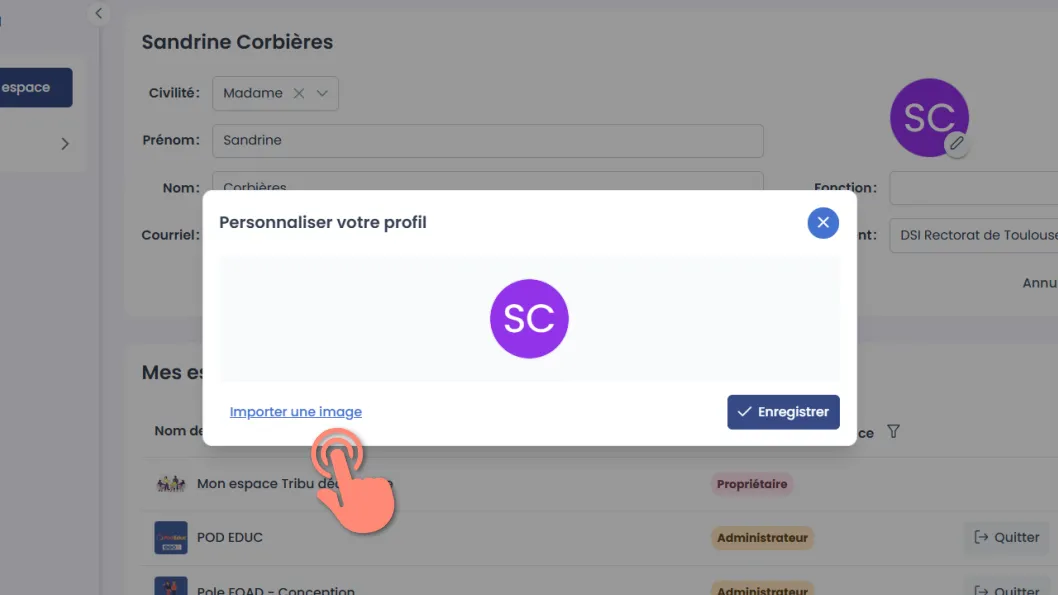
Sélectionnez une image sur votre ordinateur, puis cliquez sur « Ouvrir ».
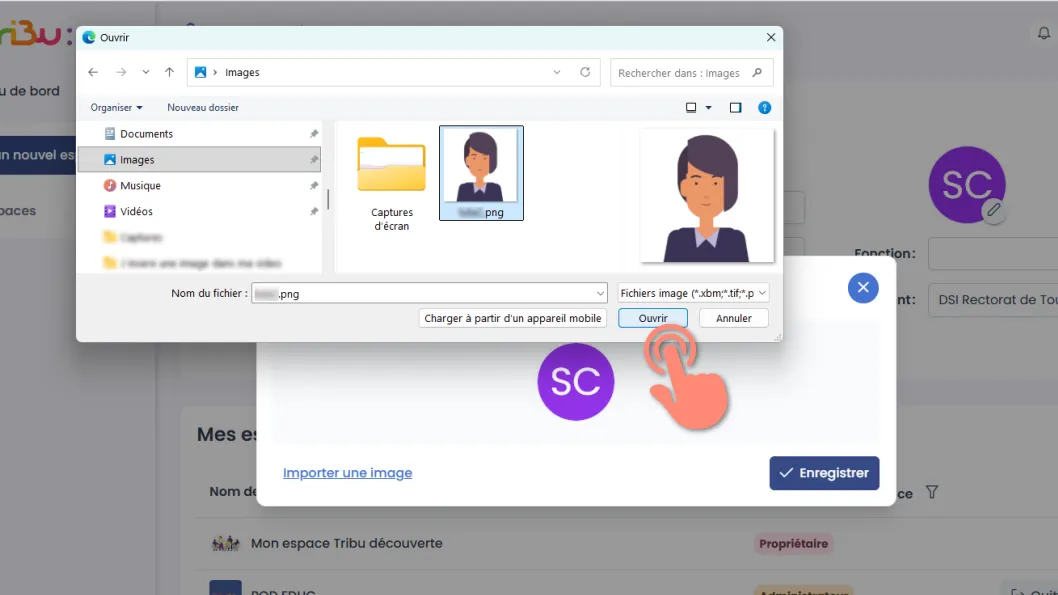
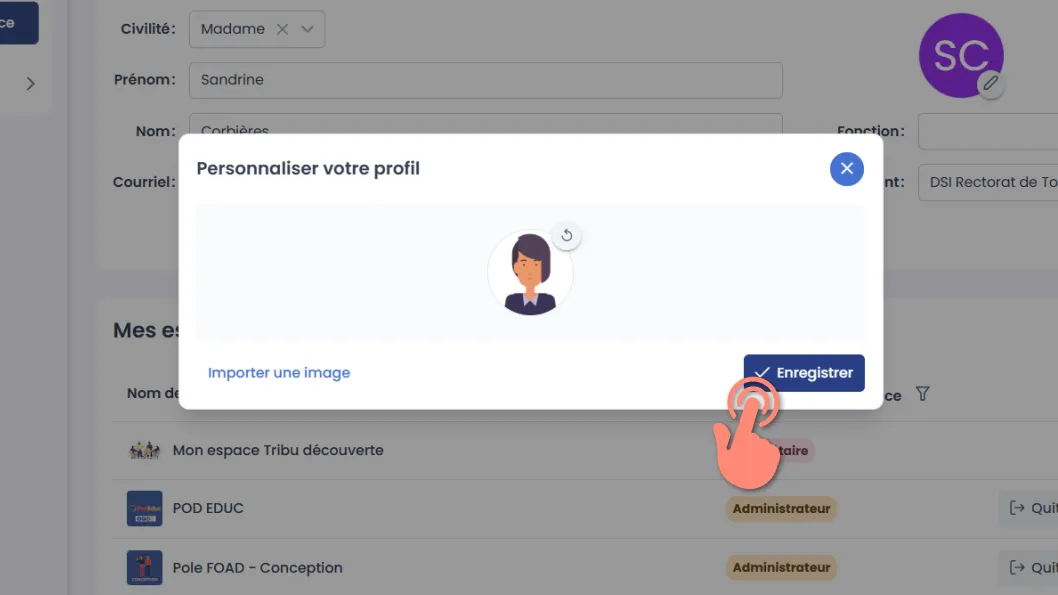
L’image séléctionnée s’affiche. Cliquez sur le bouton « Enregistrer ».
Cliquez à nouveau sur le bouton « Modifier » pour sauvegarder la modification.
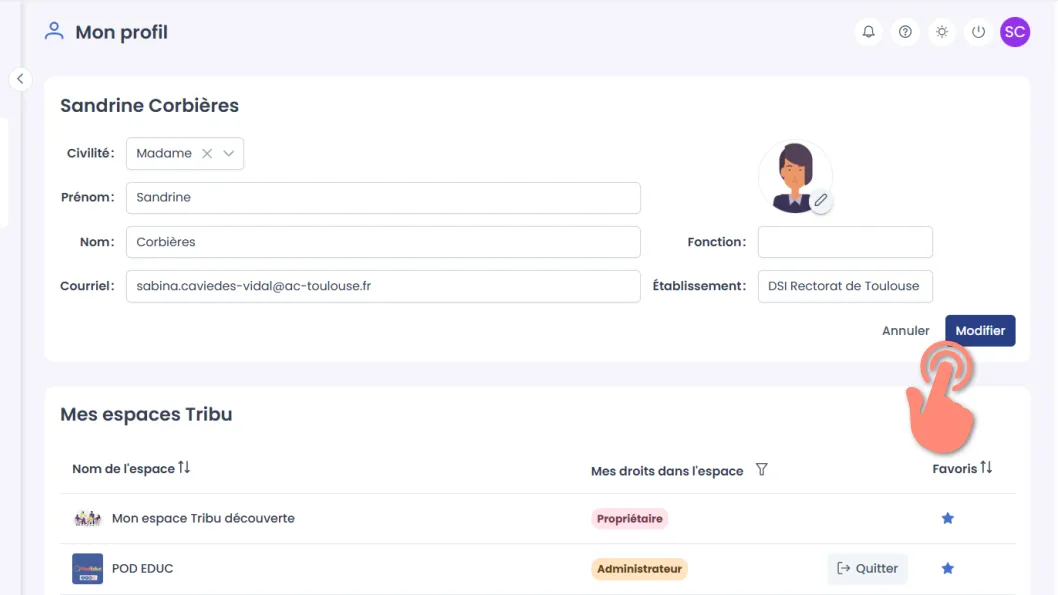
Une notification s’affiche en haut à droite de la page : « Le profil a été modifié ».
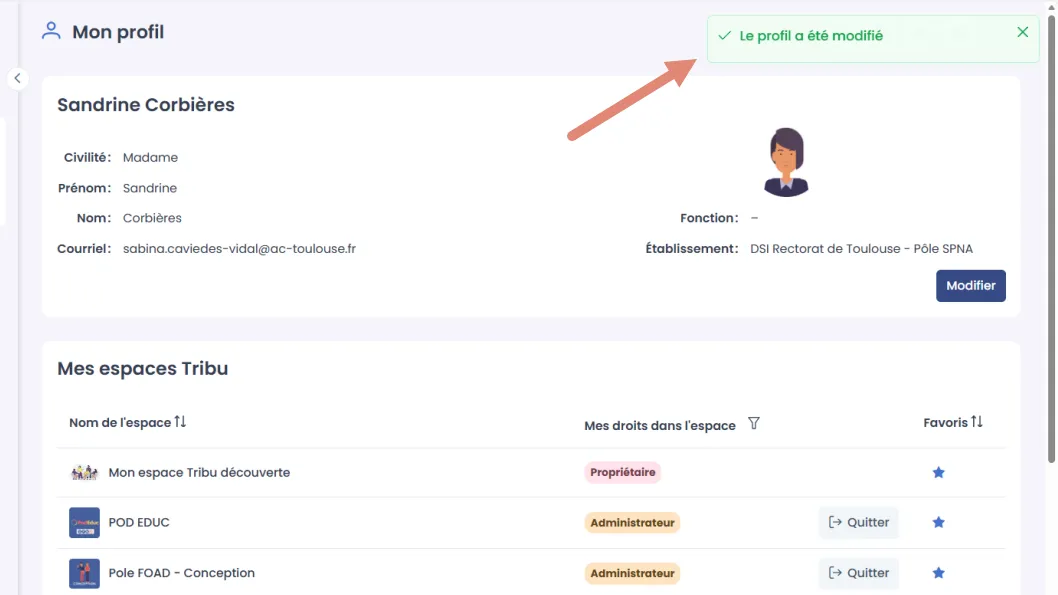
Pour modifier votre image de profil, suivez ces mêmes étapes.
Mes espaces Tribu
Dans la section Mes espaces, vous trouvez l’ensemble des espaces dont vous êtes membre.
En bas de la liste, au niveau de la pagination, cliquez sur la liste déroulante pour modifier le nombre d’espaces affichés par page.
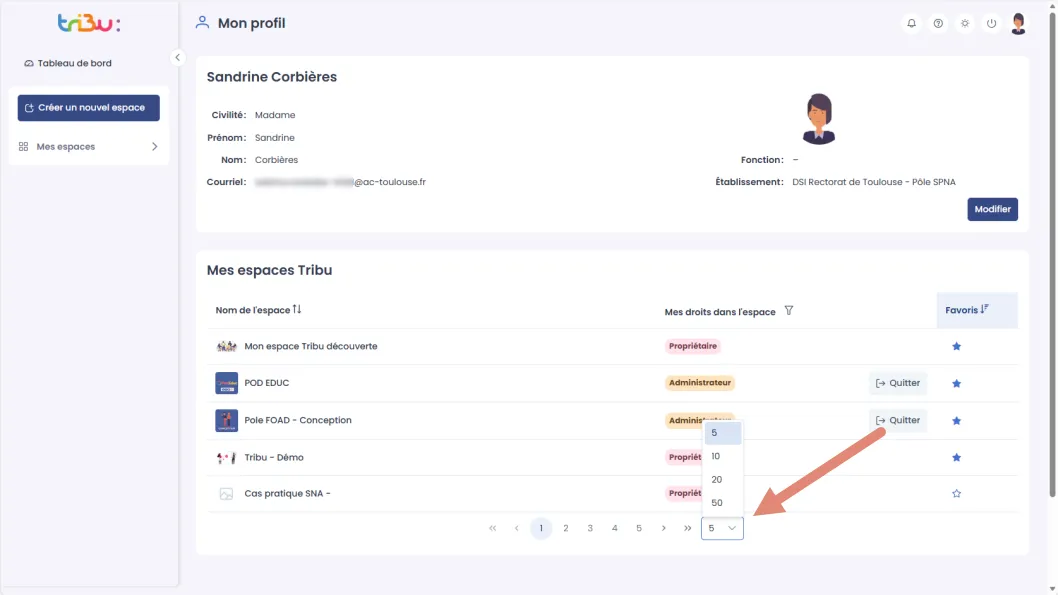
Trier par ordre alphabétique
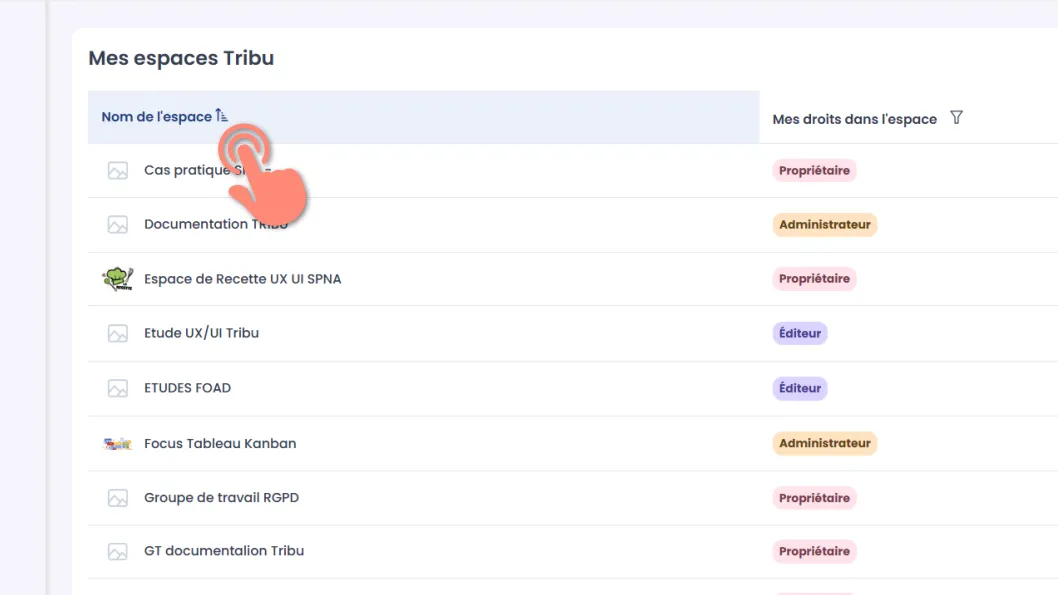
Vous pouvez trier l’affichage de vos espaces par ordre alphabétique en cliquant sur le titre « Nom de l’espace ».
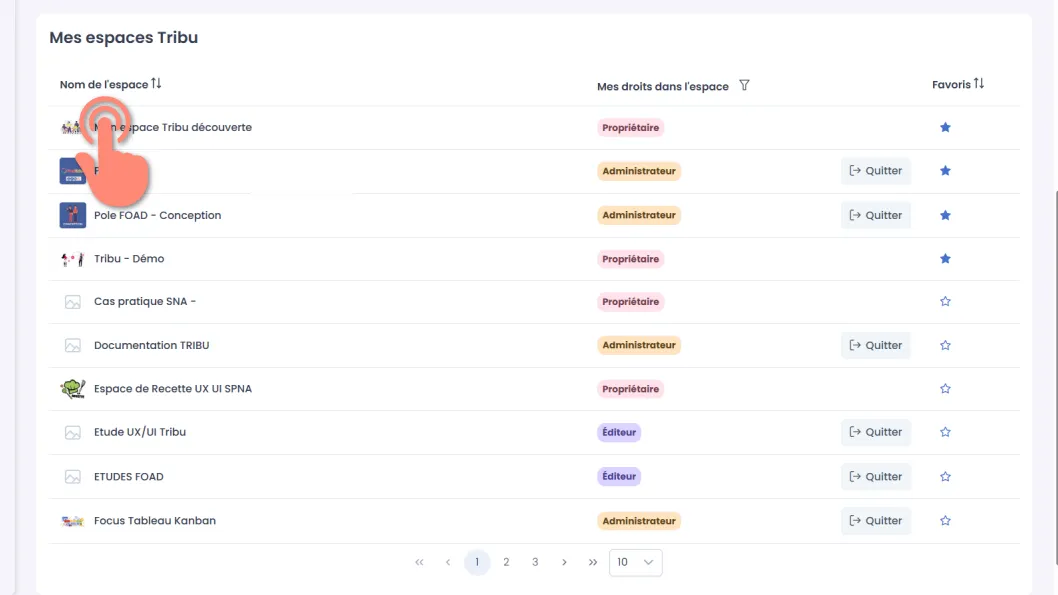
Cliquez sur les flèches pour passer d’un ordre ascendant à un ordre descendant.
Filtrer selon les droits d’accès (rôle)
Vous pouvez également trier vos espaces selon votre rôle.
Cliquez sur l’icône de tri pour afficher les filtres, puis sélectionnez un rôle.
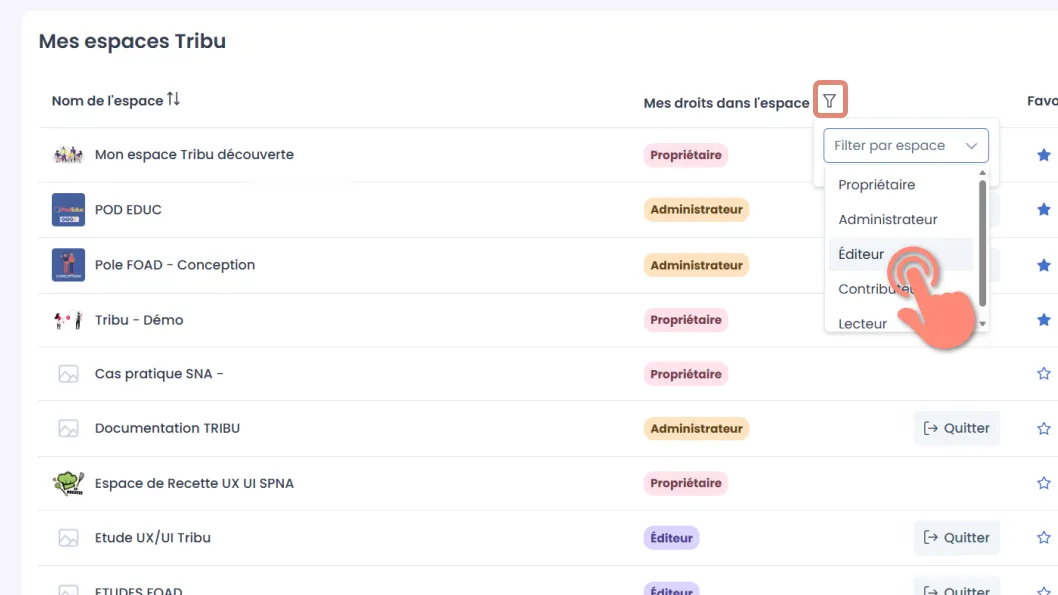
Les espaces s’affichent alors selon le rôle sélectionné.
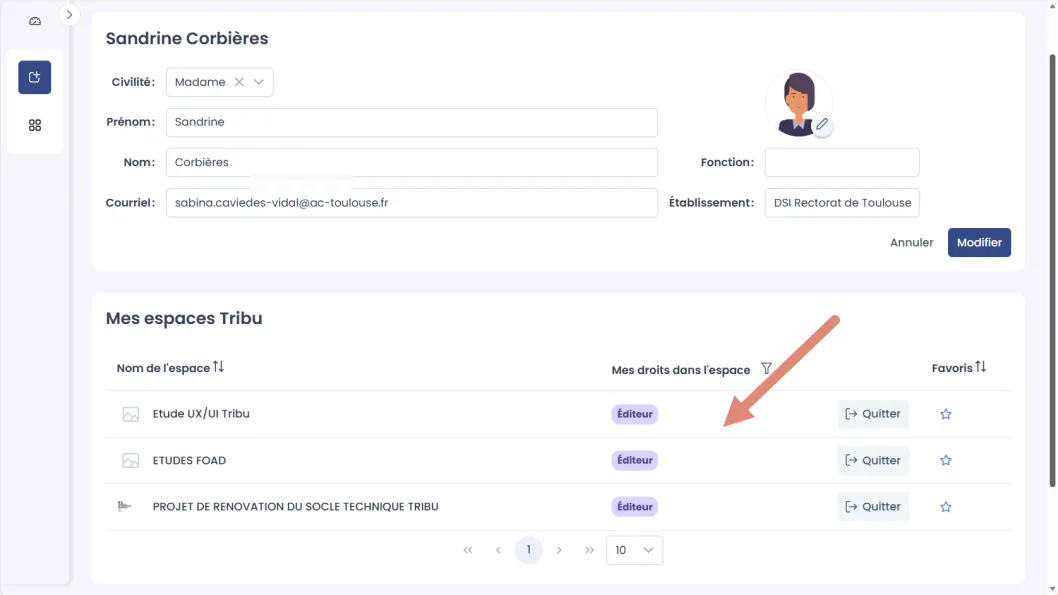
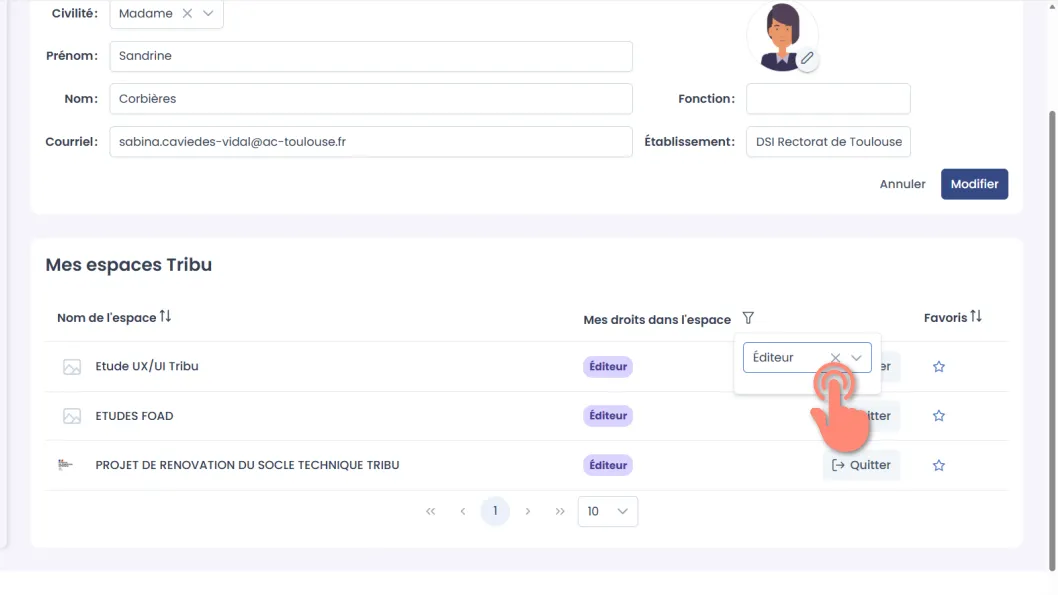
Cliquez à nouveau sur le filtre et désélectionnez le rôle pour afficher l’ensemble des espaces.
Trier par Favoris
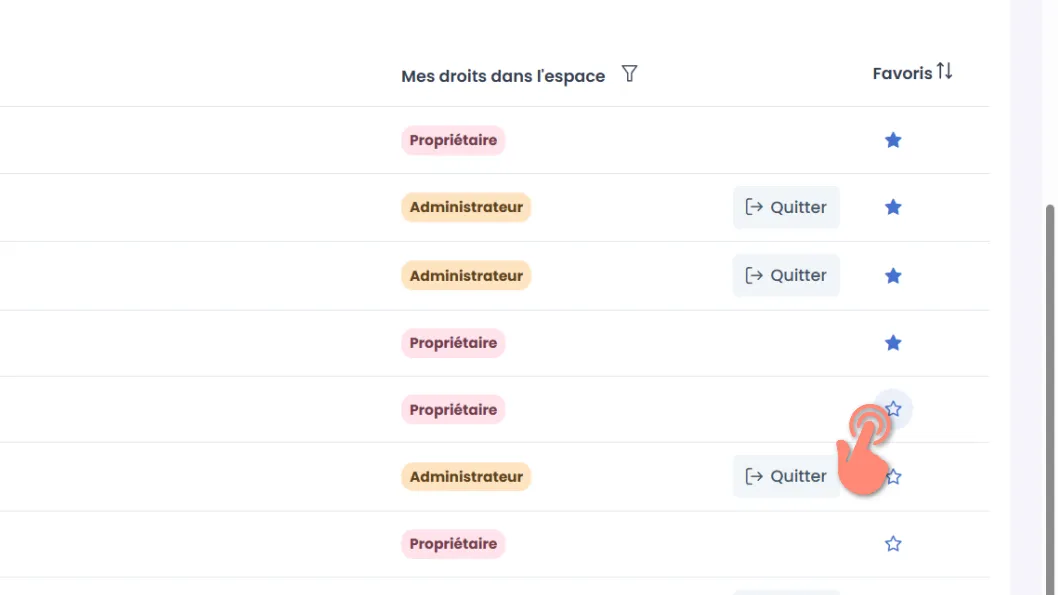
Enfin, vous pouvez trier les espaces afin d’afficher les favoris en haut ou en bas de la liste.
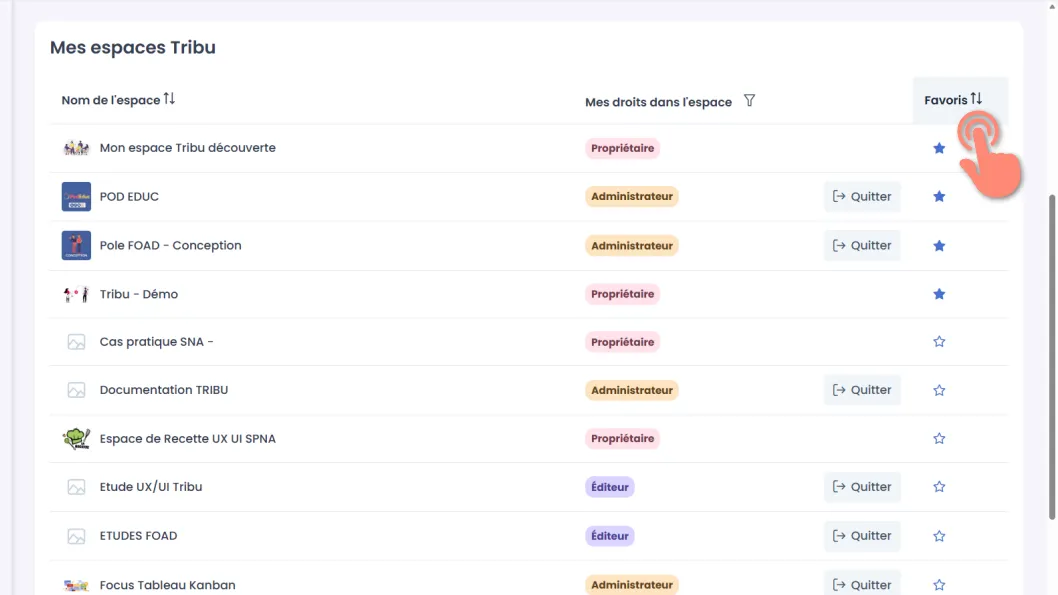
Depuis cette page, vous pouvez également sélectionner ou désélectionner des espaces en favoris.
Cliquez sur l’icône en forme d’étoile.
Quitter un espace
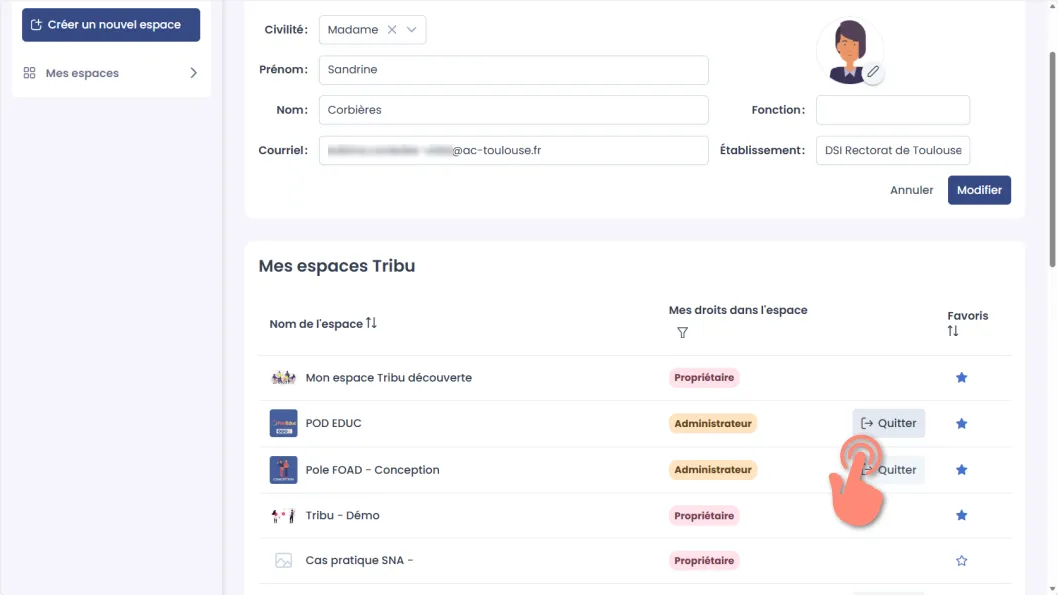
Vous pouvez quitter un espace à tout moment.
Cliquez sur le bouton « Quitter ».
Confirmez votre demande en cliquant sur « Oui ».
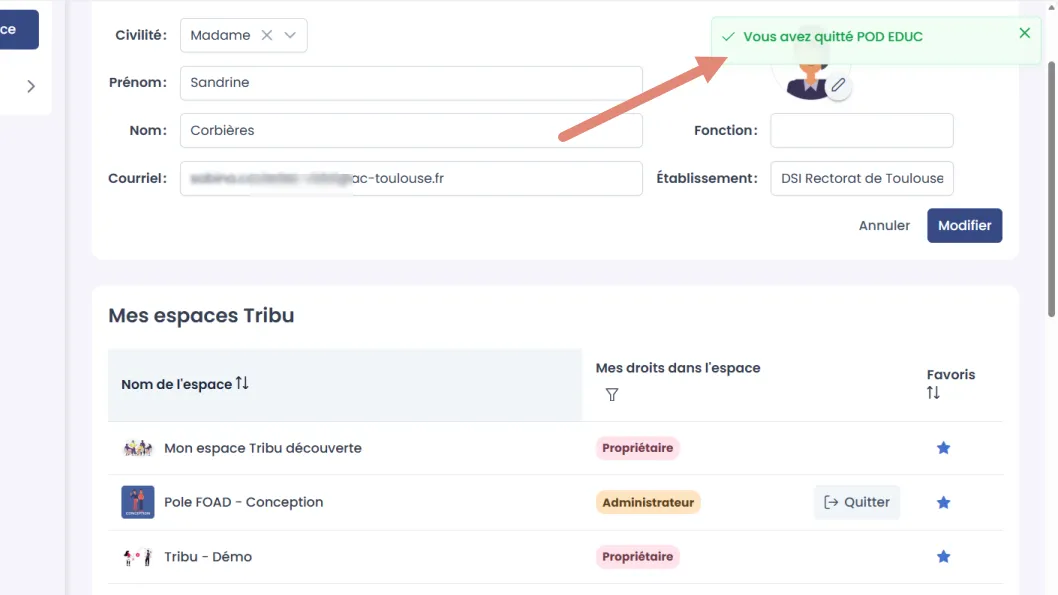
Une notification s’affiche en haut à droite de la page : « Vous avez quitté l’espace ».
👁️ Un propriétaire ne peut pas quitter un espace ni modifier son propre rôle.
💡 Pour quitter un espace, demandez à un autre propriétaire d’abaiser votre rôle à Administrateur.
Si votre espace ne compte pas de second propriétaire, désignez-en un au préalable.
Téléchargement

Haut de page