Visio-Agents : les tutoriels
Je crée des quiz
Publié le : 13-10-2025
Quand un utilisateur a le rôle de présentateur, il peut lancer un quiz pour rendre la réunion plus interactive.
Les quiz fonctionnent comme les sondages, mais permettent d’indiquer les bonnes réponses et de visualiser les résultats détaillés.
Créer et lancer un quiz
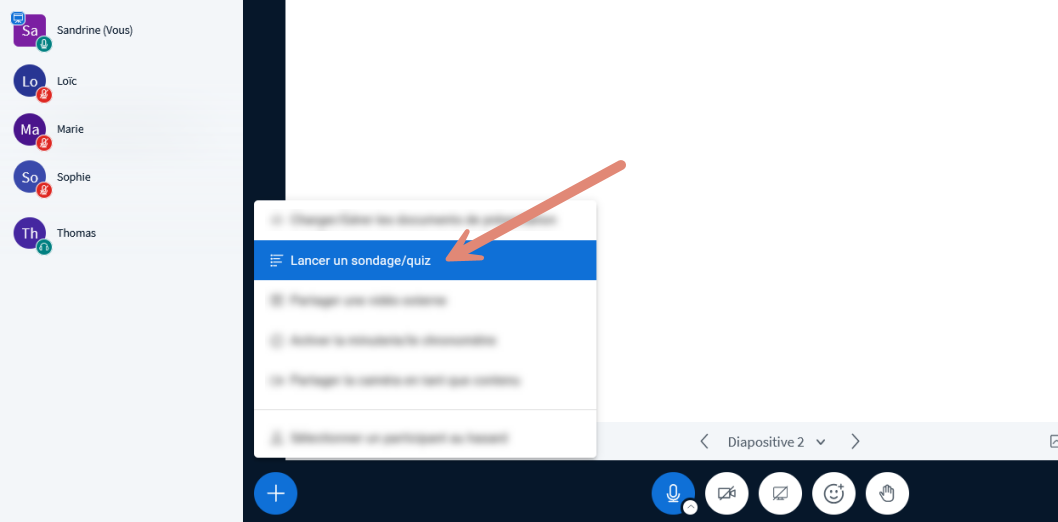
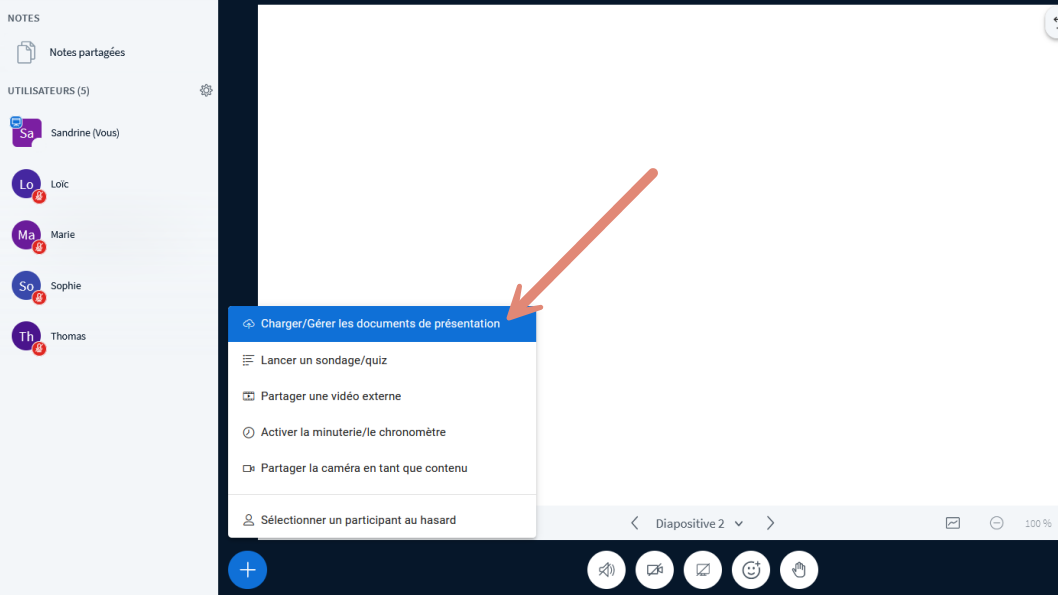
Cliquez sur le bouton +, puis sur « Lancer un sondage / quiz » :
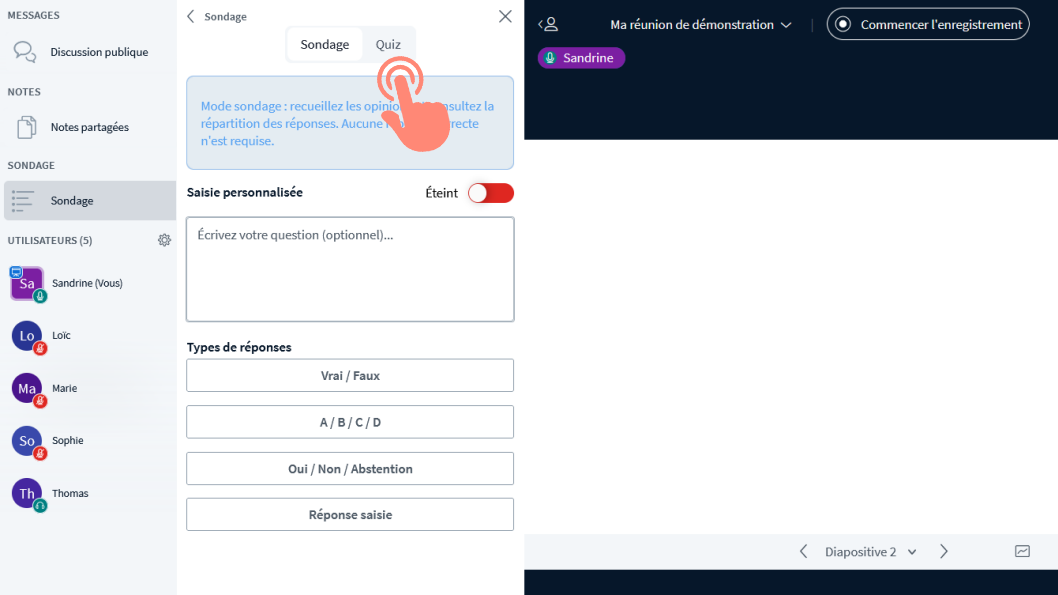
Cliquez sur l’option « Quiz » en haut de la fenêtre des sondages :
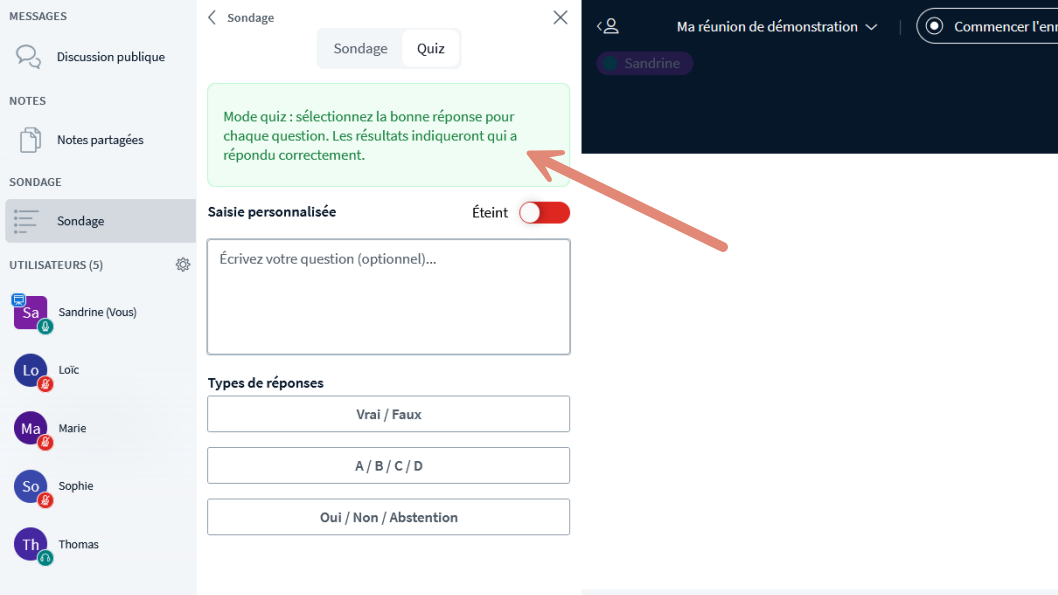
Le mode Quiz est activé.
Rédigez votre question et vos réponses :
- Saisissez votre question.
- Sélectionnez le type de réponse.
- Ajoutez les options de réponse.
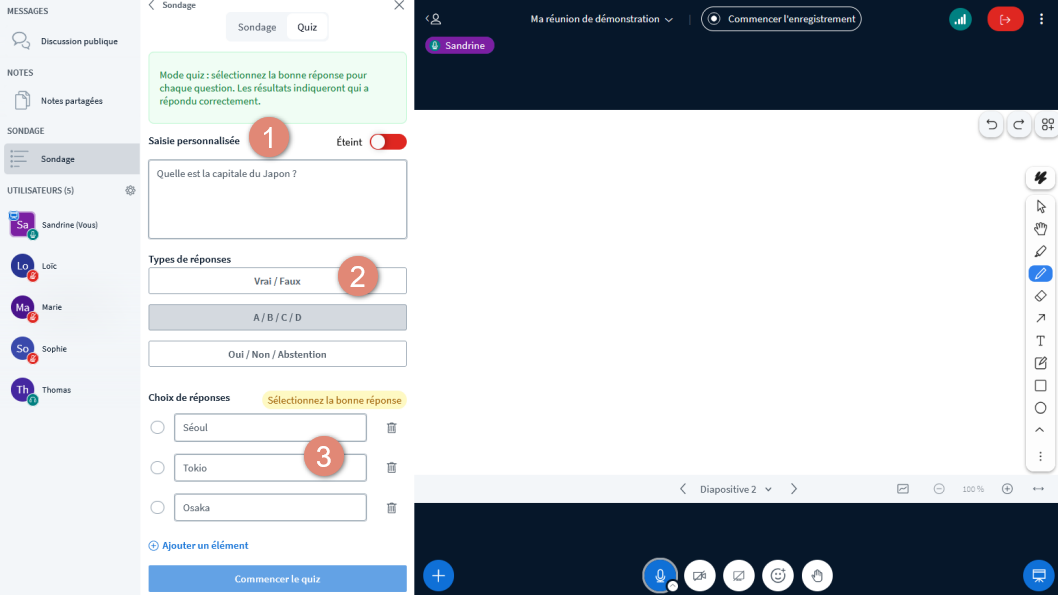
Sélectionnez la bonne réponse :
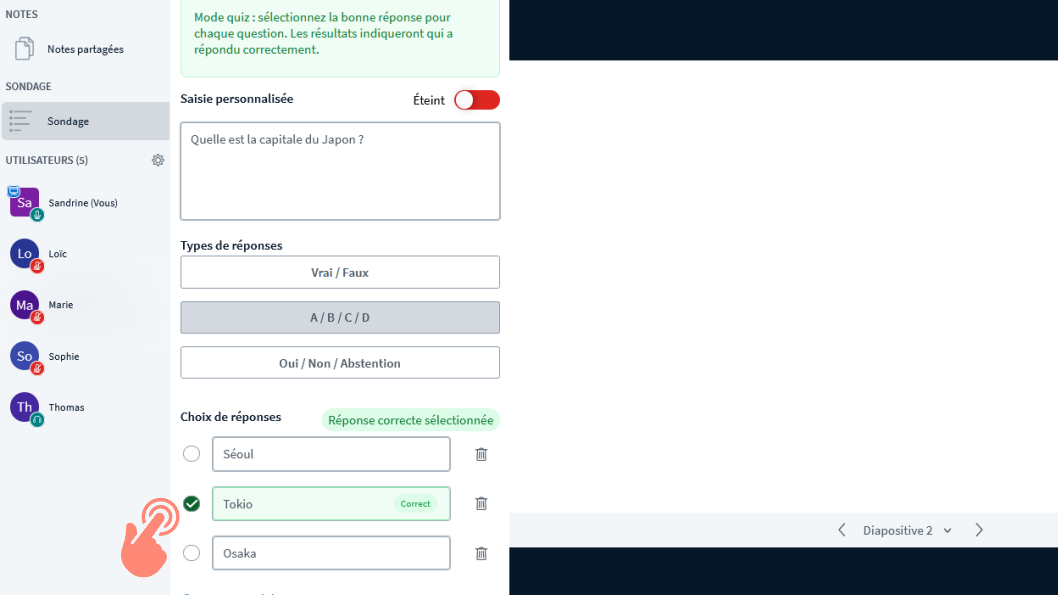
Vous pouvez tout à fait inverser l’ordre : rédigez d’abord votre question et vos réponses, puis activez le mode Quiz. Votre question ne sera pas perdue si vous n’avez pas activé le mode Quiz dès le départ.
Cliquez sur « Commencer le quiz ».
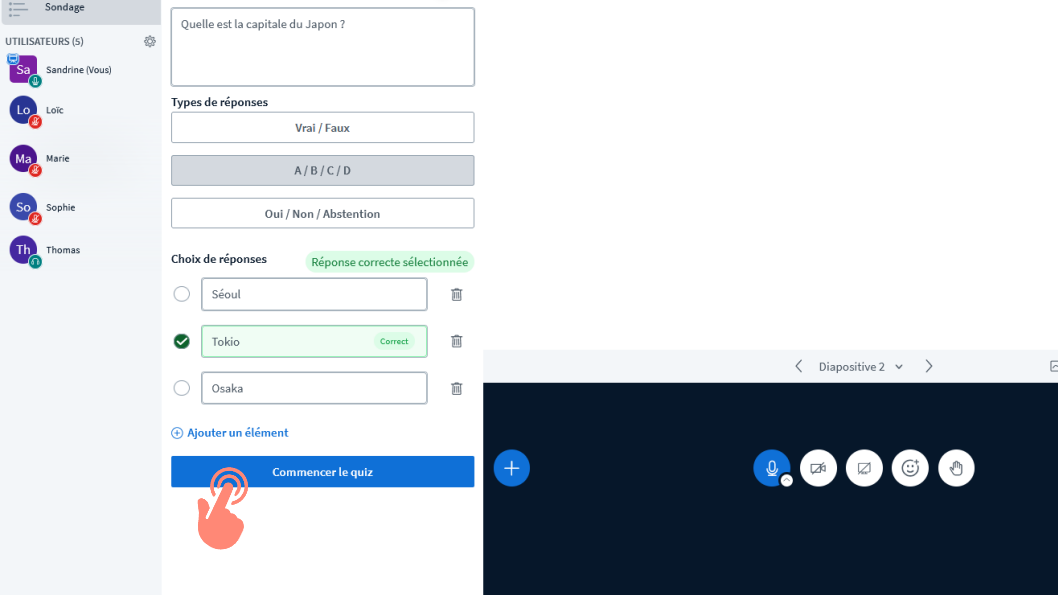
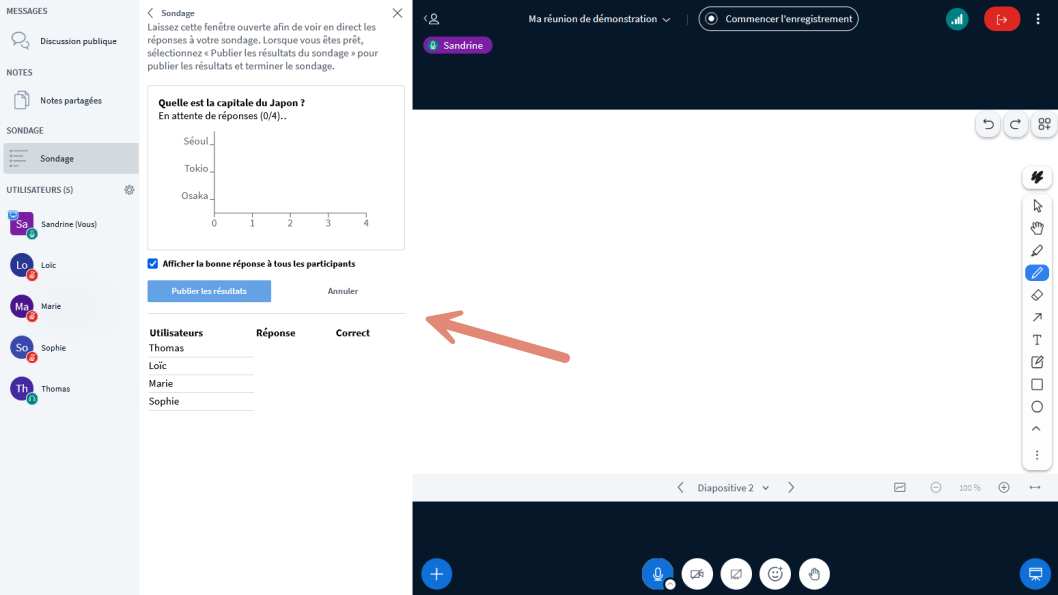
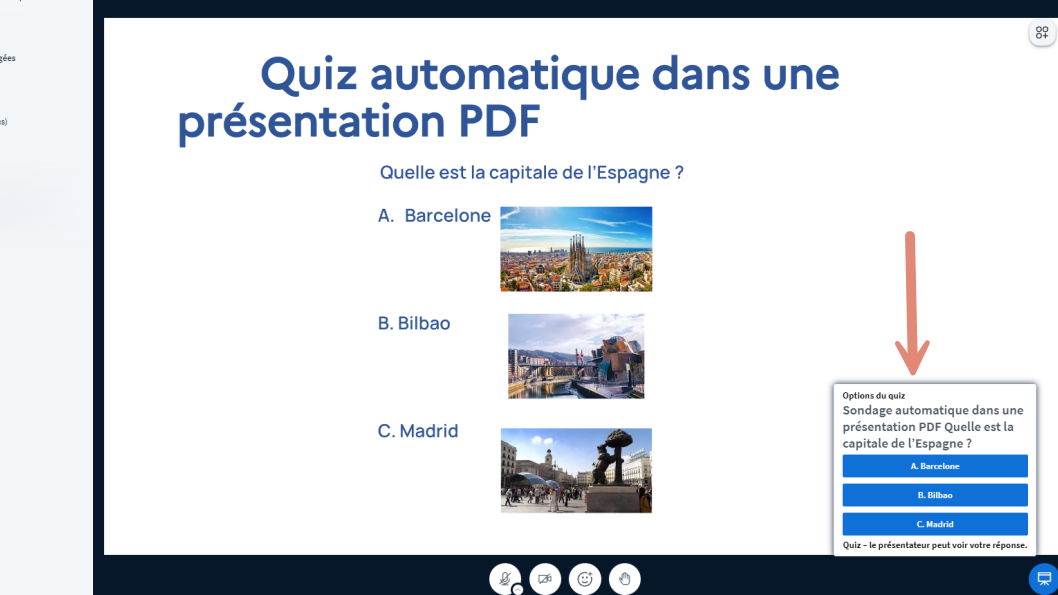
Le quiz s’affiche sur l’écran des participants.
Préparer ses questions de quiz à l’avance
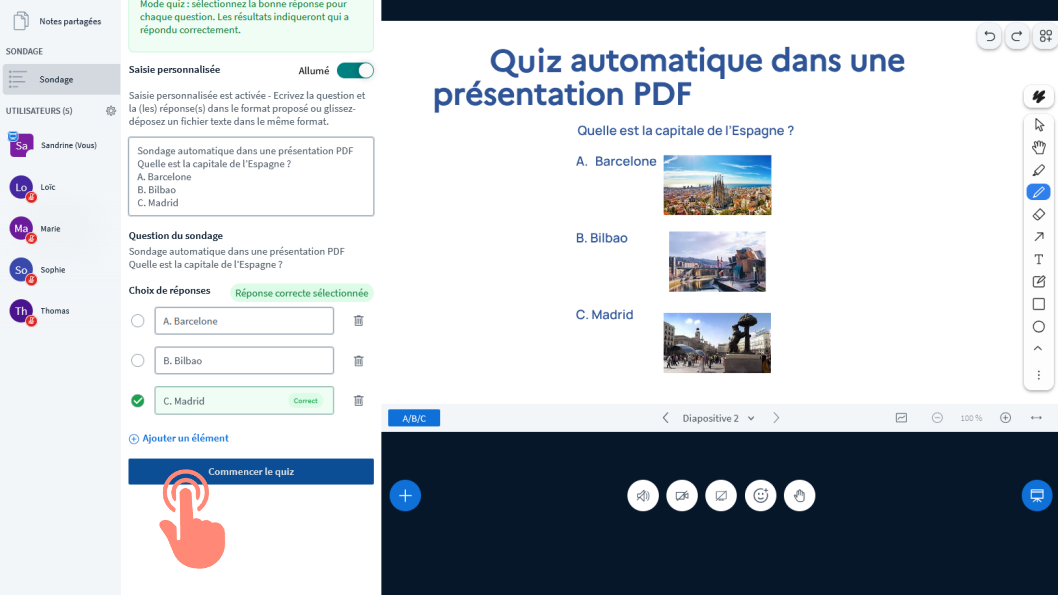
Comme pour les sondages, vous pouvez utiliser la fonction « Sondage rapide » pour lancer un quiz directement depuis votre document de présentation.
Intégrez vos questions dans la présentation en utilisant des puces numérotées pour les réponses.
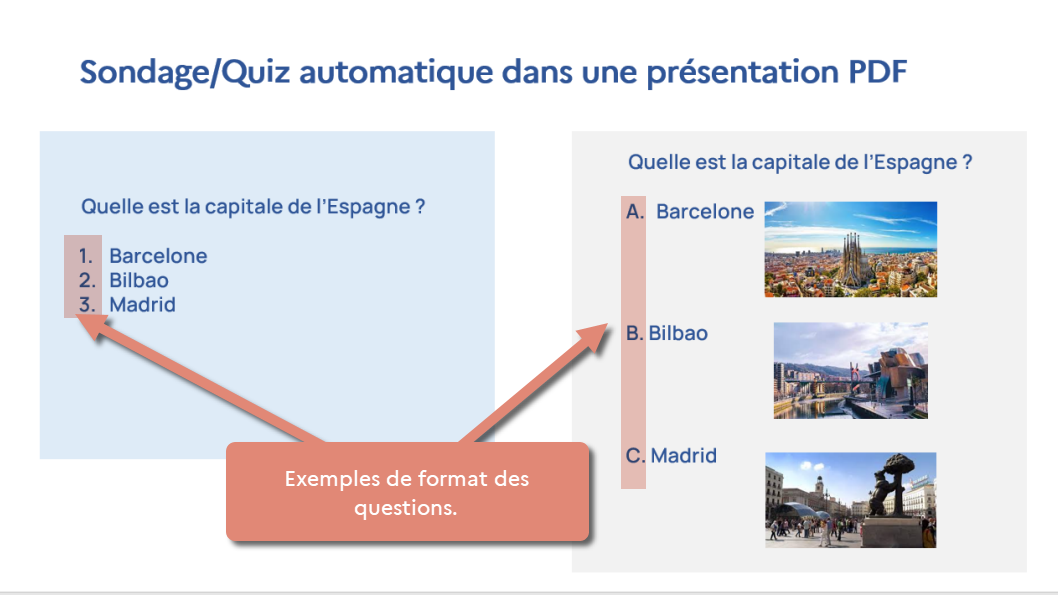
Chargez ensuite votre document dans la réunion.
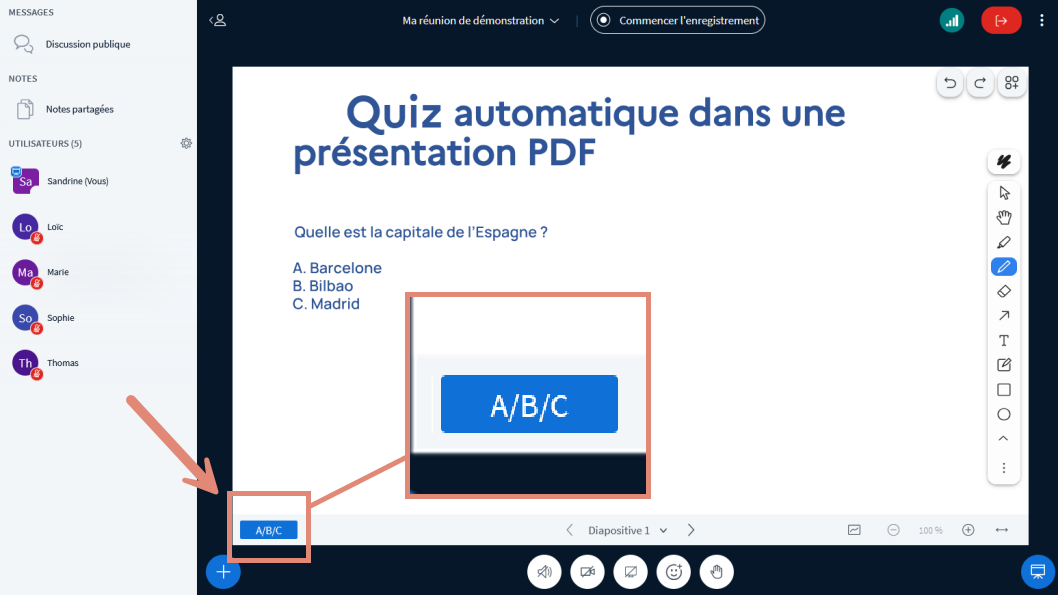
Lorsque vous affichez la diapositive comportant une question, un bouton « Sondage rapide » apparaît.
Cliquez dessus.
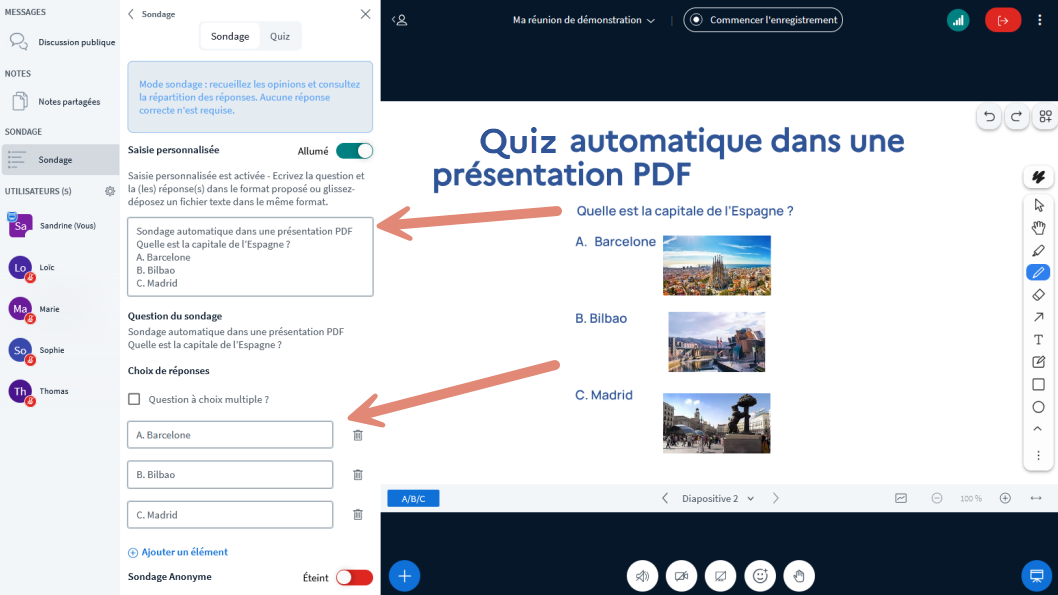
La question et les réponses sont automatiquement reprises dans la fenêtre Sondage / Quiz.
Cliquez sur « Quiz » pour changer le mode de la question, puis sur « Commencer le quiz ».
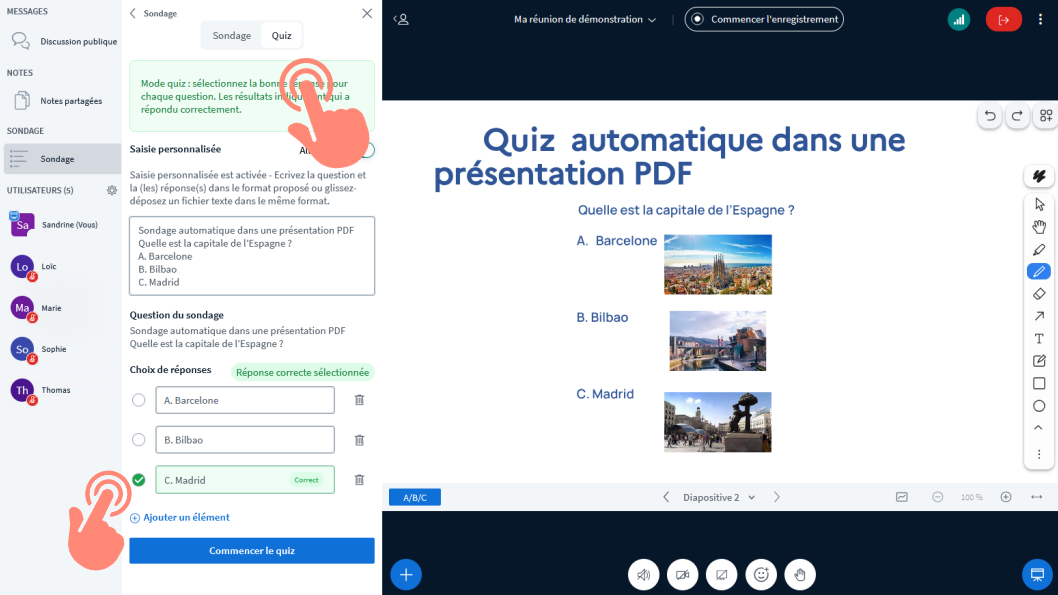
Cliquez sur « Commencer le quiz ».
Le quiz s’affiche sur l’écran des participants.
Suivre les résultats et les publier
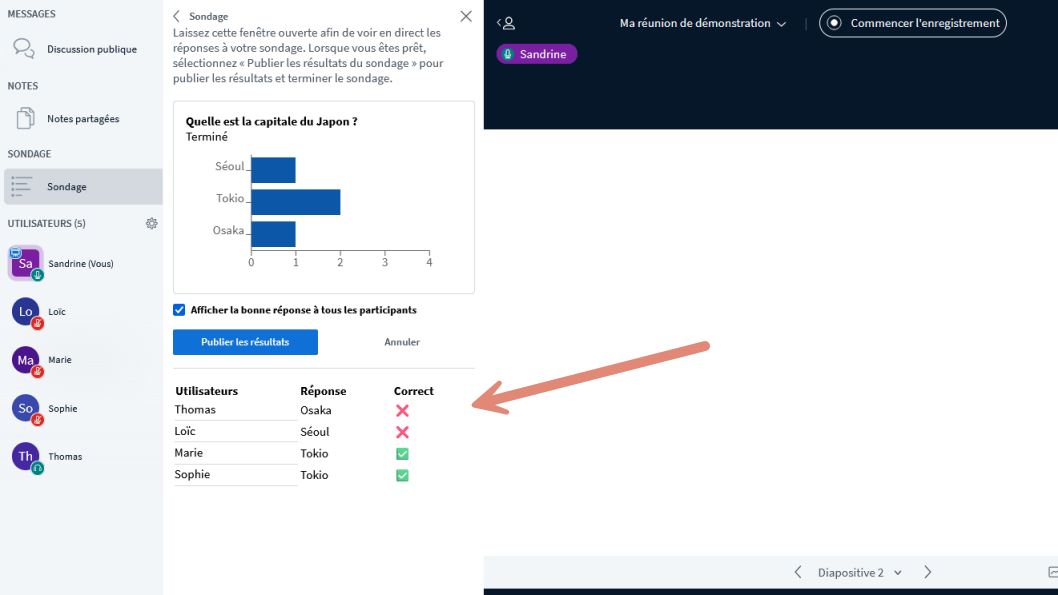
Les réponses apparaissent en temps réel sur l’écran du présentateur, qui voit les choix de tous les participants.
Cliquez sur « Publier les résultats » pour afficher la répartition des réponses et la bonne solution.
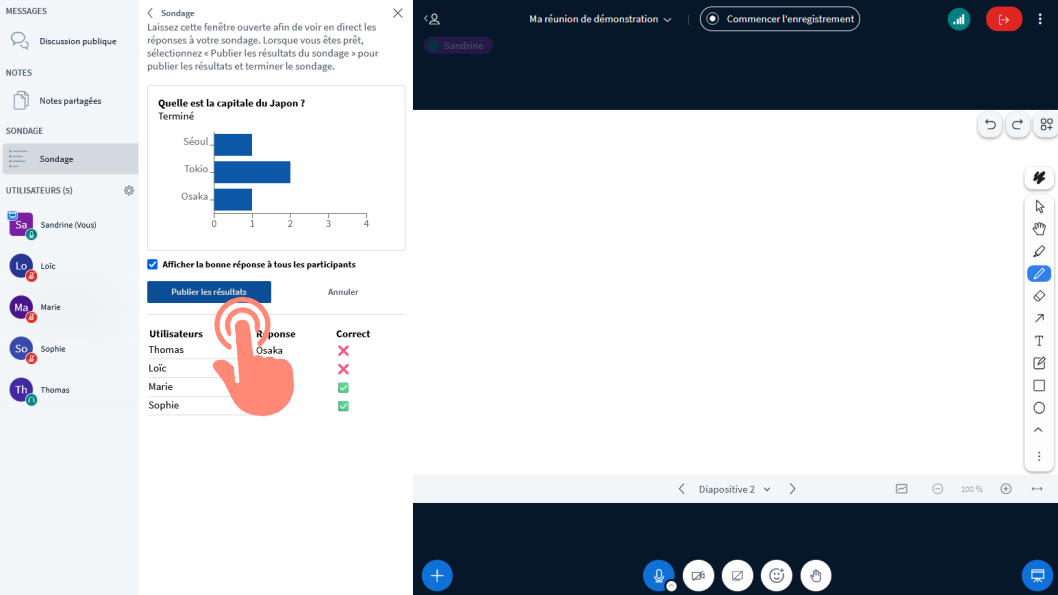
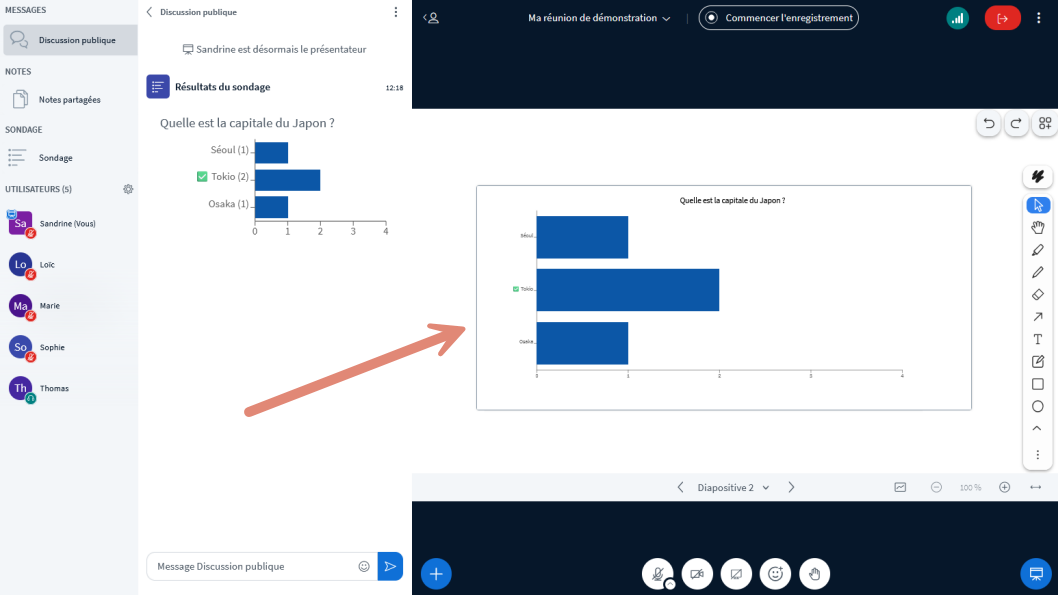
Les résultats s’affichent à la fois sur l’écran des participants et dans la discussion publique.
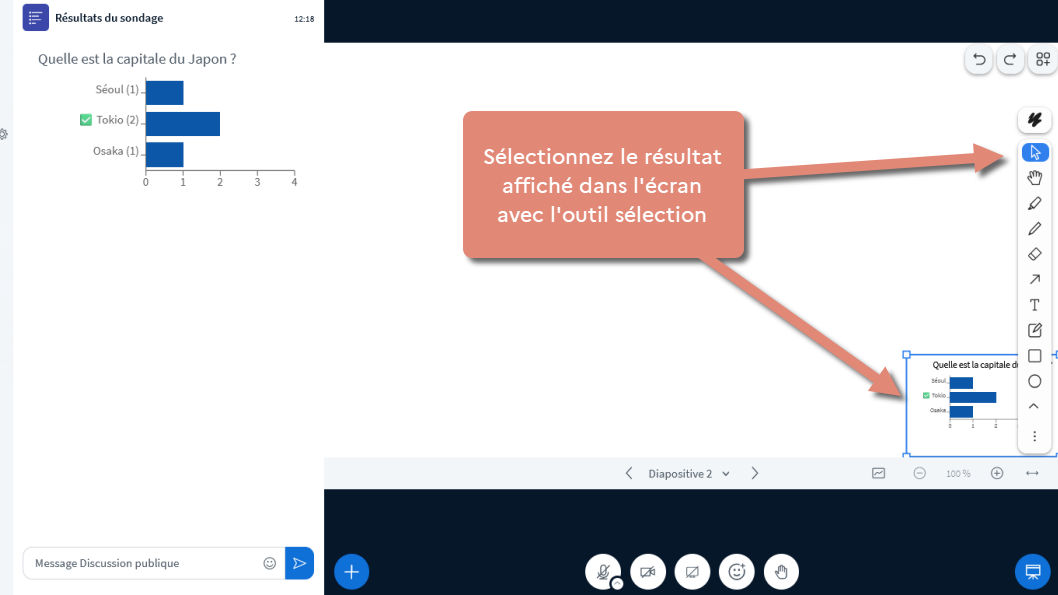
Vous pouvez mettre en valeur les résultats en utilisant les outils d’annotation : sélectionnez la zone du quiz, agrandissez-la et positionnez-la à l’endroit souhaité.
Consulter les résultats dans le tableau de bord
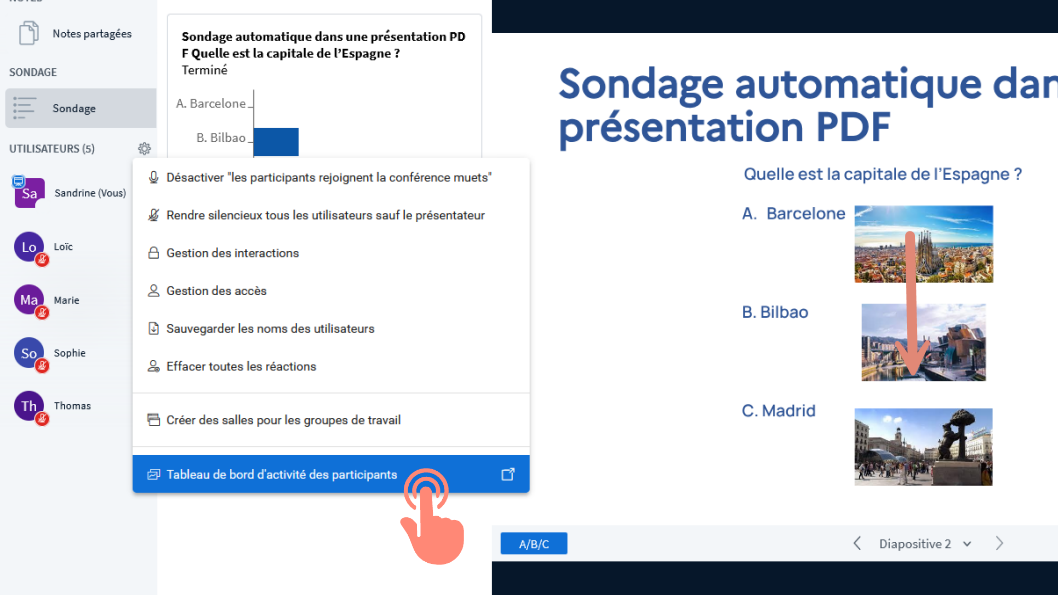
En tant que modérateur, accédez au tableau de bord des activités via la roue crantée Gérer les utilisateurs :
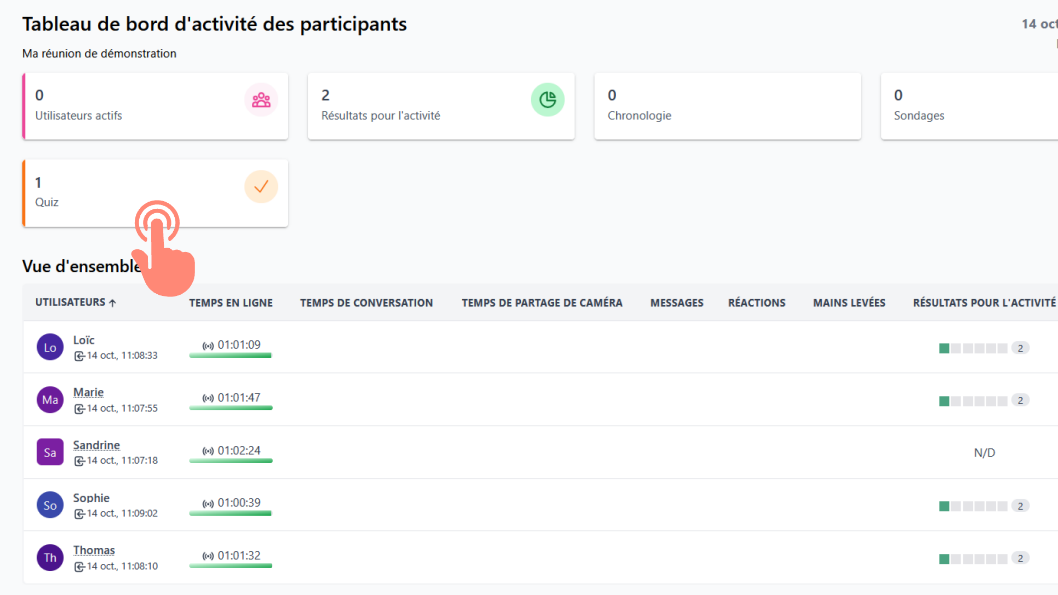
Cliquez sur la tuile « Quiz » pour consulter les résultats détaillés des participants.
Téléchargement

Haut de page