Messagerie nationale : les tutoriels
Boîtes fonctionnelles
Publié le : 30-03-2026
Introduction
Définition d’une boîte fonctionnelle
Une boîte fonctionnelle (ou boîte de service) est une boîte de messagerie associée à une fonction ou un service, que plusieurs agents identifiés peuvent consulter depuis leur messagerie professionnelle nominative.
Chaque boîte fonctionnelle est rattachée à au moins un propriétaire. Celui-ci peut déléguer l’accès à cette messagerie aux membres de son choix. Lorsque l’accès à la messagerie est délégué à un membre, celui-ci peut l’utiliser. La boîte fonctionnelle apparaît alors comme un sous-dossier de son compte de messagerie nominative.
Pour accéder à une boîte fonctionnelle, il suffit donc de se connecter à son compte de messagerie nominative avec ses paramètres d’authentification personnels.
Il n’est pas possible d’accéder directement à un compte de messagerie fonctionnelle sans utiliser ses paramètres personnels.
Il est possible d’utiliser plusieurs boîtes fonctionnelles. Si les propriétaires de ces boîtes ont bien délégué l’accès, les différentes boîtes apparaissent comme des sous-dossiers du compte de messagerie nominative du membre.
Qui sont les propriétaires des boîtes fonctionnelles?
Le propriétaire d’une boîte de messagerie fonctionnelle est la personne responsable de sa gestion et de son bon fonctionnement :
-
Elle a accès à la boîte fonctionnelle et peut l’utiliser pour envoyer, recevoir ou gérer les messages de la boîte.
-
Elle peut créer des dossiers de classement, déplacer et classer les messages.
-
Elle peut gérer le carnet d’adresses de cette boîte.
-
Elle peut utiliser le calendrier et les fonctionnalités de gestion de tâches de cette boîte.
-
Elle peut partager les différents éléments de cette boîte (messages, contacts, calendriers, tâches, …).
-
Elle peut gérer les délégations d’accès à cette boîte : déléguer l’accès à un membre de son choix, déclarer un ou plusieurs autres membres comme propriétaires, modifier les rôles et supprimer les délégations.
Dans les établissements scolaires, les personnels de direction sont par défaut propriétaires de l’ensemble des comptes de messagerie fonctionnelle rattachés à l’établissement.
Dans les services administratifs et annexes, les propriétaires sont définis lors de la création d’un compte de messagerie fonctionnelle. Un recensement des propriétaires peut également être fait par les services en charge du système d’information de l’académie.
Si vous pensez être propriétaire d’une boîte de messagerie fonctionnelle et que celle-ci n’apparaît pas dans votre messagerie en ligne, contactez votre dispositif d’assistance académique..
Qui sont les membres des boîtes fonctionnelles ?
Les membres d’une boîte fonctionnelle sont des utilisateurs désignés par le propriétaire pour accéder à la boîte.
S’il est nommé membre d’une boîte, un utilisateur peut :
-
Envoyer, recevoir, transférer ou supprimer des messages.
-
Créer des dossiers de classement, déplacer et classer les messages.
-
Gérer le carnet d’adresses de cette boîte, ajouter, déplacer, supprimer des contacts.
-
Utiliser le calendrier et la fonctionnalité de gestion des tâches rattachés à ce compte.
Un membre en lecture seule peut accéder à la boîte fonctionnelle mais ne peut pas l’utiliser pour envoyer, transférer ou supprimer des messages. Ses droits se limitent à la consultation des messages présents dans les dossiers de cette boîte. Il peut également consulter le carnet d’adresses, le calendrier et la liste des tâches.
Si vous pensez être membre d’une boîte de messagerie fonctionnelle et que celle-ci n’apparaît pas dans votre messagerie en ligne, contactez le propriétaire ou, à défaut, votre responsable de service ou votre chef d’établissement.
Gestion des accès
Déléguer l’accès à une boîte de messagerie fonctionnelle
Seuls les propriétaires disposent des droits nécessaires pour gérer les délégations d’accès à une boîte fonctionnelle.
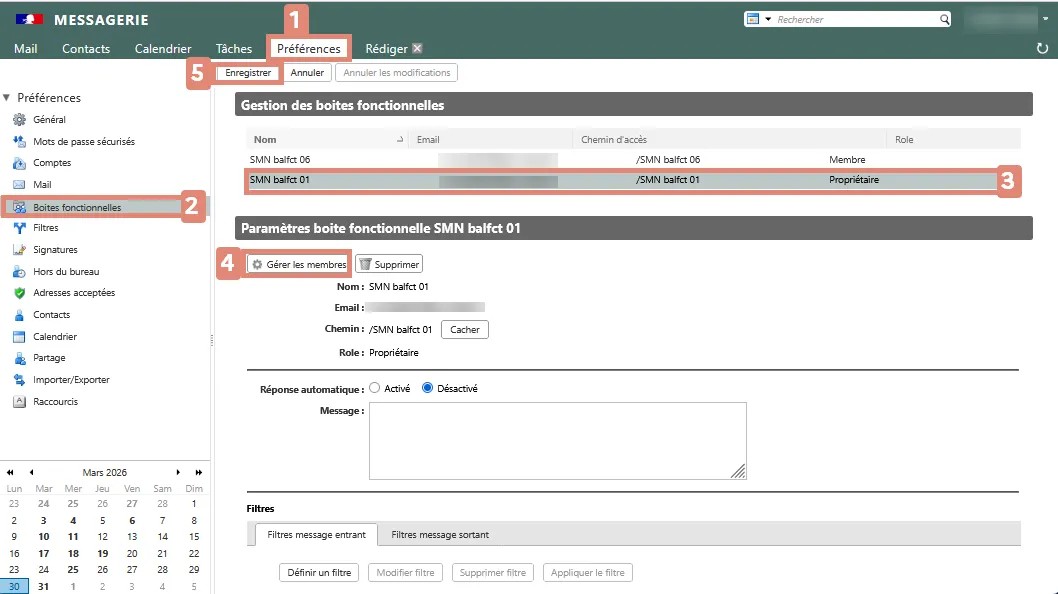
Le bouton « ⚙️ Gérer les membres » permet aux propiétaires de la boîte fonctionnelle de vérifier la liste des membres et leurs droits, et d’en ajouter.
-
A partir de l’onglet « Préférences » ;
-
Choisissez la rubrique « Boîtes fonctionnelles » ;
-
Dans la liste des boîtes fonctionnelles, cliquez sur celle pour laquelle vous souhaitez gérer les membres, vous devez être propriétaire de cette boîte ;
-
Accédez à la section « Paramètres boîte fonctionnelle », cliquez sur le bouton « ⚙️ Gérer les membres »
Une fenêtre apparaît, elle liste les utilisateurs ayant une délégation d’accès et précise le rôle de chacun.a- Pour ajouter une délégation, utilisez le bouton « Ajouter un membre ».
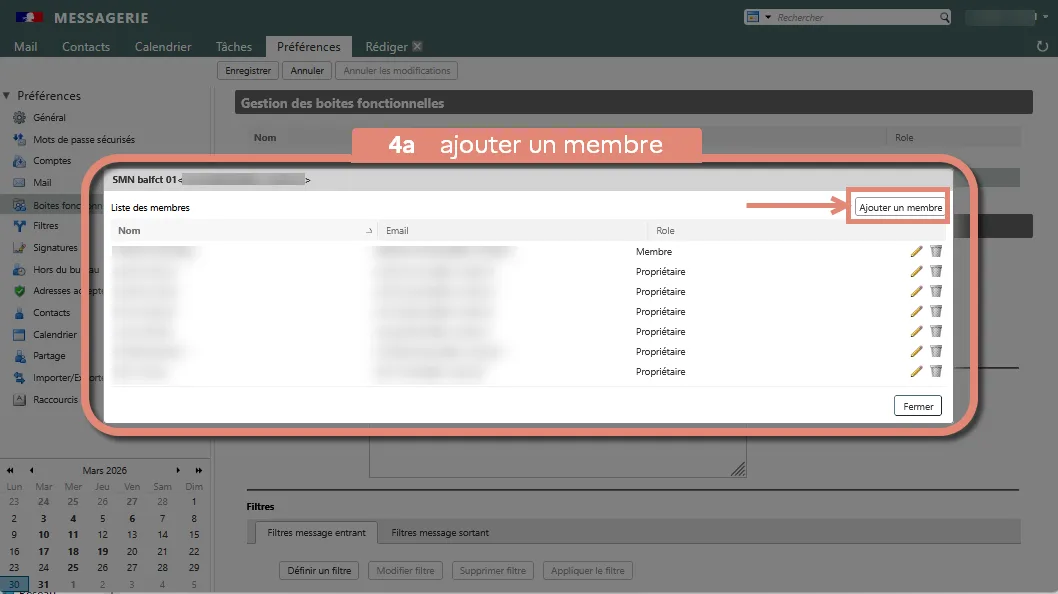
Une nouvelle fenêtre apparaît.
Un champ permet de rechercher un utilisateur.
Vous effectuez la recherche à partir de son nom ou de son adresse mail.
Si l’utilisateur est bien présent dans l’annuaire des agents, son adresse mail peut être validée dans ce champ de recherche.
Lorsque l’adresse mail est validée, déterminez le rôle que vous souhaitez attribuer à cet utilisateur : propriétaire, membre, membre (lecture seule).
Finalisez votre saisie en cliquant sur le bouton « Valider ».
Vous revenez alors sur la fenêtre précédente et l’utilisateur à qui vous venez de déléguer l’accès apparaît dans la liste.
Si vous n’avez pas d’autre membre à ajouter, cliquez sur « Fermer »b- Pour modifier une délégation, utilisez les icônes de gestion des délégations au bout de la ligne :
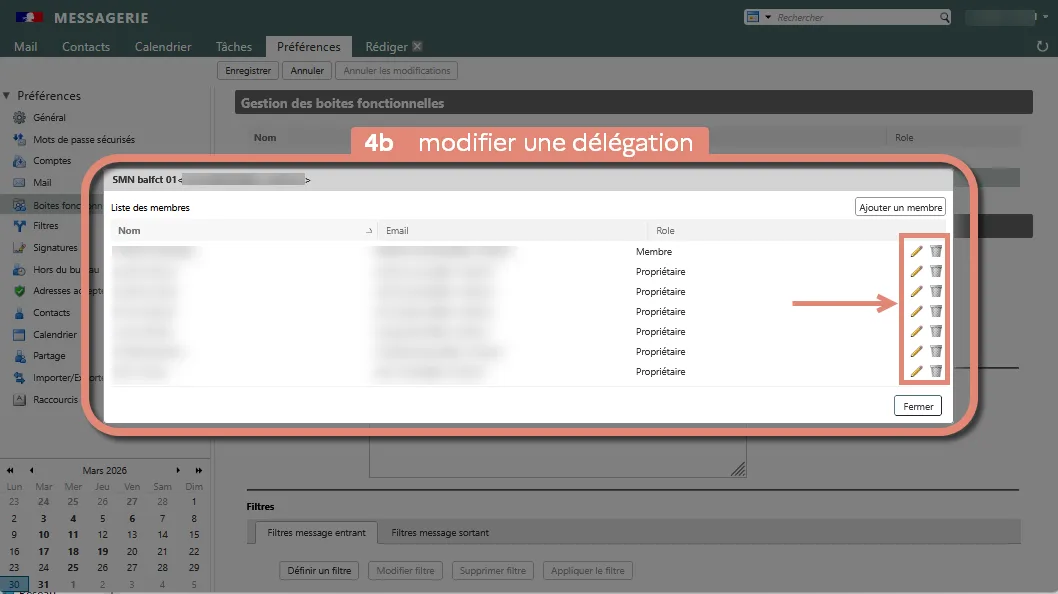
- Le crayon « ✏️ » permet de modifier le rôle du membre.
- La corbeille « 🗑️ » permet de supprimer la délégation.
Finalisez votre saisie en cliquant sur le bouton « Valider ».
Vous revenez alors sur la fenêtre précédente: l’utilisateur dont vous venez de modifier le rôle apparaît avec son nouveau rôle. Si vous lui avez supprimé son accès, il disparaît de la liste.
Si vous n’avez pas d’autre délégation à modifier, cliquez sur « Fermer » -
Vous revenez alors sur l’onglet « Préférences », cliquez sur « Enregistrer ».
Lorsque vous déléguez l’accès à une boîte de messagerie fonctionnelle, modifiez le rôle ou supprimez l’accès, une notification automatique est transmise à l’utilisateur.
Dès qu’une délégation est validée, l’utilisateur voit apparaître la boîte fonctionnelle comme un sous-dossier dans son arborescence de dossiers de classement.
Il visualise également le carnet d’adresses, le calendrier et la liste des tâches de cette boîte.
Lors de l’ajout d’un membre à une boîte fonctionnelle, une identité est automatiquement créée et définie par défaut pour cette boîte fonctionnelle. Ainsi, lorsque ce membre rédige un message depuis un dossier de cette boîte fonctionnelle, l’identité créée correspondante à la boîte fonctionnelle sera utilisée. Cette identité est supprimée si l’on retire l’accès à la boîte fonctionnelle.
Supprimer l’accès à un compte de messagerie fonctionnelle
Chaque utilisateur, quel que soit son rôle, peut supprimer sa délégation d’accès à une boîte de messagerie. Cela ne supprime pas la boîte fonctionnelle.
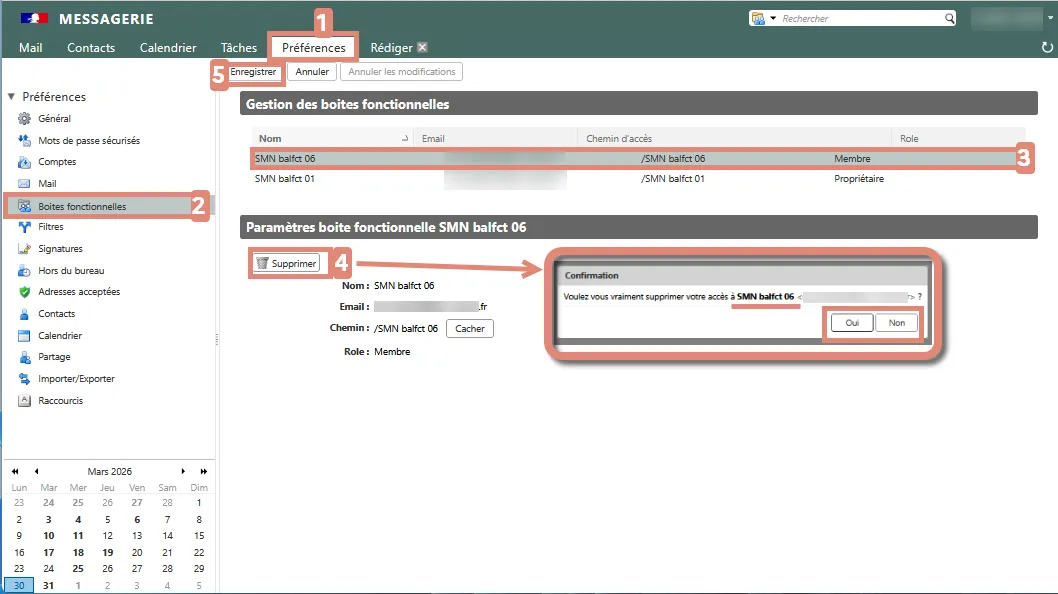
Pour supprimer cet accès :
-
A partir de l’onglet « Préférences » ;
-
Choisissez la rubrique « Boîtes fonctionnelles » ;
-
Dans la liste des boîtes fonctionnelles, cliquez sur celle pour laquelle vous souhaitez supprimer votre accès ;
-
Cliquez sur le bouton « 🗑️ Supprimer », un message de confirmation s’affiche. Vérifier le nom de la boîte fonctionnelle. Cliquez sur « Oui » s’il s’agit bien de la boîte dont vous ne voulez plus être membre sinon cliquez sur « Non ».
Lorsque vous validez la suppression de votre délégation, une notification automatique est transmise au propriétaire de cette boîte.
Points d’attention :
Une boîte fonctionnelle doit être rattachée à un propriétaire.
Si vous êtes l’unique propriétaire de cette boîte, la suppression n’est alors pas permise. Il convient au préalable de déléguer l’accès en tant que propriétaire à un autre membre.
Un personnel de direction d’un établissement scolaire est propriétaire par défaut de l’ensemble des boîtes fonctionnelles rattachées à son établissement. S’il supprime sa délégation, elle reviendra automatiquement même s’il a désigné un autre propriétaire.
Dès qu’une délégation est supprimée, l’utilisateur voit disparaître la boîte fonctionnelle comme sous-dossier dans ses arborescences de classement des messages, contacts, calendriers et listes de tâches.
Organiser la gestion de la boîte
Si plusieurs membres utilisent une boîte fonctionnelle, il convient de s’organiser afin de s’assurer que chacun dispose des éléments nécessaires pour en faciliter la gestion au quotidien.
Cette rubrique présente les bonnes pratiques que nous vous conseillons de mettre en place.
A savoir :
-
Un message lu par un membre de la boîte apparaît lu pour l’ensemble des membres.
-
Un message déplacé dans un dossier de classement apparaît dans ce dossier pour l’ensemble des membres.
-
Une réponse à un message est archivée dans le dossier « Envoyés » et la réponse est accessible à tous les membres.
-
Les membres en lecture seule ne disposent que d’un droit de consultation. S’ils ouvrent un message non lu, celui-ci reste au statut « non lu », ils ne peuvent pas le déplacer, le supprimer ou y répondre.
Définir une identité commune
Par défaut, lors de l’ajout d’un membre à une boîte fonctionnelle, une identité correspondant à cette boîte lui est ajoutée.
Toutefois, malgré ces actions automatiques, il vous est possible de définir une identité pour vos boîtes fonctionnelles.
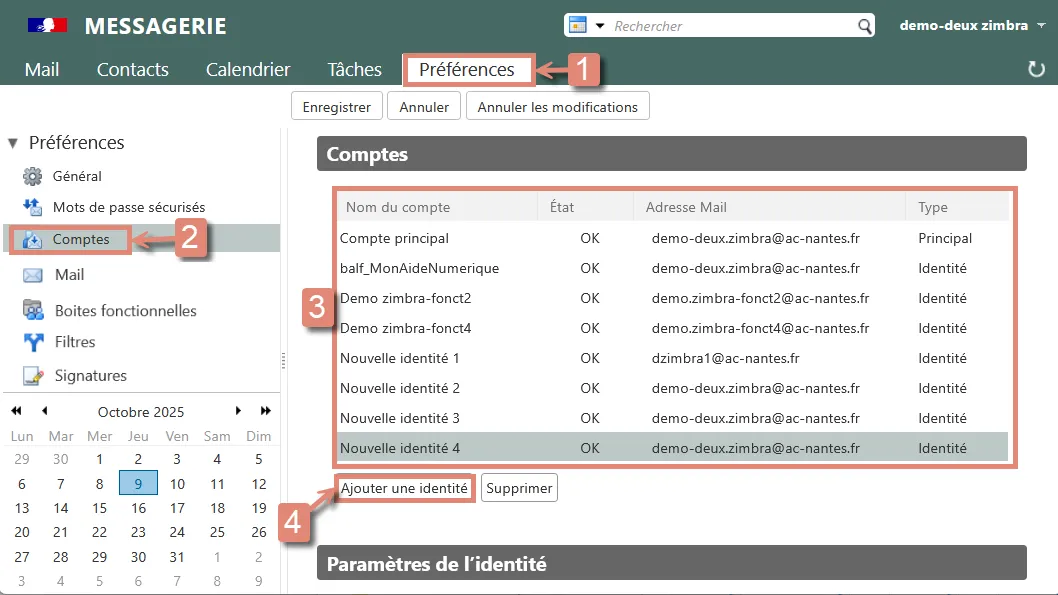
Dans l’onglet « Préférences » (1), menu « Comptes » (2), vous pouvez accéder à la liste de vos comptes et identités (3).
Pour ajouter une identité liée à une boîte fonctionnelle, cliquez sur le bouton « Ajouter une identité » (4).
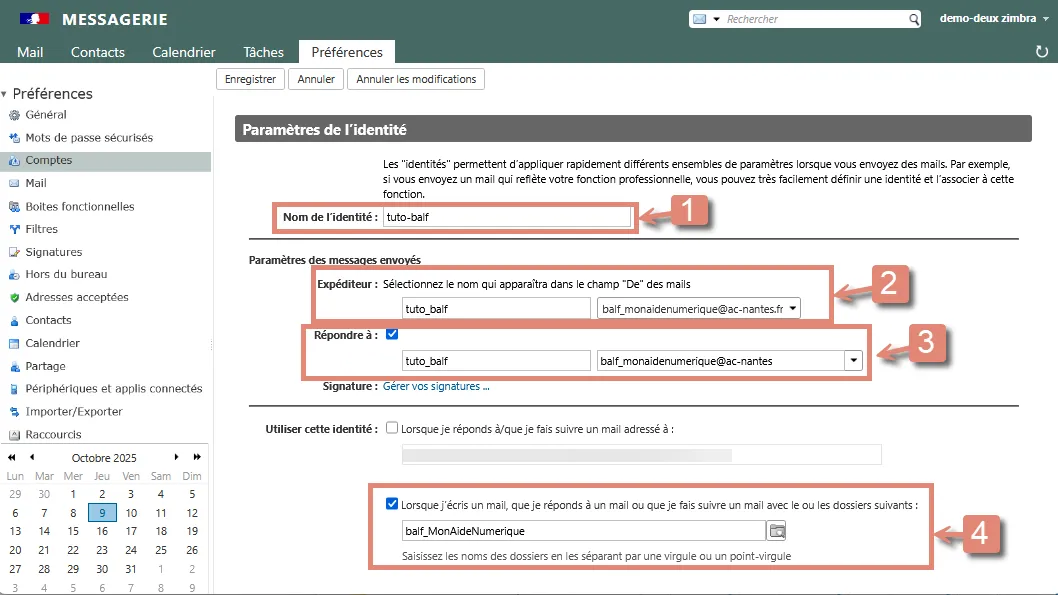
Voici les paramètres à compléter:
-
Donnez un nom adéquat à votre identité afin de mieux la retrouver, si vous devez en gérer plusieurs. Ce nom sera affiché sur cette page ainsi que dans la liste de sélection de l’expéditeur lors de la rédaction d’un message, mais il ne sera pas envoyé avec votre message.
-
Précisez l’identité à utiliser, il s’agit d’un intitulé qui sera transmis dans vos messages. C’est à cette étape que vous spécifiez avec quelle adresse mail l’envoi de message est fait , sélectionnez la boîte fonctionnelle en question.
-
Cochez la case « Répondre à » et de même, précisez l’identité à afficher ainsi que l’adresse mail. Ce paramètre permettra aux personnes de répondre directement à la boîte fonctionnelle.
-
Cochez la case d’utilisation de l’identité « Lorsque j’écris, que je réponds à un mail ou que je fais suivre un mail avec le ou les dossiers suivants : » et précisez l’adresse mail de la boîte fonctionnelle. Cela permettra de faciliter la sélection de cette identité pour l’utilisation de boîte fonctionnelle.
Point d’attention :
Hormis l’identité par défaut ajoutée automatiquement aux membres lors des délégations d’accès, les identités sont personnelles et ne sont pas synchronisées entre les membres. Si vous décidez de créer une identité supplémentaire commune à utiliser par tous les membres, chaque membre devra effectuer cette configuration.
Si une délégation est supprimée, l’identité sera également supprimée pour le membre en question.
Définir une signature commune
Il est possible d’utiliser une signature pour une boîte fonctionnelle. Les signatures ne sont pas mutualisées : chaque membre doit donc configurer sa propre signature pour cette boîte.
Pour la créer, veuillez vous référer au tutoriel « Je crée ma signature », rubrique « Cas des boîtes fonctionnelles »
Définir des étiquettes communes
Les étiquettes peuvent être utilisées pour identifier les messages d’une boîte fonctionnelle.
Il apparaît nécessaire d’organiser la gestion de ces étiquettes : il faut définir le nom de chaque étiquette et la couleur associée à chacune.
Comme les signatures et les identités, les étiquettes ne sont pas synchronisées entre les membres d’une boîte fonctionnelle. Il est donc nécessaire que chaque membre qui souhaite les utiliser les crée.
Pour créer une étiquette :
-
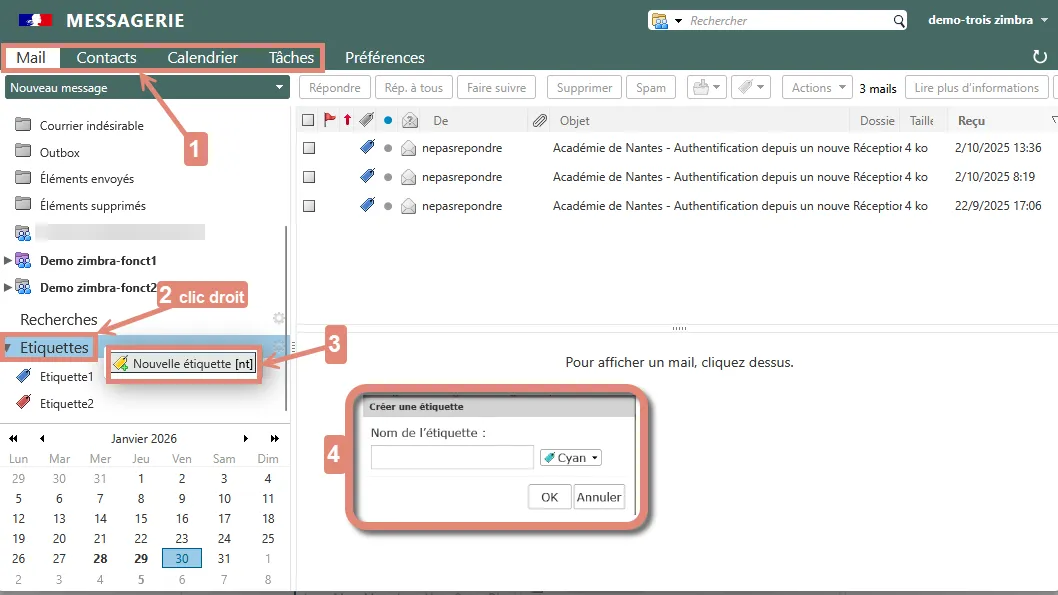
A partir de l’onglet « Mail » ou « Contacts » ou « Calendrier » ou « Tâches »
-
Utilisez la barre de défilement vertical pour aller en bas de l’arborescence, et sélectionnez « Etiquettes »
-
Faites un clic droit pour avoir le bouton « Nouvelle étiquette ».
-
Vous aurez ensuite à nommer l’étiquette, définissez sa couleur et validez votre saisie.
Définir une réponse automatique
Lorsqu’un mail est envoyé à une boîte fonctionnelle, il est possible d’envoyer automatiquement une réponse aux expéditeurs.
Seuls les propriétaires de la boîte aux lettres fonctionnelle peuvent définir cette réponse automatique, l’activer et la désactiver.
Point d’attention : Le message automatique s’active manuellement, sans paramétrage de dates de début ou de fin.
Pensez à anticiper sa désactivation en vous assurant qu’un des propriétaires sera disponible à la date souhaitée.
-
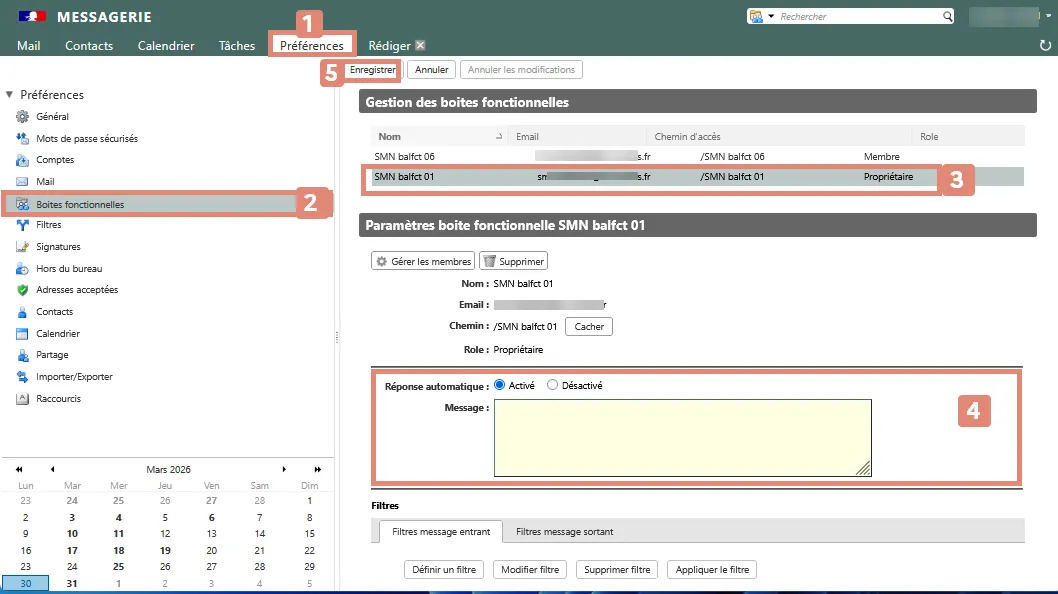
A partir de l’onglet « Préférences » ;
-
Choisissez la rubrique « Boîtes fonctionnelles » ;
-
Dans la liste des boîtes fonctionnelles, cliquez sur celle pour laquelle vous souhaitez créer un message automatique, vous devez être propriétaire de cette boîte ;
-
Accédez à la section « Réponse automatique », sélectionnez « Activé » puis rédigez le texte que vous souhaitez envoyer automatiquement aux expéditeurs dans le cadre « Message ». Vérifiez que le message est clair et complet, car il sera envoyé automatiquement à chaque mail reçu.
-
Cliquez sur « Enregistrer » pour activer le message automatique.
Désormais, toute personne qui envoie un mail à cette boîte fonctionnelle recevra cette réponse automatiquement.
Définir des filtres de redirection
Points d’attention :
Un filtre nouvellement créé ne s’appliquera qu’aux messages entrants. Les messages déjà présents dans la boîte aux lettres ne seront pas traités rétroactivement.
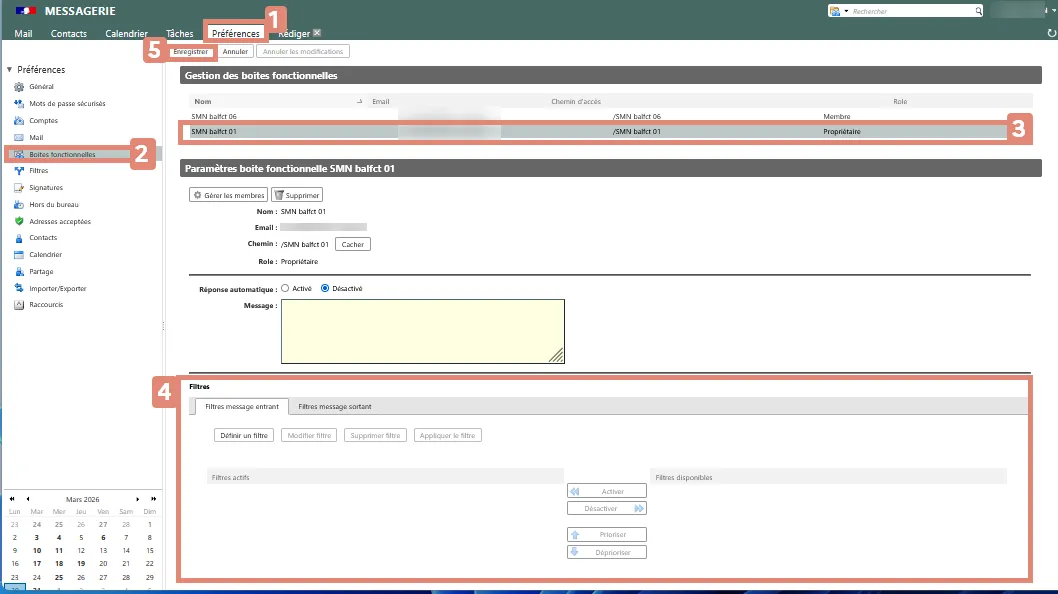
Seuls les propriétaires de la boîte aux lettres fonctionnelle ont accès à ses filtres.
-
A partir de l’onglet « Préférences » ;
-
Choisissez la rubrique « Boîtes fonctionnelles » ;
-
Dans la liste des boîtes fonctionnelles, cliquez sur celle pour laquelle vous souhaitez gérer les filtres, vous devez être propriétaire de cette boîte ;
-
Accédez à la section « Filtres », vous pouvez alors visualiser les filtres existants, les modifier, supprimer ou les appliquer. Vous pouvez également créer de nouveaux filtres.
-
Une fois le filtre créé ou modifié, cliquez sur « Enregistrer ».
Pour plus de renseignements sur les filtres, consulter le tutoriel Préférences à la rubrique « Filtres ».
Désactiver la vue d’une boîte fonctionnelle.
Lorsque vous disposez d’une délégation sur une boîte fonctionnelle, celle-ci apparaît dans vos classements comme sous-dossier de votre messagerie nominative.
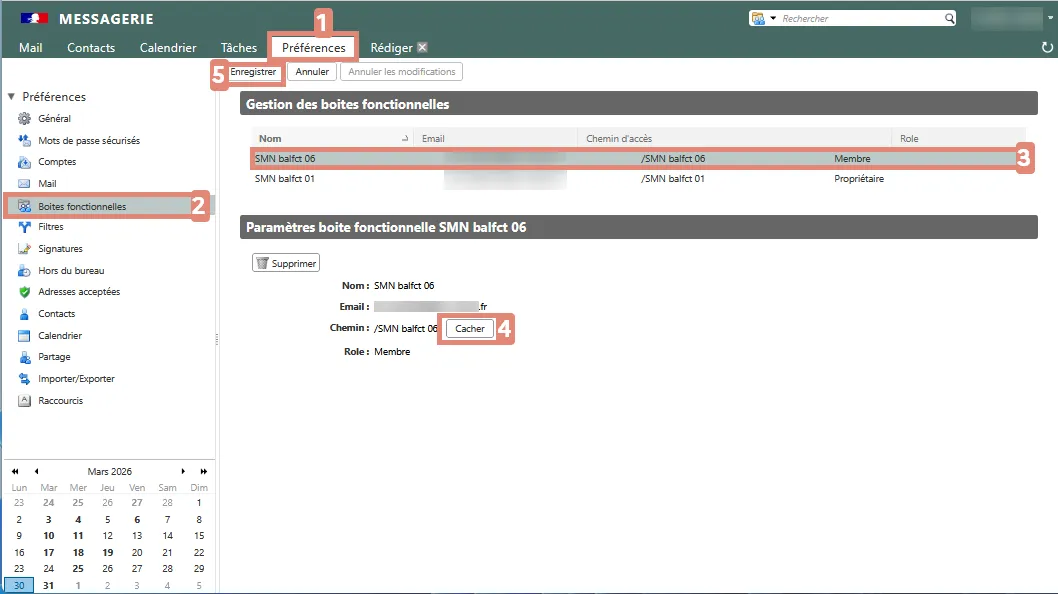
Si vous êtes membre de nombreuses boîtes fonctionnelles, et si vous ne souhaitez pas voir apparaître celles-ci dans votre interface, il est possible de moduler leur affichage.
-
A partir de l’onglet « Préférences » ;
-
Choisissez la rubrique « Boîtes fonctionnelles » ;
-
Dans la liste des boîtes fonctionnelles, cliquez sur celle pour laquelle vous souhaitez désactiver la vue ;
-
Accédez à la section « Paramètres boîte fonctionnelle », cliquez sur le bouton « Cacher » pour ne plus voir apparaître la boîte foctionnelle dans votre arborescence ( Lorsque la vue est masquée, vous pouvez réactiver la vue en cliquant sur le bouton « Afficher »)
-
Cliquez sur « Enregistrer ».
Points d’attention :
La désactivation de la vue du compte ne supprime pas la délégation. Vous restez membre de la boîte fonctionnelle.
Le bouton « 🗑️ Supprimer » supprimer la délégation, vous n’aurez plus accès à la boîte fonctionnelle.
Envoyer un message
L’organisation de la gestion du compte est définie et connue de tous. La boîte fonctionnelle peut désormais être utilisée par tous. Pour rédiger un message, vous utilisez le bouton « Nouveau message ».
La fenêtre de rédaction d’un nouveau message apparaît à l’écran. Dans le menu déroulant pour le choix de l’expéditeur, vous pouvez sélectionner l’identité correspondant à la boîte fonctionnelle.
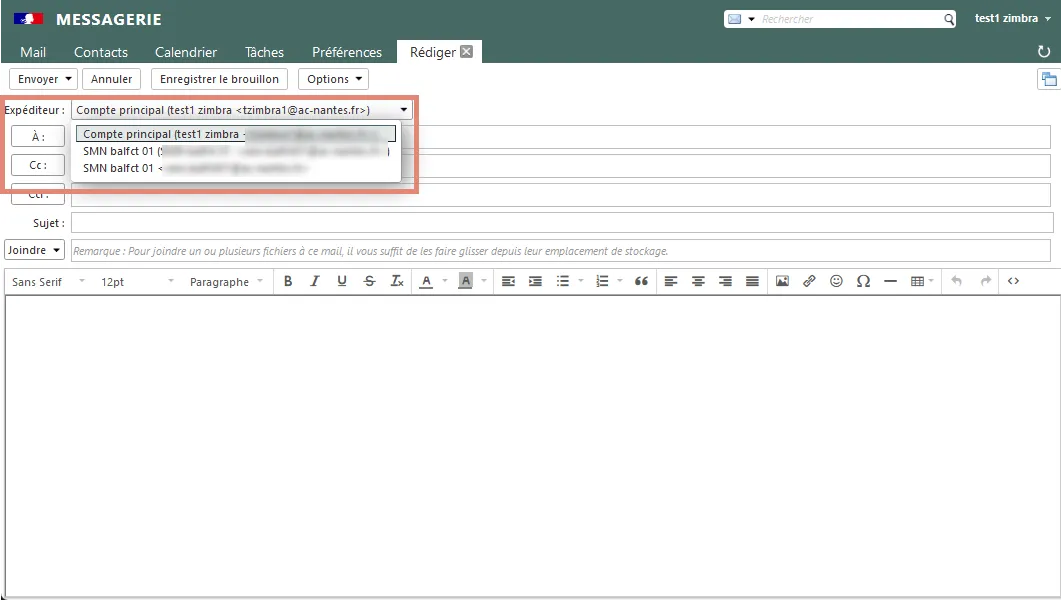
Si vous avez défini une signature pour l’envoi de messages avec cette boîte, sélectionnez-la en utilisant le menu « Options » disponible en haut de votre message.
Si vous avez défini une signature par défaut, un point bleu apparaît déjà devant le nom de la signature enregistrée.
Un message envoyé est archivé dans le dossier « Envoyé » de la boîte fonctionnelle. Un message envoyé par un membre peut être consulté par l’ensemble des membres dans ce dossier.
Si vous décidez d’enregistrer le message comme brouillon, celui-ci est placé dans le dossier « Brouillons » de votre compte nominatif.
Autres fonctionnalités
La gestion du carnet d’adresses, du calendrier et des tâches reste identique à celle d’un compte nominatif.
Carnet d’adresses
La création de contacts, de groupes ou de dossiers de contacts est identique à la gestion du carnet d’adresses pour un compte nominatif. Les éléments propres à la boîte fonctionnelle sont ceux placés dans les dossiers et sous-dossiers de la boîte fonctionnelle. Ceux-ci apparaissent dans l’arborescence de classement.
Vous pouvez vérifier que le contact est bien placé dans le dossier de la boîte fonctionnelle via le champ « Endroit » sur la fiche d’un contact.
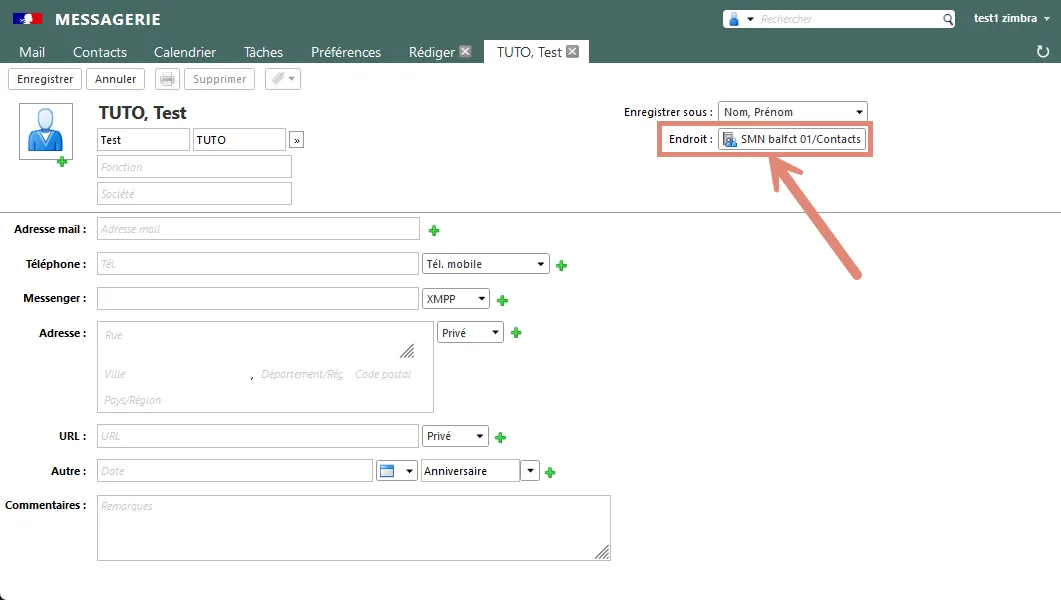
Dans le dossier de la boîte fonctionnelle, propriétaires et membres peuvent créer des carnets d’adresses, des contacts, les modifier et les supprimer.
Ils seront visibles par tous les membres de la boîte fonctionnelle.
Il est également possible de déplacer ces contacts dans un autre carnet d’adresses, que ce soit le carnet d’adresses personnel ou celui d’une autre boîte de messagerie fonctionnelle dont on est membre ou propriétaire.
Point d’attention : Si vous déplacez des contacts en dehors du sous-dossier de votre messagerie fonctionnelle, ils ne seront plus visibles pour les autres membres de cette boîte fonctionnelle.
Calendrier et tâches
La création de calendriers, de tâches ou de listes de tâches est identique à la gestion d’un compte nominatif.
Les éléments propres à la boîte fonctionnelle sont ceux placés dans les dossiers et sous-dossiers de la boîte fonctionnelle.
Ceux-ci apparaissent dans l’arborescence de classement.
Lors de la création d’un nouveau rendez-vous, vous pouvez sélectionner la boîte fonctionnelle comme expéditeur du message d’invitation.
Vous pouvez également sélectionner un calendrier appartenant à la boîte fonctionnelle grâce au champ « Calendrier ».
Propriétaires et membres peuvent créer des calendriers, des tâches ou des listes de tâches, les modifier et les supprimer.
Il est également possible de déplacer ces éléments dans un autre dossier, que ce soit sur le compte nominatif ou celui d’une autre boîte de messagerie fonctionnelle dont on est membre ou propriétaire.
Point d’attention : Si vous déplacez des calendriers ou des tâches en dehors du sous-dossier de votre messagerie fonctionnelle, ils ne seront plus visibles pour les autres membres de cette boîte fonctionnelle.
Partage d’un élément
Seul le propriétaire est habilité à partager un élément de la boîte fonctionnelle.
Le propriétaire peut, par exemple, souhaiter partager le calendrier ou la liste des tâches. Il peut également souhaiter donner l’accès en lecture seule à un dossier de classement de messages à une tierce personne.
Le partage est différent de la délégation d’accès :
-
La délégation d’accès permet à un membre d’avoir accès à l’ensemble des éléments du compte (messages, calendriers, contacts, tâches)
-
Le partage permet d’affiner l’accès et les droits liés à cet accès en ne proposant de partager qu’un élément du compte.
Le partage des éléments d’une boîte fonctionnelle n’est pas visible dans Préférences > Partage.
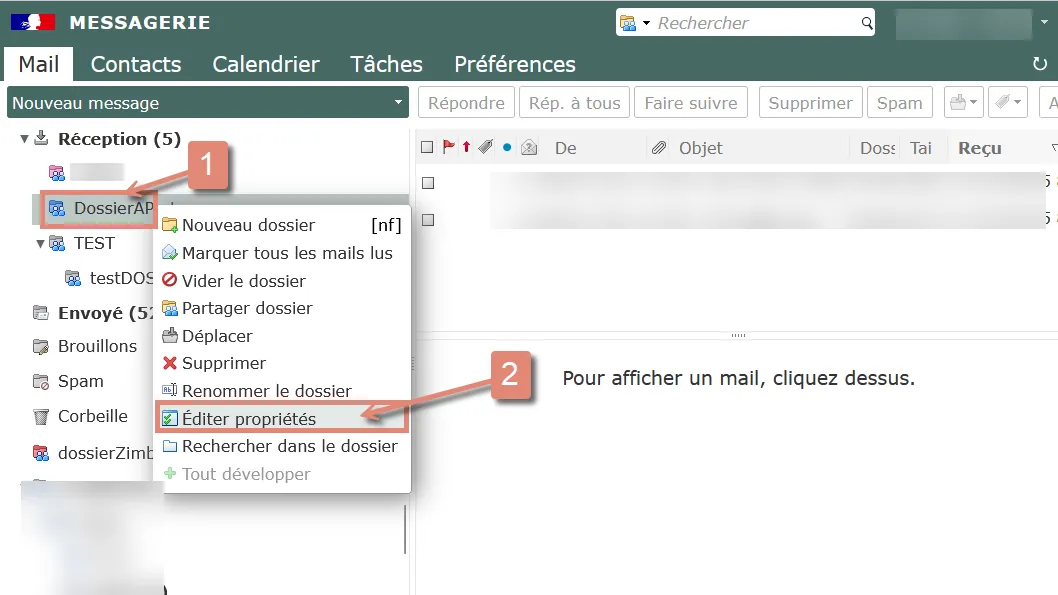
Pour consulter les personnes avec qui un élément a été partagé, suivez ces étapes :
-
Depuis un compte propriétaire de la boîte fonctionnelle, effectuez un clic droit sur l’élément ;
-
Sélectionnez Éditer propriétés ;
-
Une fenêtre s’ouvrira, affichant les Partages pour ce dossier.
Cette liste sera visible uniquement si l’élément a été partagé avec une personne non membre de la boîte fonctionnelle.
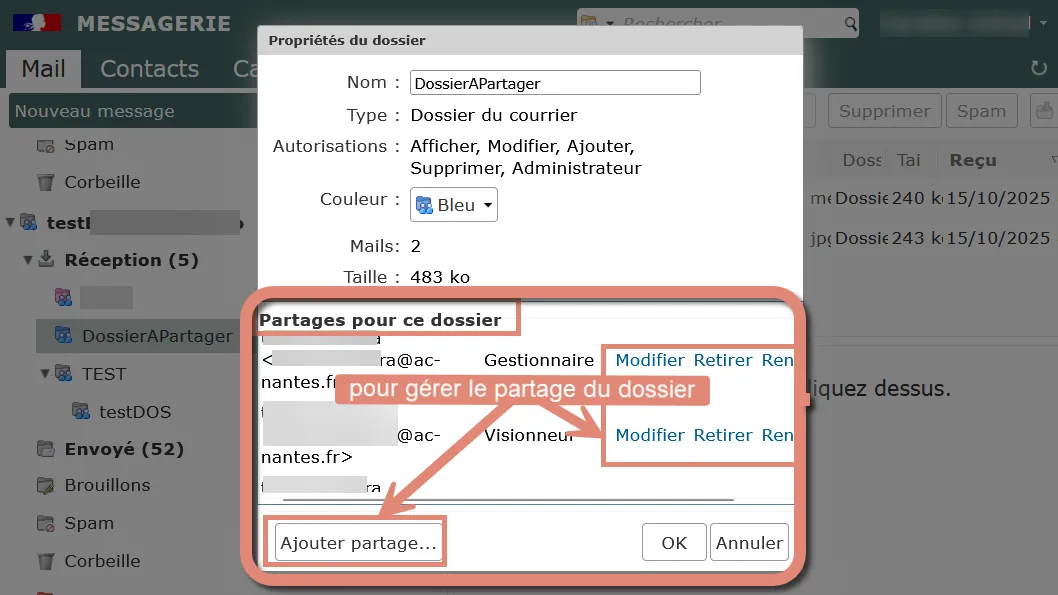
A partir de cette fenêtre, vous pourrez gérer les paramètres de partage.
Point d’attention :
Le partage vers une boîte fonctionnelle n’est actuellement pas opérationnel : bien qu’il soit possible d’en initier la création, il ne peut pas être validé et ne peut donc pas être utilisé.
En revanche, il est possible de créer l’élément directement dans la boîte fonctionnelle (ou de le déplacer vers celle-ci) afin de le rendre accessible à l’ensemble de ses membres.
Téléchargement

Haut de page