Messagerie nationale : les tutoriels
Le calendrier
Publié le : 11-05-2026
Présentation
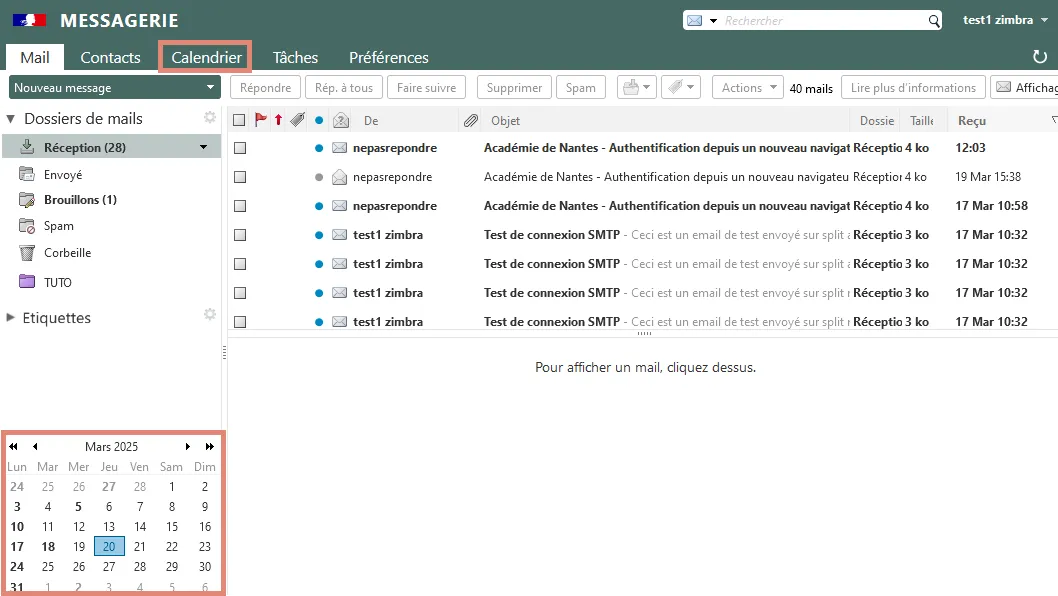
Sélectionnez l’onglet calendrier, afin d’accéder à votre agenda ou cliquez sur le mini calendrier.
-
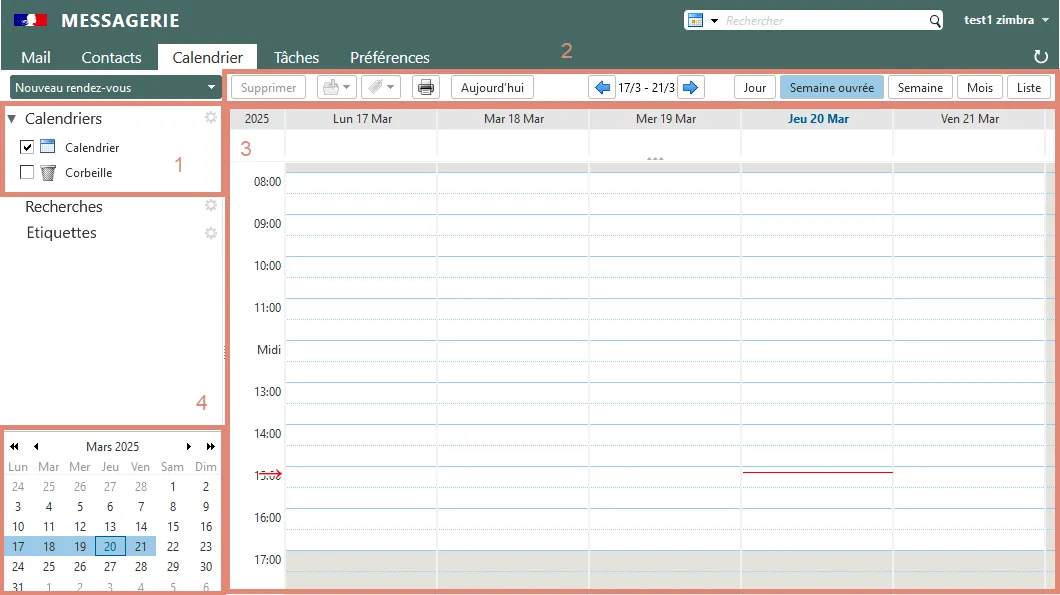
Présentation des différents calendriers : vous pouvez créer plusieurs calendriers, ils apparaissent dans l’arborescence des calendriers ainsi que les calendriers partagés ;
-
Barre d’outils : permet de supprimer, déplacer un calendrier dans l’arborescence des calendriers, étiqueter un calendrier ou l’imprimer ;
-
Agenda : permet de visualiser les entrées de l’agenda. Vous pouvez visualiser l’agenda journalier, hebdomadaire, mensuel en cliquant sur les paramétrages de visualisation en haut à droite de l’agenda. Le mode liste permet d’obtenir une liste des entrées d’agenda pour une période que vous définissez ;
-
Mini calendrier : permet d’accéder rapidement à la visualisation de l’agenda du mois en cours.
Créer un rendez-vous
Créer un nouveau rendez-vous
Il y a 2 options pour créer un rendez-vous à partir de l’onglet calendrier:
- via un clic droit sur le créneau dans la vue agenda ;
- via le bouton « Nouveau rendez-vous » en haut à gauche.
Chaque cellule présente dans l’agenda correspond à un créneau horaire de 30 minutes. Si vous souhaitez créer un rendez-vous d’une heure ou plus, maintenez le clic gauche de la souris et glissez la souris jusqu’au dernier créneau du rendez-vous à créer. En lâchant le clic gauche, la fenêtre de création du rendez-vous apparaît avec les horaires prédéfinis.
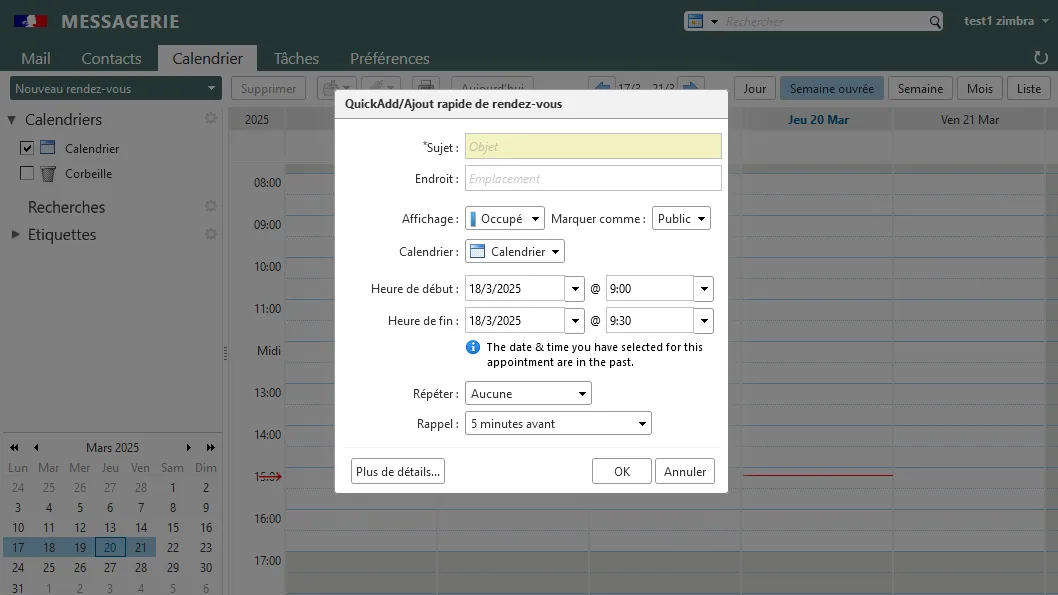
Saisissez l’objet obligatoirement, l’emplacement du rendez-vous.
Précisez son mode d’affichage dans l’agenda, marquez-le comme privé si vous ne souhaitez pas que d’autres utilisateurs puissent en connaître le détail.
Sélectionnez, si besoin, le calendrier au sein duquel vous souhaitez rattacher ce rendez-vous.
Vérifiez les horaires.
S’il s’agit d’un rendez-vous récurrent, vous pouvez le préciser grâce au menu « Répéter ».
Un rappel peut également être paramétré.
Si ce rendez-vous nécessite d’inviter un ou plusieurs participants, il est nécessaire de cliquer sur le bouton « Plus de détails… » qui ouvre la vue détaillée.
La 2e option pour créer un rendez-vous est d’utiliser le bouton principal « Nouveau rendez-vous » dans l’onglet « Calendrier ».
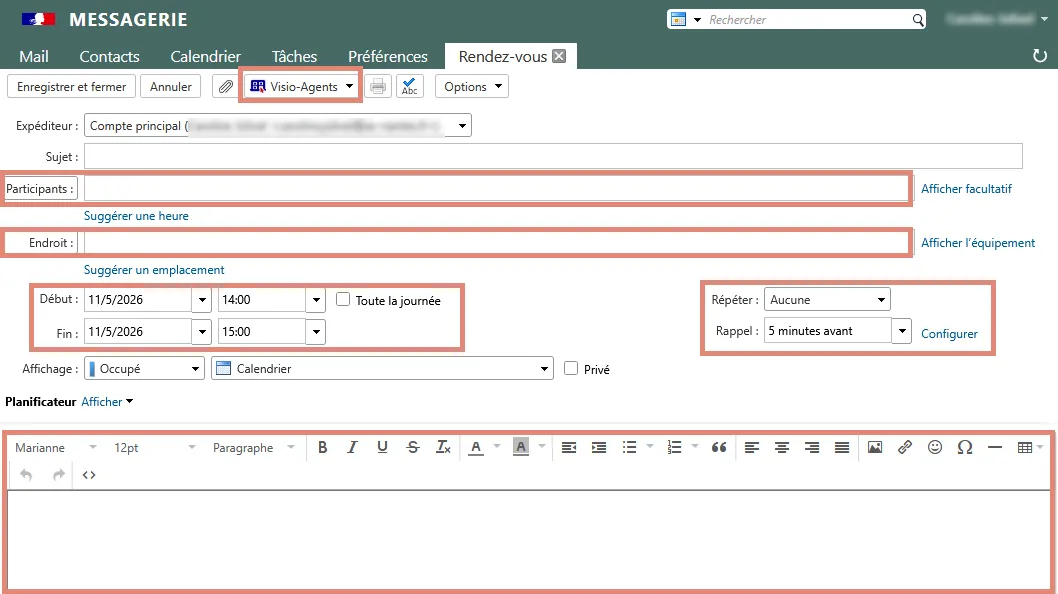
Vous retrouvez les différents paramétrages de votre rendez-vous :
- Participants ;
- Endroit ;
- Horaires ;
- Options de rappel et répétition ;
- Description ;
- le bouton « Visio-Agents ».
En saisissant le nom du participant, si celui-ci fait partie de vos contacts, des propositions automatiques vous sont faites.
Vous pouvez également cliquer sur le bouton « Participants » pour accéder à la fenêtre de recherche des contacts dans l’annuaire général des agents. Il est également possible de saisir directement l’adresse mail d’un participant externe à l’organisation dans le champ des participants.
Point d’attention : Si vous saisissez directement les adresses mail des participants dans le champ des participants, celles-ci doivent être séparées par des « ; ».
Si une participation est facultative, le bouton « Afficher facultatif » fait apparaître le champ facultatif.
Les boutons « Suggérer une heure » ou « Suggérer un emplacement » permettent de disposer des créneaux disponibles de vos participants ou des salles libres pour créer le rendez-vous.
Le champ « Endroit » permet de sélectionner une ressource (Salle, équipement de prêt, véhicule). Les emplacements sont définis par l’administrateur de messagerie.
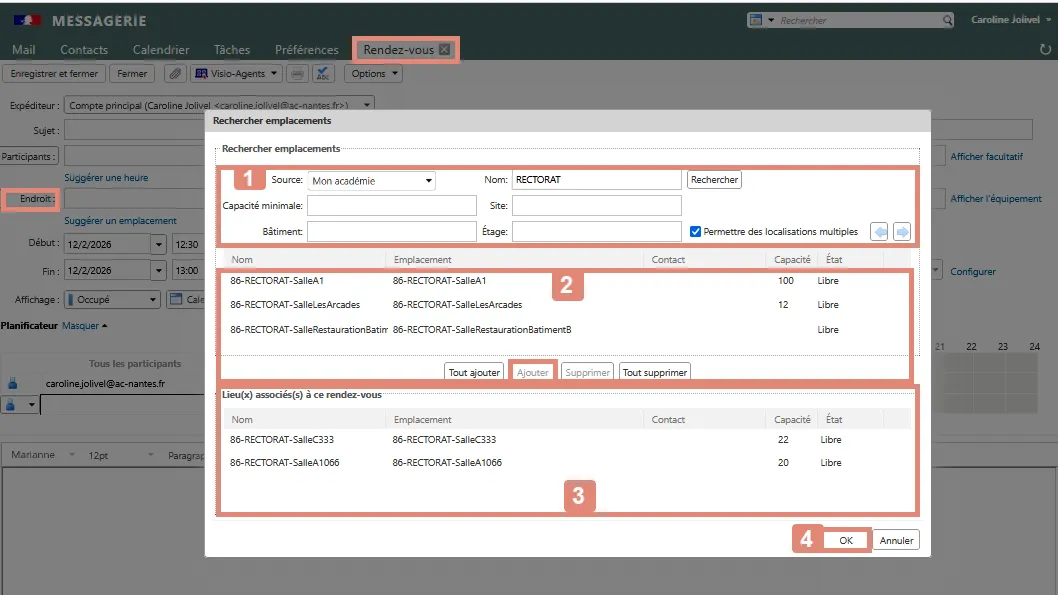
Si votre académie met des ressources (salles ou équipements) à disposition, vous pouvez sélectionner une ou plusieurs salles en cliquant sur le bouton « Endroit ».
-
Renseignez les critères pour rechercher l’emplacement, pour en choisir plusieurs cochez la case « Permettre des localisations multiples ».
-
La liste des salles correspondant à ces critères apparaît.
Vous sélectionnez la ou les salles puis cliquez sur « Ajouter ». -
Les salles sélectionnées apparaissent dans le cadre « Lieu(x) associé(s) à ce rendez-vous »
-
Validez en cliquant sur « OK »
Pour consulter les équipements, cliquez sur « Afficher l’équipement » puis sur le bouton « Equipement».
Lorsque vous saisissez l’adresse mail d’un participant à la liste des participants, le planificateur apparaît permettant de définir le meilleur créneau pour le rendez-vous.
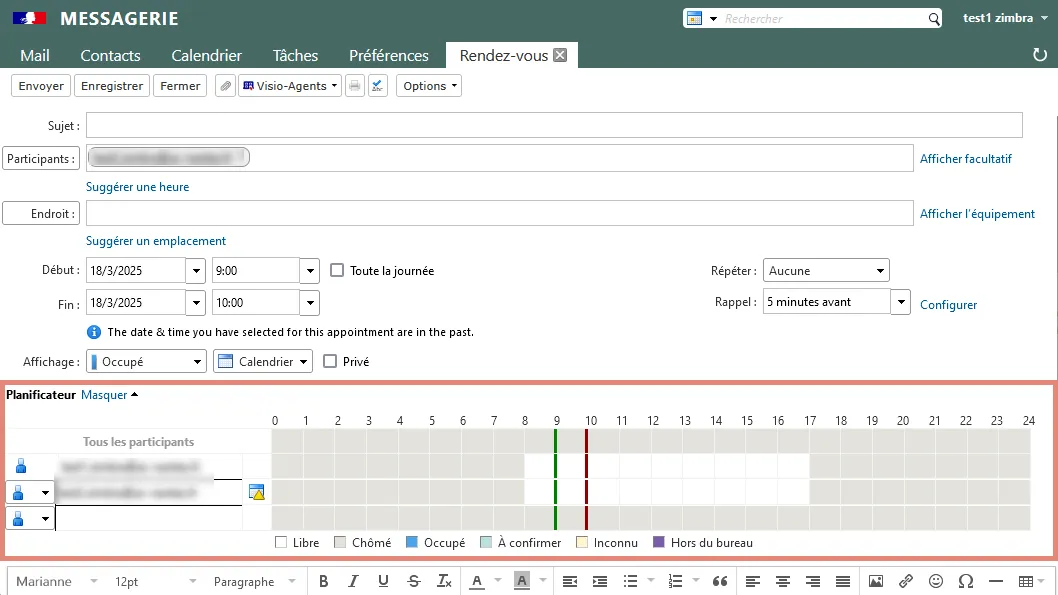
En passant la souris sur chaque créneau, une fenêtre de dialogue précise si le participant est libre, occupé ou s’il n’est pas possible de le savoir. Une case de couleur blanche témoigne de la disponibilité du participant.
Ajouter un lien pour une visioconférence
Le bouton « Visio-Agents » permet d’ajouter une visioconférence au rendez-vous.
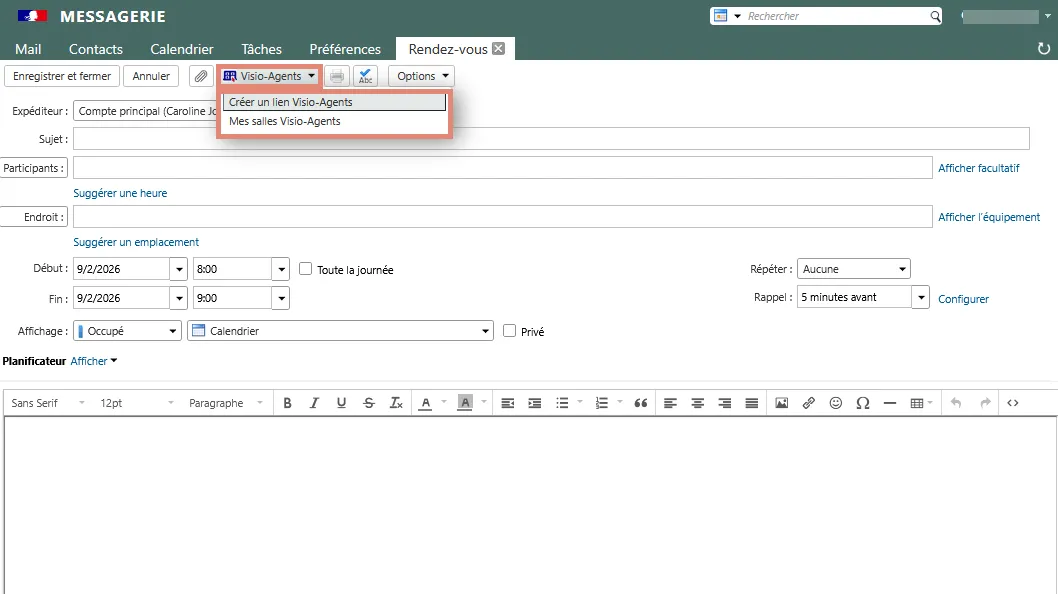
Point d’attention : Le lien ajouté correspond obligatoirement au lien modérateur.
Si vous souhaitez ajouter un autre lien, vous devez le récupérer directement sur Visio-Agents et le coller dans votre rendez-vous.
Deux possibilités sont proposées :
-
Créer un lien Visio-Agents
En choisissant « Créer un lien Visio-Agents », un lien vers une réunion temporaire est automatiquement ajouté au rendez-vous. -
Utiliser une salle Visio-Agents existante
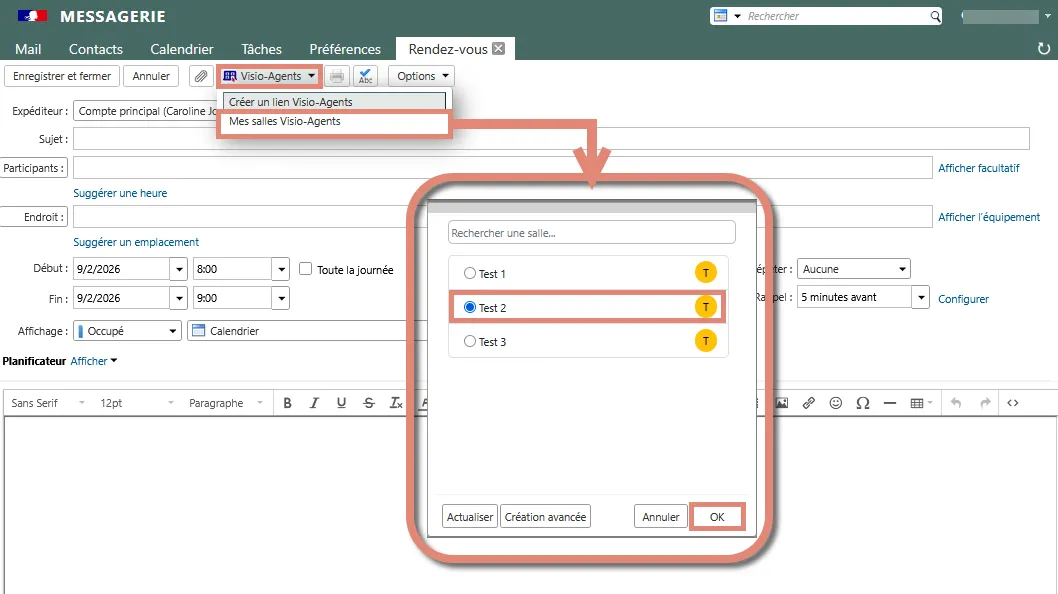
En sélectionnant « Mes salles Visio-Agents », vous accédez à la liste de vos salles de réunion Visio-Agents.
Sélectionnez la salle souhaitée, puis validez en cliquant sur « OK ».
Il est également possible de créer une nouvelle salle en cliquant sur le bouton « Création avancée ».
La page internet de votre espace Visio-Agents s’ouvre alors et vous permet de créer une nouvelle salle.
Une fois la salle créée :
- Revenez sur la page internet de votre messagerie ;
- Cliquez sur « Actualiser» en bas à gauche ;
- La nouvelle salle apparaît dans la liste « Mes salles Visio-Agents » ;
- Sélectionnez-la puis validez en cliquant sur « OK ».
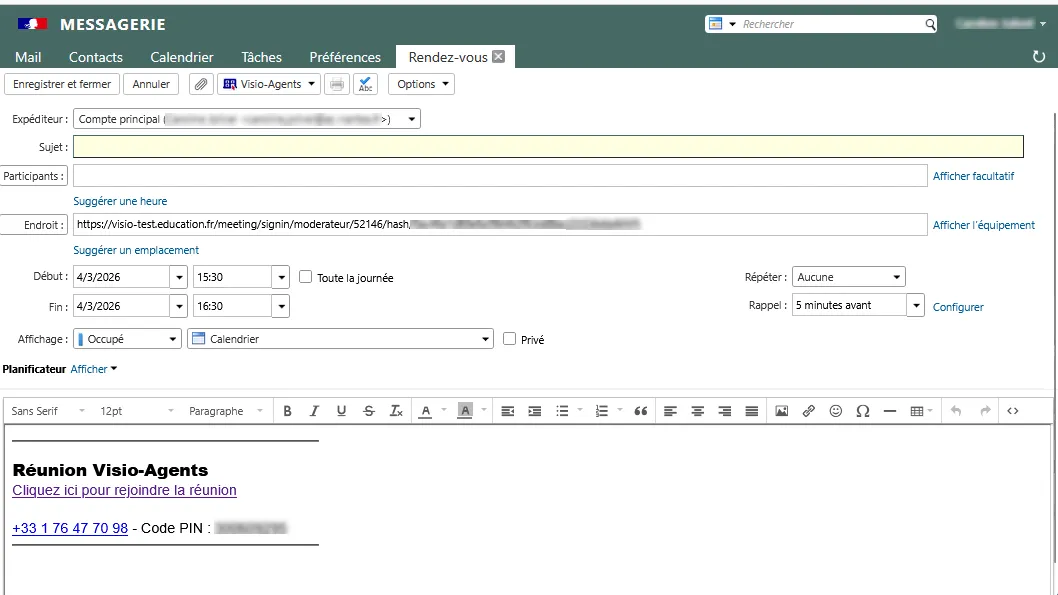
Le lien modérateur de la visioconférence est ajouté dans le champ « Endroit » du rendez-vous.
Il est également cliquable dans la description du rendez-vous en appuyant sur la touche « Ctrl » et en cliquant sur le lien lorsque vous préparez l’invitation.
Le lien est directement cliquable pour la personne qui reçoit l’invitation.
Dans le champ en bas de la fenêtre, vous pouvez rédiger un texte explicatif donnant aux participants davantage de détails sur le rendez-vous.
Lorsque le rendez-vous est prêt, utilisez la barre d’outils en haut de la fenêtre du rendez-vous pour le gérer :
- Le bouton « Envoyer » permet de valider la création du rendez-vous et d’envoyer un message d’invitation aux participants.
- Le bouton « Enregistrer » permet d’enregistrer le rendez-vous sans envoyer de message d’invitation. Vous pouvez envoyer le message d’invitation ultérieurement en double-cliquant sur le rendez-vous dans l’agenda et en cliquant sur le bouton « Envoyer ».
- D’autres boutons vous permettent d’ajouter une pièce jointe, d’imprimer, de vérifier l’orthographe du champ explicatif.
- Le bouton « Options » permet de solliciter des réponses à ce rendez-vous et de définir des préférences de suggestion ( permettant de définir vos créneaux ou lieux préférés pour vos rendez-vous). Il permet aussi de choisir le format du texte : la barre de mise en forme apparaît uniquement en format HTML.
Créer un calendrier personnalisé
Vous pouvez créer autant de calendriers que vous le souhaitez.
Pour créer un calendrier, utilisez la roue crantée ⚙️ disponible à droite de « Calendriers » dans l’arborescence de vos calendriers.
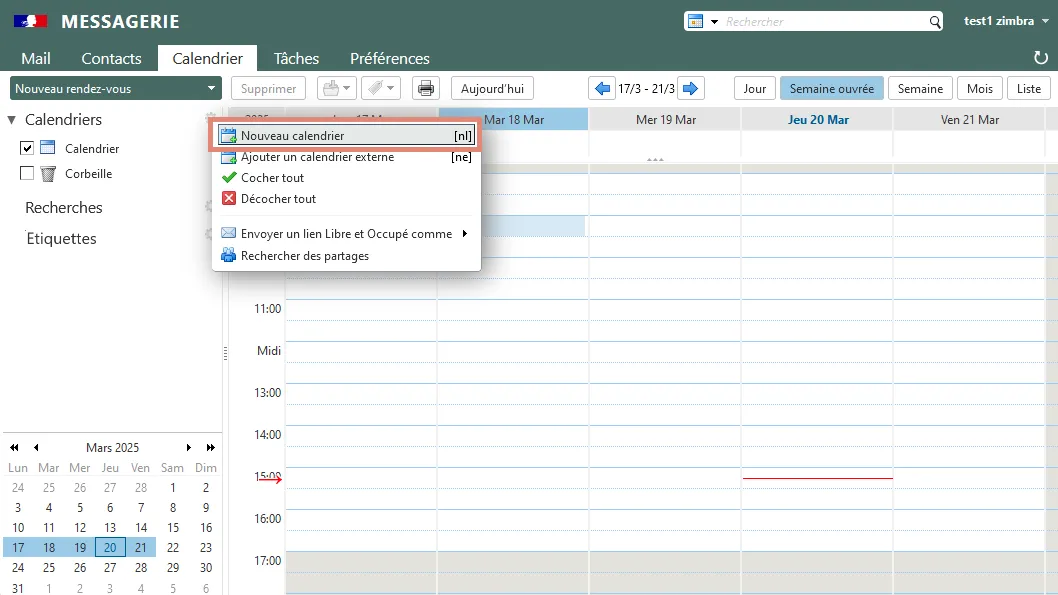
Une fenêtre de création apparaît : nommez le calendrier et attribuez-lui une couleur.
Afin d’empêcher d’autres personnes de voir votre calendrier lorsque vous planifiez des rendez-vous, cochez « Exclure ce calendrier pour le rapport des disponibilités ». Votre calendrier n’apparaîtra pas auprès des personnes organisant une réunion vous concernant, les créneaux occupés de ce calendrier seront considérés comme disponibles.
Vue des divers calendriers
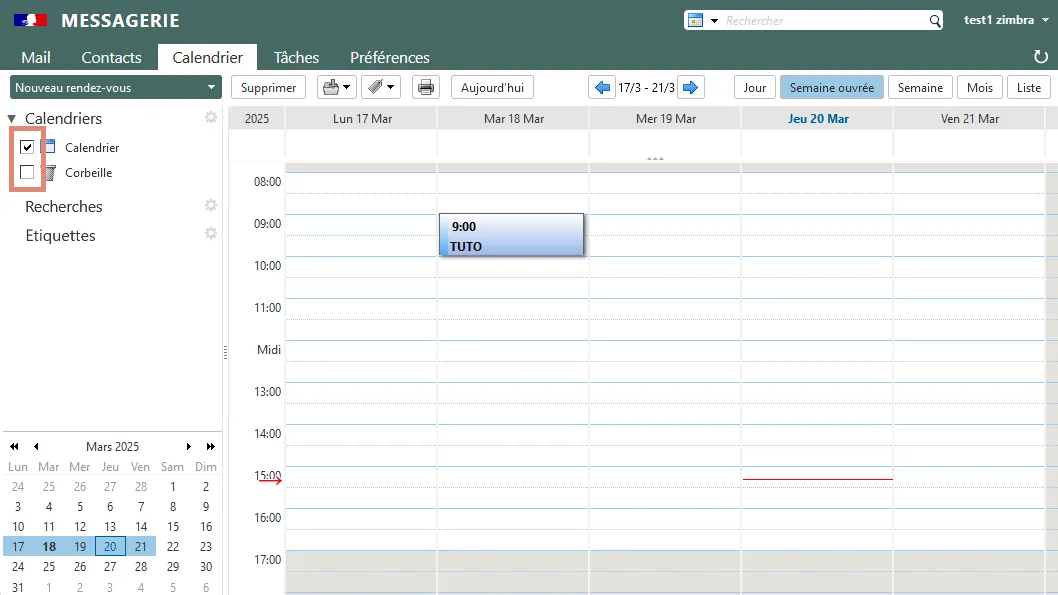
Vous pouvez sélectionner les rendez-vous des calendriers que vous souhaitez afficher en cochant ceux qui vous intéressent dans votre arborescence de calendriers.
Suppression d’un calendrier
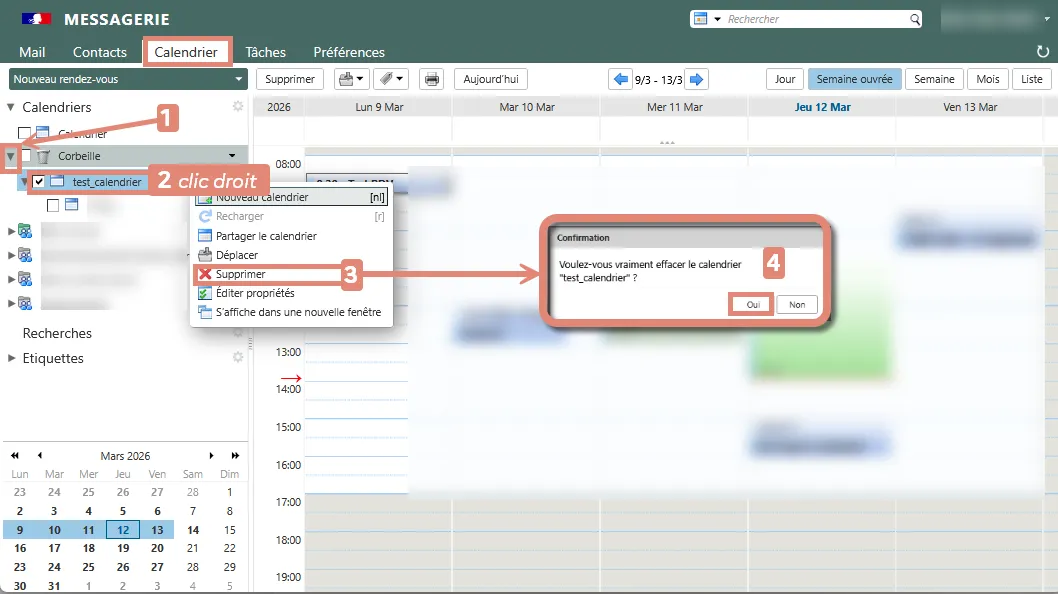
Pour supprimer votre calendrier
Dans l’onglet Calendrier
-
Dans l’arborescence des calendriers, effectuez un clic droit sur le calendrier à supprimer ;
-
Cliquez sur « Supprimer ».
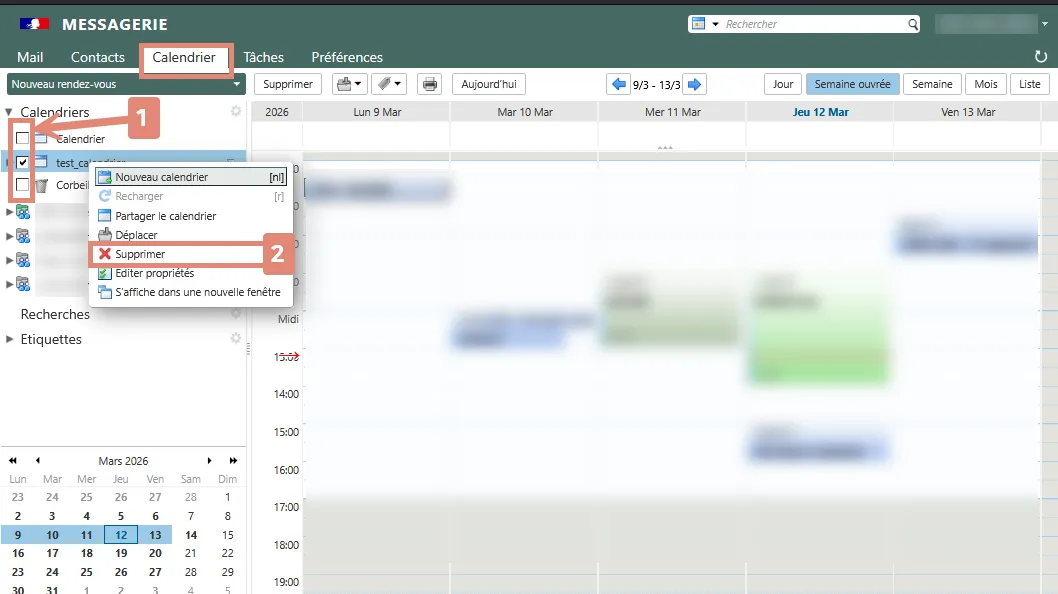
Un message précise que le calendrier est déplacé dans la corbeille.
Le calendrier n’est donc pas supprimé définitivement. Vous pouvez le retrouver dans la corbeille, accessible sous l’arborescence de vos calendriers.
Point d’attention : calendrier principal
Le calendrier principal ne peut pas être supprimé.
La seule manière de le “vider” consiste à supprimer tous les rendez-vous qu’il contient.
Cette action se fait manuellement et génère des notifications pour les participants aux événements supprimés.
Pour supprimer définitivement le calendrier
Dans l’onglet Calendrier
-
Ouvrez la corbeille située dans l’arborescence des calendriers ;
-
Effectuez un clic droit sur le calendrier ;
-
Sélectionnez « Supprimer » ;
-
Validez le message de confirmation indiquant la suppression définitive.
Pour restaurer un calendrier placé dans la corbeille
Dans l’onglet Calendrier
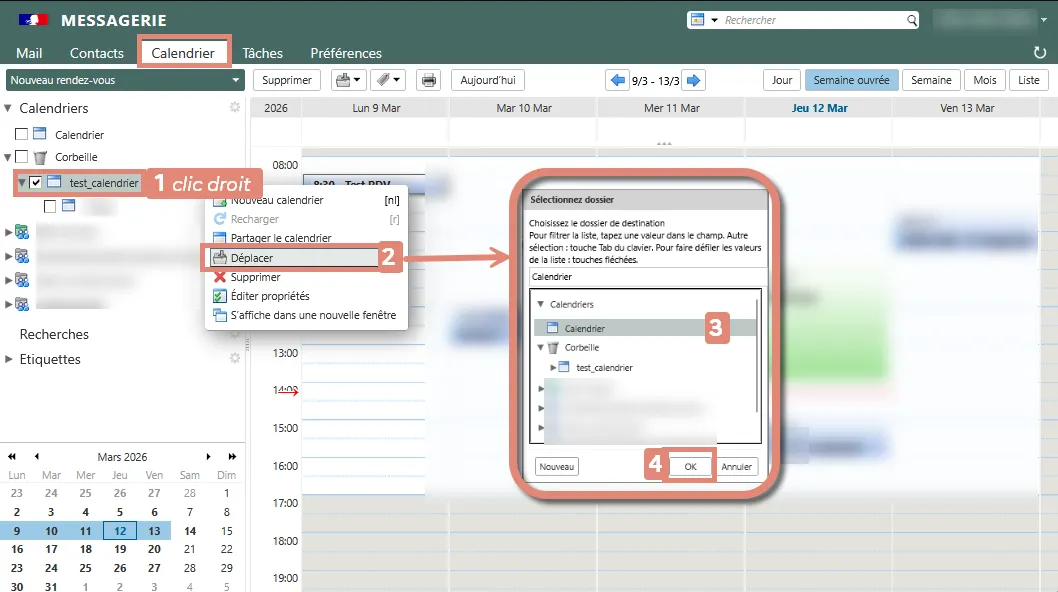
Méthode 1 : avec l’option Déplacer
-
Effectuez un clic droit sur le calendrier présent dans la corbeille ;
-
Sélectionnez « Déplacer » ;
-
Choisissez l’emplacement souhaité dans l’arborescence de vos calendriers ;
-
Validez en cliquant sur « OK ».
Le calendrier se déplace à l’endroit désigné.
Méthode 2 : par glisser-déposer
-
Maintenez le clic gauche sur le nom du calendrier dans la corbeille ;
-
Glissez le calendrier vers l’emplacement souhaité dans l’arborescence ;
-
Lorsque l’emplacement est surligné, relâchez le clic pour déposer le calendrier.
Le calendrier se déplace à l’endroit désigné.
Pour nettoyer le calendrier principal
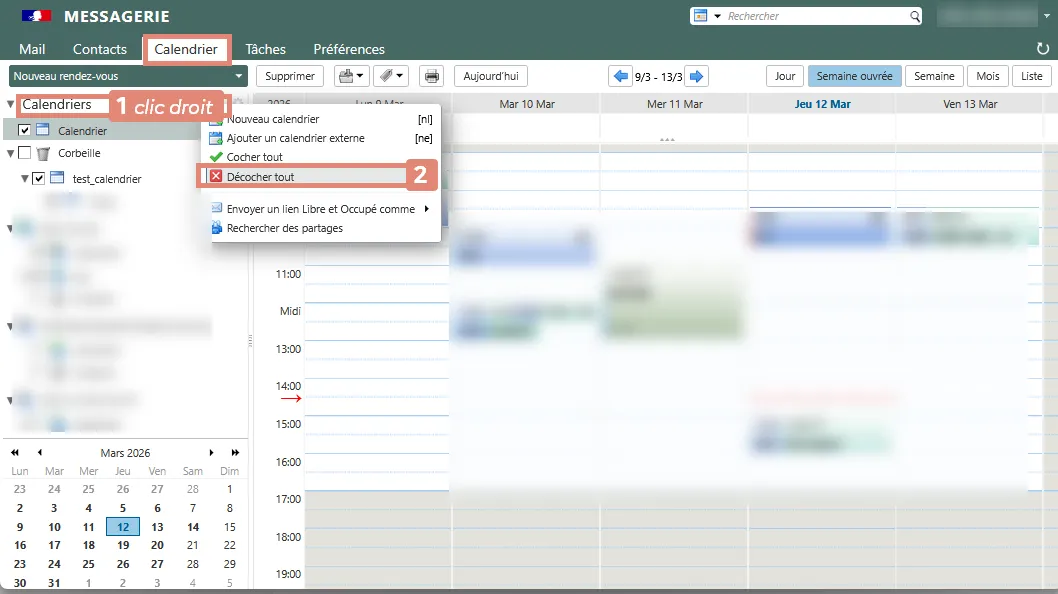
Pour éviter des suppressions accidentelles, décochez tous les calendriers.
Dans l’onglet Calendrier
-
Allez sur « Calendriers » tout en haut de l’arborescence des calendriers ;
-
Choisissez « Décocher tout ».
-
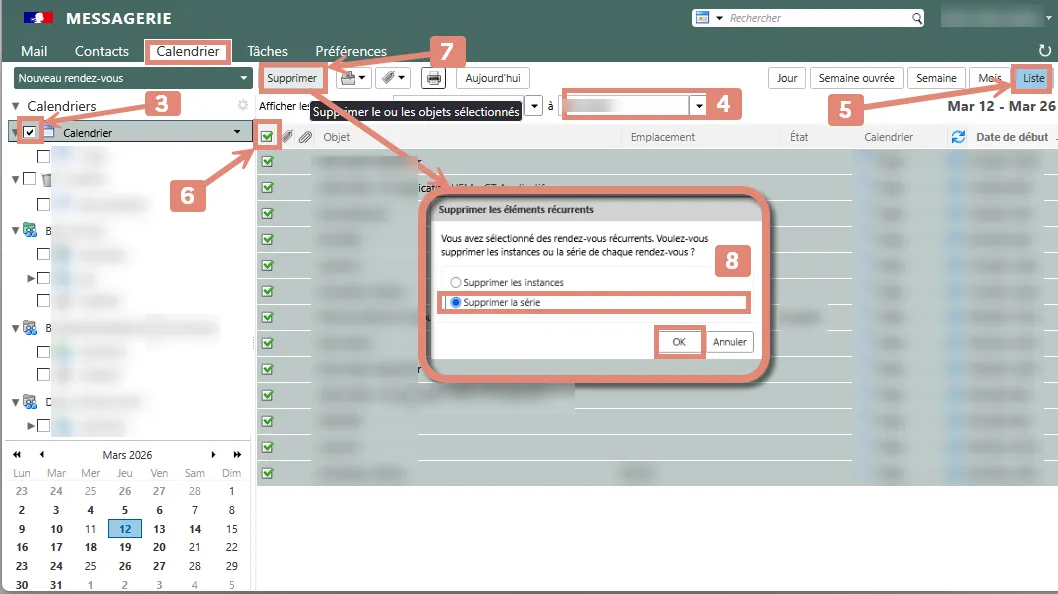
Sélectionnez uniquement l’agenda à vider ;
-
Sélectionnez une date de fin lointaine ;
-
Passez en vue Liste (en haut à droite de l’écran) ;
-
Sélectionnez l’ensemble des événements ;
-
Cliquez sur Supprimer pour effacer tous les événements ;
-
Si vous avez des rendez-vous récurrents, une fenêtre s’ouvre. Choisissez « Supprimer la série » et validez en cliquant sur « OK » Le calendrier est ainsi vidé.
Téléchargement

Haut de page