Messagerie nationale : les tutoriels
Mails
Publié le : 24-06-2026
Présentation
Dans l’onglet « Mail », en haut à gauche, un clic gauche sur « Nouveau message » permet de rédiger un nouveau mail.
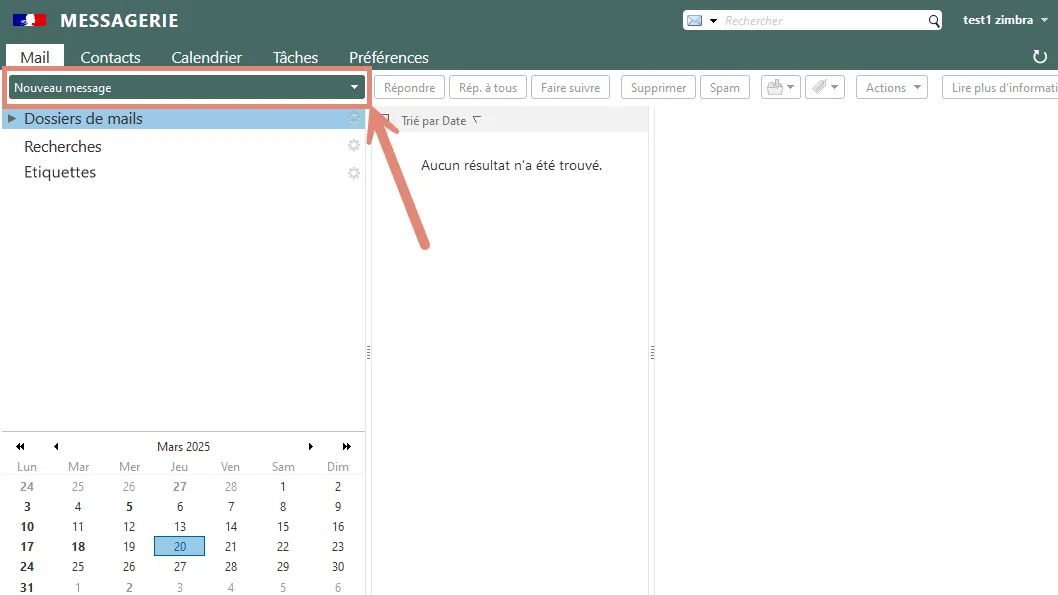
La flèche à droite dans le bouton « Nouveau message » donne accès à un menu permettant de créer de nouveaux objets : nouveau contact, rendez-vous dans votre agenda, tâche, nouveau dossier de classement …
Sous ce bouton se trouve l’arborescence de votre messagerie : elle vous permet de visualiser et d’accéder à l’ensemble des dossiers de classement de votre messagerie.
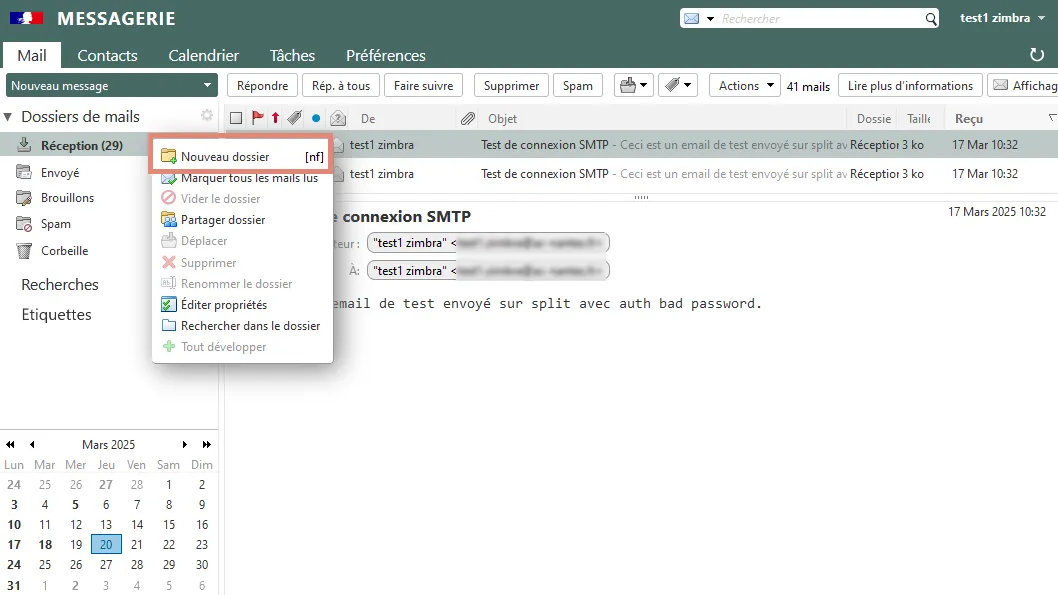
Pour créer un sous-dossier dans un dossier présent dans votre arborescence, faites un clic droit sur le dossier et sélectionnez « Nouveau dossier ».
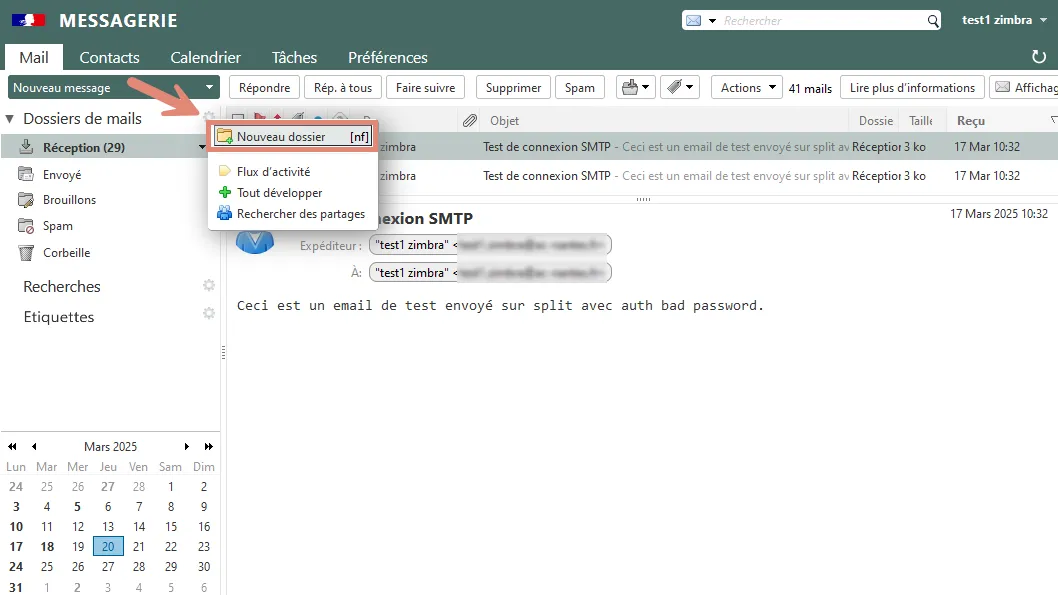
La roue crantée ⚙️ à droite de « Dossiers de mails » donne accès à un menu permettant de créer un nouveau dossier ou de définir un « flux d’activité ».
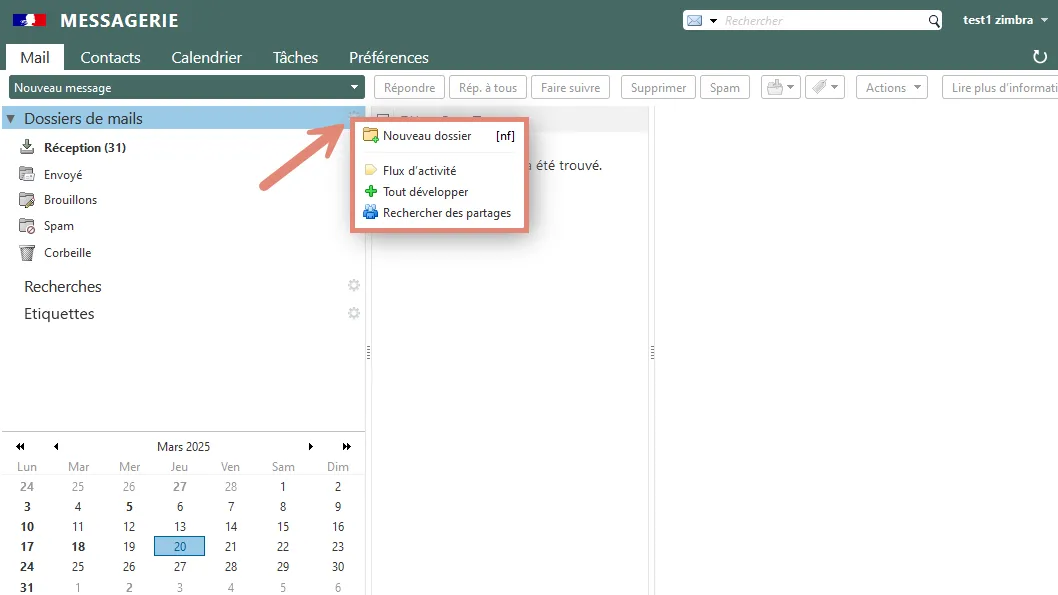
Lorsque vous accédez à votre messagerie, la liste des messages présents dans la boîte de réception apparaît par défaut. Pour consulter les messages dans un dossier de classement, faites un clic gauche sur le dossier concerné.
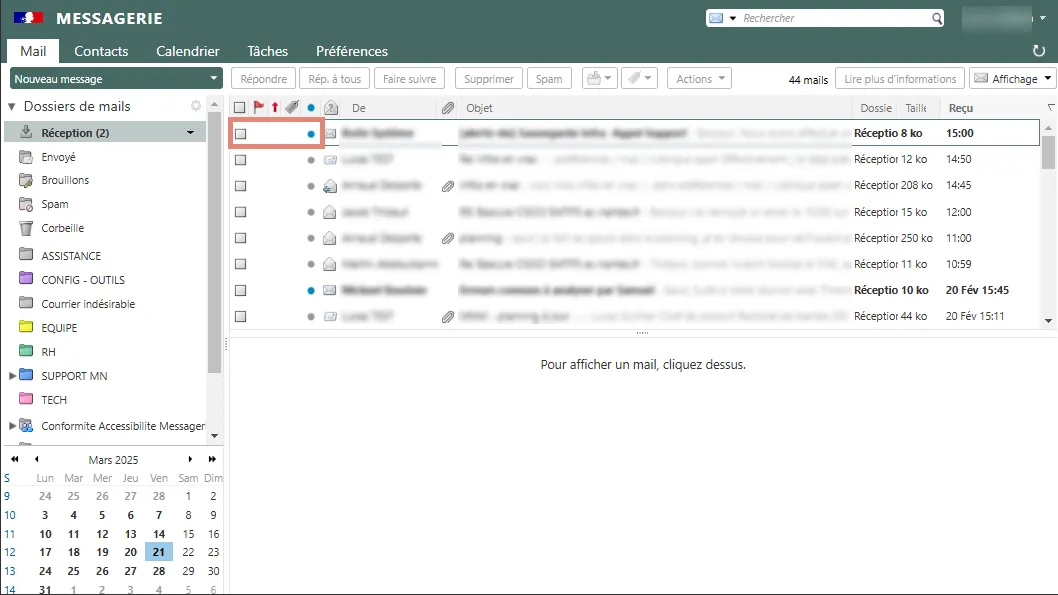
Chaque message de la liste contient les informations principales : nom de l’expéditeur, date et heure de réception, objet du message. Une icône trombone indique la présence d’une pièce jointe dans le message. Le drapeau marque son niveau de priorité.
Le point à gauche du nom de l’expéditeur vous permet de savoir si le message est lu (gris) ou non (bleu).
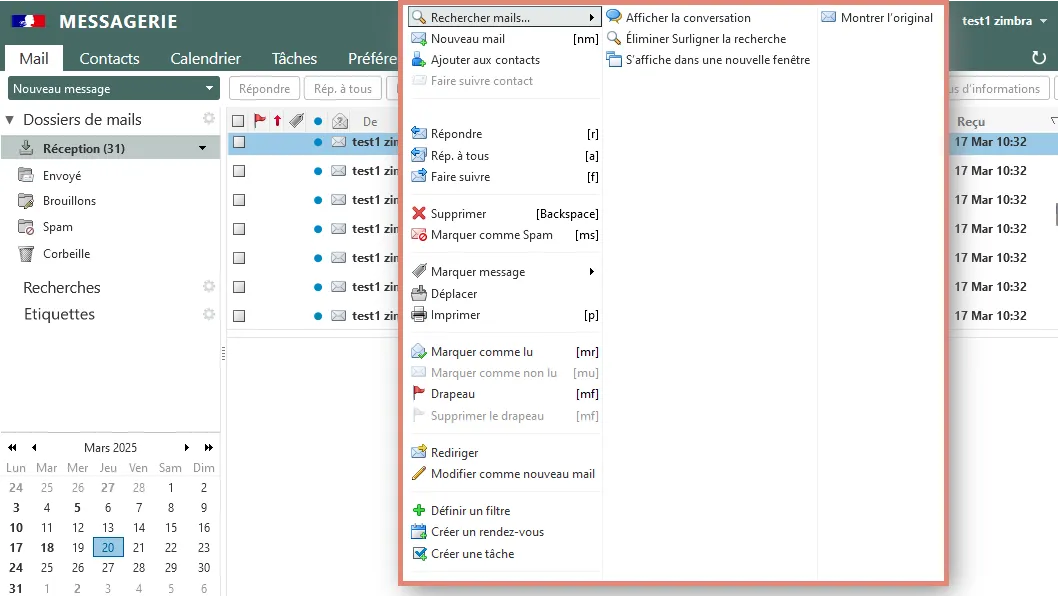
Avec un clic droit sur un message de la liste, vous accédez au menu vous permettant d’imprimer le message, de définir un filtre associé à l’expéditeur, d’organiser une entrée d’agenda ou une tâche associée à ce message…
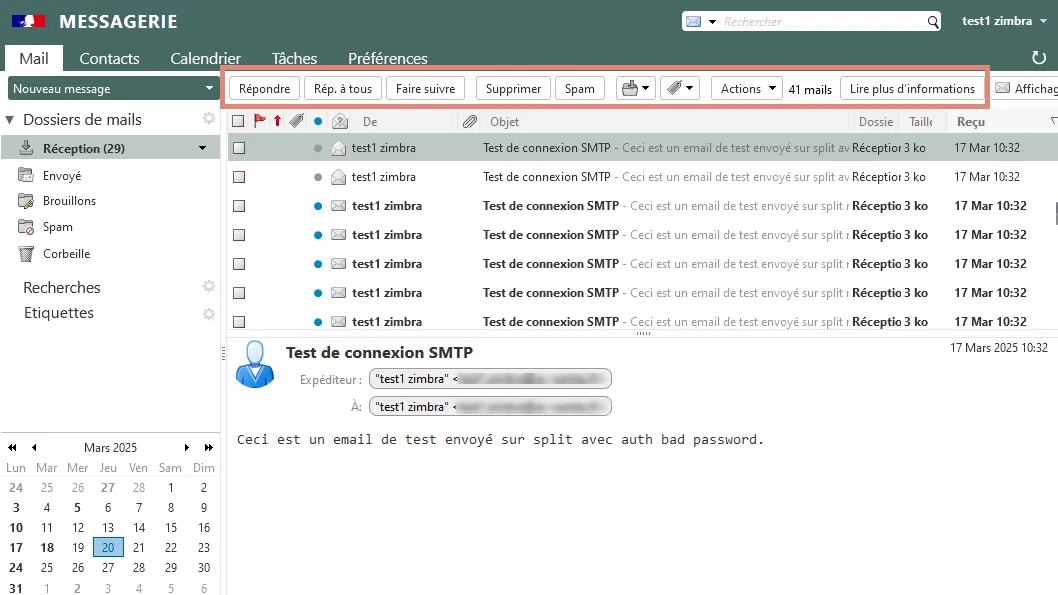
Avec un clic gauche sur un message de la liste, une barre d’actions s’active au-dessus de la liste.
Elle propose les fonctionnalités principales de gestion rapide du message :
- Répondre
- Répondre à tous
- Faire suivre
- Supprimer
- Déclarer le message comme spam pour le classer dans le dossier « Spam »
- Déplacer le message dans un dossier de classement
- Etiqueter le message
- Le bouton « Actions » permet d’accéder à un menu complémentaire de gestion du message. Ce menu propose entre autres la possibilité d’imprimer le message, de le rediriger ou encore de créer un rendez-vous ou une tâche à partir de ce message.
Traiter un message
Lire un message
Dès l’ouverture de votre messagerie, vos nouveaux messages non lus apparaissent en gras dans votre dossier de réception. Le dossier « Réception » est également en gras et le nombre de messages non lus est précisé.
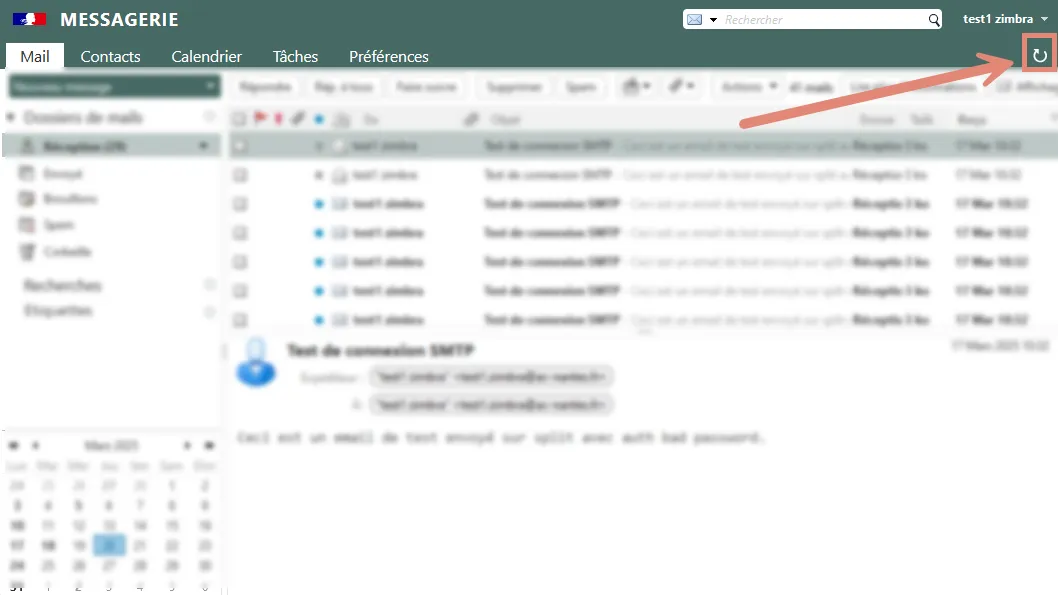
Si votre messagerie est ouverte depuis un moment, utilisez le bouton de rafraîchissement en haut à droite de la page pour afficher les derniers messages reçus.
Un clic gauche sur le message non lu permet de lire son contenu dans la fenêtre de visualisation.
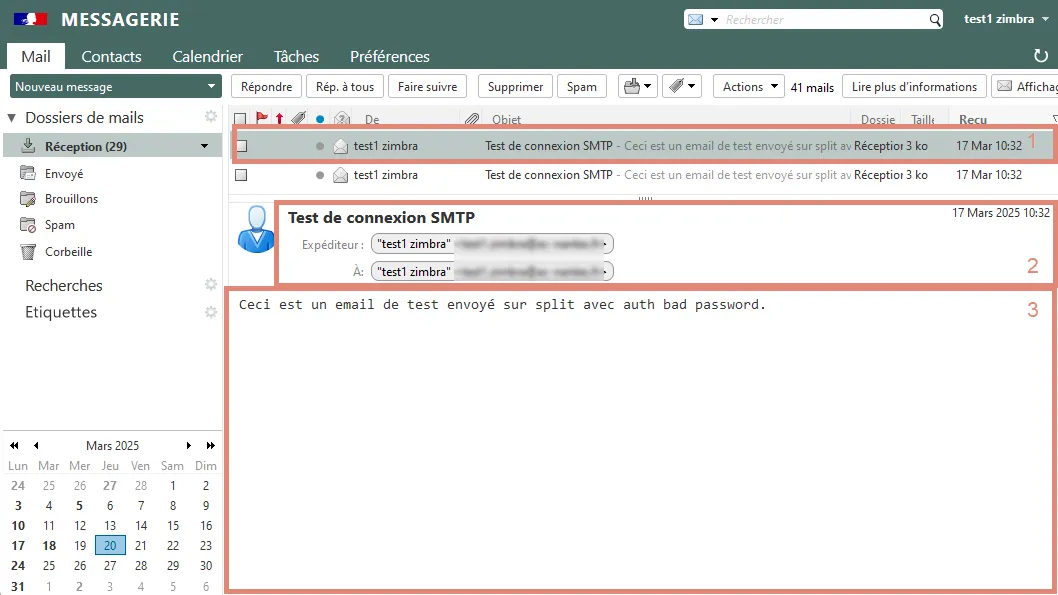
1. Sélection du message : affiche l’objet du message, la date et l’heure de réception, l’expéditeur, indique s’il y a une pièce jointe et affiche le drapeau d’alerte si l’expéditeur l’estime urgent ;
2. L’entête de la fenêtre de visualisation : indique l’objet du message en gras, ainsi que l’expéditeur, les destinataires et les pièces jointes ;
3. Contenu du message : affiche les éléments présents dans le message.
Classer ses messages
L’arborescence de vos dossiers de classement apparaît à gauche de l’écran lorsque vous accédez à votre messagerie.
Par défaut, cinq dossiers y sont présents et ne peuvent ni être renommés, ni déplacés, ni supprimés :
- « Réception » : contient l’ensemble des nouveaux mails reçus ;
- « Envoyés » : contient l’ensemble des mails envoyés ;
- « Brouillons » : contient les mails en cours de rédaction mais non envoyés ;
- « Spams » : dossier contenant les mails indésirables ;
- « Corbeille » : contient les mails supprimés.
Plusieurs options sont possibles pour créer un dossier supplémentaire.
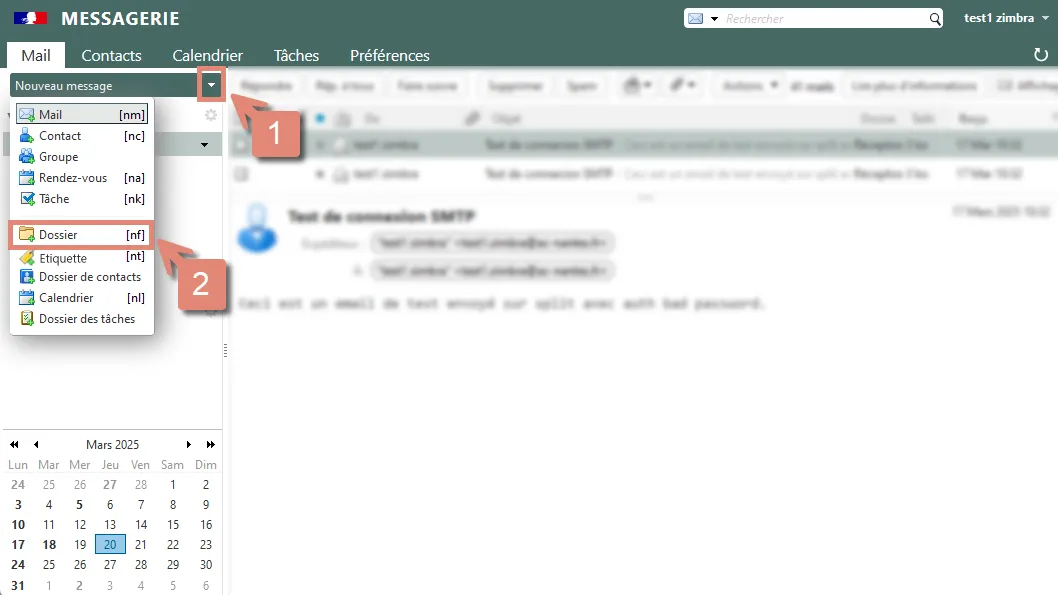
a. Vous accédez à la fenêtre de création d’un dossier en utilisant la flèche du bouton « Nouveau message » (1) et sélectionner « Dossier » (2)
b. Vous pouvez également créer un dossier dans un dossier existant en cliquant sur la flèche à droite du nom de dossier, puis en sélectionnant « Nouveau dossier ». Une fois créé, le nouveau dossier apparaît comme un sous-dossier du dossier sélectionné.
c. La troisième solution consiste à utiliser l’icône représentant une roue crantée ⚙️ à droite du « Dossiers de mails ». En faisant un clic gauche sur cette icône, la fonctionnalité « Nouveau dossier » apparaît.
La sélection de « Nouveau dossier » par l’une de ces trois options permet d’accéder à la fenêtre de création d’un dossier. Vous pouvez y nommer votre dossier et lui attribuer une couleur afin de le retrouver facilement dans votre arborescence. Enfin, vous définissez son emplacement dans l’arborescence :
- En sélectionnant « Dossiers de mails » : le dossier se place à la racine de l’arborescence au même niveau que les 5 dossiers présents par défaut ;
- En sélectionnant un dossier : le nouveau dossier se place comme sous-dossier du dossier sélectionné.
Vous pouvez créer autant de dossiers que nécessaire.
Si vous souhaitez renommer un dossier, la fonctionnalité de renommage est disponible en faisant un clic droit sur le nom du dossier dans l’arborescence.
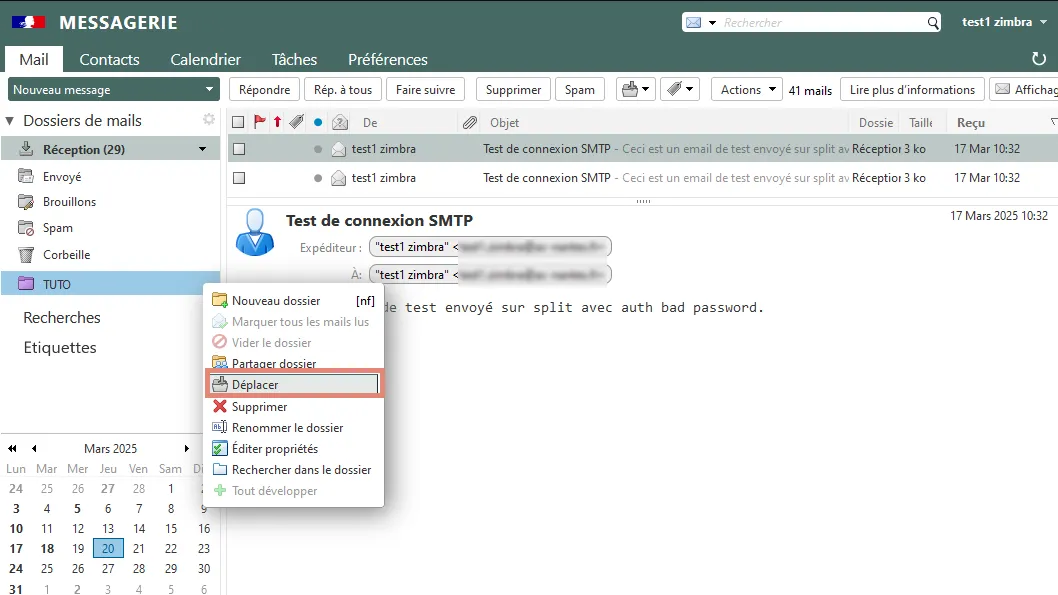
Si vous souhaitez le déplacer dans l’arborescence, un clic droit sur son nom permet d’accéder à la fonctionnalité de déplacement. Lorsque vous la sélectionnez, une fenêtre apparaît permettant de déplacer le dossier dans l’arborescence. Cette même fenêtre propose également le bouton d’accès à la fenêtre de création d’un nouveau dossier.
Vous pouvez également déplacer un dossier en utilisant le principe du « glisser-déposer » :
- Faites un clic gauche sur le nom du dossier à déplacer dans l’arborescence ;
- Maintenez le clic ;
- Glissez ce dossier dans le dossier de destination présent dans votre arborescence ;
- Lorsque le dossier de destination est surligné, lâchez le clic gauche.
Le dossier se déplace alors dans son dossier de destination.
Déplacer ses messages
Il est possible de paramétrer des classements automatiques des messages que vous recevez dans votre messagerie. Pour cela, il est nécessaire de créer des filtres de redirection. La rubrique Filtres du tutoriel Préférences vous aide à effectuer ces créations.
Pour classer manuellement un message présent dans l’un de vos dossiers (par défaut, les messages sont reçus dans la boîte de réception), vous disposez de plusieurs options permettant d’accéder à la fonctionnalité « Déplacer ».
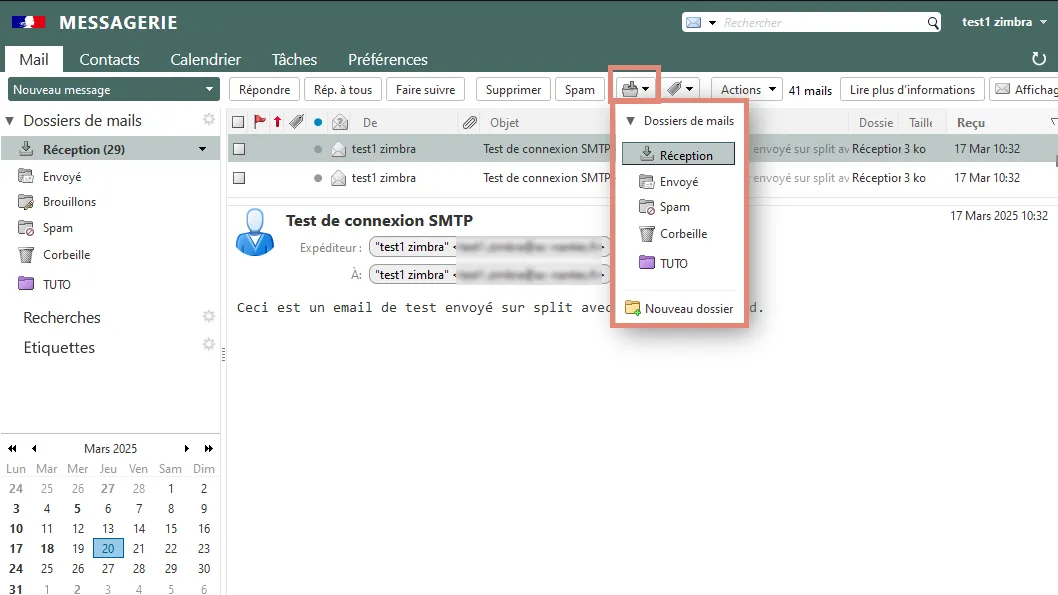
Cette fonctionnalité est disponible à 3 endroits :
- La première option consiste à sélectionner, dans l’arborescence à gauche de la page, le dossier contenant le message à déplacer, puis à cocher le message. La barre de fonctionnalités s’active alors en haut du mail : cliquez sur l’icône « Déplacer les éléments sélectionnés».
- La seconde option consiste à ouvrir le mail. La barre de fonctionnalités s’active en haut du mail, cliquez alors sur l’icône « Déplacer les éléments sélectionnés ».
- La troisième option consiste à ouvrir le menu d’actions via un clic droit sur le message dans la liste des messages et à sélectionner ensuite l’option « Déplacer ».
Ces trois options permettent d’accéder à la fonctionnalité « Déplacer » ; la fenêtre pour sélectionner le dossier de destination apparaît. Elle offre également la possibilité de créer un nouveau dossier si le dossier de destination n’existe pas dans votre arborescence. Vous sélectionnez le dossier de destination dans la liste disponible et validez votre choix en utilisant le bouton « OK ».
Enfin, vous pouvez utiliser la technique du « Glisser-déposer » pour déplacer un ou plusieurs mails d’un dossier vers un autre dossier.
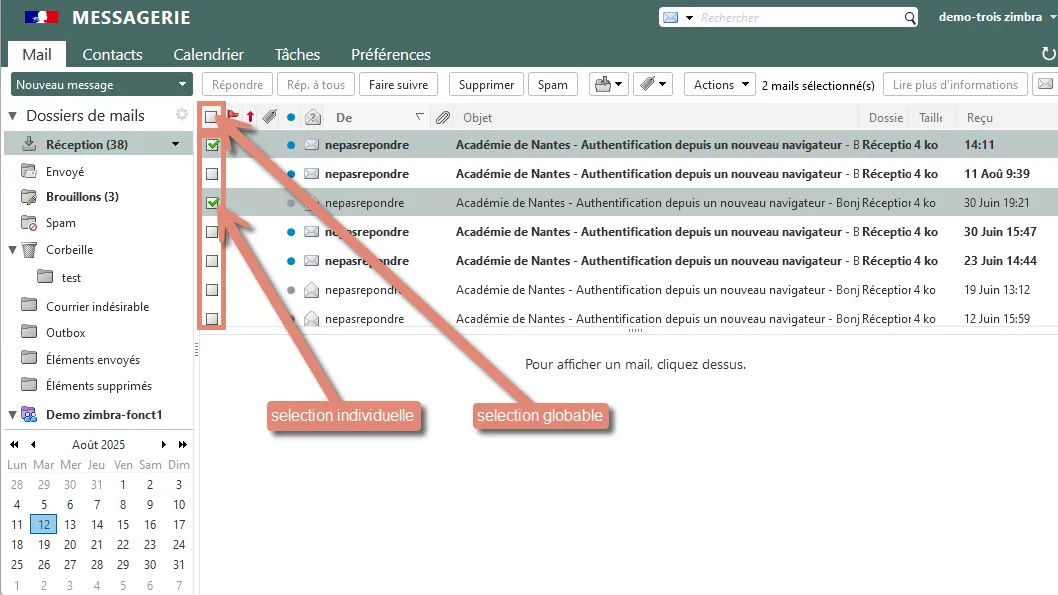
Il est possible de sélectionner plusieurs messages dans votre liste de messages. Pour cela, cochez les messages que vous souhaitez déplacer. Pour les sélectionner tous, cochez la case de sélection globale dans le menu.
Ecrire un message
La barre d’outils située au-dessus de votre liste de messages permet de créer et gérer vos messages :
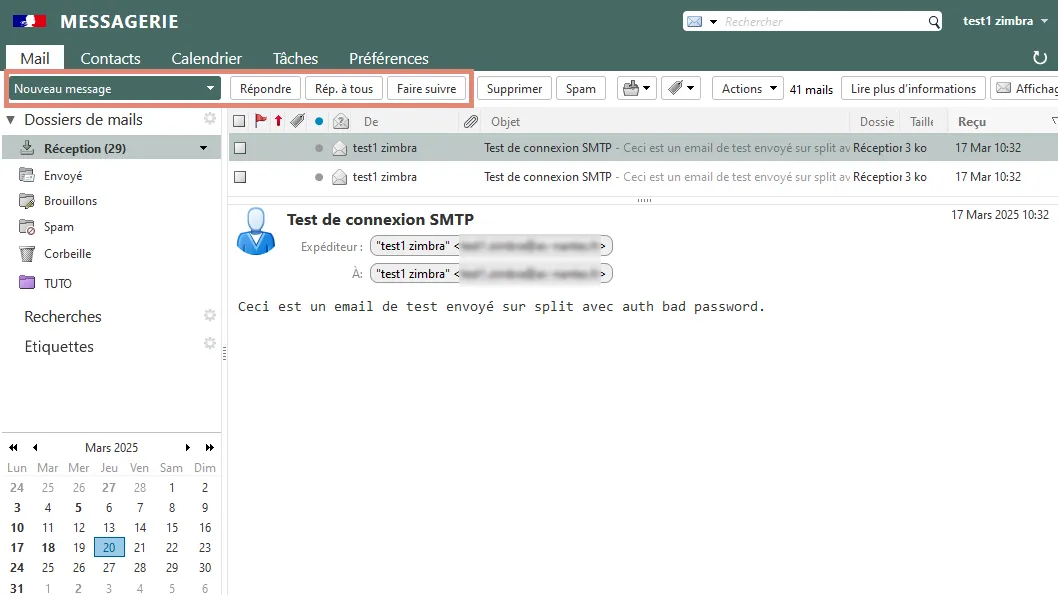
- Nouveau message : pour créer un nouveau message (message vierge) ;
- Répondre : pour répondre à l’expéditeur du message sélectionné. Le contenu du message d’origine est intégré dans ce message de réponse comme défini dans vos préférences ;
- Répondre à tous : pour répondre à l’expéditeur et à l’ensemble des destinataires ;
- Faire suivre : pour transférer le message à une tierce personne. Le contenu du message d’origine est intégré dans ce message de transfert comme défini dans vos préférences.
Rédiger un nouveau message
En cliquant sur « Nouveau message », un onglet intitulé « Rédiger » s’affiche à droite de la barre d’onglets.
Pendant que vous écrivez votre message, vous pouvez naviguer vers les autres onglets à tout moment. L’onglet « Rédiger » demeure actif et vous permet de revenir à l’écriture de votre message par un simple clic gauche.
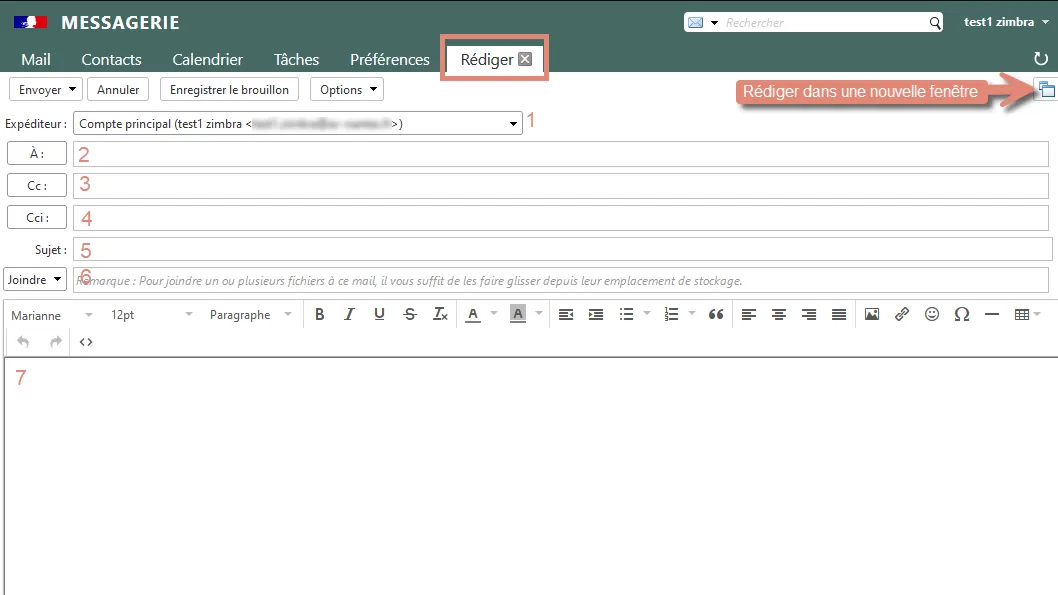
Le bouton « Nouvelle fenêtre » dans le coin supérieur droit permet d’ouvrir le message dans une nouvelle fenêtre.
La fenêtre de création de votre message comporte plusieurs champs à renseigner:
1. Expéditeur : permet de sélectionner les informations vous concernant, elles apparaissent dans le message reçu par le destinataire. Cliquez sur la flèche au bout du champ pour choisir l’adresse mail avec laquelle vous souhaitez envoyer le message ( celle de votre compte principal ou celle d’un de vos comptes de messagerie fonctionnelle si vous en gérez).
2. A : Champ de saisie de l’adresse mail du destinataire.
Deux options sont possibles :
- L’adresse mail du destinataire est déjà enregistrée dans votre carnet d’adresses.
Lorsque vous commencez à saisir les premières lettres de son nom ou de son adresse, une liste de contacts correspondants s’affiche.
Il vous suffit alors de sélectionner le bon destinataire ; - L’adresse mail du destinataire n’est pas enregistrée dans votre carnet d’adresses.
Dans ce cas, saisissez-la directement dans le champ.
Point d’attention :
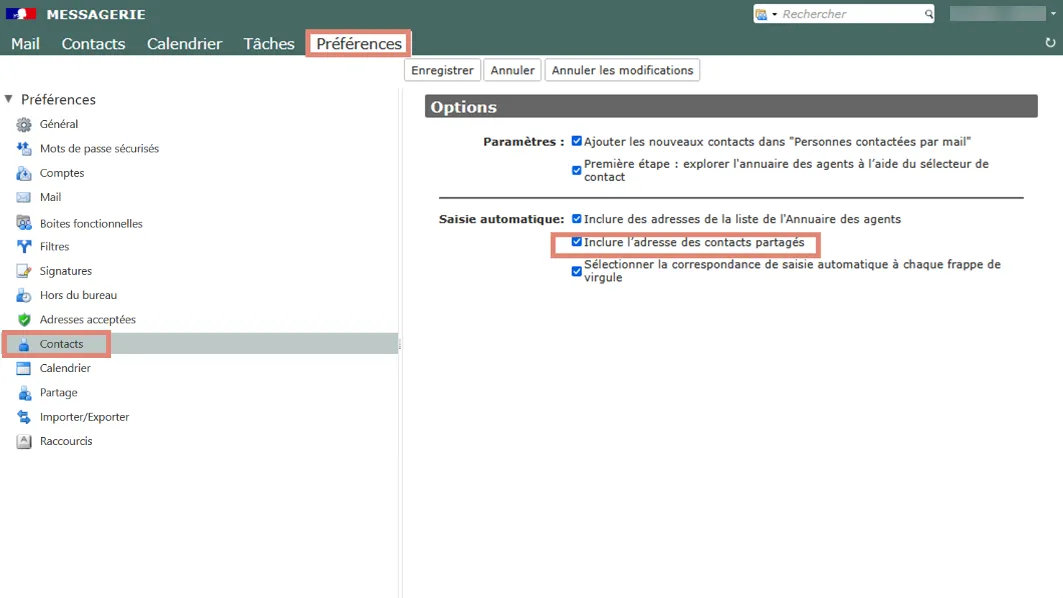
Afin de vous assurer que l’appel des contacts s’effectue non seulement parmi les contacts de votre boîte nominative, mais aussi dans ceux des boîtes fonctionnelles dont vous êtes membre, vérifiez dans Préférences > Contacts > Options > Saisie automatique que la case « Inclure l’adresse des contacts partagés » est bien cochée.
Cette case est activée par défaut, si elle a été désactivée par erreur cochez-la et cliquez sur Enregistrer.
En cliquant sur le bouton « A » (1), vous accédez à la fenêtre vous permettant d’effectuer une recherche dans votre carnet d’adresses ou dans l’annuaire des agents.
Cette fenêtre vous permet de sélectionner un ou plusieurs destinataires.
Par défaut, la liste des adresses mail de votre académie s’affiche automatiquement.
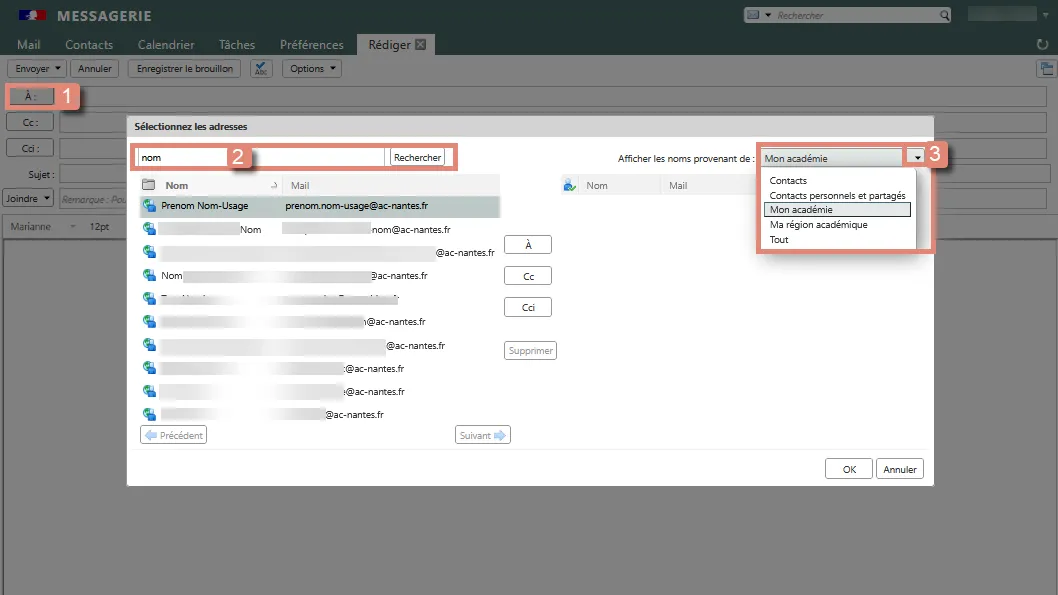
Pour retrouver un destinataire, saisissez simplement son nom ou son prénom dans le champ de recherche (2) prévu à cet effet.
Vous pouvez également préciser votre recherche grâce au menu déroulant “ Afficher les noms provenant de : ” (3), situé en haut à droite de la fenêtre.
Ce menu permet de choisir la source des contacts à afficher :
- Contacts : recherche dans votre carnet d’adresses personnel ;
- Contacts personnels et partagés : recherche dans votre carnet d’adresse et dans les carnets d’adresses partagés avec vous ;
- Mon académie : recherche limitée à l’annuaire de votre académie ;
- Ma région académique : recherche dans l’ensemble des académies de votre région ;
- Tout : recherche élargie à l’ensemble des académies.
3. Cc : Champ de saisie des destinataires d’une copie du message.
En cliquant sur le bouton « Cc », vous accédez à la fenêtre vous permettant d’effectuer une recherche dans votre carnet d’adresses ou dans l’annuaire des agents, cette fenêtre vous permet de sélectionner un ou plusieurs destinataires.
4. Cci : Champ de saisie des destinataires d’une copie cachée du message.
5. Sujet : Champ de saisie de l’objet du message.
6. Joindre : permet d’ajouter une ou plusieurs pièces jointes à votre message.
7. Zone de rédaction :
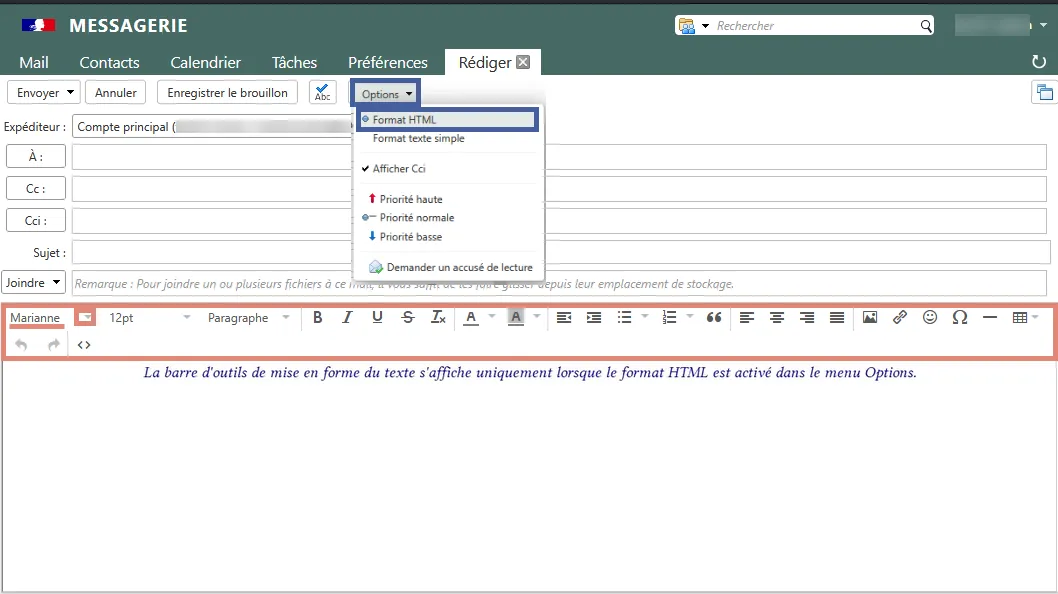
Au dessus de la zone de rédaction, la barre d’outils de mise en forme du texte permet de modifier la présentation de votre message.
Si elle n’apparaît pas, activez le format HTML dans le menu Options.
La police utilisée par défaut pour rédiger un mail est Marianne. Vous pouvez la modifier en cliquant sur la petite flèche, puis en sélectionnant une autre police parmi celles proposées.
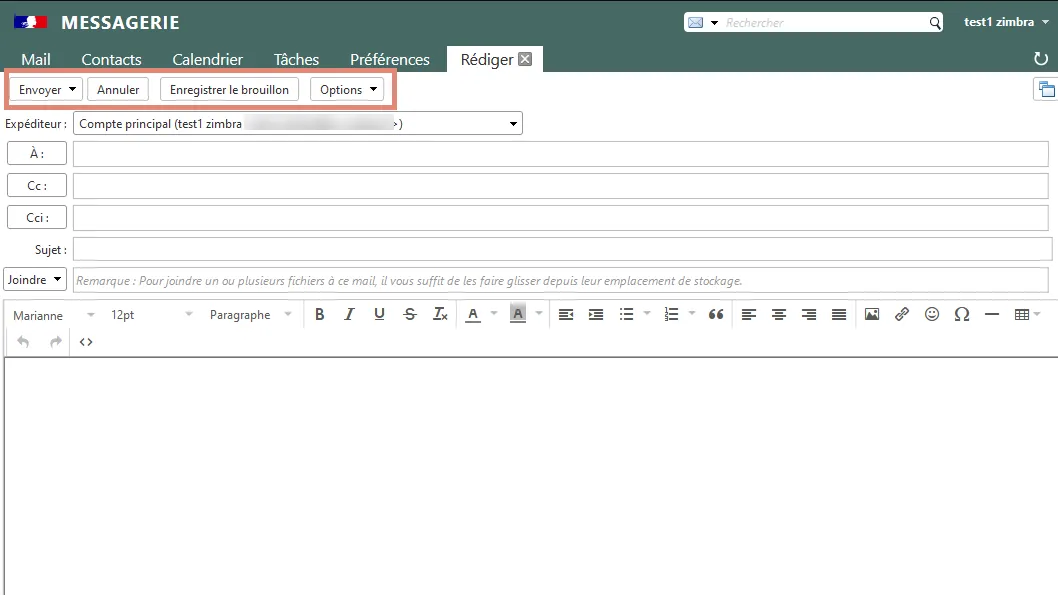
- Envoyer : permet d’envoyer votre message ;
- Annuler : permet d’annuler le message en cours de rédaction ou de le placer dans le dossier « Brouillons » ;
- Enregistrer le brouillon : permet de mettre la rédaction du message en attente, un message de confirmation indique que le message est enregistré dans le dossier « Brouillons ». Quand vous souhaitez reprendre la rédaction du mail, il suffit de double cliquer sur le message présent dans ce dossier ;
- Options : permet d’accéder au menu proposant davantage de fonctionnalités de gestion du message : ce menu est détaillé ci-dessous.
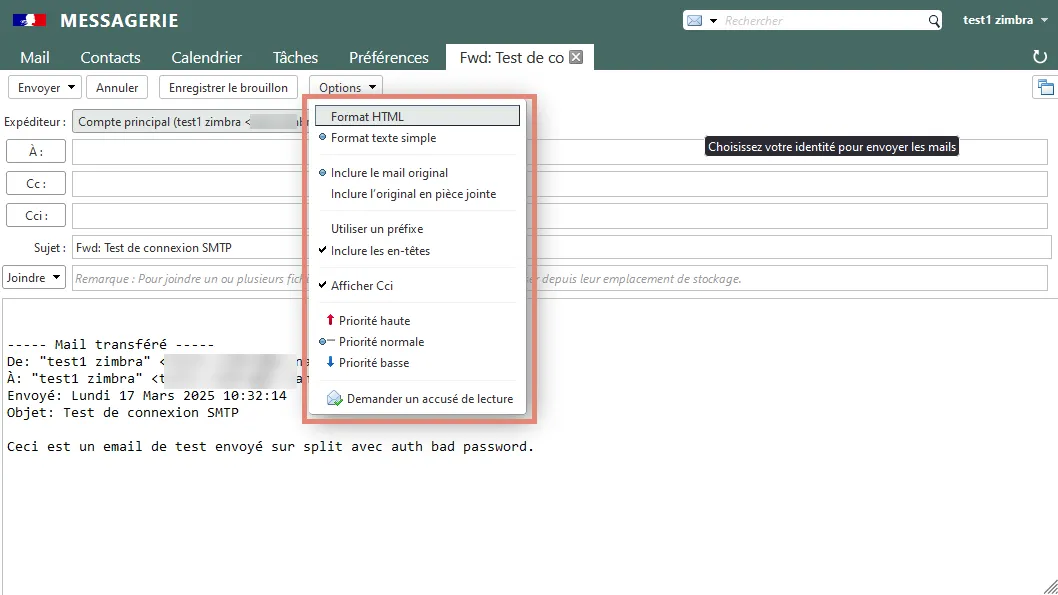
En cliquant sur « Options », vous pouvez définir le degré de priorité de votre message : élevé, normal ou basse (par défaut).
Vous pouvez également demander un accusé de lecture et modifier la signature si vous avez défini différentes signatures dans vos préférences.
Pour les messages transférés, vous pouvez choisir de les inclure dans le corps du mail ou en pièce jointe.
Points d’attention : Reconnaissance des dates dans les messages.
Si vous saisissez un jour de la semaine (par exemple « lundi »), celui-ci est mis en surbrillance et un clic dessus ouvre l’agenda au prochain lundi.
La surbrillance des mots faisant référence à une date (ex. : mer, jeu, sam, hier, demain, etc.) n’apparaît que dans le mail reçu ou envoyé, et non lors de la rédaction du message.
Pour qu’une date soit reconnue correctement, saisissez-la de manière complète (par exemple : 01/09/2026 ou 1 septembre 2026). Un clic sur cette date ouvrira alors l’agenda à la date correspondante.
Si vous ne souhaitez pas qu’un mot faisant référence à une date soit interprété automatiquement et devienne cliquable, il suffit de modifier la mise en forme d’une des lettres du mot (couleur, police, taille, style…). Le mot ne sera alors plus interprété comme une date et aucun lien vers l’agenda ne sera créé.
Envoyer un message en différé
La messagerie en ligne permet d’envoyer un message en différé.
Lorsque vous avez fini de rédiger un message, utilisez la flèche du bouton « Envoyer », puis cliquez sur l’option « Envoyer plus tard … »
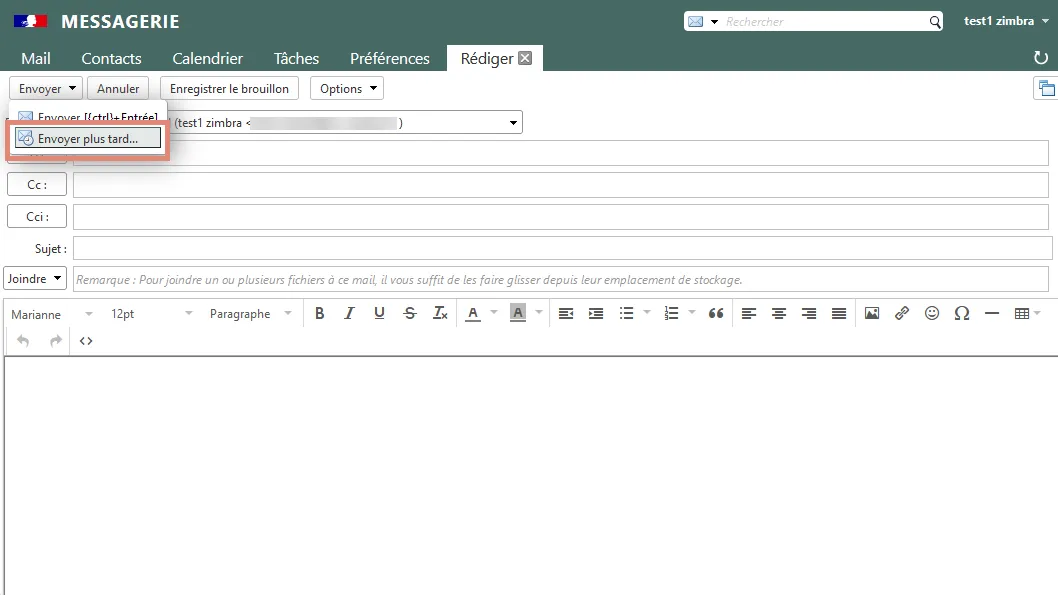
Une fenêtre s’ouvre vous permettant de définir la date, l’heure d’envoi et le fuseau horaire correspondant à l’horaire défini.
Vous validez votre choix en cliquant sur le bouton « OK ». Le message se place dans votre dossier « Brouillons » et sera envoyé à la date et heure définies.
Ajouter une pièce jointe
Points d’attention :
La taille d’un message ne doit pas dépasser 15 Mo, pièces jointes comprises.
Pour l’envoi de fichiers volumineux (à partir de 5 Mo) , il est recommandé d’utiliser un lien de téléchargement plutôt qu’une pièce jointe.
Pour cela, utilisez les solutions de transfert mises à disposition par votre académie, telles que France transfert ou Filesender
Cliquez sur le bouton « Joindre » pour accéder aux dossiers de votre ordinateur et sélectionnez le(s) fichier(s) à joindre.
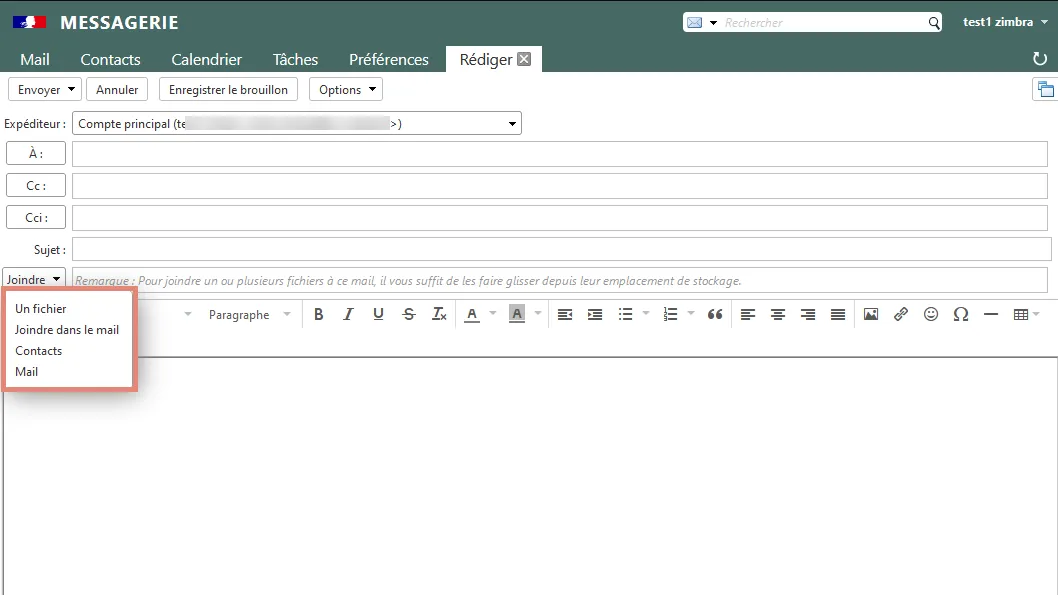
Vous pouvez également accéder au menu déroulant en cliquant sur la flèche du bouton « Joindre » et en sélectionnant « Un fichier » dans la liste déroulée.
Le nom du document avec son poids est indiqué dans le champ « Pièces jointes » du message.
Si vous souhaitez ajouter un autre type de pièce jointe, sélectionnez la flèche du bouton « Joindre », le menu déroulant vous permet de joindre un fichier mais également un message présent dans votre messagerie ou la carte d’un contact de votre carnet d’adresses.
La fonctionnalité « Joindre dans le mail » permet d’intégrer une image dans le contenu du message et non en pièce jointe. Seuls les fichiers en format image seront intégrés dans le contenu du message, les autres types de fichiers y seront intégrés comme pièce jointe.
La barre de traitement de texte permet également d’intégrer une image ou un lien hypertexte dans le corps du message.
En sélectionnant « Contacts », une fenêtre vous propose de sélectionner un contact disponible dans votre carnet d’adresses. Vous sélectionnez le contact par un clic gauche et vous utilisez le bouton « Joindre ». Le contact joint au message apparait sous forme d’un « fichier .vcf ». En cliquant sur le fichier, le destinataire disposera de l’ensemble des éléments que vous avez renseignés dans la fiche du contact de votre carnet d’adresses (Nom, prénom, adresse mail, téléphones etc.).
En sélectionnant « Mail », une fenêtre vous propose de sélectionner un message présent dans l’un de vos dossiers. Vous sélectionnez le message par un clic gauche et vous utilisez le bouton « Joindre ». Le destinataire de cette pièce jointe disposera des informations présentes dans le message : expéditeur, destinataires(s), date et heure d’envoi, objet et contenu.
Imprimer un message
Pour imprimer un message, ouvrez le message avec un clic gauche. Dans la barre de fonctionnalités en haut de votre message, cliquez sur le bouton « Actions » et sélectionnez « Imprimer ».
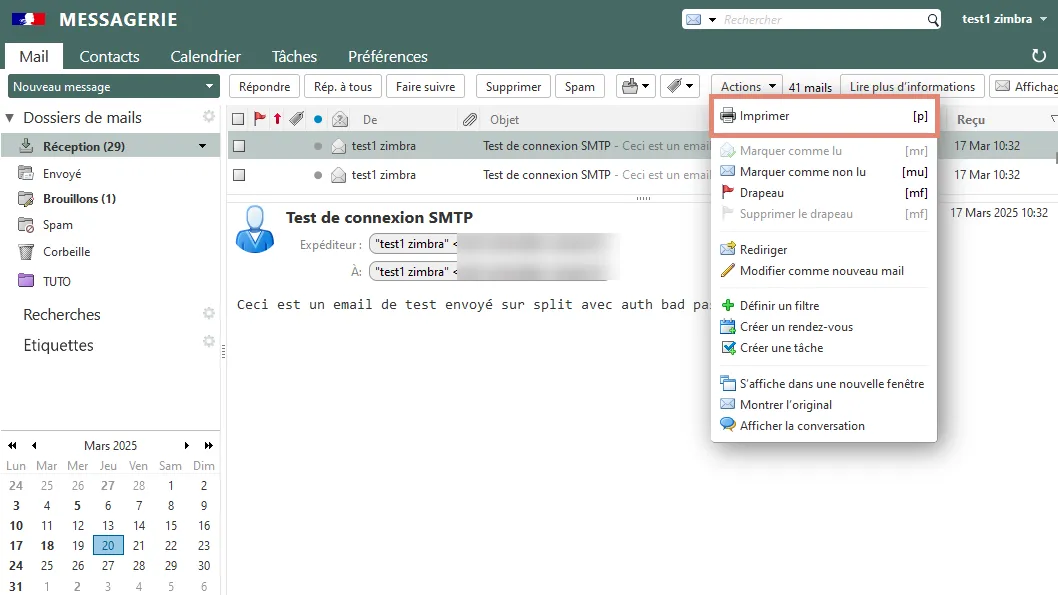
Lorsque le message est ouvert, vous pouvez également l’imprimer en utilisant la touche « P » de votre clavier.
Point d’attention :
Si vous imprimez avec le bouton de l’imprimante de votre navigateur internet, seule la première page est éditée.
Télécharger un mail au format EML
Pour conserver, archiver ou partager un mail tout en gardant son contenu et ses pièces jointes intactes, vous pouvez télécharger un mail au format .eml.
-
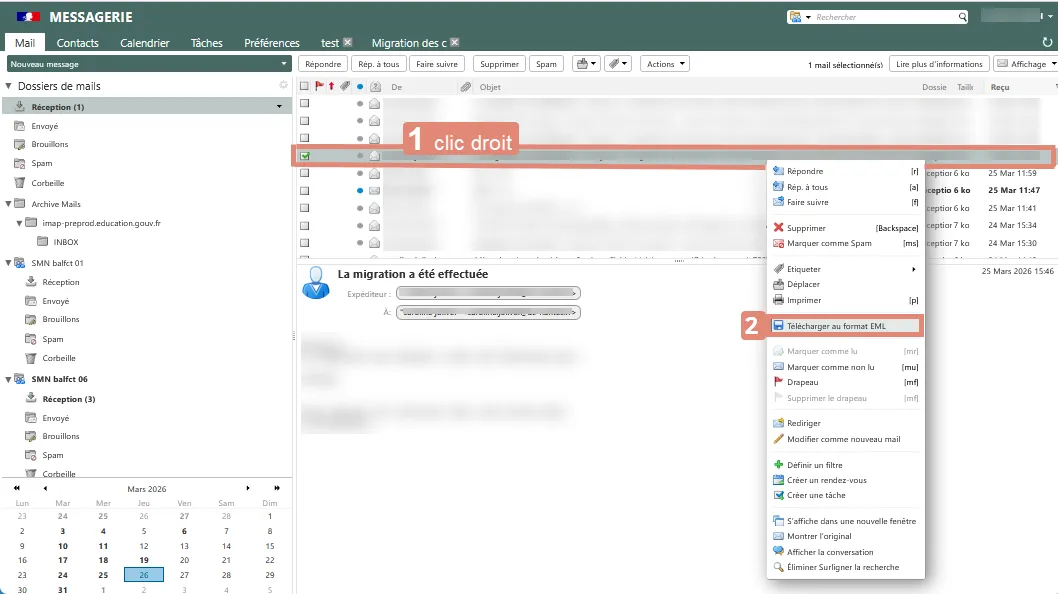
Dans la liste des mails, faites un clic droit sur le mail que vous souhaitez télécharger ;
-
Cliquez sur « Télécharger au format EML ».
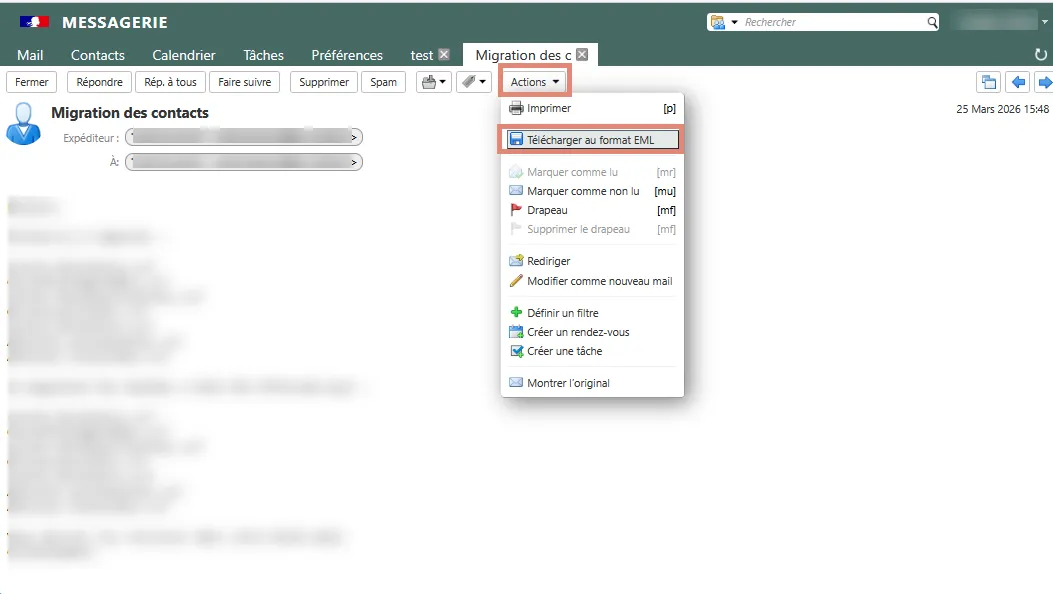
Vous pouvez également télécharger un message depuis sa fenêtre d’affichage :
-
Double-cliquez sur le message dans la liste pour l’ouvrir dans un nouvel onglet ;
-
Cliquez sur « Actions » ;
-
Sélectionnez « Télécharger au format EML ».
Le mail est téléchargé sur votre poste au format .eml, il contient le message, les pièces jointes ainsi que les informations associées (expéditeur, date, objet).
Points d’attention :
Le fichier est enregistré dans votre dossier de téléchargement par défaut.
Vous pouvez ouvrir un fichier .eml avec un client de messagerie compatible (ex : Thunderbird).
En fonction du paramétrage de votre navigateur internet, une alerte de sécurité peut apparaître lors du téléchargement du fichier. Dans ce cas, cliquez sur « Conserver » pour autoriser le téléchargement.
Supprimer et restaurer un message
Sélectionnez le(s) message(s) à supprimer dans votre liste de messages et cliquez sur le bouton « Supprimer » de votre barre de fonctionnalités.
Vous pouvez également utiliser le clic droit en positionnant votre souris sur le message à supprimer dans votre liste de messages. Un menu apparaît et vous propose la fonctionnalité de suppression. Vous pouvez aussi utiliser la touche « Suppr » de votre clavier.
Une fois supprimé, le message est conservé dans la corbeille accessible dans l’arborescence de vos dossiers de classement.
Il est possible de le récupérer dans un délai de 30 jours si vous avez effectué une mauvaise manipulation. Pour le récupérer, sélectionnez-le dans la liste des messages présents dans la corbeille par un clic gauche et utilisez le bouton « Déplacer les éléments sélectionnés » disponible dans la barre de fonctionnalités en haut de la liste.
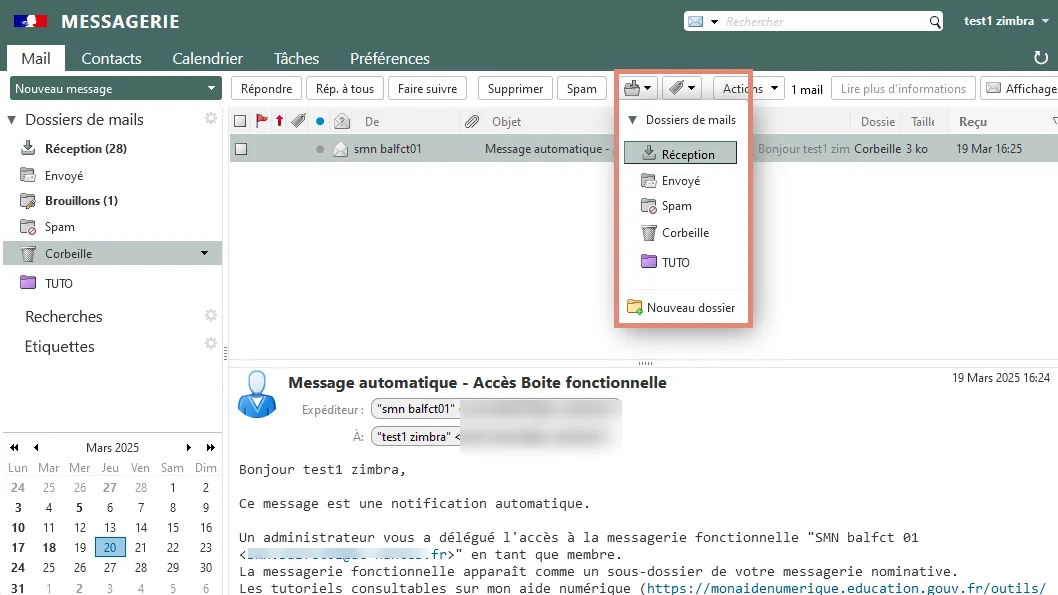
Le bouton « Déplacer les éléments sélectionnés » vous permet de sélectionner le dossier dans lequel vous souhaitez le déplacer. Il est également possible de le déplacer en utilisant le principe du « glisser-déposer ».
Vous pouvez aussi utiliser le clic droit en passant votre souris sur le message à restaurer. La fonctionnalité « déplacer » vous permet de restaurer le message dans le dossier que vous souhaitez.
Un message supprimé est conservé 30 jours dans la corbeille. Passé ce délai, il vous est encore possible de le récupérer.
Pour cela, vous positionnez votre souris sur la corbeille et utilisez le clic droit. Un menu s’affiche vous permettant de sélectionner la fonctionnalité « Restaurer objets supprimés ».
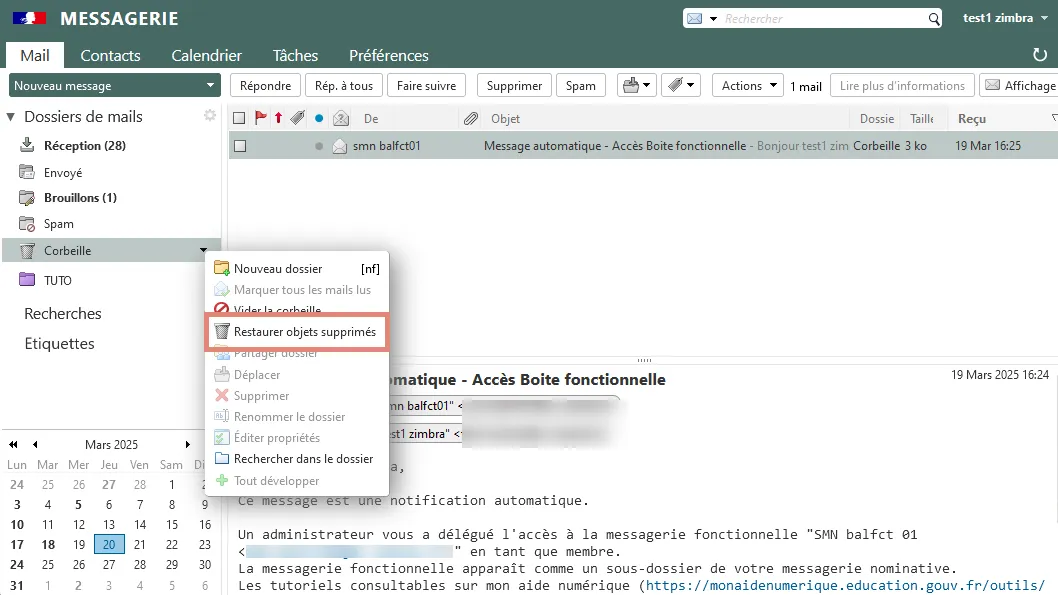
Une fenêtre apparaît, elle liste l’ensemble des messages supprimés automatiquement de la corbeille au bout de 30 jours.
Un moteur de recherche vous permet de filtrer les messages.
Vous pouvez effectuer une recherche en saisissant une partie de l’adresse mail de l’expéditeur ou un mot présent dans l’objet du message recherché.
Lorsque vous retrouvez le message à restaurer, vous le sélectionnez par un clic gauche et utilisez le bouton « Restaurer à ». Une fenêtre vous permettant de naviguer dans votre arborescence de dossiers apparaît. Vous sélectionnez le dossier de destination et valider votre choix en utilisant le bouton « OK ».
Passé un délai de 60 jours, les messages ne sont plus restaurables et n’apparaissent plus dans votre liste de messages lorsque vous utilisez cette fonctionnalité.
Téléchargement

Haut de page