Messagerie nationale : les tutoriels
Partages
Publié le : 20-11-2025
Introduction
Votre service de messagerie est une plateforme de collaboration et de communication qui offre une gamme de fonctionnalités pour partager des informations et travailler en équipe.
Voici quelques-unes des fonctionnalités de partage disponibles et leur utilité :
- Dossiers de messagerie : vous pouvez partager des dossiers de messagerie avec d’autres utilisateurs, ce qui permet à plusieurs personnes d’accéder aux mêmes messages. Cela peut être utile pour le travail en équipe ou la gestion de projets.
- Contacts : vous pouvez partager des listes de contacts avec d’autres utilisateurs, ce qui facilite la collaboration et la communication avec des personnes partageant les mêmes contacts.
- Calendriers : vous pouvez partager des calendriers avec d’autres utilisateurs, ce qui permet à plusieurs personnes de voir les mêmes événements planifiés. Cela est utile pour coordonner les horaires, planifier des réunions et des événements en équipe.
- Tâches : vous pouvez partager des listes de tâches avec d’autres utilisateurs, ce qui facilite la collaboration et la répartition des tâches au sein d’une équipe.
Dans l’ensemble, le partage dans Zimbra permet aux équipes de travailler de manière plus efficace en centralisant les informations et en facilitant la collaboration et la communication entre les membres de l’équipe.
Partager un élément
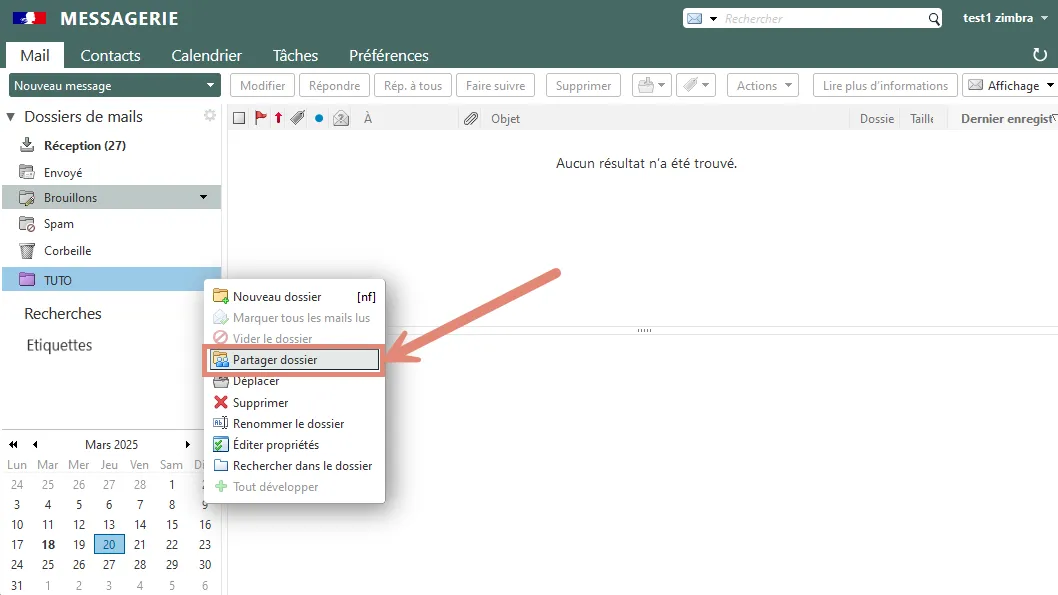
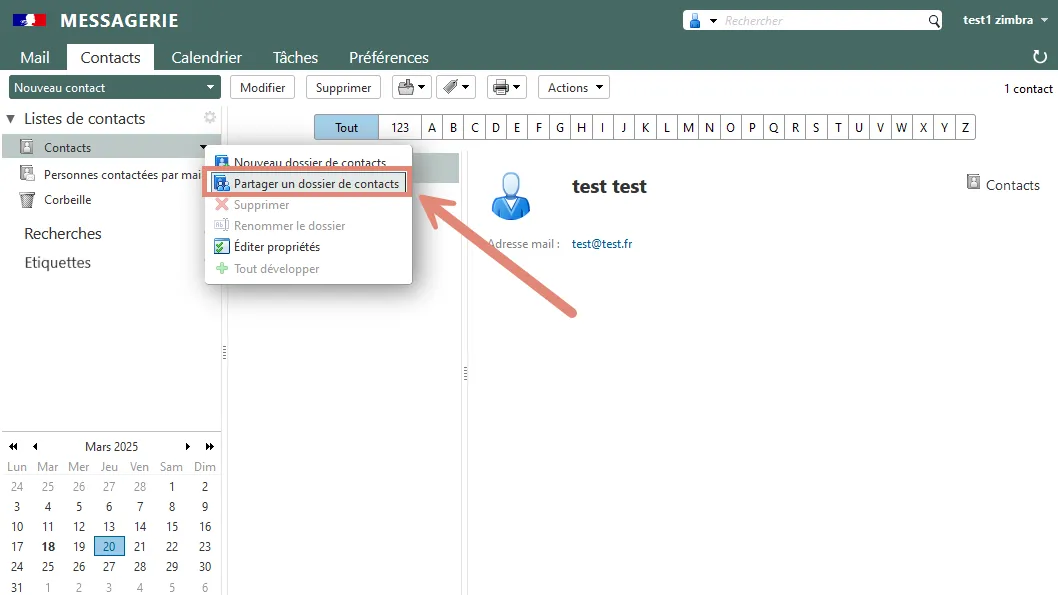
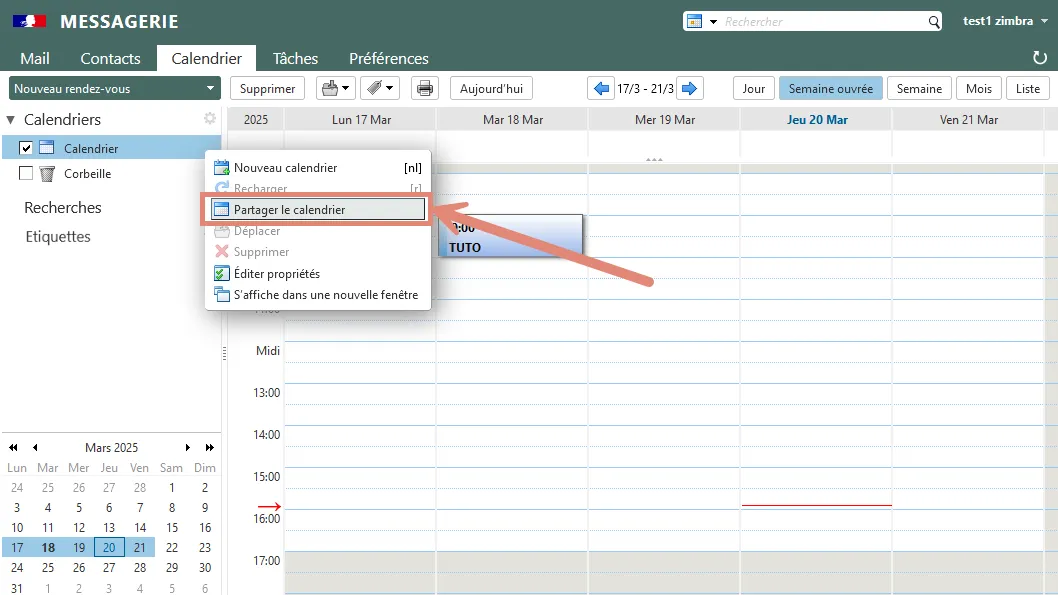
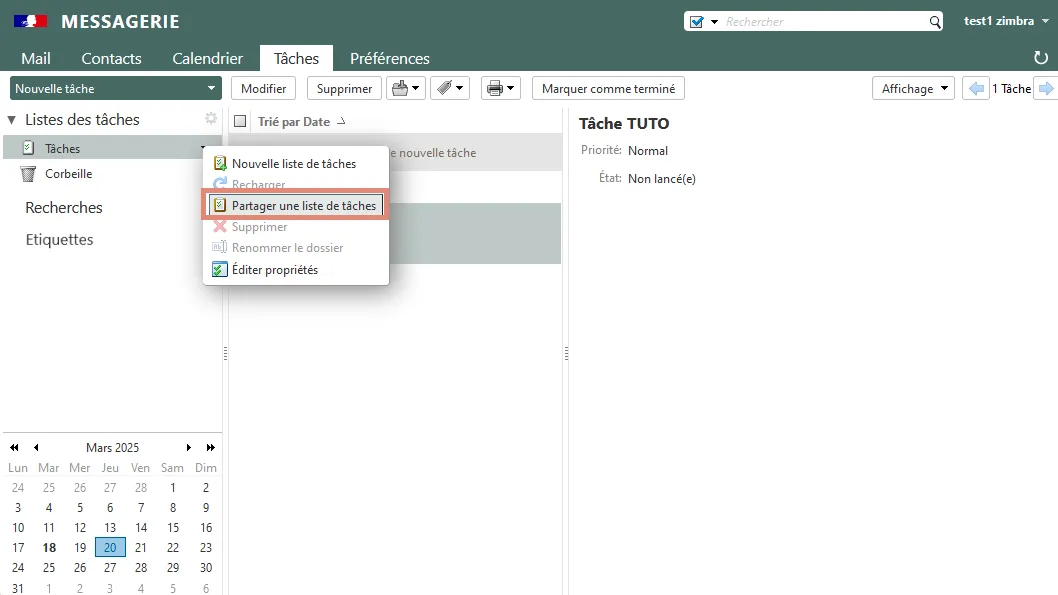
Pour partager un élément de votre messagerie, il vous suffit de faire un clic droit sur cet élément puis de cliquer sur le bouton de partage. Un menu apparaît vous proposant de partager cet élément.
Partager un dossier de classement de messages
Partager un dossier de contacts
Partager un calendrier
Partager une liste de tâche
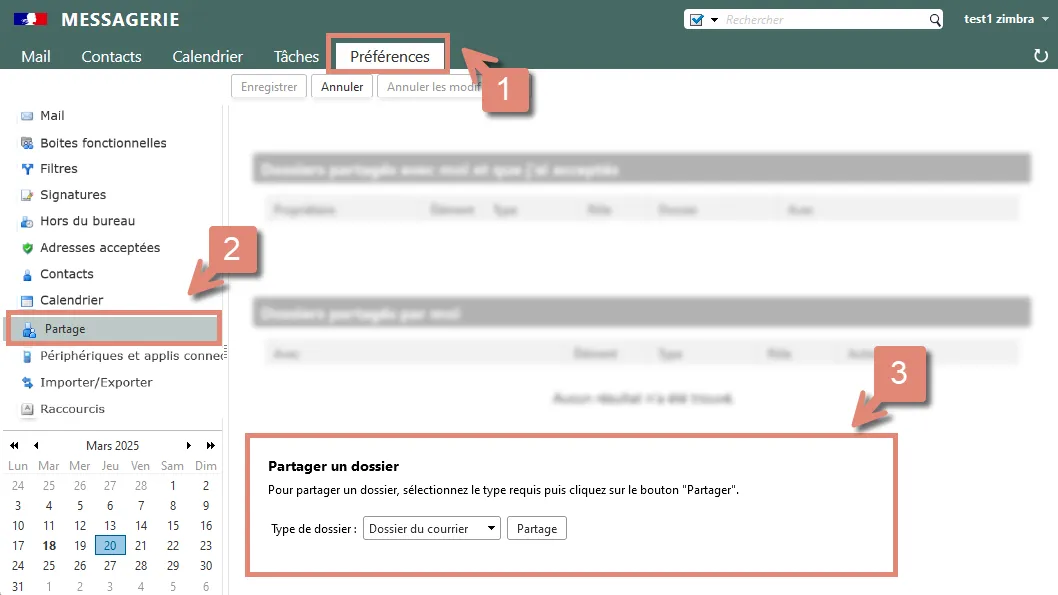
Enfin, il vous est également possible de définir un partage en utilisant la fonctionnalité de partage disponible dans vos préférences (1), rubrique « Partage » (2). Le dernier paragraphe (3) permet d’accéder à la fenêtre de définition des propriétés d’un partage.
Définir les propriétés du partage
Lorsque vous partagez un élément, une fenêtre s’affiche vous permettant de définir les propriétés de ce partage.
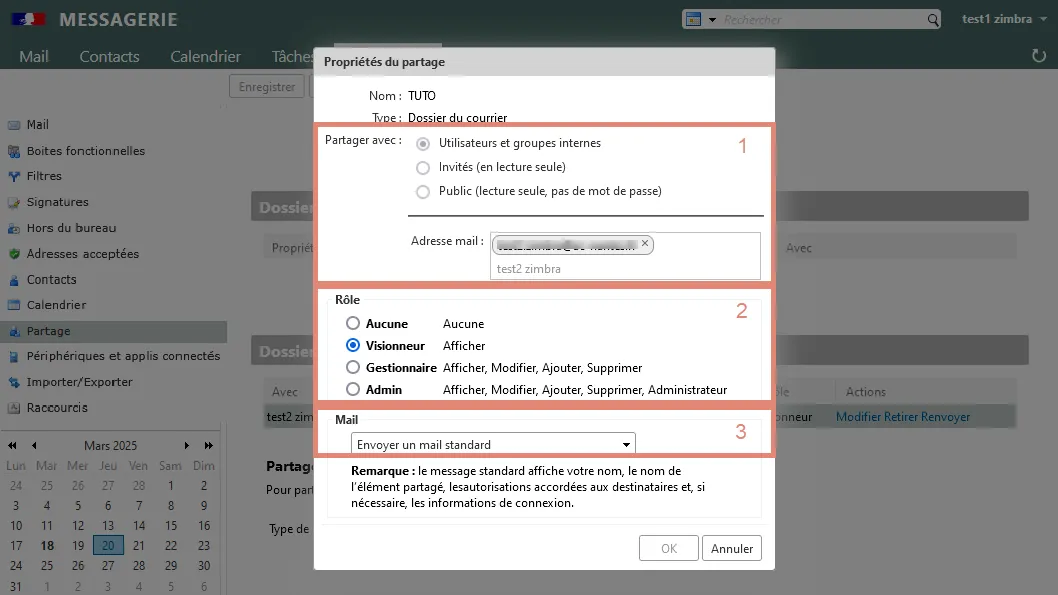
1. Choisissez les utilisateurs avec qui vous souhaitez partager l’élément :
-
Utilisateurs et groupes internes sont les personnels disposant d’une adresse interne au Ministère (education.gouv.fr, ac-[academie].fr). Lorsque vous sélectionnez « Utilisateurs et groupes internes », saisissez l’adresse mail de l’utilisateur dans le champ « Adresse mail ». Une recherche s’effectue dans votre carnet d’adresses, des adresses mail correspondant à votre saisie vous sont proposées. Sélectionnez l’adresse mail de l’utilisateur concerné et elle apparaît dans le champ « Adresse mail ». Vous pouvez sélectionner plusieurs adresses mail, elles apparaissent dans le champ. Si aucune proposition ne vous est faite lors de la saisie, entrez l’adresse complète dans le champ et appuyez sur la touche « ENTRÉE » pour valider.
-
Le choix « Public (Lecture seule, pas de mot de passe) » permet de rendre public un élément de votre messagerie. Toute personne disposant de l’adresse URL détaillée en bas de la fenêtre des propriétés du partage peut ainsi avoir accès sans mot de passe à cet élément. Il lui suffit de saisir l’adresse URL dans son navigateur internet pour voir apparaître l’élément partagé.
Points d’attention : Partage public
Les données présentes dans votre messagerie professionnelle peuvent être confidentielles et sensibles, il convient donc d’être très vigilant lorsque vous décidez de rendre un élément public.
Le partage « Public (Lecture seule, pas de mot de passe) » est accessible au-delà des seuls destinataires que vous auriez identifiés. Les partages publics peuvent être visibles par d’autres utilisateurs de la messagerie.N’utilisez cette option que si les informations concernées sont destinées à être diffusées largement et ne contiennent aucune donnée confidentielle ou sensible. Dans tous les autres cas, privilégiez un partage avec des utilisateurs ou des groupes internes.
Par mesure de sécurité, l’option de partage « Public » n’est pas disponible pour les dossiers de messagerie.
2. Rôle : lorsque les adresses sont saisies, attribuez des privilèges aux groupes ou utilisateurs internes grâce aux rôles.
- Visionneur : peut consulter le contenu partagé mais ne peut pas le modifier.
- Gestionnaire : peut consulter et modifier le contenu partagé, créer de nouveaux sous-éléments rattachés à l’élément partagé, modifier et supprimer des données présentes dans l’élément partagé.
- Admin : peut consulter, modifier, ajouter, retirer, accepter, refuser et gérer le contenu de l’élément partagé.
- Aucune : désactive temporairement l’accès à l’élément partagé. L’élément partagé n’est pas supprimé, il est toujours présent dans les préférences de la messagerie des utilisateurs, mais ils ne peuvent ni voir, ni gérer son contenu. L’élément pourra être repartagé si nécessaire par la suite, sans le récréer, il apparaîtra dans la liste des éléments partagés dans les préférences de votre compte.
3. Notification : vous pouvez ensuite décider d’envoyer un mail d’information à l’utilisateur concerné par le partage. Il sera ainsi notifié de ce partage. Il pourra accepter ou refuser le partage. S’il accepte, le partage apparaîtra dans son compte de message. Ainsi, si vous partagez une liste de tâches, celle-ci apparaîtra dans sa liste de tâches.
Il n’est pas nécessaire de transmettre l’adresse URL du partage aux utilisateurs internes. Ils reçoivent une notification et l’élément partagé apparaît dans leur compte de messagerie lorsqu’ils l’ont accepté.
Modifier les propriétés d’un partage
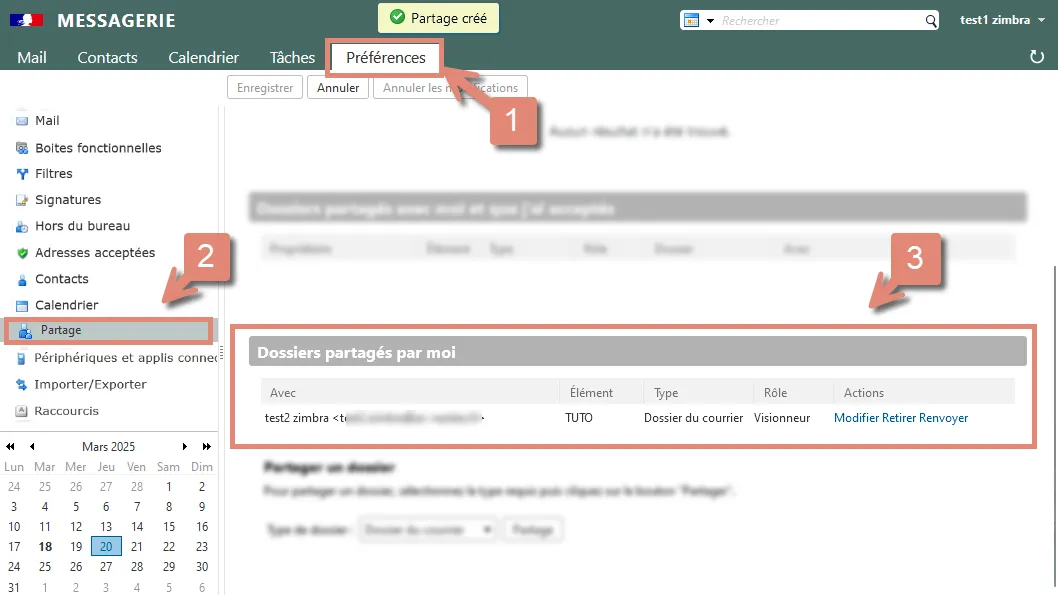
Dans vos préférences (1), la rubrique « Partage » (2) vous liste les partages que vous avez déclarés.
Il vous est possible de supprimer ou modifier chaque élément partagé en utilisant les boutons disponibles dans la colonne « Actions » (3). Vous pouvez également renvoyer un mail informant du partage.
Si vous avez partagé un élément avec des utilisateurs internes et que vous souhaitez désactiver temporairement ce partage, vous sélectionnez l’action « Modifier » et vous définissez le rôle « Aucune ». Cela désactive temporairement l’accès à l’élément partagé. L’élément partagé est toujours présent dans les préférences de la messagerie de l’utilisateur, mais il ne peut ni voir, ni gérer son contenu.
Retrouver un élément partagé
Une personne de l’organisation vous a partagé un objet de sa messagerie (Dossier de mails, calendrier, tâche, carnet d’adresses…) Vous souhaitez voir cet élément apparaître dans votre outil de messagerie.
Pour cela, vous faites un clic gauche sur la roue crantée disponible à droite de « Dossiers de mails » (1) et vous sélectionnez « Rechercher des partages » (2).
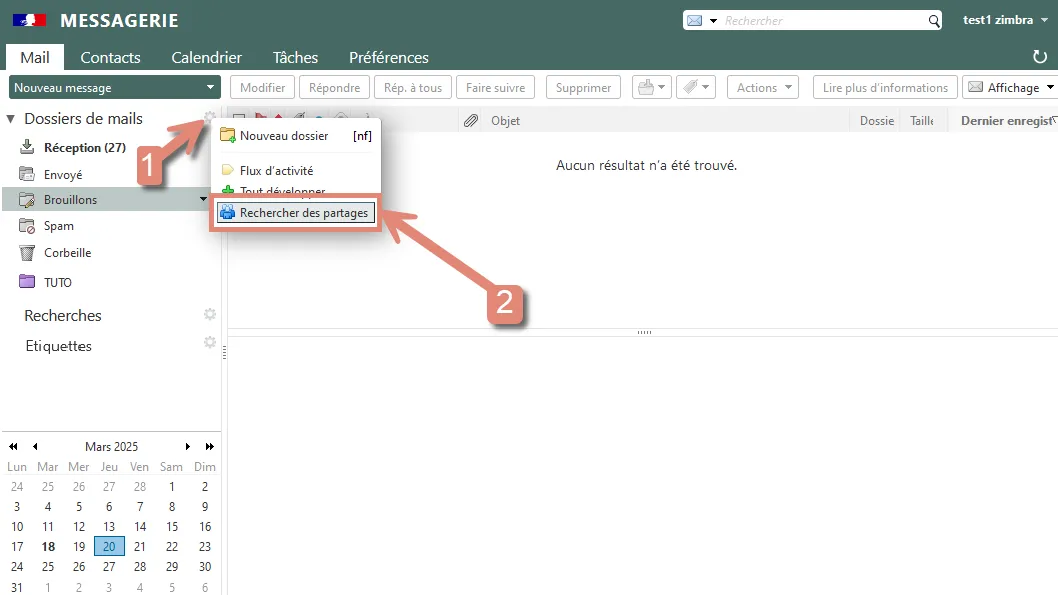
Cette roue crantée est également disponible lorsque vous cliquez sur les onglets « Calendrier », « Contacts » ou « Tâches ».
Une fenêtre s’affiche vous proposant de rechercher des partages.
Vous disposez de deux champs pour affiner la recherche :
- Soit en saisissant l’adresse de la personne qui a partagé un élément de sa messagerie avec vous ;
- Soit en affinant la recherche grâce au menu déroulant « Inclusion » vous permettant de filtrer le type d’objet partagé : un dossier de mail, un calendrier, un carnet d’adresses ou un dossier de tâches.
Les résultats de votre recherche s’affichent dans la fenêtre. Il vous suffit alors de cocher les objets que vous souhaitez voir apparaître dans votre messagerie et validez votre choix en utilisant le bouton « Ajouter ».
Cas particulier du partage vers une boîte fonctionnelle
Le partage vers une boîte fonctionnelle n’est actuellement pas opérationnel : bien qu’il soit possible d’en initier la création, il ne peut pas être validé et ne peut donc pas être utilisé.
En revanche, il est possible de créer l’élément directement dans la boîte fonctionnelle (ou de le déplacer vers celle-ci) afin de le rendre accessible à l’ensemble de ses membres.
Téléchargement

Haut de page