Messagerie nationale : les tutoriels
Tâches
Publié le : 30-01-2026
Présentation
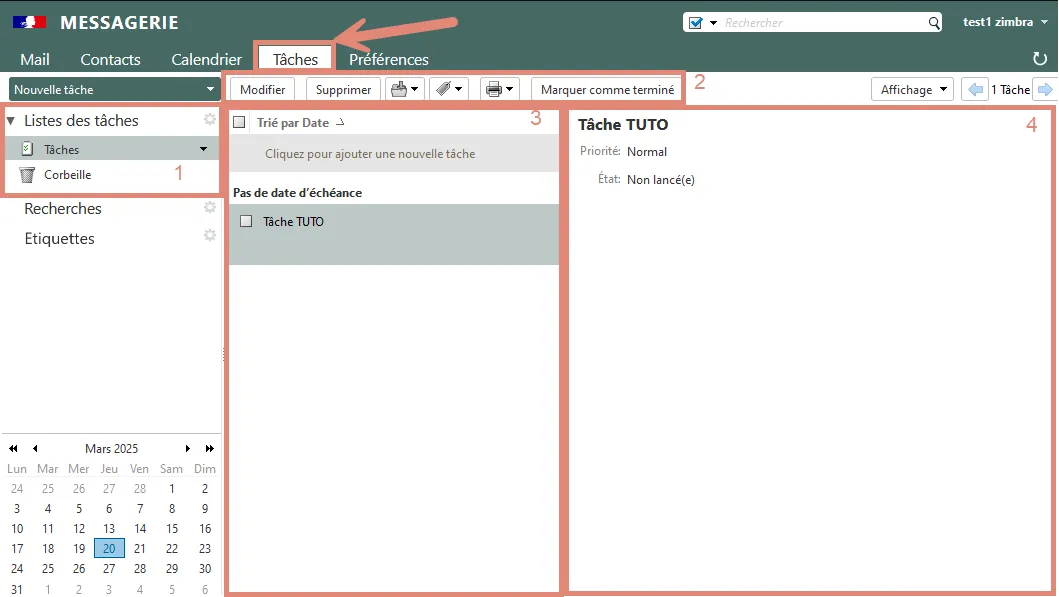
Utilisez l’onglet « Tâches » afin d’accéder à votre liste de tâches.
-
Arborescence des listes de tâches déjà créées ;
-
Barre d’outils permettant de gérer les tâches ;
-
Liste des tâches en cours ;
-
Vue détaillée d’une tâche.
Créer une tâche
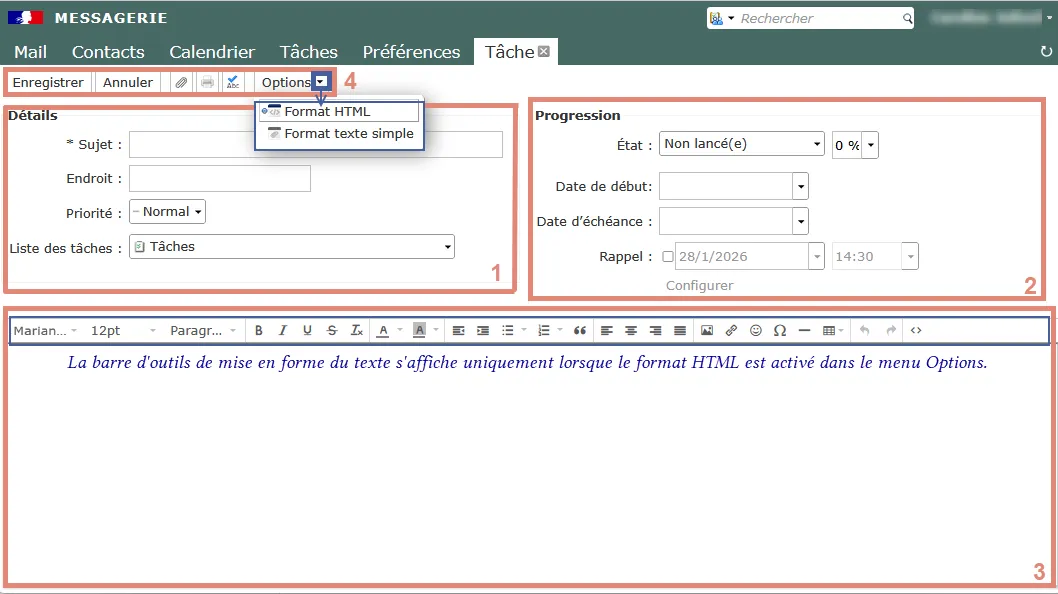
Cliquez sur le bouton « Nouvelle tâche » en haut à gauche pour faire apparaître la fenêtre de création d’une nouvelle tâche.
-
Détail : nommez (obligatoirement) votre tâche, et précisez si nécessaire son lieu, sa priorité et à quelle liste de tâches vous voulez la rattacher ;
-
Progression : définissez manuellement son état avec son pourcentage d’avancement, sa date de création, sa date d’échéance et un rappel. Le rappel est une fenêtre d’alarme qui apparaît sur la page d’accueil de votre messagerie à la date et heure définie ;
-
Fenêtre de description de la tâche : rédigez la tâche. La barre de traitement de texte facilite la mise en forme de la description ;
-
Barre d’outils : permet d’ajouter une pièce jointe, d’imprimer, de vérifier l’orthographe du texte de description et d’enregistrer votre tâche lorsqu’elle est créée. Le bouton Options permet de choisir le format du texte. La barre de mise en forme apparaît uniquement en format HTML.
Modifier une tâche
Vous pouvez à tout moment modifier votre tâche : progression, date d’échéance, etc…
Pour modifiez la tâche, retrouvez-la dans votre liste de tâches et double-cliquez sur son nom.
Lorsque vous cliquez sur une de vos listes de tâches dans l’arborescence des listes, l’ensemble des tâches rattachées à cette liste apparaît.
Vous pouvez utiliser la barre d’outils (1) pour modifier une tâche, la supprimer, la déplacer dans votre arborescence de liste de tâches, l’étiqueter, l’imprimer ou la marquer comme terminée.
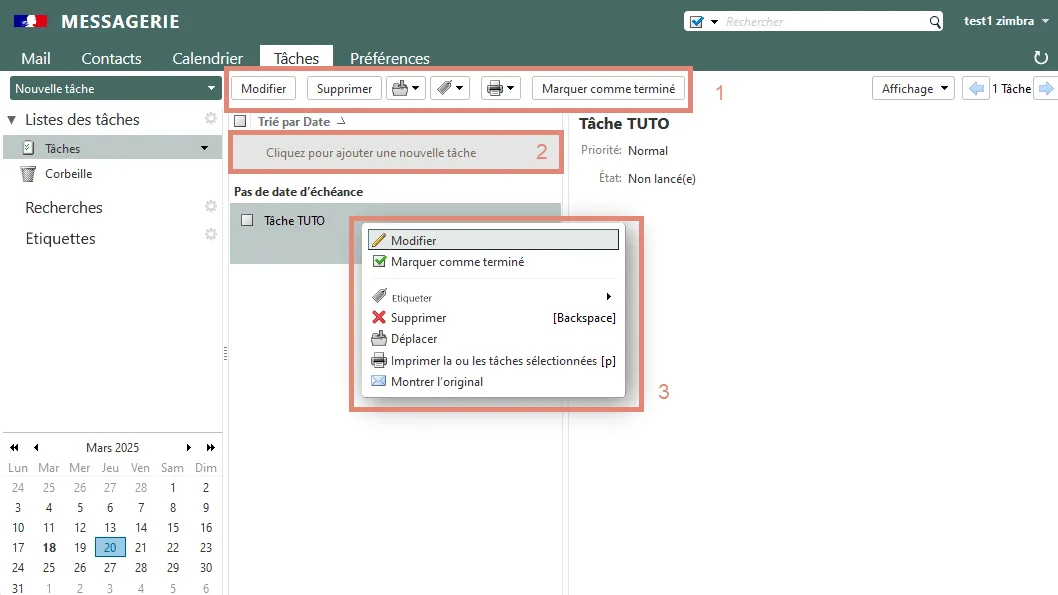
La fonctionnalité « Cliquez pour ajouter une nouvelle tâche » (2) disponible en haut de votre liste de tâches permet la création rapide d’une tâche.
En cliquant sur ce bouton, il vous est demandé de nommer cette nouvelle tâche.
Nommez-la, et appuyez sur la touche « Entrée ». La tâche apparaît alors dans la liste des tâches. Il suffit alors de double-cliquer sur son nom pour y ajouter l’ensemble des informations.
Un clic droit sur le nom d’une tâche présente dans la liste permet d’accéder aux outils de gestion de la tâche (3).
Vous pouvez la modifier, la placer en statut « Terminé », la marquer, l’imprimer ou encore la déplacer dans une autre liste de tâches.
Créer une liste de tâches
Une liste de tâches est un dossier dans lequel vous placez l’ensemble des tâches qui ont un objectif commun : tâches liées à un projet, à la gestion du personnel, à la gestion administrative d’un établissement, etc.
L’ensemble de vos listes de tâches se trouvent dans l’arborescence des listes des tâches accessibles à gauche de l’écran d’accueil de l’onglet « Tâches ».
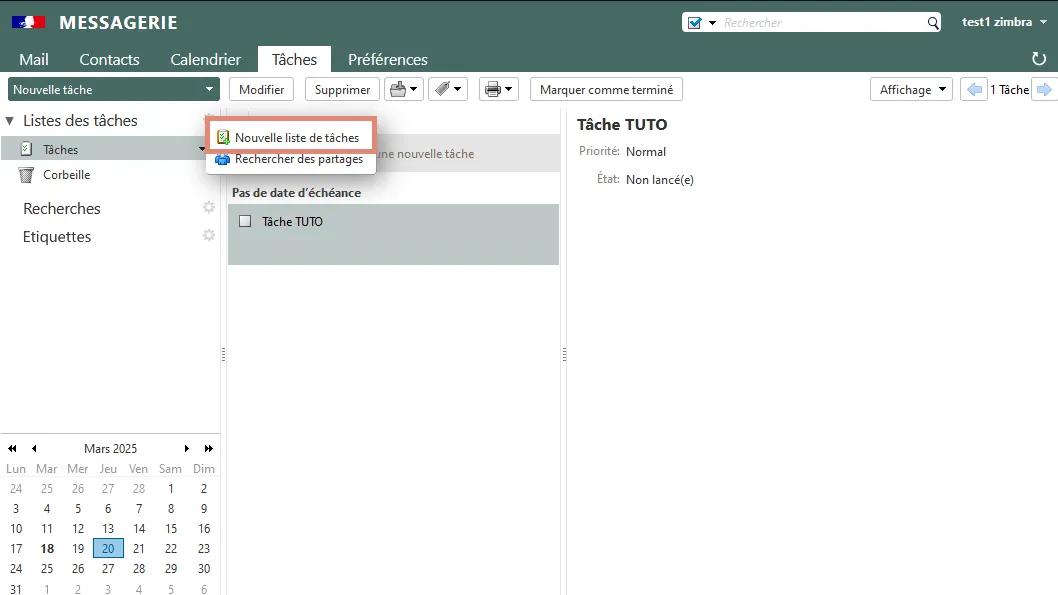
Pour créer une nouvelle liste de tâches, faites un clic gauche sur la roue crantée ⚙️ disponible à droite de « Listes des tâches » puis choisissez « Nouvelle liste de tâches ».
Nommez votre liste de tâches, définissez la couleur permettant de l’identifier dans votre arborescence.
Si vous avez paramétré votre agenda dans un client de messagerie (Thunderbird, Outlook…) ou sur un smartphone, cochez dans votre client de messagerie « Synchroniser les tâches à partir du service distant (iCal) » afin de visualiser vos tâches dans l’agenda consultable dans Thunderbird ou sur votre smartphone.
Supprimer une tâche ou une liste de tâches
Faites un clic droit sur la liste de tâches que vous souhaitez supprimer et sélectionnez « Supprimer ».
Un message vous précise que la liste est déplacée dans le dossier « Corbeille » accessible en bas de votre arborescence des listes des tâches. La liste n’est donc pas définitivement supprimée.
Si vous souhaitez restaurer cette liste, utilisez le principe du « glisser-déposer en maintenant votre clic gauche sur le nom de la liste et en le glissant à l’emplacement où vous souhaitez le restaurer dans l’arborescence de vos listes. Quand vous êtes positionné sur l’emplacement sélectionné, cet emplacement est surligné, vous pouvez alors lâcher le clic gauche pour y déposer la liste.
Si vous souhaitez la supprimer définitivement, faites un clic droit sur la liste dans la corbeille et sélectionnez « Supprimer ». Un message vous demande de confirmer la suppression.
Téléchargement

Haut de page