Messagerie nationale : les tutoriels
Les étiquettes
Publié le : 30-01-2026
Introduction
Les étiquettes permettent d’organiser et de catégoriser efficacement les messages, les tâches, les contacts et autres éléments de la boîte de réception et des dossiers.
Voici quelques utilisations courantes des étiquettes :
-
Organisation des messages : vous pouvez étiqueter vos messages pour les regrouper en fonction de leur importance, de leur sujet, de leur projet ou de toute autre catégorie pertinente. Cela facilite la recherche et la gestion des messages liés à des sujets spécifiques.
-
Gestion des tâches : Les étiquettes peuvent être utilisées pour marquer les tâches selon leur priorité, leur statut (en cours, terminé, en attente, etc.) ou leur projet associé. Cela aide à hiérarchiser les tâches et à suivre leur progression.
-
Catégorisation des contacts : vous pouvez utiliser des étiquettes pour classer vos contacts en fonction de divers critères tels que le type de relation (interne, externe, prestataires, fournisseurs …), le secteur d’activité, la localisation, etc.
-
Suivi des événements et des calendriers : Les étiquettes peuvent également être utilisées pour marquer les événements dans le calendrier, les rendez-vous ou les réunions en fonction de leur nature ou de leur importance.
Les étiquettes offrent ainsi une méthode supplémentaire pour filtrer et rechercher des éléments spécifiques rapidement. Vous pouvez rechercher des messages, des tâches, des contacts ou des événements en fonction des étiquettes qui leur sont attribuées. Ils servent à organiser, catégoriser et faciliter la gestion des informations dans la boîte de réception et les dossiers, ce qui permet de mieux structurer son flux de travail et de retrouver rapidement les éléments pertinents.
Créer une étiquette
Il existe plusieurs options possibles pour créer une nouvelle étiquette.
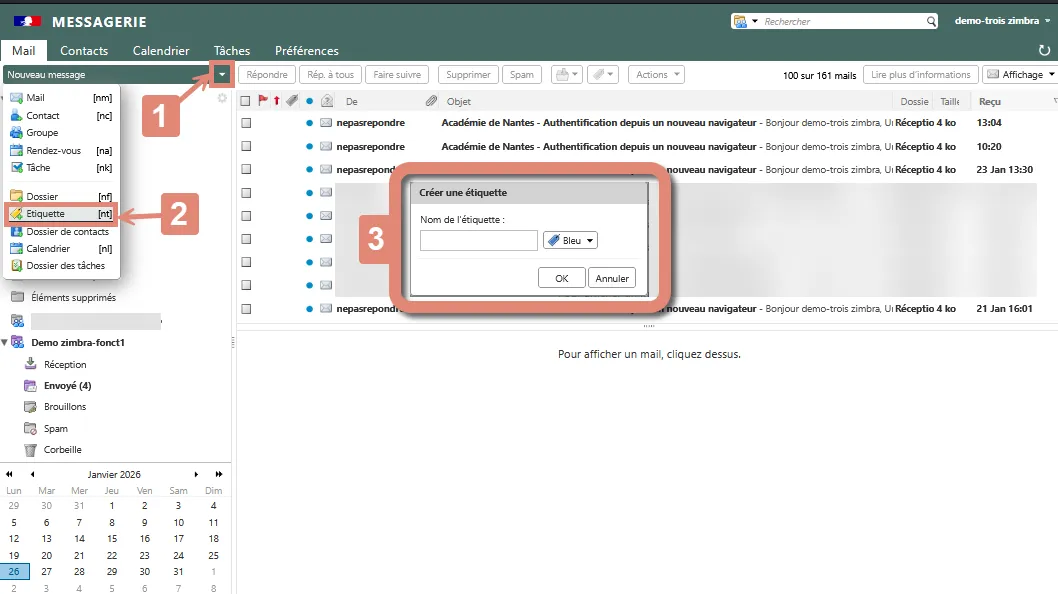
Lorsque vous accédez à votre compte de messagerie, vous cliquez sur la flèche présente à droite du bouton « Nouveau message » (1) et un menu déroulant apparaît vous proposant la fonctionnalité de création d’une étiquette : « Etiquette » (2).
Vous pouvez également faire un clic droit sur « Etiquettes » (1) disponible sous l’arborescence de vos dossiers de classement à gauche de votre page d’accueil. Le bouton « Nouvelle étiquette » (2) vous oriente vers la fenêtre de création d’une étiquette.
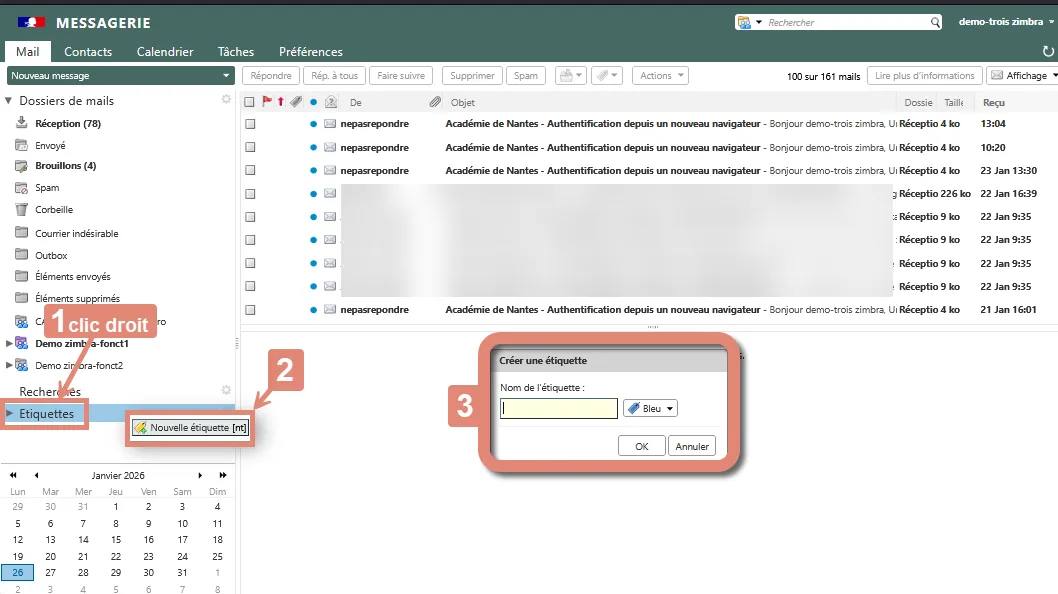
En fonction de vos paramètres d’affichage, il peut être nécessaire d’utiliser l’ascenseur présent à droite de votre arborescence pour descendre et pouvoir afficher « Etiquettes ».
Enfin, il est également possible d’appuyer successivement sur les touches « n » et « t ».
Quel que soit le chemin utilisé pour accéder à la fenêtre de création d’une étiquette, celle-ci est à chaque fois identique (3). Il vous est nécessaire de nommer votre étiquette et de lui attribuer une couleur. Le bouton « OK » permet de valider votre création.
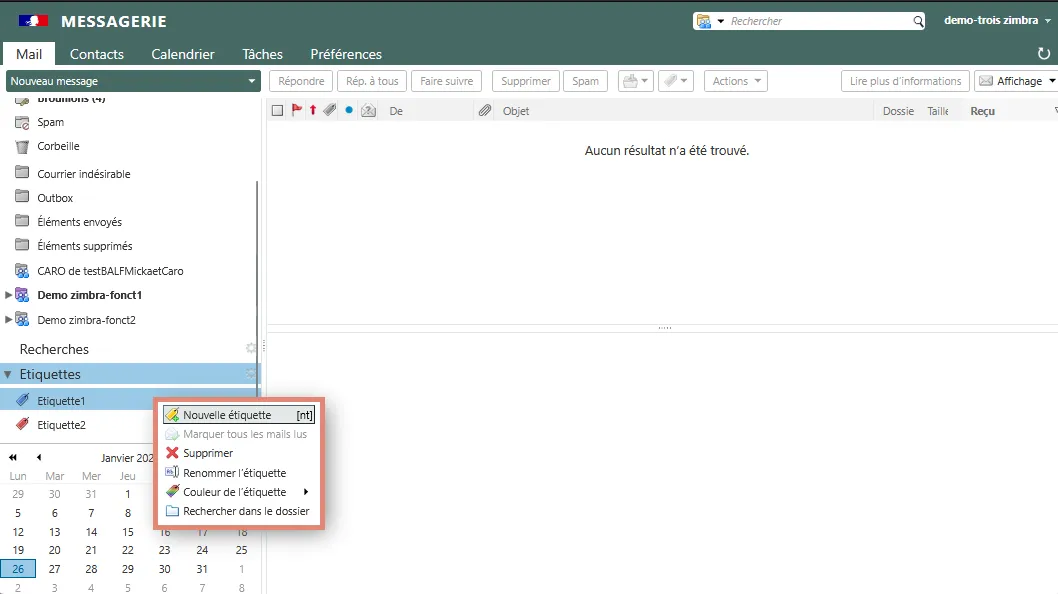
Vos étiquettes créées sont listées sous l’arborescence « Etiquettes ».
En faisant un clic droit sur une étiquette existante, un menu apparaît permettant de la supprimer, la renommer, d’en modifier la couleur ou d’effectuer une recherche à partir de cette étiquette.
Utiliser les étiquettes
Lorsque vous ouvrez un message, une tâche, un rendez-vous ou un contact dans votre carnet d’adresses, la fonctionnalité « Etiquettes » s’active et vous permet d’appliquer une étiquette existante ou d’en créer une nouvelle.
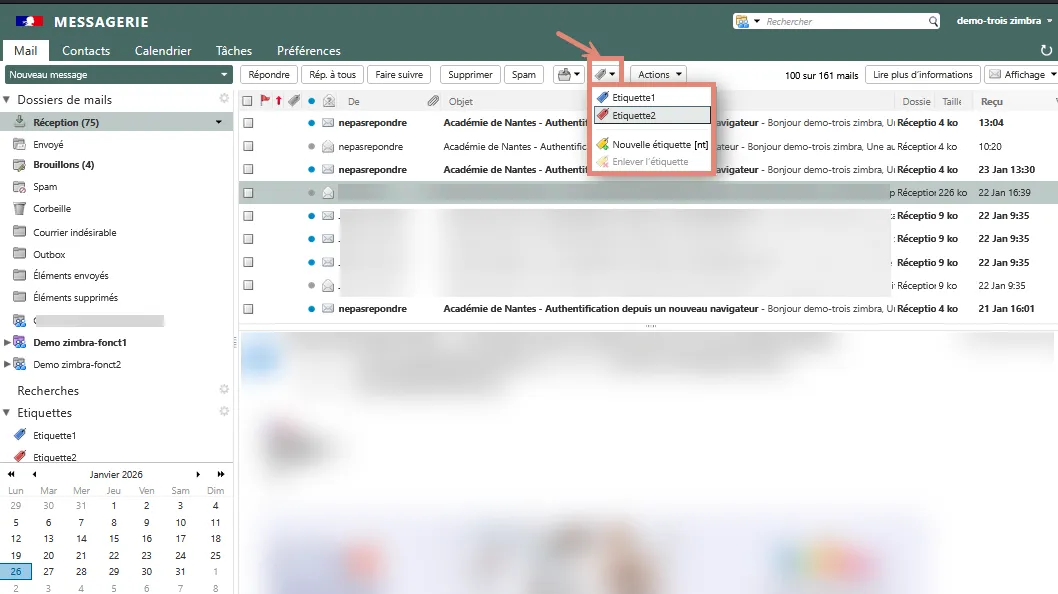
Vous pouvez aussi glisser-déposer un ou plusieurs mails ou objets sur l’étiquette choisie dans la colonne de gauche pour l’étiqueter immédiatement.
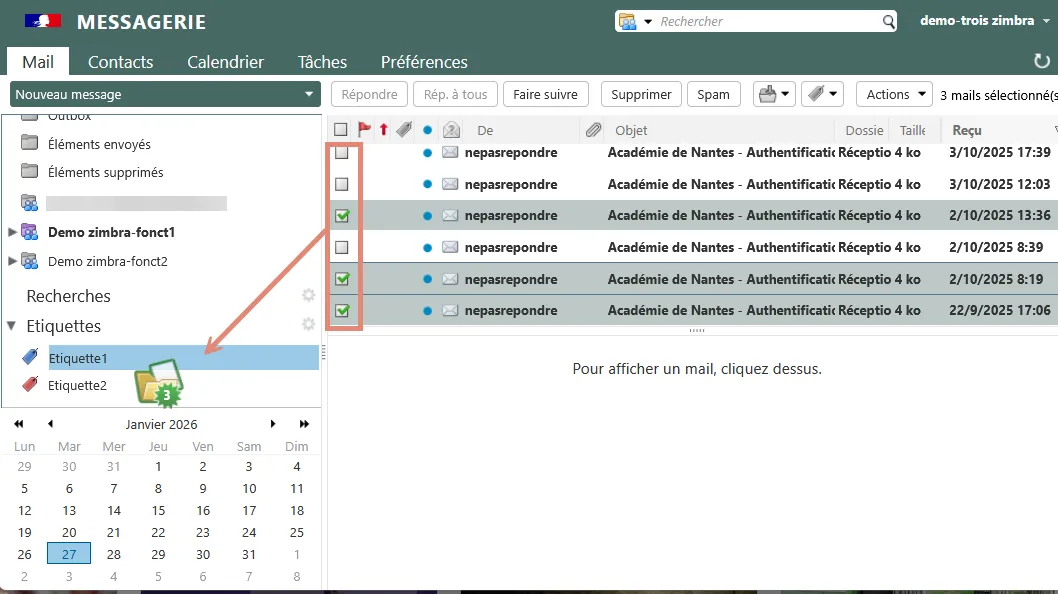
Vous pouvez appliquer plusieurs étiquettes à un même objet.
Lorsque vous recherchez des objets correspondant à une catégorie définie par une étiquette (par exemple l’ensemble des objets correspondant à un projet spécifique), il vous suffit d’accéder à l’arborescence de vos étiquettes disponibles en bas à gauche de votre page d’accueil et de cliquer sur l’étiquette correspondant à votre besoin. La liste des objets étiquetés apparaît alors au centre de votre page.
Téléchargement

Haut de page