Messagerie nationale : les tutoriels
Je conserve mes groupes de contacts
Publié le : 09-01-2026
Préambule
La messagerie nationale repose sur le client mail Zimbra.
Cet outil dispose d’une fonctionnalité d’import de contacts prenant en charge différents types de fichiers, dont les CSV (.csv) et les fichiers vCard (.vcf).
Cet import récupère la liste des contacts « à plat », c’est-à-dire sans conserver l’éventuelle structure que vous auriez pu construire dans votre client de messagerie précédent.
Les dossiers ou groupes ne sont donc pas récupérés.
Afin de vous permettre de récupérer cette structure, ce tutoriel vous guide en fonction de la solution de messagerie que vous utilisiez auparavant.
Dans certains cas, il sera nécessaire de prévoir les fichiers AVANT la migration.
Convergence est le webmail utilisé dans la plupart des académies. Si vous ne connaissez pas le nom de la solution utilisée dans votre académie, vous pouvez regarder les captures d’écran pour identifier la partie du tutoriel à suivre. Ce tutoriel sera mis à jour pour intégrer les autres clients mails utilisés.
Depuis Convergence
L’outil Convergence vous permet de créer plusieurs carnets d’adresses, au sein desquels vous pouvez créer:
-
des contacts
-
des groupes de contacts
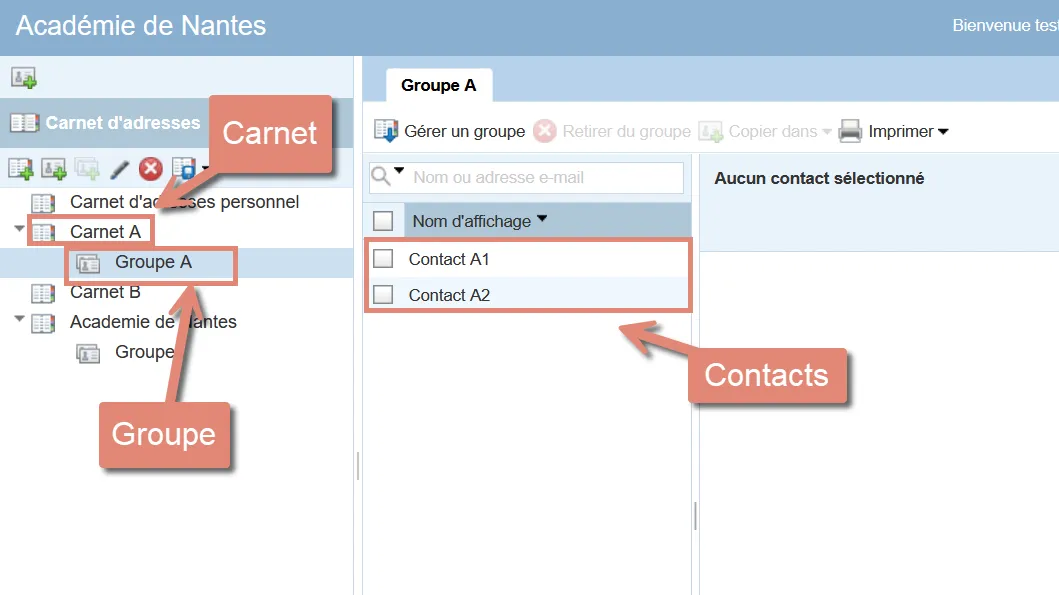
Vous avez également la possibilité d’exporter un élément de l’arborescence à gauche (carnet d’adresses ou groupe) en sélectionnant celui-ci puis en cliquant sur le bouton « Exporter ».
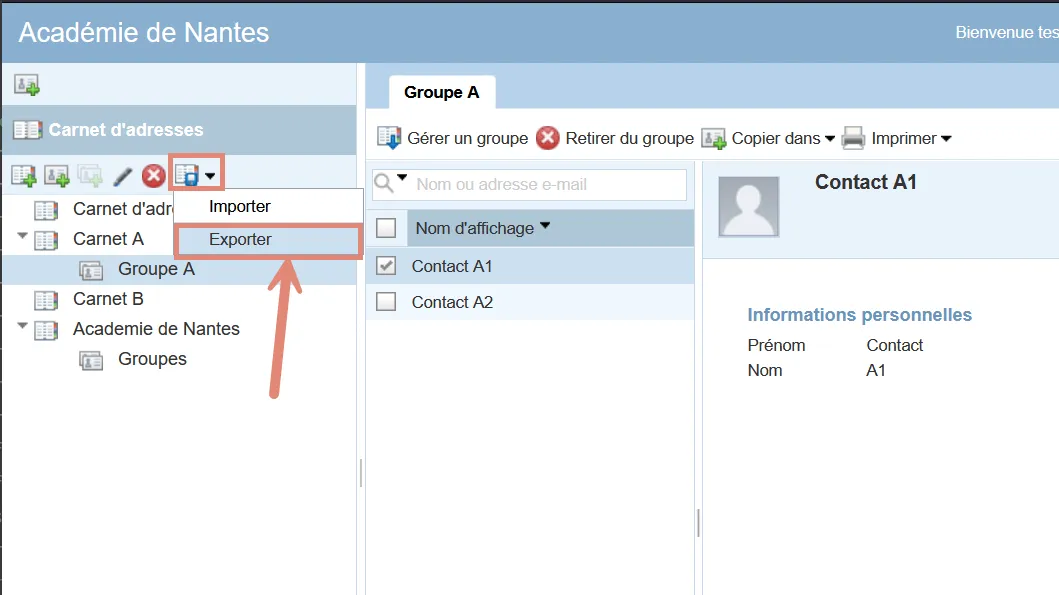
Une fenêtre s’ouvre et vous demande de sélectionner le format du fichier à exporter.
Nous vous conseillons vivement d’exporter au format «vCard 3.0». Une fois le choix validé, vous pouvez télécharger le fichier sur votre poste.
Afin de conserver vos groupes, il est nécessaire de créer un fichier d’export pour chacun des groupes ou carnets dont vous souhaitez garder la structure.
Par défaut le fichier téléchargé est nommé «
export.vcf», nous vous conseillons de le renommer en utilisant le nom du groupe concerné.
L’objectif est de vous permettre de vous y retrouver plus facilement par la suite.
Par exemple : j’exporte le groupe “Classe A1”, je renomme le fichierexport.vcfenclasse_a1.vcf.
Une fois les fichiers d’exports téléchargés sur votre poste, il est ensuite nécessaire de les importer, dans des dossiers distincts dans Zimbra.
Par exemple, lors de l’import du fichier classe_a1.vcf, je crée un nouveau dossier “Classe A1” au moment du choix de la destination de l’import.
Pour cela, rendez-vous maintenant sur la messagerie en ligne :
-
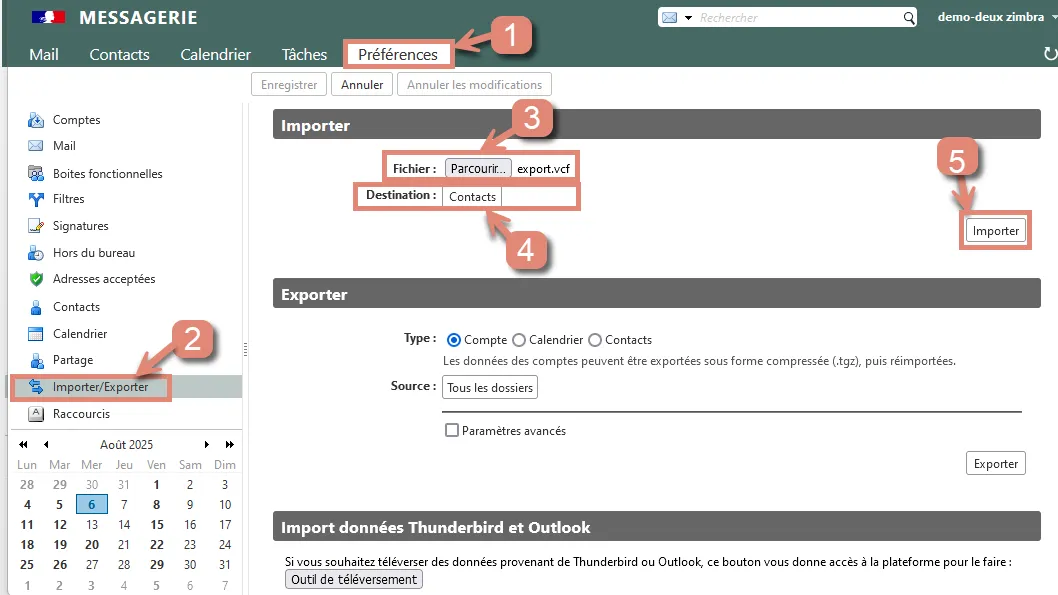
Allez dans « Préférences » ;
-
A gauche, cliquez sur le menu « Importer / Exporter » ;
-
Au centre, dans la rubrique « Importer », cliquez sur « Parcourir » puis sélectionnez le fichier .vcf (vCard) correspondant à votre carnet d’adresses par exemple
classe_a1.vcfet cliquez sur « Ouvrir » ; -
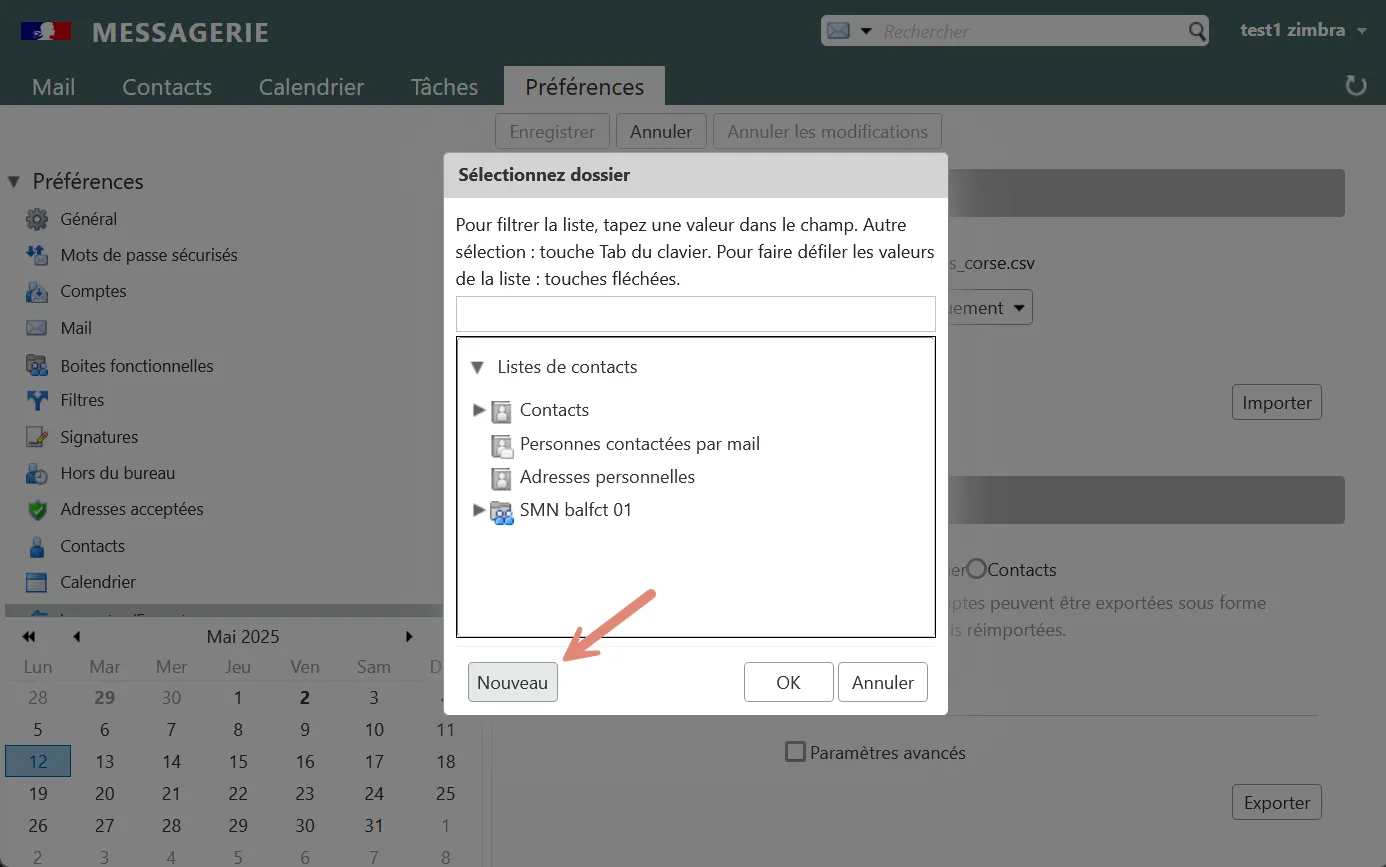
Cliquez sur le bouton après « Destination : », sélectionnez la destination d’import, (La destination correspond au dossier de votre carnet d’adresses dans lequel les contacts seront importés; il est notamment possible de créer un dossier spécifiquement pour cet import, via le bouton « Nouveau » par exemple je crée un nouveau dossier “
Classe A1” .) puis cliquez sur «OK» ; -
Cliquez sur « Importer » à droite.
Pour créer un nouveau dossier pour l’import dans l’étape 4 :
Maintenant que vos fichiers sont importés dans des dossiers distincts, il est possible de recréer des groupes de contacts au sein de Zimbra, correspondant aux groupes dans Convergence.
Pour cela, sélectionnez l’ensemble des contacts au sein d’un dossier via le raccourci clavier « CTRL + A » (vous devez avoir sélectionné le dossier au préalable).
Tous les contacts du dossier sont normalement sélectionnés et vous apercevez des coches sur chacun d’eux.
Vous pouvez maintenant les associer à un nouveau groupe de contacts via le bouton « Actions > Groupe > Nouveau groupe de contacts » :
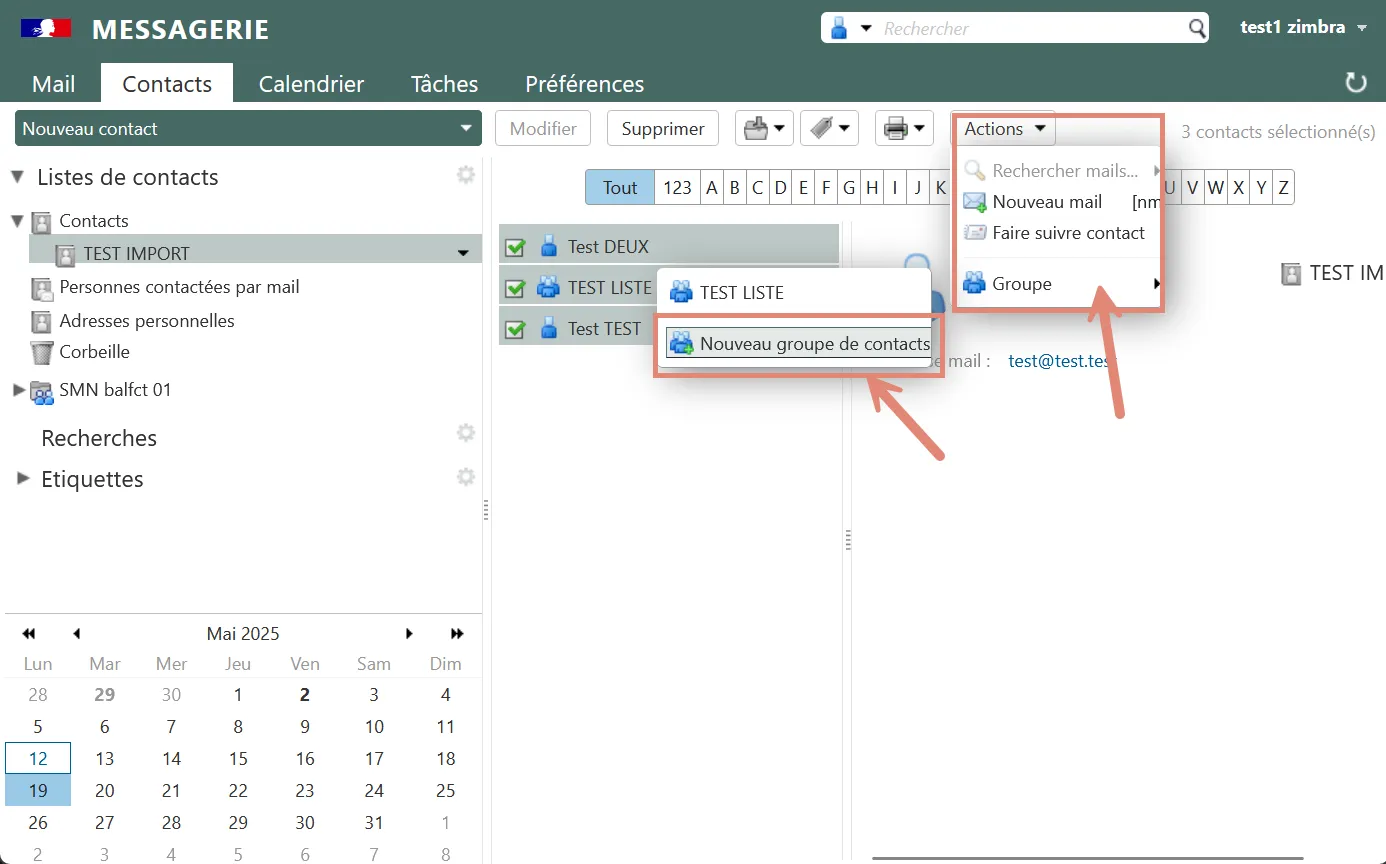
Cette opération est à répéter pour l’ensemble des groupes de contacts que vous souhaitez récupérer depuis votre carnet d’adresses Convergence.
Depuis Roundcube
Étape préalable avant l’export : Ajouter les destinataires récurrents
Avant d’effectuer l’export des contacts, il est nécessaire d’intégrer les destinataires que vous contactez régulièrement (situés dans les " Destinataires recueillis “) à un groupe sous " Adresses Personnelles " ou directement dans " Adresses Personnelles “, si vous ne souhaitez pas utiliser de groupe.
Voici les étapes à suivre dans votre webmail Roundcube :
-
Ouvrez la rubrique « Contacts » et allez dans la section " Destinataires recueillis " ;
-
Sélectionnez les destinataires que vous souhaitez ajouter. Pour les sélectionner tous, vous pouvez appuyer sur Ctrl + A (Windows) ou Cmd + A (Mac) ;
-
Glissez-déposez les adresses sélectionnées dans le groupe souhaité sous " Adresses Personnelles " ou directement dans " Adresses Personnelles " si vous n’utilisez pas de groupes.
Cela vous permettra d’exporter tous vos contacts récurrents dans un groupe spécifique ou directement dans " Adresses Personnelles “, simplifiant ainsi la gestion de votre carnet d’adresses lors de l’exportation.
Exporter un groupe de contacts depuis Roundcube
Une fois que vous avez ajouté vos contacts récurrents dans des groupes, vous pouvez procéder à l’exportation de ces groupes.
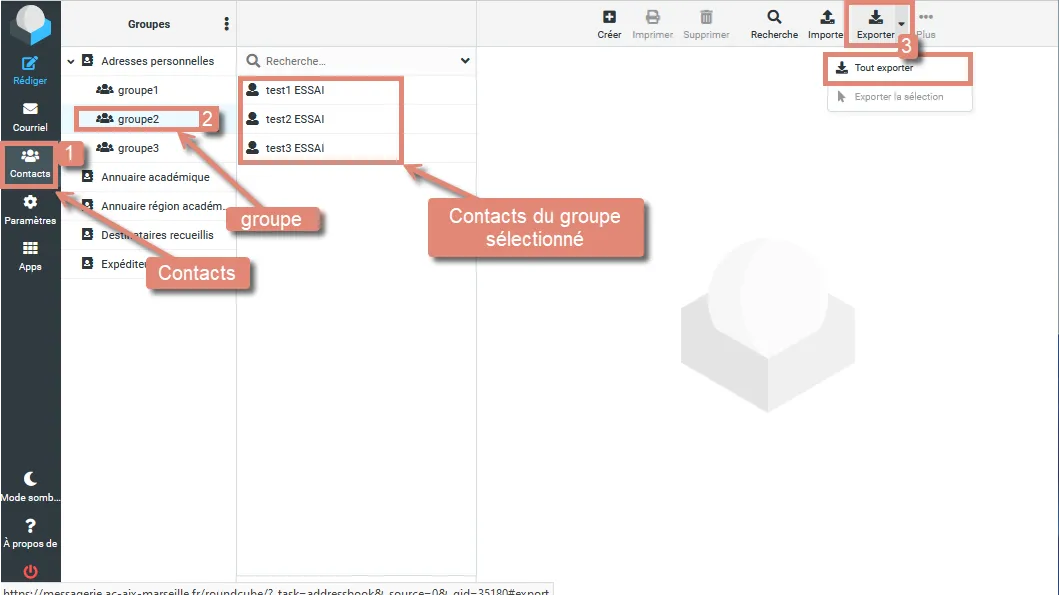
-
Ouvrez la rubrique « Contacts » dans Roundcube ;
-
Sélectionnez le groupe de contacts à exporter ;
-
Cliquez ensuite sur le bouton « Exporter » en haut à droite
Si vous avez cliqué sur la petite flèche à droite, choisissez « Tout exporter »
Un fichier « contacts.vcf » se charge avec tous les contacts sélectionnés.
Afin de conserver vos groupes, il est nécessaire de créer un fichier d’export pour chacun des groupes ou carnets dont vous souhaitez garder la structure.
Par défaut le fichier téléchargé est nommé «
contacts.vcf», nous vous conseillons de le renommer en utilisant le nom du groupe concerné.
L’objectif est de vous permettre de vous y retrouver plus facilement par la suite.
Par exemple : j’exporte le groupe “Classe A1”, je renomme le fichiercontacts.vcfenclasse_a1.vcf.
Une fois les fichiers d’exports téléchargés sur votre poste, il est ensuite nécessaire de les importer, dans des dossiers distincts dans Zimbra.
Par exemple, lors de l’import du fichier classe_a1.vcf, je crée un nouveau dossier “Classe A1” au moment du choix de la destination de l’import.
Pour cela, rendez-vous maintenant sur la messagerie en ligne :
-
Allez dans « Préférences » ;
-
A gauche, cliquez sur le menu « Importer / Exporter » ;
-
Au centre, dans la rubrique « Importer », cliquez sur « Parcourir » puis sélectionnez le fichier .vcf (vCard) correspondant à votre carnet d’adresses par exemple
classe_a1.vcfet cliquez sur « Ouvrir » ; -
Cliquez sur le bouton après « Destination : », sélectionnez la destination d’import, (La destination correspond au dossier de votre carnet d’adresses dans lequel les contacts seront importés; il est notamment possible de créer un dossier spécifiquement pour cet import, via le bouton « Nouveau » par exemple je crée un nouveau dossier “
Classe A1” .) puis cliquez sur «OK» ; -
Cliquez sur « Importer » à droite.
Pour créer un nouveau dossier pour l’import dans l’étape 4 :
Maintenant que vos fichiers sont importés dans des dossiers distincts, il est possible de recréer des groupes de contacts au sein de Zimbra, correspondant aux groupes dans Roundcube.
Pour cela, sélectionnez l’ensemble des contacts au sein d’un dossier via le raccourci clavier « CTRL + A » (vous devez avoir sélectionné le dossier au préalable).
Tous les contacts du dossier sont normalement sélectionnés et vous apercevez des coches sur chacun d’eux.
Vous pouvez maintenant les associer à un nouveau groupe de contacts via le bouton « Actions > Groupe > Nouveau groupe de contacts » :
Cette opération est à répéter pour l’ensemble des groupes de contacts que vous souhaitez récupérer depuis votre carnet d’adresses Roundcube.
Depuis Thunderbird
Le carnet d’adresses dans Thunderbird est géré par différents types de fichiers. Un outil de téléversement dédié a été mis à disposition des utilisateurs afin qu’ils puissent récupérer les données issues de Thunderbird et conserver l’arborescence de leurs carnets d’adresses.
Pour accéder à cet outil:
-
Allez sur l’onglet « Préférences » ;
-
Allez dans le menu sur la gauche « Importer/Exporter » ;
-
Au centre, vers le bas, dans la rubrique « Import données thunderbird et Outlook », cliquez sur « Outil de téléversement ».
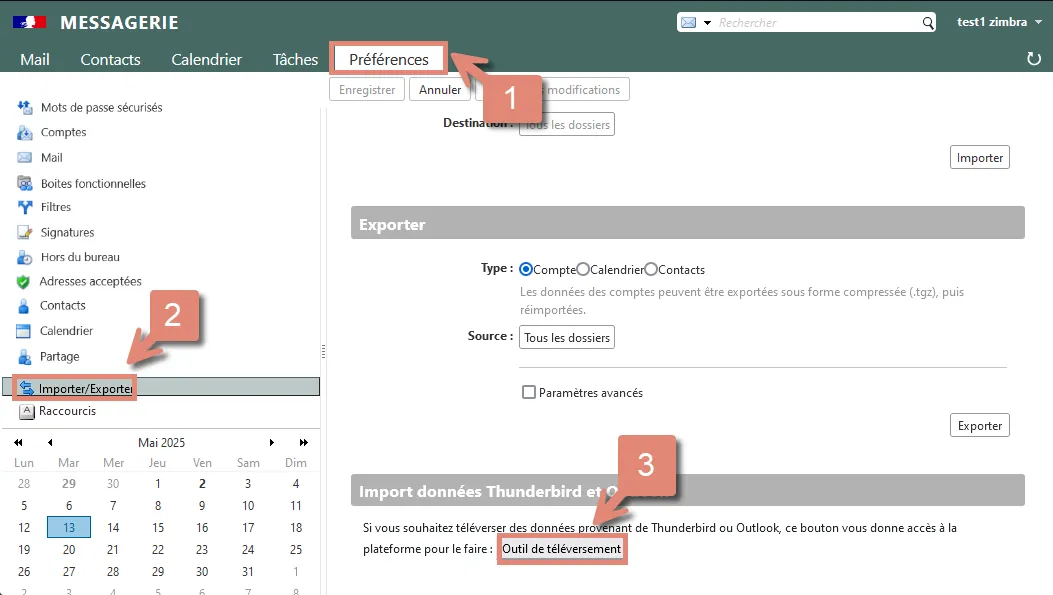
L’outil de téléversement vous propose deux façons d’importer vos contacts : soit via l’onglet « Profil Thunderbird » soit avec le mode avancé en choissant ensuite l’onglet « Contacts Thunderbird ».
Avec l’onglet « Profil Thunderbird »
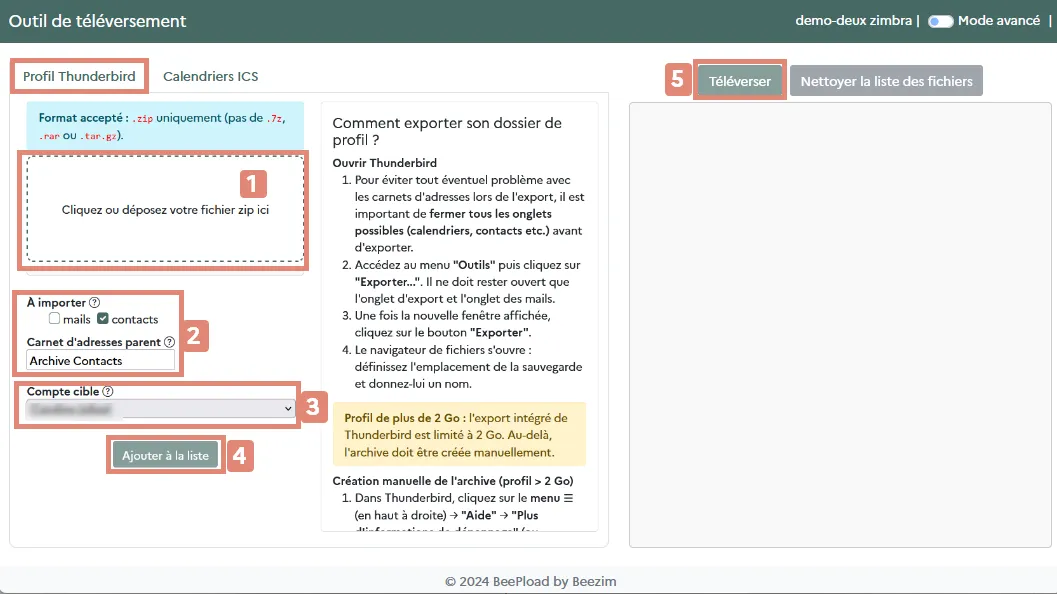
Il est nécessaire de récupérer le profil Thunderbird, la colonne du milieu vous détaille la procédure pour le faire.
La procédure est également détaillée dans le tutoriel “Je transfère mes données, rubrique export des données depuis thunderbird
Une fois le profil Thunderbird réupéré, suivez les étapes suivantes :
-
Cliquez sur l’encart, l’explorateur de fichiers s’ouvre et vous permet de sélectionner le profil Thunderbird préalablement sauvegardé.
Vous pouvez aussi glisser-déposer le profil Thunderbird dans cet encart.
Une fois le profil déposé, le nom du fichier.zip apparaît dans la zone grise juste en dessous de l’encart, une croix dans un rectangle rouge permet de le supprimer en cas d’erreur. -
Cochez la case contacts pour importer vos carnets d’adresses.
Vos contacts seront importés dans un dossier « Archive Contacts », vous pouvez modifier le nom de ce dossier en le changeant dans le champ. Si vous n’indiquez rien dans ce champ, les carnets d’adresses et les contacts seront directement placés dans le dossier « Contacts » de votre boîte mails. -
Dans « Compte cible », votre boîte nominative est sélectionnée par défaut. Si vous êtes membre ou propriétaire d’une boîte fonctionnelle, choisissez le compte cible sur lequel vous voulez importer les contacts parmi votre boîte nominative et vos boîtes fonctionnelles.
-
Ajoutez le profil à la liste de téléversement en cliquant sur le bouton « Ajouter à la liste »
-
Puis cliquez sur le bouton « Téléverser ».
Selon la taille du profil, l’import peut prendre quelques minutes. Pendant ce temps, aucune action n’est requise : attendez la fin du traitement, puis pensez à rafraîchir la page pour consulter les données importées dans l’onglet « Contacts » .
Avec le mode avancé et l’onglet « Contacts Thunderbird »
Le mode avancé de l’outil de téléversement avec l’onglet « Contacts Thunderbird » vous permet de déposer les fichiers correspondants à vos carnets d’adresses.
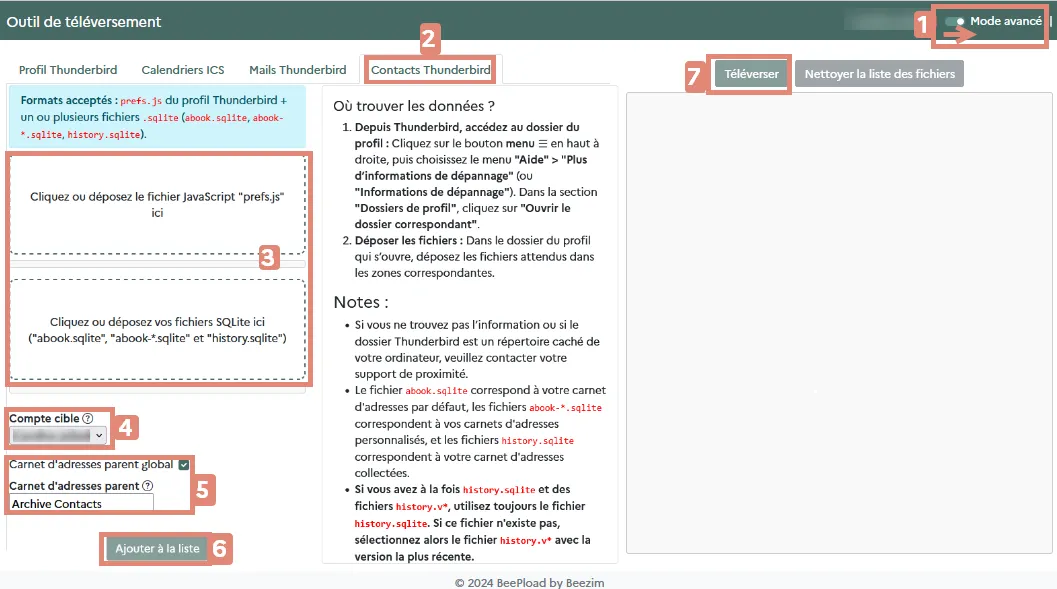
Il est nécessaire de récupérer le fichier « prefs.js » ainsi que les différents fichiers « abook.sqlite » et « history.sqlite ». Chaque version de ces fichiers correspond à un carnet d’adresses de votre outil Thunderbird. Si vous avez plusieurs carnets, vous pourrez donc avoir des fichiers versionnés : abook-v1.sqlite, abook-v2.sqlite, …
La colonne du milieu vous détaille la procédure pour cette récupération.
La procédure de récupération est également détaillée dans le tutoriel “Je transfère mes données, rubrique export des données depuis thunderbird, Export des contacts seuls sans profil Thunderbird puis B. Récupération des fichiers sources
-
Glisser vers la droite le curseur du mode avancé, deux nouveaux onglets apparaissent ;
-
Sélectionnez l’onglet « Contacts Thunderbird » ;
-
Cliquez sur le premier encart, l’explorateur de fichiers s’ouvre et vous permet de sélectionner le fichier prefs.js que vous avez préparé au préalable.
Cliquez sur le deuxième encart, l’explorateur de fichiers s’ouvre et vous permet de sélectionner les fichiers abook.sqlite, abook-*.sqlite et history.sqlite préparés au préalable.
Vous pouvez aussi les glisser-déposer dans les encarts.Une fois les fichiers déposés, les noms des fichiers apparaîssent dans la zone grise juste en dessous des encarts, une croix dans un rectangle rouge permet de les supprimer en cas d’erreur.
-
Dans « Compte cible », votre boîte nominative est sélectionnée par défaut. Si vous êtes membre ou propriétaire d’une boîte fonctionnelle, choisissez le compte cible sur lequel vous voulez importer les contacts parmi votre boîte nominative et vos boîtes fonctionnelles.
-
Cochez la case « Carnet d’adresses parent global » si vous souhaitez que tous les carnets d’adresses soient dans un dossier « Archive Contacts », vous pouvez modifier le nom de ce dossier en le changeant dans le champ. Si vous n’indiquez rien dans ce champ ou si vous ne cochez pas la case, les contacts seront directement placés dans le dossier « Contacts » du compte choisi.
Il est recommandé de cocher cette option afin de faciliter la gestion et la suppression des contacts en cas de double import. -
Ajoutez les fichiers à la liste de téléversement en cliquant sur le bouton « Ajouter à la liste »
-
Puis cliquez sur le bouton « Téléverser ».
Points d’attention:
Selon la taille des carnets d’adresses, l’import peut prendre quelques minutes. Pendant ce temps, aucune action n’est requise : attendez la fin du traitement, puis pensez à rafraîchir la page pour consulter les contacts importés.
Il est important d’attendre la fin complète de l’import. Si l’opération est relancée trop tôt, cela peut entraîner la création de contacts en double.
Si des doublons sont créés et que les contacts ont été importés dans un dossier parent, vous pouvez supprimer ce dossier pour supprimer l’ensemble des contacts concernés.
Téléchargement

Haut de page