Messagerie nationale : les tutoriels
Je conserve Thunderbird après la bascule
Publié le : 27-03-2026
Ce guide s’adresse aux personnels utilisant l’application Thunderbird installée sur leur ordinateur et qui souhaitent conserver la gestion de leur messagerie sur cet outil après la bascule.
Pour paramétrer votre compte nominatif dans Thunderbird, reportez-vous au tutoriel « Je paramètre Thunderbird ».
La version utilisée pour illustrer ce tutoriel est la V128.11.1esr de Thunderbird. Si vous utilisez une autre version de l’application, il se peut que l’interface soit légèrement différente. En cas de difficultés, veuillez vous rapprocher de votre dispositif d’assistance académique.
Cas des boîtes fonctionnelles Si vous n’utilisiez Thunderbird qu’avec des comptes fonctionnels, ceux-ci sont désormais rattachés à des comptes nominatifs. Il faut donc paramétrer les comptes nominatifs propriétaires dans Thunderbird suite à la bascule.
IMPORTANT : Si vous utilisez Thunderbird pour gérer une messagerie fonctionnelle sur un ordinateur partagé, il apparaît indispensable de ne plus utiliser Thunderbird mais d’utiliser la nouvelle messagerie en ligne. Après la bascule, un compte de messagerie fonctionnelle se rattache obligatoirement à un compte de messagerie nominative. L’utilisation de Thunderbird après la bascule nécessiterait donc de paramétrer un compte de messagerie nominative et ce compte serait de ce fait accessible à tous dans Thunderbird. Cette situation n’apparaît donc pas envisageable.
Avant la bascule
Afin de lister les actions à mener avant et après la bascule, il est nécessaire de vérifier le paramétrage de vos comptes de messagerie dans Thunderbird.
- Dans la barre latérale de Thunderbird, cliquez sur la roue crantée ⚙️ pour accéder aux paramètres ;
- Un onglet « Paramètres » s’ouvre, cliquez ensuite sur « Paramètres des comptes ».
Vous pouvez également y accéder via le menu « Outils > Paramètres des comptes » ; - Sous votre compte, cliquez sur le menu « Paramètres serveur » ;
- Observez le type de serveur.
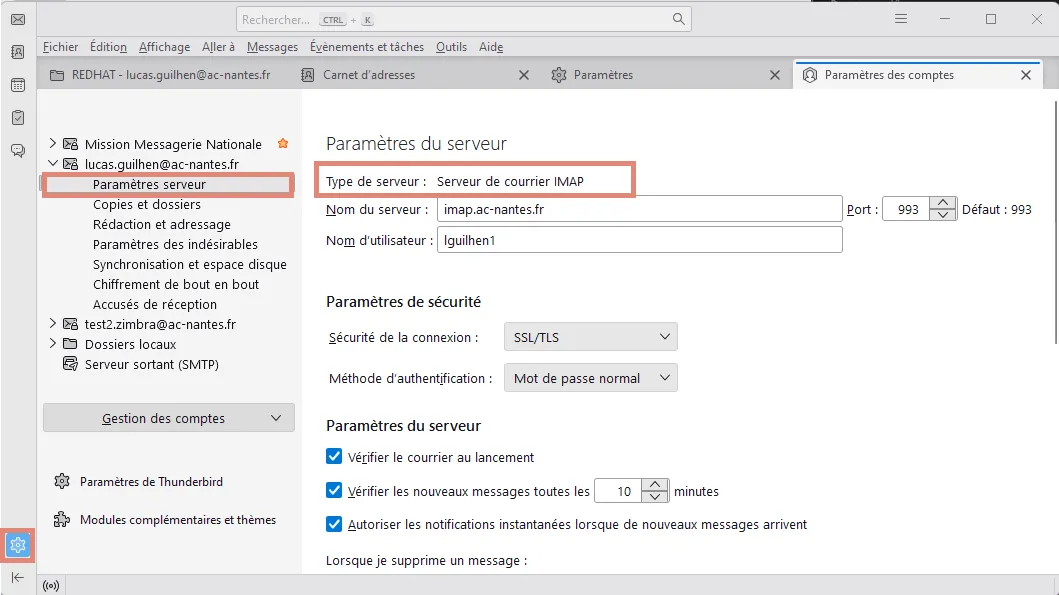
Deux cas sont possibles concernant le type de serveur :
-
Première possibilité : Le type de serveur est « Serveur de courrier IMAP ».
Vos mails et dossiers d’archives (Dossiers de classement) seront automatiquement récupérés, vous n’aurez donc aucune action de récupération à effectuer. -
Deuxième possibilité : Le type de serveur est « Serveur de courrier POP ».
Vos mails et dossiers d’archives (dossiers de classement) ne seront pas récupérés dans la nouvelle messagerie nationale. Il conviendra de téléverser les mails et dossiers d’archives (dossiers de classement) grâce à l’outil dédié. Dans ce cas, il vous est nécessaire de préparer votre bascule en sauvegardant vos données - un tutoriel vous aide dans cette démarche sur Mon Aide Numérique - Tutoriel « Je transfère mes données ».
Après la bascule
En fonction du type de connexion, vous devez adapter vos actions.
Votre compte sur Thunderbird était configuré en « IMAP »
Voici la liste des actions à mener :
1 - Accédez à votre nouvelle messagerie en ligne et faites les premières vérifications ;
2 - Générez un mot de passe sécurisé ;
3 - Reconfigurez votre compte dans Thunderbird ;
Si vous êtes membre d’une ou plusieurs boîtes fonctionnelles, les actions suivantes sont également nécessaires.
4 - Vérifiez que les sous-dossiers apparaissent dans Thunderbird ;
5 - Créez des identités pour chacune de vos boîtes fonctionnelles ;
6 - Supprimez les anciens comptes fonctionnels obsolètes.
La suite de ce tutoriel détaille chacune des actions.
1. Vérifier le contenu de votre messagerie
L’accès à votre messagerie en ligne s’effectue en utilisant le lien : https://messagerie.education.gouv.fr
Dans certaines académies, un lien direct vers la messagerie est disponible dans les accès rapides du site institutionnel.
Connectez-vous à votre messagerie en ligne pour vérifier le contenu de celle-ci après la bascule.
Les paramètres d’authentification à votre messagerie en ligne restent inchangés après la bascule.
Si vous ne connaissez pas vos paramètres d’authentification, utilisez les outils mis à votre disposition par votre académie ou contactez votre dispositif d’assistance académique.
Si vous ne retrouvez pas vos mails et/ou vos dossiers d’archives, contactez votre dispositif d’assistance académique.
2. Générer son mot de passe sécurisé
L’utilisation de Thunderbird nécessite un renforcement de la sécurité d’accès à la messagerie nationale.
Il est donc impératif de générer un mot de passe d’application sécurisé, pour reparamétrer votre compte de messagerie dans Thunderbird.
1 - Connectez-vous à votre messagerie en ligne et cliquez sur l’onglet « Préférences » puis sur « Mots de passe sécurisés » ;
2 - Cliquez sur le bouton « Connexion ». Il est possible que votre navigateur vous demande de saisir à nouveaux vos identifiants de connexion ;
Vous accédez à la page qui liste vos mots de passe sécurisés déjà générés.
3 - Cliquez sur « Créer un mot de passe d’application » ;
4 - Une fenêtre s’ouvre vous demandant de nommer le mot de passe (cela vous permettra de l’identifier plus aisément par la suite) . Une fois le nom choisi, cliquez sur « OK » ;
5 - Votre mot de passe sécurisé est généré, cliquez sur « Copier » puis sur « OK ».
Un mot de passe généré ne peut être utilisé qu’une seule fois.
Si vous l’avez oublié ou si vous souhaitez vous connecter sur une autre application, vous devez générer un nouveau mot de passe.
Nous vous conseillons de conserver le mot de passe en le copiant dans un fichier texte le temps de l’opération.
Si vous avez recours à un gestionnaire de mots de passe, saisissez-y le mot de passe sécurisé que vous venez de générer.
3. Configurer son compte dans Thunderbird
Lorsque le mot de passe d’application sécurisé est généré, il est possible de le renseigner dans Thunderbird dans les paramètres de votre compte.
Pour modifier votre mot de passe, rendez-vous dans les paramètres de Thunderbird : « Outils (1) > Paramètres (2)> Vie privée et sécurité » (3).
Puis dans la rubrique « Mots de passe », dans la partie à droite de la fenêtre (si elle n’est pas visible, utilisez la barre de défilement pour y accéder), accédez au gestionnaire de mot de passe de Thunderbird, via le bouton « Mots de passe enregistrés… »(4).
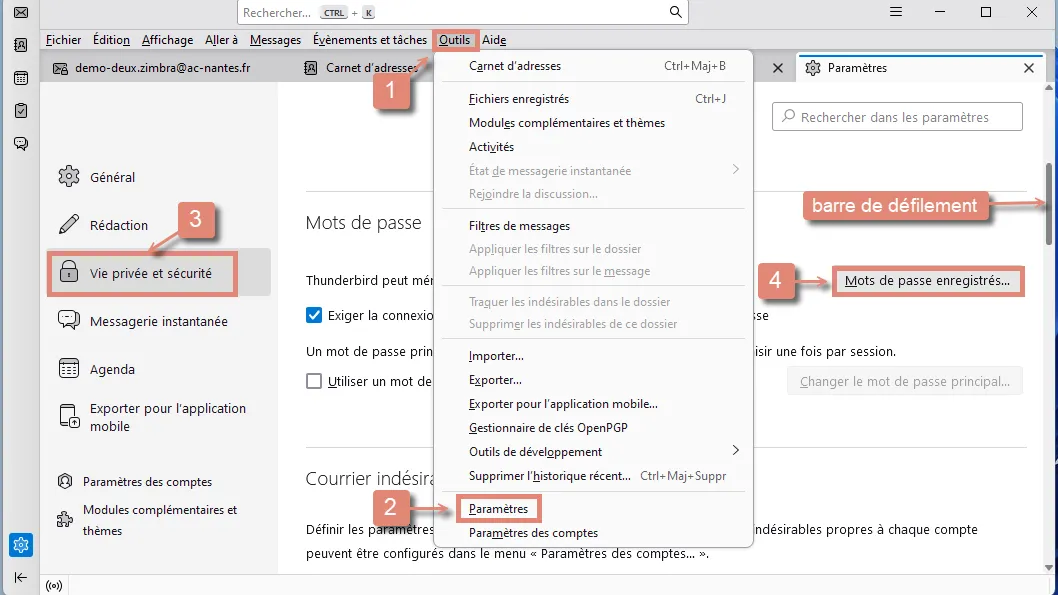
La fenêtre qui s’ouvre liste les comptes pour lesquels des mots de passe sont enregistrés dans Thunderbird.
Pour modifier un mot de passe, cliquez d’abord sur « Afficher les mots de passe », une authentification est requise.
Puis, avec un clic droit sur la ligne du compte que vous souhaitez modifier, selectionnez « Modifier le mot de passe ».
Enfin, renseignez le nouveau mot de passe.
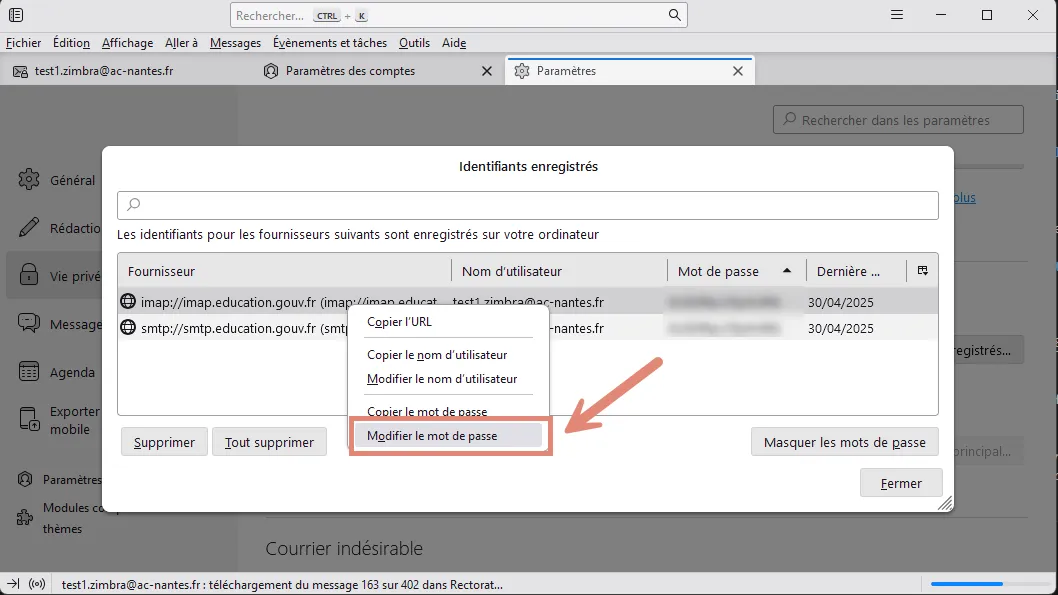
Vous devez modifier ce mot de passe pour les connexions IMAP (réception de messages) et SMTP (envoi de messages).
Point d’attention : si vous n’aviez pas encore configuré votre compte nominatif dans Thunderbird, le tutoriel « Je paramètre Thunderbird » vous aide pour cette configuration.
4. Vérifier la présence des boîtes fonctionnelles
Avant d’accéder à une ou plusieurs boîtes fonctionnelles, assurez-vous d’avoir reçu l’autorisation de leur propriétaire. En cas de besoin, vous pouvez contacter votre dispositif d’assistance académique à ce sujet.
Le cas échéant, si vous disposez bien des délégations d’accès à vos boîtes fonctionnelles, en vous connectant à la messagerie en ligne avec vos paramètres d’authentification personnels, vos boîtes apparaissent comme des sous-dossiers de votre messagerie nominative.
Si ce n’est pas le cas, demandez la délégation d’accès au propriétaire de chaque boîte fonctionnelle. Votre chef d’établissement ou responsable de service peut vous préciser qui est le propriétaire des comptes de messagerie fonctionnelle.
5. Paramétrer l’identité des boîtes fonctionnelles
Cette étape permet de différencier le ou les compte(s) de messagerie fonctionnelle de votre compte de messagerie nominative dans Thunderbird. Elle permet notamment de pouvoir rédiger un mail en sélectionnant l’adresse mail d’expédition.
1 - Dans la barre latérale de Thunderbird, cliquez sur la roue crantée ⚙️ pour accéder aux paramètres ;
2 - L’onglet « Paramètres » s’ouvre, cliquez ensuite sur « Paramètres des comptes » un autre onglet s’ouvre avec votre compte nominatif ;
2 - Dans cette page, en bas à droite, cliquez sur le bouton « Gérer les identités… » ;
4 - Une fenêtre s’ouvre, cliquez sur « Ajouter … »
Voici les paramètres à renseigner lors de la création d’une identité :
-
Onglet « Paramètres » : renseignez le nom de votre boîte fonctionnelle, son adresse mail et ajoutez une signature si celle-ci diffère de votre signature nominative.
-
Onglet « Copies et dossiers » : cochez « Placer une copie dans » puis cochez « Autre dossier » et sélectionnez, à l’aide des flèches au bout du champ, le dossier « Envoyés ou Sent » de votre adresse de messagerie fonctionnelle. Vous décochez les autres cases.
-
Paragraphe « Brouillons et modèles » : Dans « Conservez les brouillons dans » cochez « Autre » et sélectionnez, à l’aide des flèches au bout du champ, le dossier « Brouillons ou Drafts » de votre adresse mail de messagerie fonctionnelle.
5 - Validez l’identité ainsi créée en cliquant sur le bouton « OK » ;
6 - Testez ensuite l’identité en rédigeant un nouveau mail.
L’identité est effective s’il est possible de la sélectionner dans le champ « De » correspondant à l’adresse d’expédition du mail. Une petite flèche présente au bout du champ permet de sélectionner l’adresse avec laquelle vous souhaitez envoyer le mail.
Cette opération est à effectuer pour chacune de vos boîtes fonctionnelles.
6. Supprimer les comptes fonctionnels obsolètes
Toutes les données de votre ou vos comptes fonctionnels ont migré dans la nouvelle messagerie et sont accessibles via votre compte nominatif.
Pour finaliser cette bascule, il convient de supprimer vos anciens comptes de messagerie fonctionnels paramétrés dans Thunderbird.
Vous pouvez effectuer cette action à tout moment après la bascule:
1 - Dans la barre latérale de Thunderbird, cliquez sur la roue crantée ⚙️ pour accéder aux paramètres ;
2 - L’onglet « Paramètres » s’ouvre, cliquez ensuite sur « Paramètres des comptes », un autre onglet s’ouvre. Cliquez enfin sur le compte à supprimer ;
3 - Cliquez sur « Gestion des comptes » puis sélectionnez l’option « Supprimer le compte ».
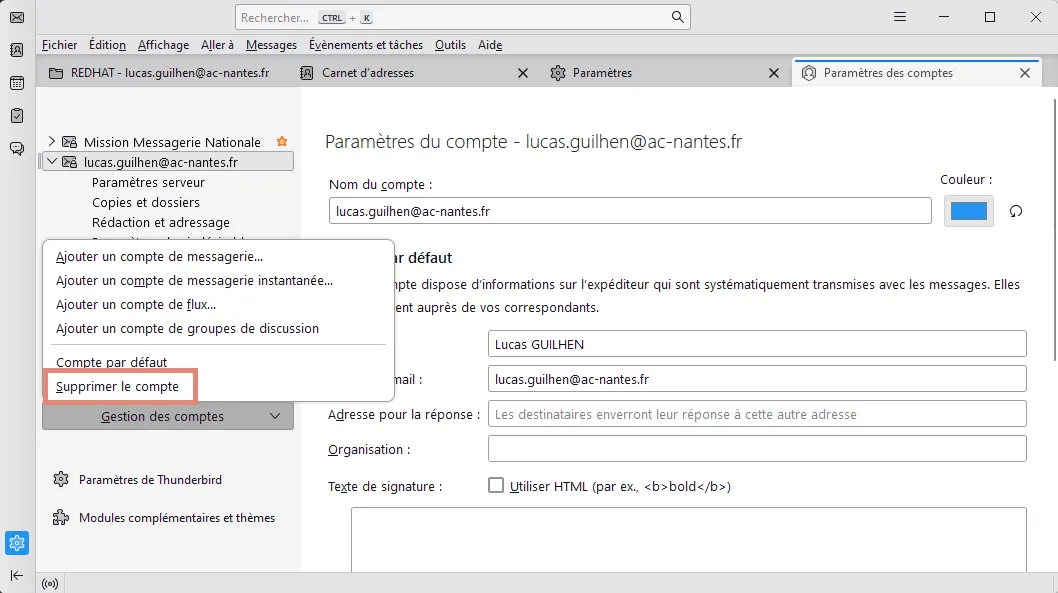
Cette opération est à effectuer sur l’ensemble des comptes fonctionnels que vous souhaitez supprimer.
Mon compte sur Thunderbird était configuré en « POP »
Important : les données présentes sur Thunderbird ne sont pas synchronisées avec les serveurs de la messagerie nationale. Il convient donc de les sauvegarder puis de les importer grâce à la messagerie en ligne. Hormis cela, les étapes sont similaires au processus précédent.
Voici la liste des actions à mener:
1 - Sauvegardez les données de votre compte - un tutoriel dédié est présent sur Mon Aide Numérique : Tutoriel « Je transfère mes données » ;
2 - Accédez à votre nouvelle messagerie en ligne et faites les premières vérifications ;
3 - Importez vos données dans votre messagerie en ligne - un tutoriel dédié est présent sur Mon Aide Numérique : Tutoriel - Je transfère mes données ;
4 - Générez un mot de passe sécurisé ;
5 - Configurez votre compte dans Thunderbird ;
Si vous êtes membre d’une ou plusieurs boîtes fonctionnelles, les actions suivantes sont également nécessaires.
6 - Vérifiez que les sous-dossiers apparaissent dans Thunderbird ;
7 - Créez des identités pour chacune de vos boîtes fonctionnelles ;
8 - Supprimez les anciens comptes fonctionnels obsolètes.
Les étapes sont détaillées précédemment dans ce tutoriel.
Gérer la réception automatique des messages
Afin de simplifier les opérations dans Thunderbird suite à la bascule, il est possible de désactiver la réception automatique de messages.
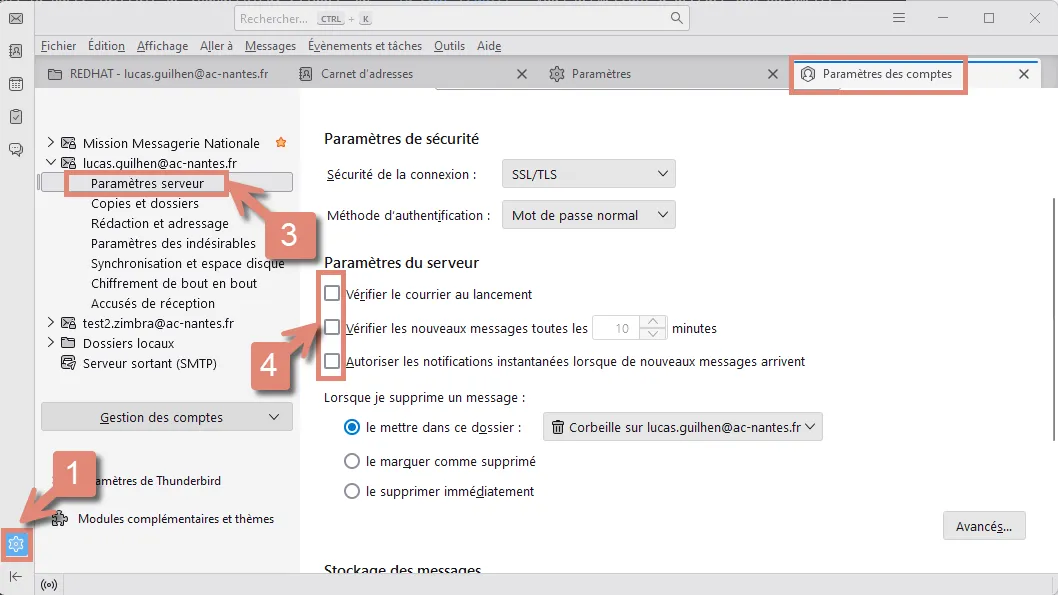
1 - Dans la barre latérale de Thunderbird, cliquez sur la roue crantée ⚙️ pour accéder aux paramètres ;
2 - Un onglet « Paramètres » s’ouvre, cliquez ensuite sur « Paramètres des comptes ». Vous pouvez également y accéder via le menu « Outils > Paramètres des comptes » ;
3 - Sous votre compte, cliquez sur le menu « Paramètres serveur » ;
4 - Désactiver les 3 options des paramètres du serveur :
- Vérifier le courrier au lancement ;
- Vérifier les nouveaux messages toutes les … minutes ;
- Autoriser les notifications instantanées lorsque de nouveaux messages arrivent.
Si plusieurs comptes de messagerie sont paramétrés dans Thunderbird, il convient d’effectuer cette opération pour chacun de ces comptes.
N’oubliez pas de réactiver la réception automatique des messages à la fin de vos opérations de configuration.
Afficher l’ensemble des dossiers
Par défaut, Thunderbird n’affiche que les dossiers auxquels vous êtes abonnés. L’abonnement à l’ensemble des dossiers de la messagerie nationale n’est pas automatique, et il peut donc arriver que certains dossiers ne soient pas correctement affichés.
Pour y remédier, deux options sont possibles. Elles sont décrites ci-dessous.
Option 1 - s’abonner aux dossiers
En faisant un clic droit sur votre compte, sélectionnez l’option « S’abonner ». Une fenêtre s’ouvre et liste l’ensemble des dossiers auxquels vous avez accès. Pour afficher un dossier, cochez la case à droite du dossier ou sélectionnez le dossier et cliquez sur « S’abonner ».
Option 2 - désactiver l’option d’affichage
Cliquez sur votre compte, puis en haut à droite sur « Paramètres du compte » et enfin à gauche sous l’adresse de votre compte sur « Paramètres serveur » (1). Le bouton « Avancés » (2) en bas à droite vous permet d’accéder à une fenêtre d’options avancées, au sein desquelles figure l’option « Afficher uniquement les dossiers avec abonnement » (3) : il faut désactiver cette option.
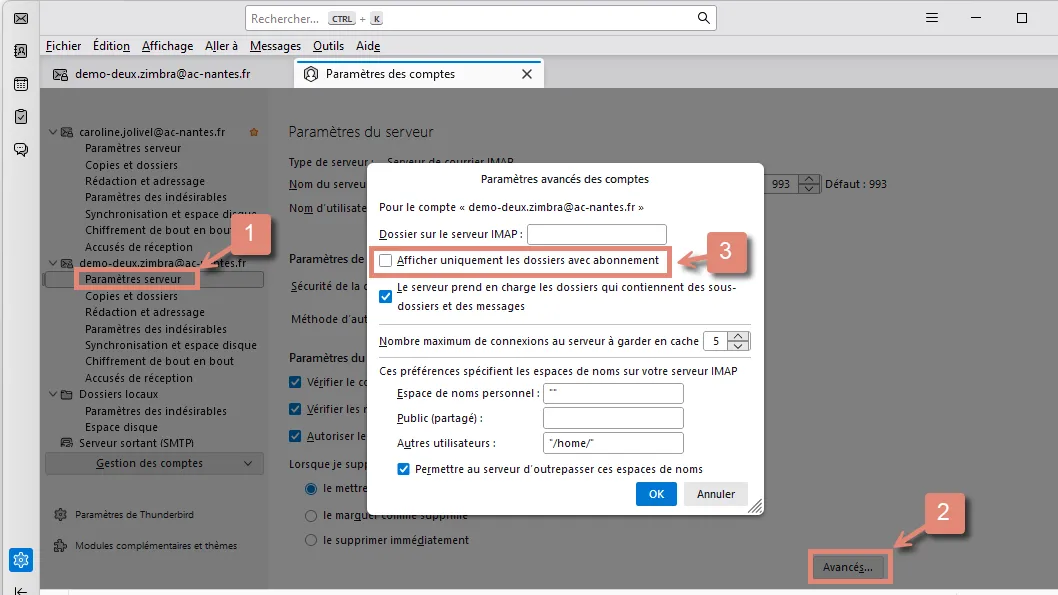
Une fois l’option désactivée, l’ensemble de vos dossiers devraient être affichés.
Téléchargement

Haut de page