Messagerie nationale : les tutoriels
Je crée ma signature
Publié le : 30-01-2026
Introduction
La messagerie nationale vous permet de créer autant de signatures que vous le souhaitez. Celles-ci sont personnelles et uniquement accessibles depuis votre compte. Vous pouvez cependant les utiliser dans les messages envoyés pour les boîtes fonctionnelles auxquelles vous avez accès.
Il existe deux formats de rédaction possibles pour les signatures :
- HTML : les signatures en HTML peuvent contenir des éléments de formatage ou des images.
- Texte simple : le format texte simple ne prend pas en charge les formatages, les styles, les liens et les images.
La gestion des signatures est accessible dans l’onglet « Préférences » puis « Signatures ».
Créer ou modifier une signature
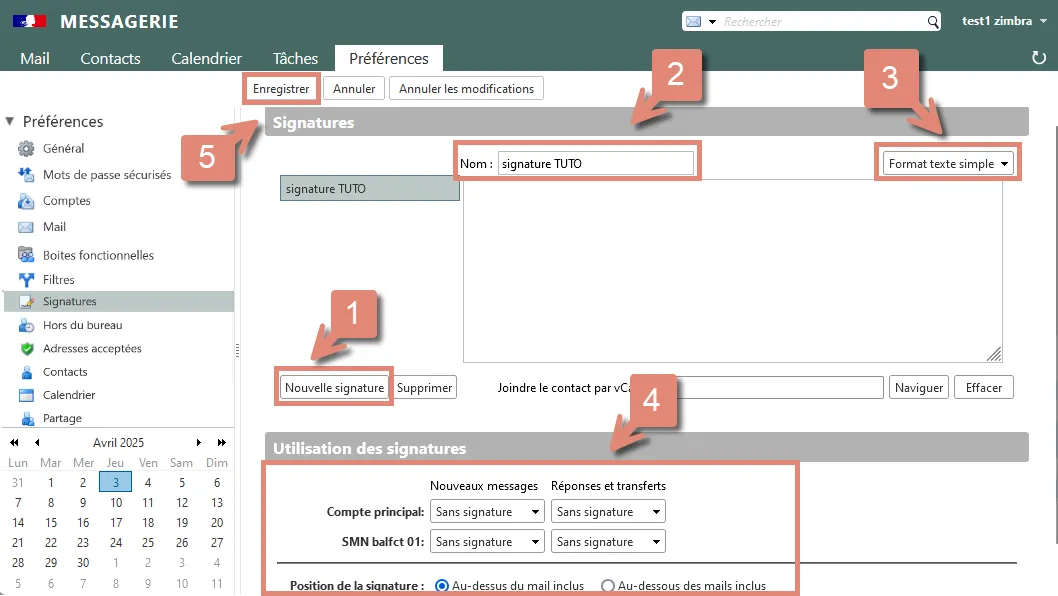
Rendez-vous sur « Préférences » puis « Signatures » :
-
Le bouton « Nouvelle signature » déclenche la création d’une nouvelle signature. Par défaut, vous êtes directement dans l’édition de la signature en haut de la liste.
-
Saisissez un nom pour votre nouvelle signature.
Important: si vous n’appuyez pas sur « Enregistrer », ni le nom, ni la nouvelle signature ne seront conservés. -
Choisissez le format de rédaction de votre signature :
Le format HTML vous permet d’enrichir votre signature avec des éléments mis en forme, des liens et des images. -
La rubrique « Utilisation des signatures » vous permet de configurer les signatures à utiliser par défaut sur chacun de vos comptes, selon le type de message rédigé.
-
Enfin, quand vous avez finalisé vos modifications, sauvegardez-les en utilisant le bouton « Enregistrer » en haut de la page.
Points d’attention :Images dans les signatures
Certains formats d’images ne sont pas autorisés (par ex: .tiff).
Pour ajouter des images à vos signatures tout en gardant vos mails aussi légers que possible :
1. Lien vers une image publique sur Internet
C’est la solution idéale : l’image reste sur Internet et n’alourdit pas vos mails.
Pour l’utiliser : trouvez l’image sur Internet, faites un clic droit dessus puis choisissez “Copier l’image”.
Choisissez le format HTML pour le format de réduction de la signature et collez l’image dans votre signature.
L’image est en réalité affichée via un lien, elle n’est pas intégrée dans le mail.2. Copier-coller une petite image stockée sur votre ordinateur
Possible uniquement si l’image fait moins de 10 Ko. Cette méthode reste relativement légère pour vos mails. Pour vérifier la taille de votre image : faites un clic droit sur l’image et sélectionnez “Propriétés”.3. Insérer une image dans la signature À utiliser uniquement si nécessaire, pour des images plus volumineuses (jusqu’à 1 Mo).
Cette méthode alourdit le mail, donc il vaut mieux l’utiliser avec parcimonie.
BONNES PRATIQUES pour les images dans la signature
-
Toutes les informations personnelles ou professionnelles (nom, prénom, nom du service, adresse mail, numéro de téléphone…) doivent rester en texte, pas dans l’image.
-
Placez en image uniquement un élément visuel utile, comme un logo, pour que les mails restent légers et s’affichent correctement.
-
Privilégiez une image publique sur Internet et des formats simples (PNG ou JPEG).
Appliquer une signature
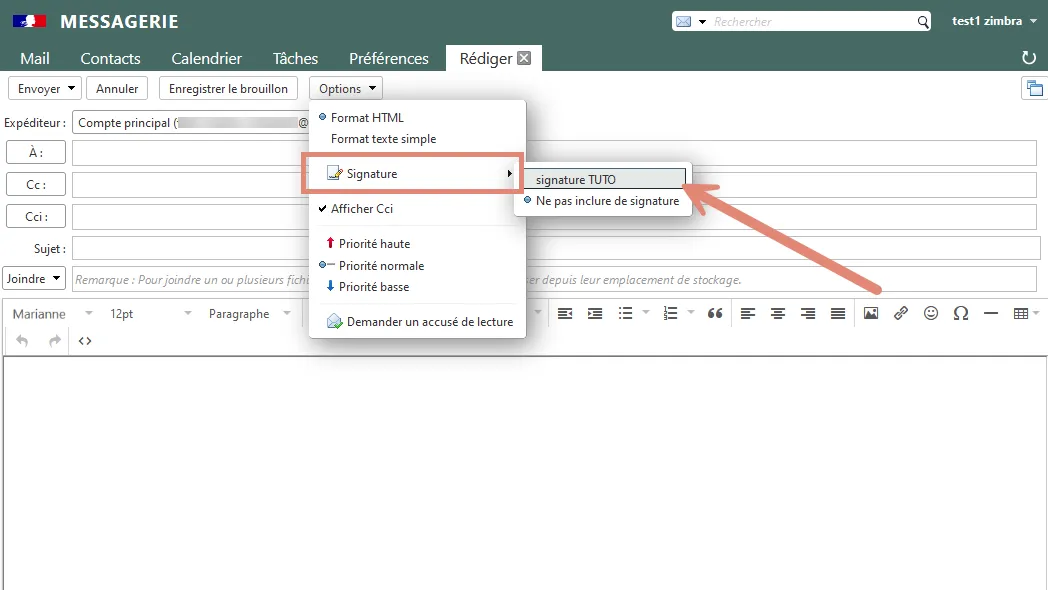
Lors de la rédaction d’un message (nouveau message, réponse, transfert), vous avez la possibilité d’inclure ou de modifier la signature à utiliser :
-
Dans la barre d’actions dans la partie supérieure, cliquez sur le bouton « Options ».
-
Le menu « Signature » vous permet de sélectionner la signature à utiliser, ou de ne pas en utiliser.
-
Une fois l’option désirée choisie, elle est appliquée dans le corps du message.
Cas des boîtes fonctionnelles
Mettre en place une signature commune est une bonne pratique lorsque l’on utilise une boîte fonctionnelle.
Les signatures ne sont cependant pas partagées automatiquement par les membres d’une boîte fonctionnelle. Il est nécessaire que chaque membre configure une signature dédiée à cette boîte.
Dans l’onglet « Préférences » (1) puis la rubrique « Signatures » (2), le bouton « Nouvelle signature » (3) vous permet de créer une nouvelle signature.
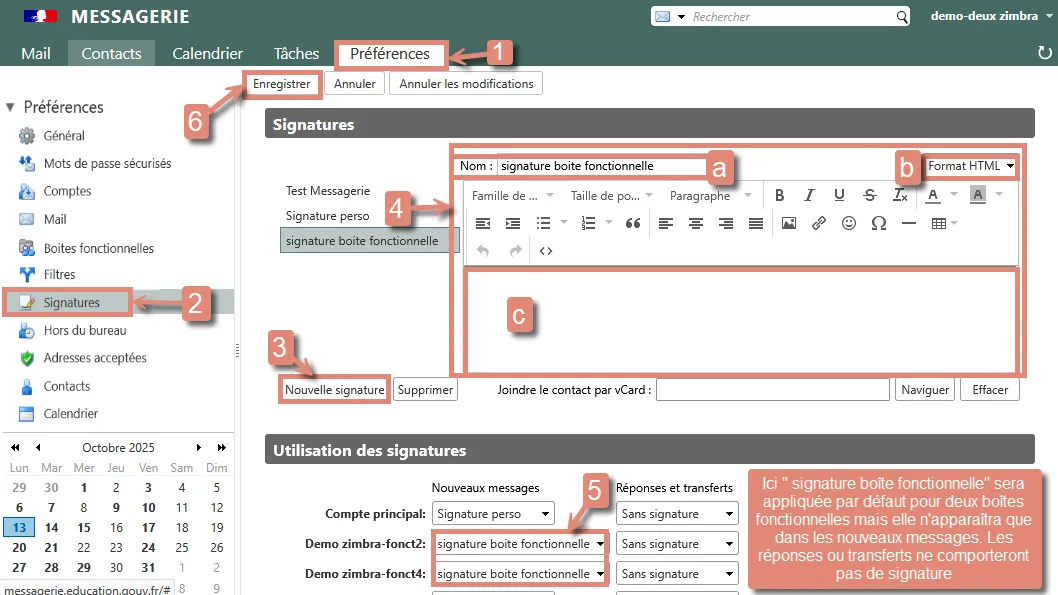
Dans le cadre (4):
-
Donner un nom à la signature (a) ;
-
Choisir le format HTML (b) ;
-
Rédiger la signature (c)
Points d’attention :Images dans les signatures
-
Certains formats d’images ne sont pas autorisés (par ex: .tiff).
-
Pour ajouter des images à vos signatures tout en gardant vos mails aussi légers que possible :
1. Lien vers une image publique sur Internet
C’est la solution idéale : l’image reste sur Internet et n’alourdit pas vos mails.
Pour l’utiliser : trouvez l’image sur Internet, faites un clic droit dessus puis choisissez “Copier l’image”.
Choisissez le format HTML pour le format de réduction de la signature et collez l’image dans votre signature.
L’image est en réalité affichée via un lien, elle n’est pas intégrée dans le mail.2. Copier-coller une petite image stockée sur votre ordinateur
Possible uniquement si l’image fait moins de 10 Ko. Cette méthode reste relativement légère pour vos mails. Pour vérifier la taille de votre image : Faites un clic droit sur l’image et sélectionnez “Propriétés”. -
-
Définir une signature par défaut pour la boîte fonctionnelle en sélectionnant le nom de la signature sur la ligne correspondant à cette boîte (5).
-
Valider la signature en utilisant le bouton « Enregistrer » (6) disponible en haut de la page.
BONNES PRATIQUES pour les images dans la signature
-
Toutes les informations personnelles ou professionnelles (nom, prénom, nom du service, adresse mail, numéro de téléphone…) doivent rester en texte, pas dans l’image.
-
Placez en image uniquement un élément visuel utile, comme un logo, pour que les mails restent légers et s’affichent correctement.
-
Privilégiez une image publique accessible sur Internet et des formats simples (PNG ou JPEG).
Téléchargement

Haut de page