Messagerie nationale : les tutoriels
Je crée un publipostage
Publié le : 25-09-2025
Introduction
Le publipostage consiste à personnaliser un document en y intégrant des données contenues dans un tableur.
Le logiciel libre de bureautique LibreOffice vous permet de créer ces documents et de les envoyer directement par mail.
Ce guide vous détaille la procédure pour gérer un publipostage transmis par mail.
Configurer le serveur de messagerie
Pour transmettre un document ou un mail directement à partir de LibreOffice, il convient au préalable de renseigner les paramètres du serveur de messagerie.
1 - Ouvrez LibreOffice Writer ;
2 - Sélectionnez le menu « Outils », puis choisissez « Options » tout en bas ;
3 - Une fenêtre apparaît.
Cliquez sur le + à gauche de LibreOffice Writer pour dérouler le menu, puis sélectionnez « Courriel de publipostage » ;
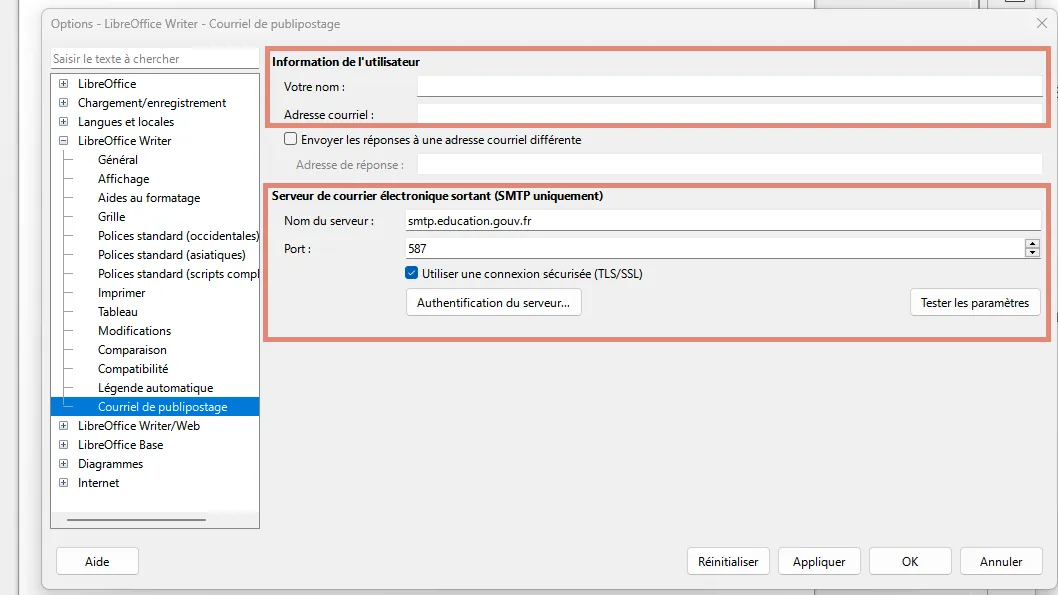
Des informations de connexion vous sont alors demandées. Elles vont vous permettre d’envoyer un mail à partir de LibreOffice Writer.
4 - Renseignez l’ensemble des champs :
-
Votre nom : nom du compte de messagerie que vous souhaitez utiliser pour l’envoi de vos documents ;
-
Adresse courriel : adresse mail du compte de messagerie que vous souhaitez utiliser ;
- Si vous souhaitez que les réponses des destinataires soient envoyées vers un autre compte de messagerie, cochez l’option « Envoyer les réponses à une adresse courriel différente » puis saisissez l’adresse de réponse dans le champ associé.
-
Nom du serveur : smtp.education.gouv.fr
-
Port : 587
5 - Cochez « Utiliser une connexion sécurisée (TLS/SSL) » ;
6 - Cliquez sur le bouton « Authentification du serveur » ;
Une fenêtre apparaît dans laquelle vous saisissez les paramètres de connexion au compte de messagerie.
7 - Cochez la case « Le serveur de courriel sortant (SMTP) requiert une authentification » ;
8 - Sélectionnez « Le serveur de courrier sortant (SMTP) requiert une authentification séparée » ;
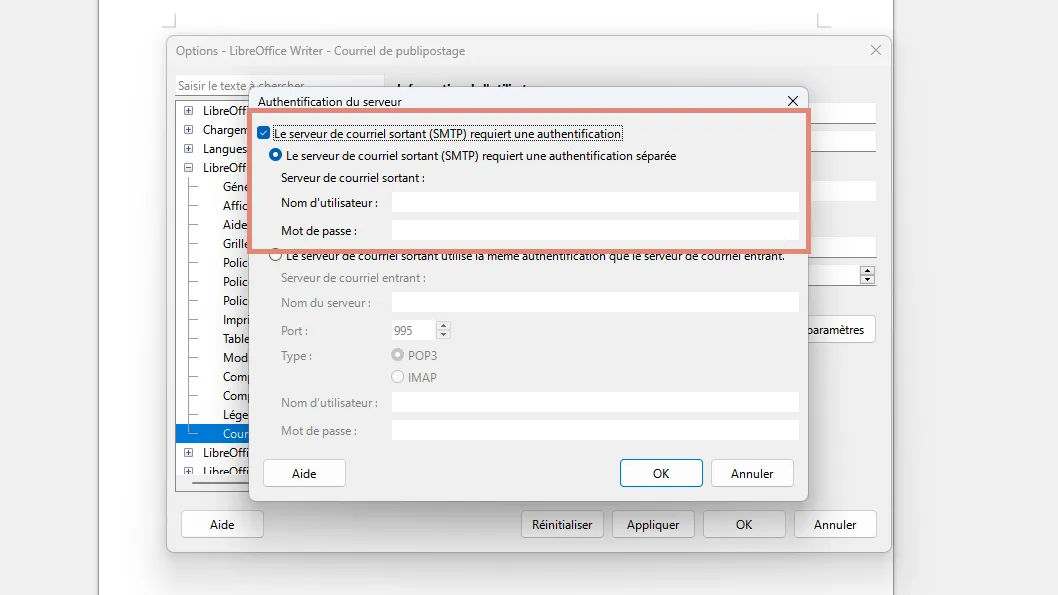
9 - Renseignez les champs :
- Nom d’utilisateur : saisissez votre adresse mail complète (prenom.nom@ac-academie.fr) ;
- Mot de passe : saisissez le mot de passe sécurisé généré au préalable ;
La procédure pour générer ce mot de passe est disponible dans dans la rubrique « Créer un mot de passe sécurisé » du tutoriel Préférences ;
10 - Cliquez sur le bouton « OK » pour valider votre saisie et revenir à la fenêtre précédente.
Pour vérifier les paramètres saisis, cliquez sur « Tester les paramètres ».
Si le test est concluant, une confirmation s’affiche. Sinon, vérifiez les champs saisis et assurez-vous que votre connexion Internet fonctionne.
Préparer le tableau contenant les données
Avant de rédiger votre mail dans LibreOffice Writer, il est nécessaire de préparer la base de données qui va l’alimenter.
Pour cela, vous pouvez récupérer les données des contacts présentes dans votre messagerie.
Si vous réalisez régulièrement des publipostages, il est recommandé de disposer d’un tableau mis à jour comprenant les données essentielles telles que la civilité, le nom, le prénom, l’adresse mail, l’adresse postale, le code postal, la ville…
Exporter une liste de contacts présente dans votre messagerie en ligne
Depuis votre messagerie en ligne :
1 - Allez dans l’onglet « Préférences » ;
2 - A gauche, cliquez sur le menu « Importer / Exporter ».
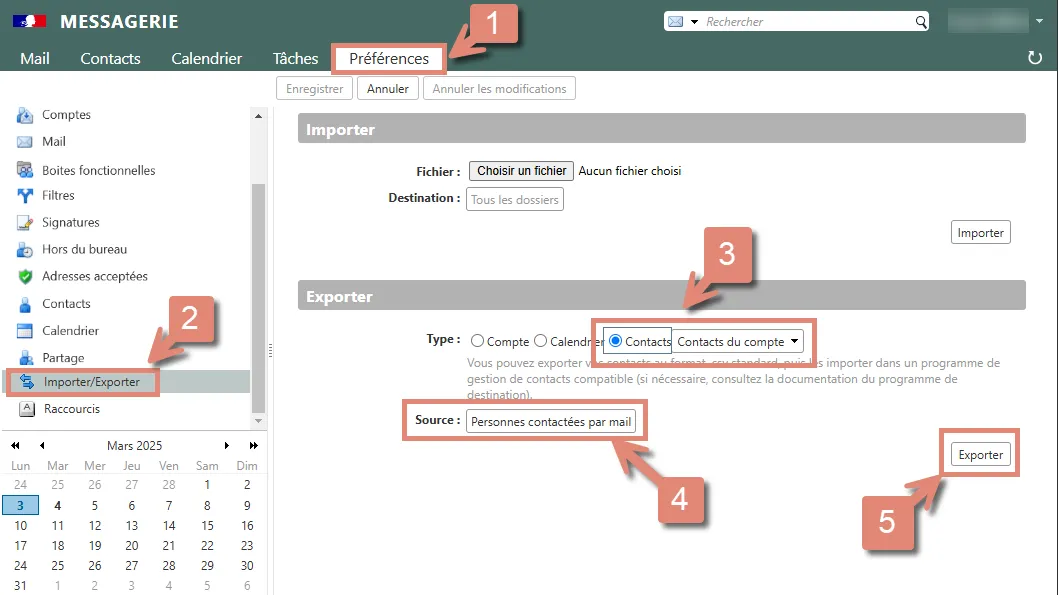
3 - Au centre, dans la rubrique « Exporter », sélectionnez « Contacts » puis, dans le menu déroulant, choisissez « Contacts du compte » ;
4 - La ligne « Source » vous permet de sélectionner le dossier de classement dans lequel sont stockés les contacts que vous souhaitez exporter ;
5 - Cliquez sur le bouton « Exporter ».
Le fichier « Emailed Contacts.csv » est téléchargé dans votre dossier « Téléchargements ». Vous pouvez le renommer et l‘enregistrer à un emplacement de votre choix, afin de le retrouver plus facilement par la suite.
Exporter une liste de contacts présente dans Thunderbird
Ouvrez votre client de messagerie Thunderbird ;
Accédez à votre carnet d’adresses en utilisant le menu « Outils » puis « Carnet d’adresses ». Votre liste de carnet d’adresses et de groupes de contacts apparaît.
Faites un clic droit sur le carnet d’adresses que vous souhaitez extraire et sélectionnez « Exporter… ».
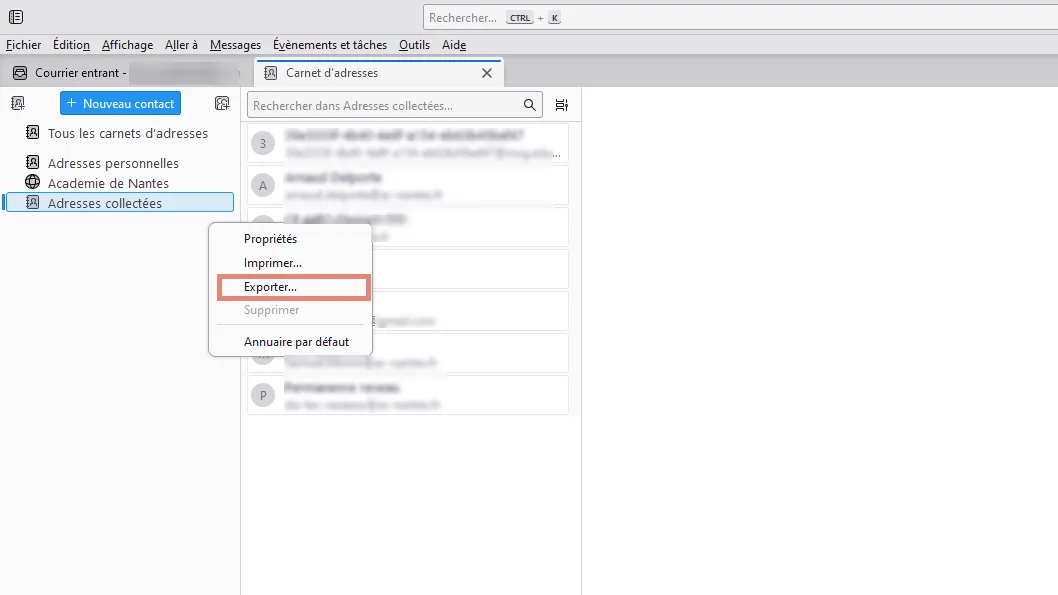
Une fenêtre vous propose d’extraire votre carnet d’adresses.
Sélectionnez le dossier dans lequel vous souhaitez déposer votre fichier d’extraction en naviguant dans l’arborescence de vos dossiers. Lorsque le dossier est sélectionné, vous utilisez le bouton « Enregistrer ».
Point d’attention : Le type de fichier par défaut ne doit pas être modifié : « Séparé par des virgules (encodage du système) (*.csv) »
Effectuer le publipostage
Préparer son document de publipostage
Le fichier que vous venez de préparer est un fichier CSV pour « Comma Separated Values » ou « valeurs séparées par des virgules ». Il s’agit d’un fichier texte dans lequel chaque ligne correspond à une entrée d’une liste. Les différentes données - ici, les informations de vos contacts (nom, prénom, adresse mail, …) - sont séparées par des virgules. Dans certains cas, la séparation peut être faite par un point-virgule.
Le fichier préparé peut être traité par LibreOffice Writer pour automatiser la rédaction de documents en exploitant les données du fichier CSV.
Dans LibreOffice Writer, créez votre document de publipostage.
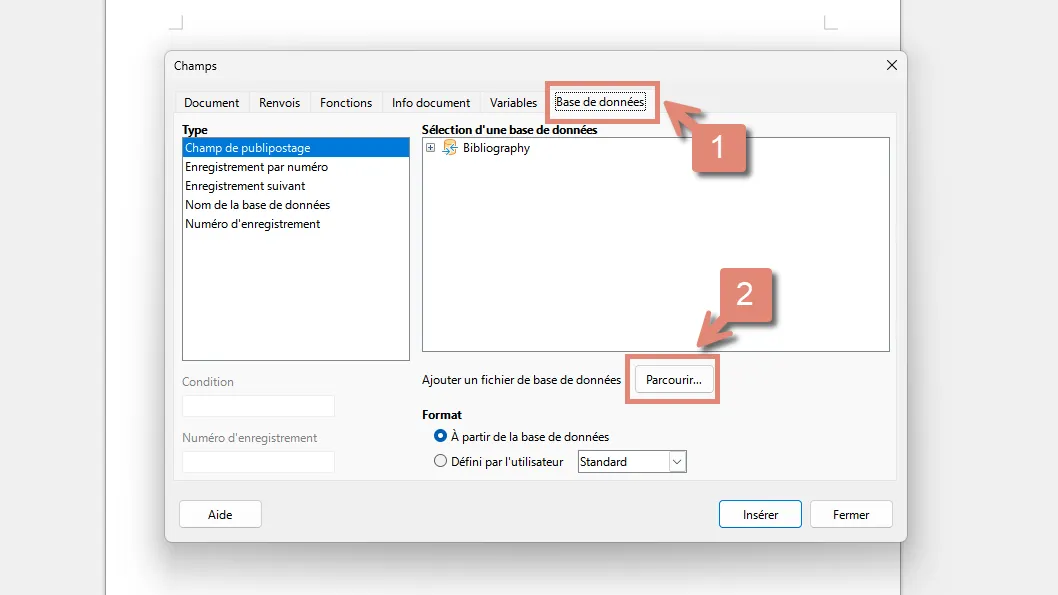
Lors de la saisie du texte, dès que vous devez y insérer une donnée présente dans le tableur, vous sélectionnez le menu « Insertion », puis « Champ », et enfin « Autres champs ».
Une fenêtre apparaît, vous vous positionnez dans l’onglet « Base de données » (1).
Un bouton « Parcourir » (2) vous permet de choisir le fichier CSV que vous avez préparé au préalable.
Une fois le fichier CSV sélectionné, une seconde fenêtre s’ouvre afin de vous permettre de définir les paramètres de lecture du fichier CSV:
-
Séparateur de champ : c’est le caractère dans le fichier qui délimite les différentes données (nom, prénom, adresse mail, …) dans la majorité des cas, il s’agit d’une virgule « , ».
-
Séparateur de texte : c’est le caractère qui entoure les champs textuels, dans la majorité des cas, il s’agit de guillements « " ».
-
Séparateur de décimal : c’est le caractère qui délimite la partie décimale d’un nombre, dans la majorité des cas, il s’agit d’un point « . ».
-
Case « Texte avec en-têtes » : la première ligne de votre fichier comprend les en-têtes des champs de vos contacts, elle permettra à LibreOffice Writer de reconnaître le nom des champs et vous permettra de les utiliser plus facilement.
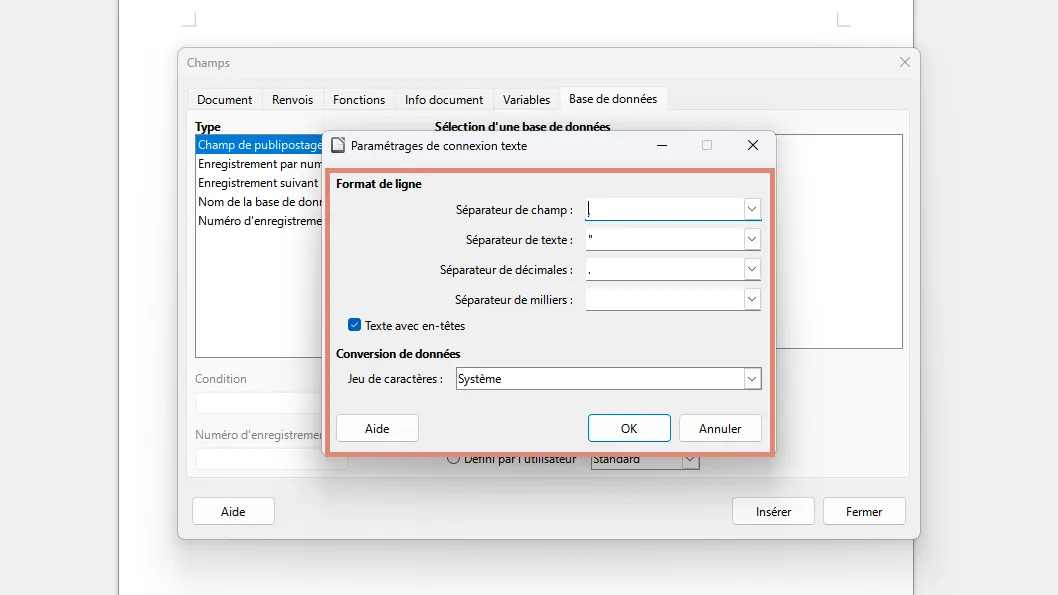
Laissez les paramètres par défaut et cliquez sur « OK ».
Vous voyez ensuite apparaître parmi les bases de données disponibles, votre fichier.
Cliquez sur le « + » situé devant le nom de votre fichier, pour afficher les données de vos contacts sous forme de champs disponibles.
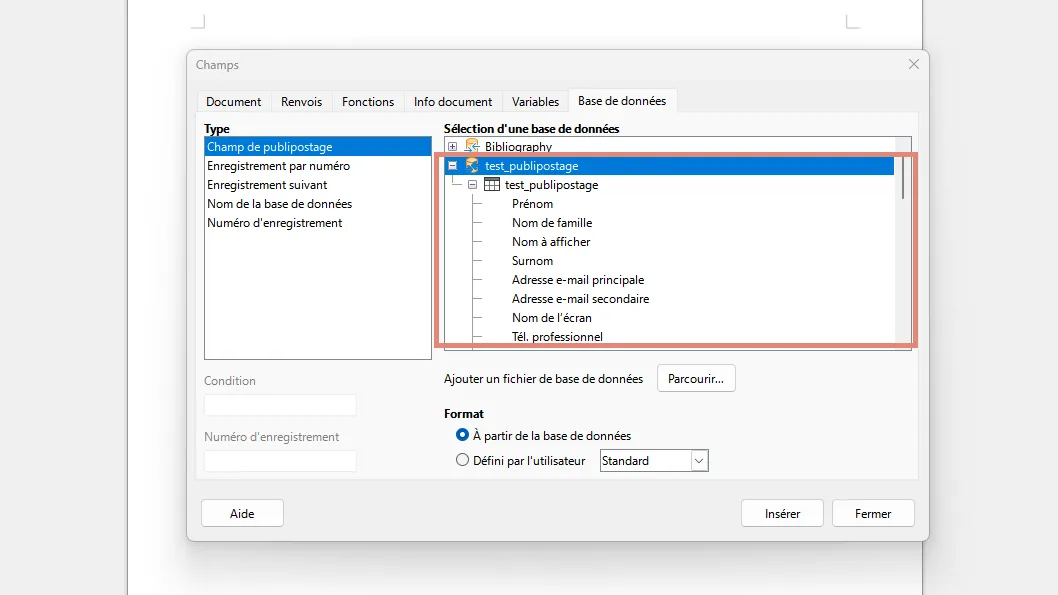
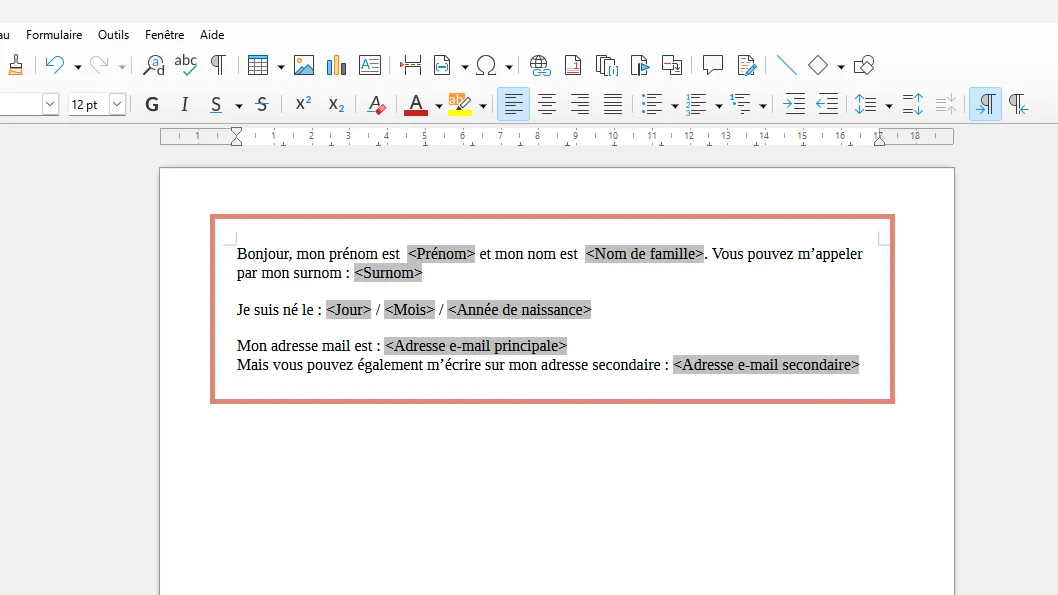
Vous sélectionnez le nom du champ contenant la donnée à insérer dans votre texte, puis cliquez sur le bouton « Insérer » et enfin sur « Fermer » pour reprendre la saisie de votre texte.
La donnée insérée apparaît dans votre texte, identifiée par des séparateurs et surlignée en gris.
Réaliser le publipostage
Le document est prêt à être envoyé.
Sélectionnez le menu « Outils » puis « Assistant Publipostage… ».
Voici les étapes pour configurer l’envoi du document :
1 - Sélectionnez le document à envoyer :
Si le document préparé est toujours ouvert, cochez « Utiliser le document actif ».
Sinon cochez « Utiliser un document existant », puis cliquez sur « Parcourir » pour le sélectionner dans votre arborescence.
Cliquez sur le bouton « Suivant ».
2 - Choisissez le mode d’envoi : mail ou courrier postal ;
Sélectionnez « Courriel » pour envoyer le document par mail directement depuis LibreOffice :
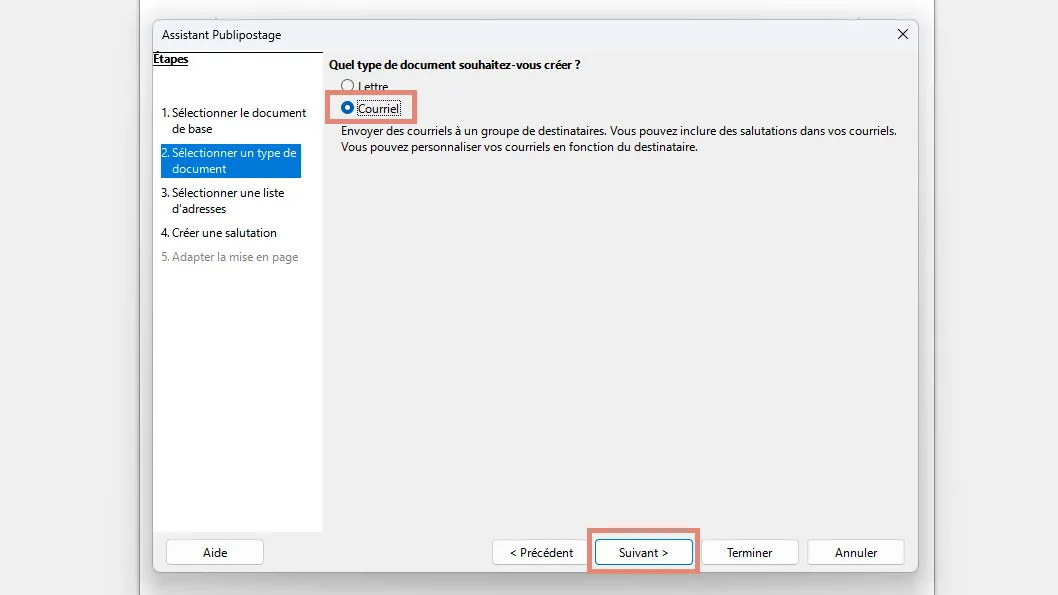
Cliquez sur le bouton « Suivant ».
3 - Sélectionner le tableur contenant les adresses mail des destinataires.
Cliquez sur « Sélectionner sur liste d’adresses » pour indiquer à l’assistant publipostage dans quel tableur récupérer les adresses mail des destinataires.
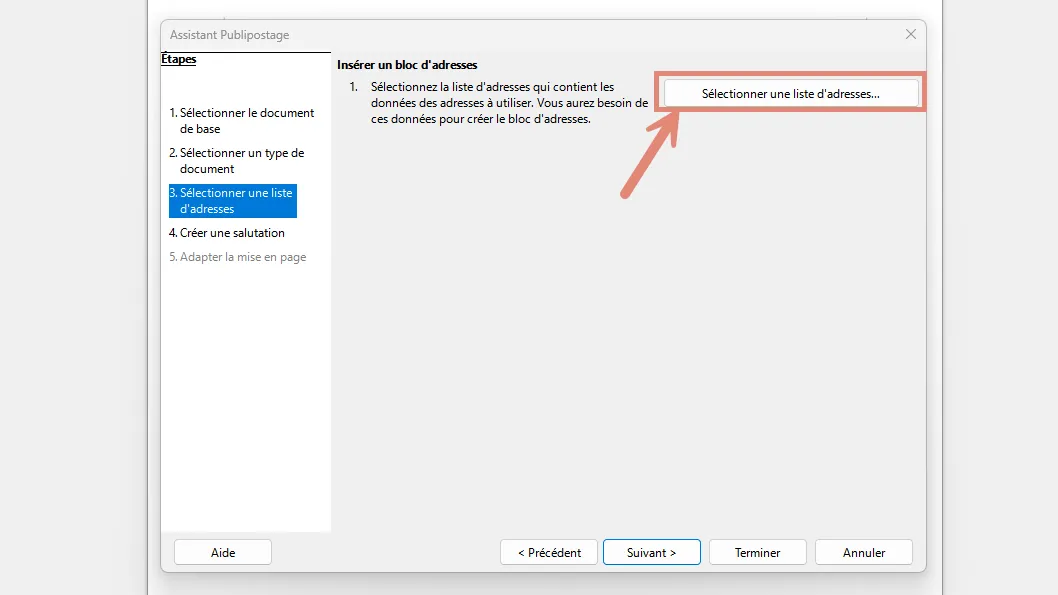
Dans la fenêtre qui s’ouvre, choisissez un tableur déjà utilisé lors de précédents publipostages ou cliquez sur « Ajouter » pour en sélectionner un nouveau sur votre ordinateur.
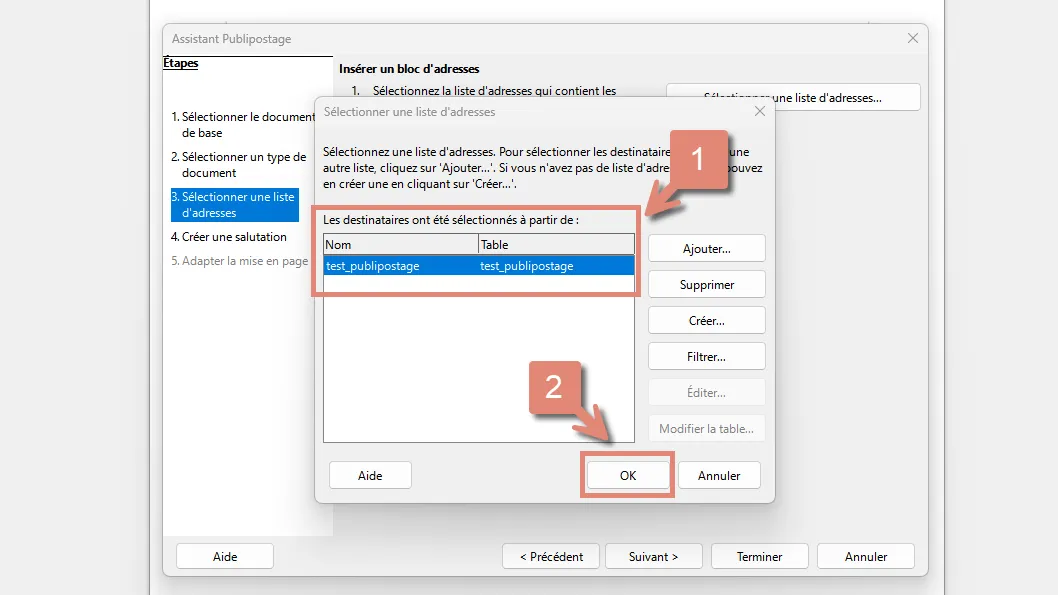
Le tableur sélectionné apparaît surligné en bleu (1).
Validez votre choix en cliquant sur le bouton « OK » (2) et cliquer ensuite sur le bouton « Suivant ».
4 - Ajout de salutations automatiques (facultatif)
Pour insérer automatiquement des salutations, cochez « Ce document devrait contenir des salutations »
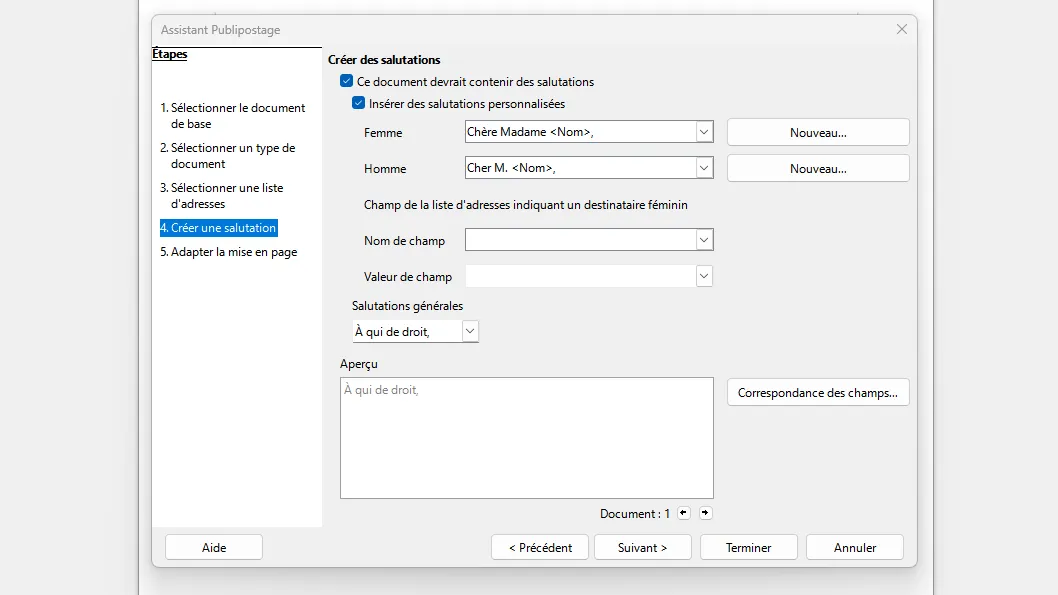
Vous définissez la nature de la salutation.
Pour permettre à l’assistant de différencier les hommes des femmes, indiquez le champ contenant la civilité et la valeur utilisée pour désigner les destinataires féminins (Madame, Mme …).
Si vous ne souhaitez pas personnaliser les salutations, vous pouvez utiliser des salutations générales en sélectionnant un type de salutations dans le menu déroulant.
Le bouton « Correspondance des champs » permet à l’assistant de faire le lien entre les colonnes de votre tableur et la donnée à insérer dans les salutations.
5 - Finalisation
L’aperçu présente les salutations telles qu’elles seront insérées dans le document.
Lorsque l’ensemble des étapes est finalisé, le bouton « Terminer » permet de revenir sur le document et de le vérifier avant envoi.
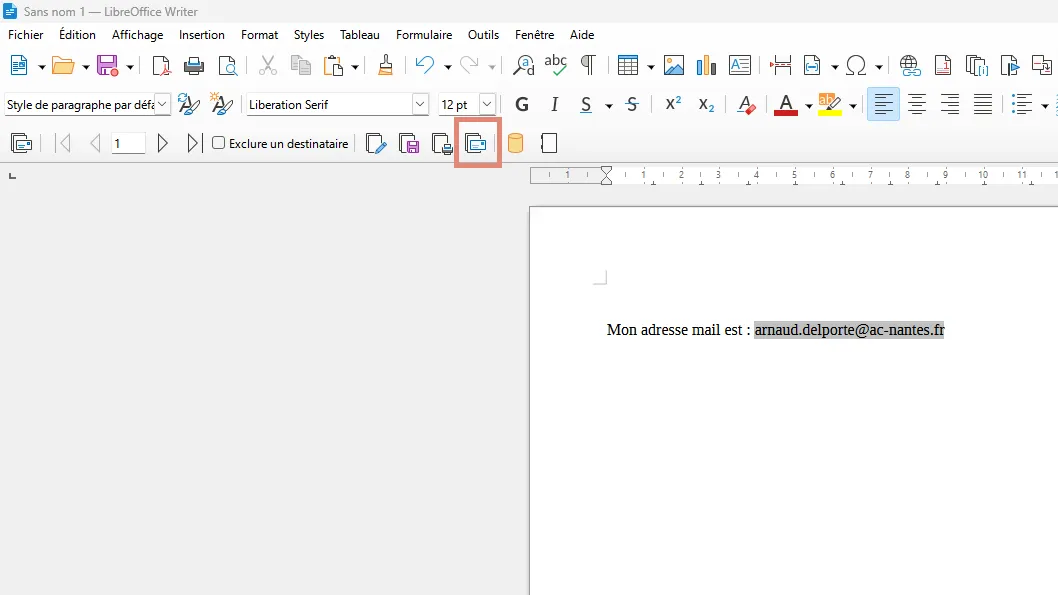
6 - Le document est prêt à être envoyé. Cliquez sur l’icône d’envoi du publipostage.
Si cette barre d’outils n’apparaît pas en haut de votre document, il convient de l’afficher en cliquant sur les menus « Affichage » puis « Barres d’outils » et « Publipostage » (Certaines versions de LibreOffice peuvent utiliser le terme « Mailing »)
La fenêtre de préparation de l’envoi vous permet de définir les options de votre mail.
Renseignez les champs suivants :
-
A : définit le nom de la colonne où sont listées les adresses mail dans votre tableur.
-
Sujet : définit l’objet de votre mail.
-
Envoyer comme : vous pouvez envoyer le document en pièce jointe (référez-vous au paragraphe Publipostage en pièce jointe ci-dessous) ou le définir comme contenu de votre mail.
Point d’attention : Si vous avez ajouté des images ou un texte enrichi dans votre document, vous sélectionnez impérativement « Message HTML » pour que ce texte enrichi apparaisse correctement dans le contenu de votre mail.
Vous pouvez décider d’envoyer l’ensemble des mails ou de n’envoyer qu’une partie des mails préparés dans « Envoyer les enregistrements ».
Par exemple, si vous choisissez « De » 1 « à » 10, seuls les 10 premiers destinataires listés dans votre tableur recevront le mail.
Lorsque les options sont définies, cliquez sur « Envoyer les documents ».
Autres fonctionnalités du publipostage
Il est possible de préparer un publipostage à transmettre par courrier postal ou de joindre à un mail un document.
L’assistant publipostage vous offre ces 2 possibilités.
Publipostage par courrier postal
A l’étape de sélection du type de document, vous pouvez cocher « Lettre ».
La fenêtre de l’étape suivante « insérer un bloc d’adresse » va vous permettre de sélectionner les adresses postales à insérer sur le document.
En cliquant sur « Sélectionner une liste d’adresses différente… », vous pouvez sélectionner le tableur comprenant les adresses postales à insérer dans le publipostage.
Vous cochez « Ce document doit contenir un bloc d’adresses » pour insérer l’adresse postale du destinataire sur le document de publipostage.
Le bouton « Plus » vous permet de sélectionner la mise en forme du bloc d’adresses qui sera inséré dans le document.
Le bouton « Correspondance des champs… » vous permet de faire le lien entre la colonne du tableur et la donnée attendue pour renseigner le document de publipostage.
Exemple : si dans votre tableur, la colonne correspondant à la civilité du destinataire est nommée « Civilité », vous associez le champ « Titre » à la colonne « Civilité ».
Tant que les correspondances ne sont pas correctes, il n’est pas possible de passer à l’étape suivante. Lorsque la correspondance des champs est finalisée, vous avez accès au bouton « Suivant » permettant de passer aux étapes de gestion des salutations et à la mise en forme du document.
Lorsque le publipostage est prêt, cliquez sur le bouton de génération des documents de publipostage.
Une fenêtre vous propose de générer les courriers postaux sous forme d’un document unique ou de documents individuels. Vous pouvez également décider de ne générer qu’une partie des documents. Dans ce cas, seuls les documents compris dans la plage définie sont préparés.
Vous cliquez sur « Enregistrer les documents » pour générer les courriers que vous pouvez ensuite imprimer.
Publipostage en pièce jointe
Lorsque votre document de publipostage est prêt, cliquez sur l’icône d’envoi du publipostage.
La fenêtre de préparation de l’envoi vous permet de définir les options de votre mail.
Renseignez les champs suivants :
-
A : définit le nom de la colonne où sont listées les adresses mail dans votre tableur.
-
Sujet : définit l’objet de votre mail.
-
Envoyer comme : vous pouvez envoyer le document en pièce jointe. Pour cela, vous sélectionnez « Document Adobe PDF » si vous souhaitez que la pièce jointe ne soit pas modifiable ou « Document Microsoft Word » si vous souhaitez qu’elle le soit. En choisissant l’un de ces deux options, le document préparé est transmis par mail en pièce jointe.
Vous pouvez décider d’envoyer l’ensemble des mails ou de n’envoyer qu’une partie des mails préparés dans « Envoyer les enregistrements ».
Par exemple, si vous choisissez « De » 1 à 10, seuls les 10 premiers destinataires listés dans votre tableurs recevront le mail.
Lorsque les options sont définies, cliquez sur le bouton « Envoyer les documents ».
Téléchargement

Haut de page