Messagerie nationale : les tutoriels
Je migre depuis Thunderbird
Publié le : 12-09-2025
Ce guide s’adresse aux personnels utilisant l’application Thunderbird installée sur leur ordinateur et qui souhaitent transférer la gestion de compte de messagerie sur la nouvelle messagerie en ligne après la bascule.
La version utilisée pour illustrer ce tutoriel est la V128.11.1esr de Thunderbird. Si vous utilisez une autre version de l’application, il se peut que l’interface soit légèrement différente.
En cas de difficultés, veuillez vous rapprocher de votre dispositif d’assistance académique.
Avant la bascule
Afin de lister les actions à mener avant et après la bascule, il est nécessaire de vérifier le paramétrage de vos comptes de messagerie dans Thunderbird.
-
Dans la barre latérale de Thunderbird, cliquez sur la roue crantée ⚙️ pour accéder aux paramètres ;
-
Un onglet « Paramètres » s’ouvre, cliquez ensuite sur « Paramètres des comptes ». Vous pouvez également y accéder via le menu « Outils > Paramètres des comptes » ;
-
Sous votre compte, cliquez sur le menu « Paramètres serveur » ;
-
Observez le type de serveur.
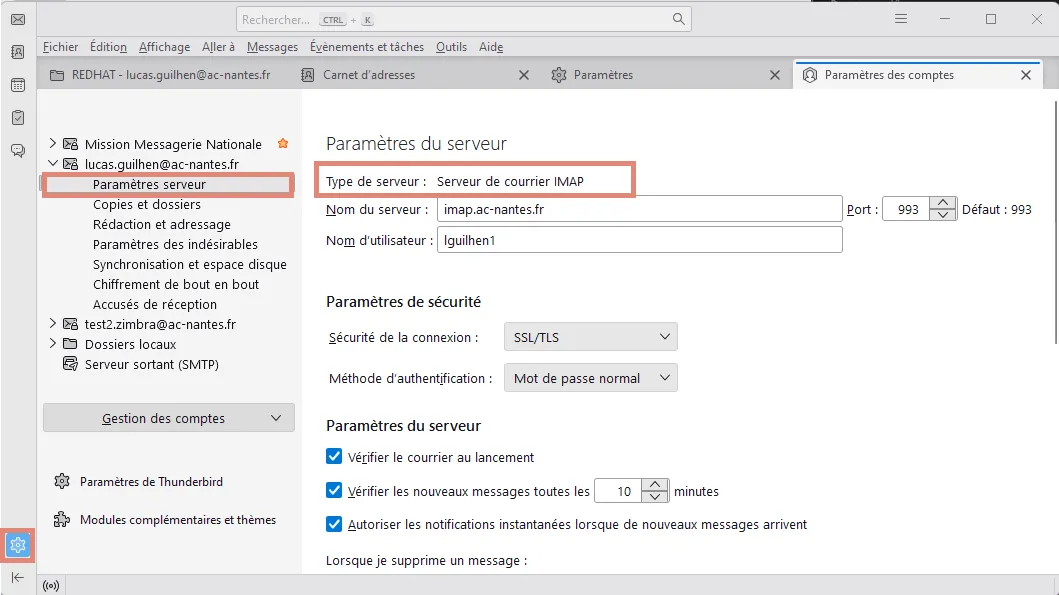
Deux cas sont possibles concernant le type de serveur :
-
Première possibilité : Le type de serveur est « Serveur de courrier IMAP »
Vos mails et dossiers d’archives (Dossiers de classement) seront automatiquement récupérés, vous n’aurez donc aucune action de récupération à effectuer. -
Deuxième possibilité : Le type de serveur est « Serveur de courrier POP »
Vos mails et dossiers d’archives (dossiers de classement) ne seront pas récupérés dans la nouvelle messagerie nationale. Il conviendra de téléverser les mails et dossiers d’archives (dossiers de classement) grâce à l’outil dédié. Dans ce cas, il vous est nécessaire de préparer votre bascule en sauvegardant vos données - un tutoriel vous aide dans cette démarche sur Mon Aide Numérique - Tutoriel « Je transfère mes données »
Après la bascule
Désactiver la réception automatique des messages
Afin de simplifier les opérations dans Thunderbird suite à la bascule, il convient de désactiver la réception automatique de messages.
-
Dans la barre latérale de Thunderbird, cliquez sur la roue crantée ⚙️ pour accéder aux paramètres ;
-
Un onglet « Paramètres » s’ouvre, cliquez ensuite sur « Paramètres des comptes ». Vous pouvez également y accéder via le menu « Outils > Paramètres des comptes » ;
-
Sous votre compte, cliquez sur le menu « Paramètres serveur » ;
-
Désactiver les 3 options des paramètres du serveur:
- Vérifier le courrier au lancement ;
- Vérifier les nouveaux messages toutes les … minutes ;
- Autoriser les notifications instantanées lorsque de nouveaux messages arrivent.
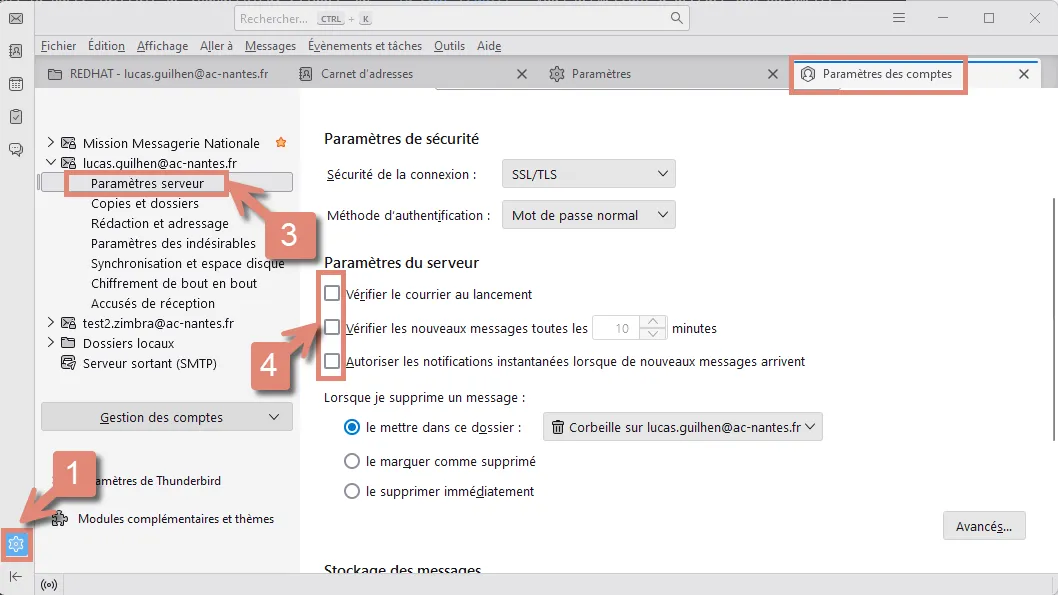
Si plusieurs comptes de messagerie sont paramétrés dans Thunderbird, il convient d’effectuer cette opération pour chacun de ces comptes.
Vérifier le contenu de votre messagerie
L’accès à votre messagerie en ligne s’effectue en utilisant le lien : https://messagerie.education.gouv.fr
Dans certaines académies, un lien direct vers la messagerie est disponible dans les accès rapides du site institutionnel.
Connectez-vous à votre messagerie en ligne pour vérifier le contenu de celle-ci après la bascule. Les paramètres d’authentification à votre messagerie en ligne restent inchangés après la bascule.
Si vous ne connaissez pas vos paramètres d’authentification, utilisez les outils mis à votre disposition par votre académie ou contactez votre dispositif d’assistance académique.
Si vous ne retrouvez pas vos mails et/ou vos dossiers d’archives, deux solutions possibles :
-
Votre compte était paramétré en POP : Dans ce cas, référez-vous au tutoriel disponible dans Mon Aide Numérique concernant le téléversement de ses données.
-
Votre compte était paramétré en IMAP : Dans ce cas, contactez votre dispositif d’assistance académique.
Cas des boîtes fonctionnelles
Avant d’accéder à une ou plusieurs boîtes fonctionnelles, assurez-vous d’avoir reçu l’autorisation de leur propriétaire.
En cas de besoin, vous pouvez contacter votre dispositif d’assistance académique à ce sujet.
Le cas échéant, si vous disposez bien des délégations d’accès à vos boîtes fonctionnelles : en vous connectant à la messagerie en ligne avec vos paramètres d’authentification personnels, vos boîtes apparaissent comme des sous-dossiers de votre messagerie nominative.
Si ce n’est pas le cas, demandez la délégation d’accès au propriétaire de chaque boîte fonctionnelle. Votre chef d’établissement ou responsable de service peut vous préciser qui est le propriétaire des comptes de messagerie fonctionnelle.
Importer ses données sauvegardées dans la messagerie en ligne - optionnel
Les contacts et calendriers ne sont pas synchronisés entre votre précédente solution de messagerie et la nouvelle messagerie nationale. Si vous avez sauvegardé des données que vous souhaitez récupérer dans votre nouvelle messagerie, un tutoriel vous guide dans cette démarche sur Mon Aide Numérique « Tutoriel - Je transfère mes données ».
Récupérer sa signature de Thunderbird dans la nouvelle messagerie en ligne - optionnel
-
Dans la barre latérale de Thunderbird, cliquez sur la roue crantée ⚙️ pour accéder aux paramètres ;
-
Un onglet « Paramètres » s’ouvre, cliquez ensuite sur « Paramètres des comptes ». Vous pouvez également y accèder via le menu « Outils > Paramètres des comptes » ;
-
Sélectionnez le compte dont vous souhaitez récupérer la signature ;
-
Copiez le contenu du champ de votre signature rédigée en HTML ;
-
Au sein de votre messagerie en ligne, accédez à la gestion des signatures via l’onglet « Préférences » puis le menu « Signatures » ;
-
Dans la rubrique « Signatures » , Assurez-vous d’être en rédaction HTML (1) (dans le coin supérieur droit de l’encart de rédaction). Afin de coller le code HTML, cliquez sur le bouton « <> » (2). Enfin, collez le contenu HTML que vous avez copié dans Thunderbird à la place d’une signature existante ou pour une nouvelle signature.
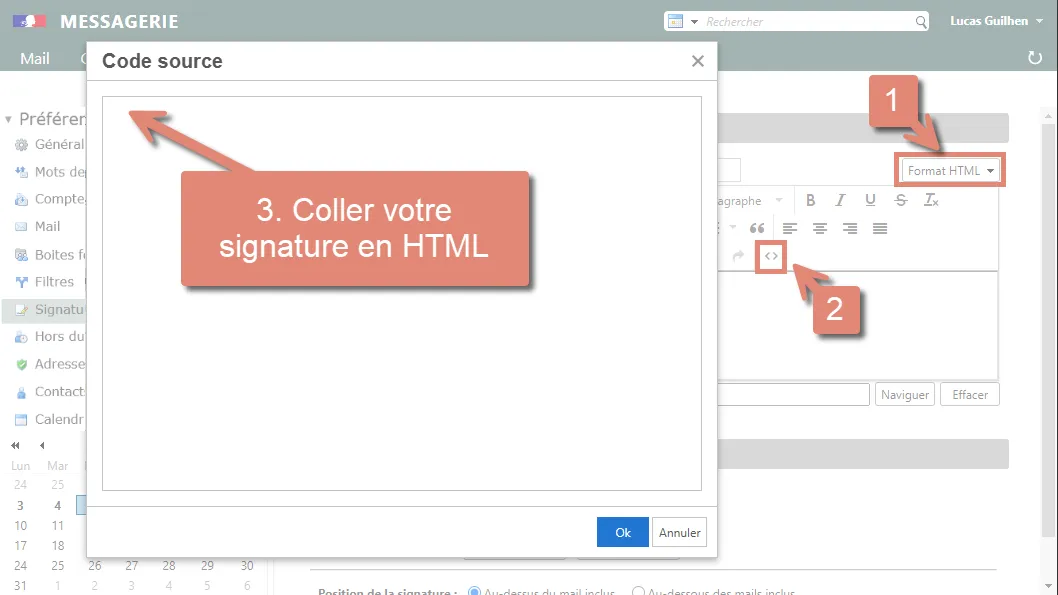
N’oubliez pas de cliquer sur « Enregistrer » pour que votre signature soit sauvegardée.
Supprimer les anciens comptes Thunderbird
Toutes les données de votre ou vos comptes de messagerie ont migré dans la nouvelle messagerie en ligne.
Assurez-vous que l’intégralité de vos mails et dossiers de classement est bien présent dans votre nouvelle messagerie en ligne. Il se peut notamment que des mails soient archivés dans le dossier « Dossiers locaux » présent en bas de votre arborescence de dossiers dans Thunderbird. Si vous souhaitez les récupérer, utilisez l’outil de téléversement en vous appuyant sur le tutoriel « Je transfère mes données ».
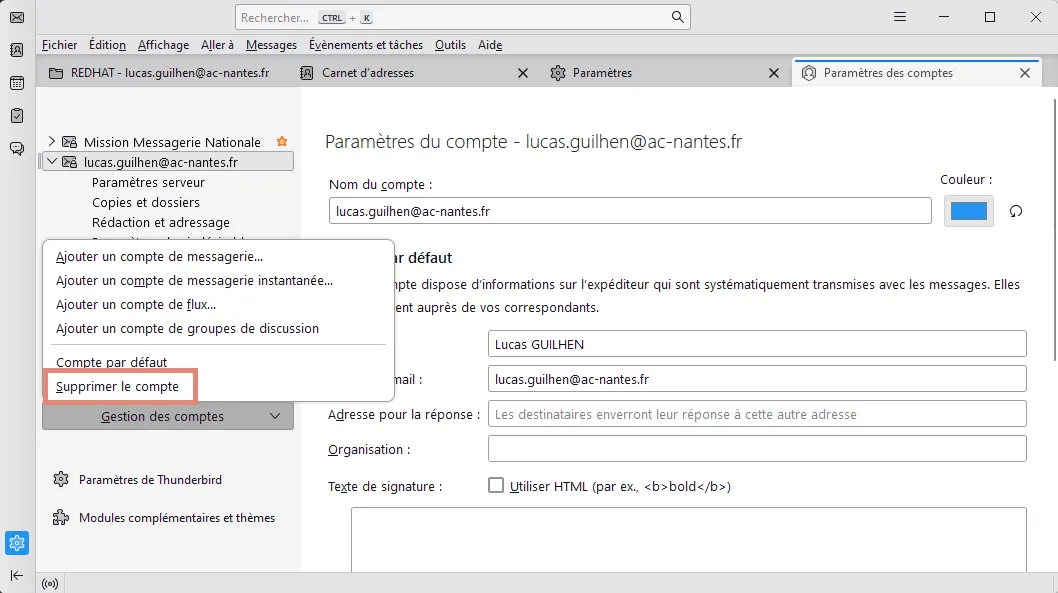
Pour finaliser cette bascule, il convient de supprimer vos anciens comptes de messagerie paramétrés dans Thunderbird. Vous pouvez effectuer cette action à tout moment après la bascule.
-
Dans la barre latérale de Thunderbird, cliquez sur la roue crantée ⚙️ pour accéder aux paramètres ;
-
L’onglet « Paramètres » s’ouvre, cliquez ensuite sur « Paramètres des comptes », un autre onglet s’ouvre. Cliquez enfin sur le compte à supprimer ;
-
Cliquez sur « Gestion des comptes » puis sélectionnez l’option « Supprimer le compte ».
Cette opération est à effectuer sur l’ensemble des comptes que vous souhaitez supprimer.
Téléchargement

Haut de page