Messagerie nationale : les tutoriels
Je paramètre Thunderbird
Publié le : 24-02-2026
Introduction
Thunderbird est un client de messagerie installé sur votre équipement informatique. Il permet de gérer votre compte de messagerie au quotidien.
Les fonctionnalités proposées par Thunderbird sont identiques à celles que vous retrouvez dans la messagerie nationale en ligne. De plus, la messagerie en ligne propose des connexions intégrées à d’autres outils vous permettant d’optimiser votre organisation : VISIO-AGENTS pour organiser des visioconférences, NUAGE pour stocker des documents en ligne … Thunderbird ne propose pas ces connexions intégrées.
Il est possible de synchroniser son agenda en ligne avec l’agenda de Thunderbird mais la synchronisation n’est pas totale et des données saisies dans Thunderbird peuvent ne pas être parfaitement synchronisées avec l’agenda en ligne.
La messagerie en ligne est accessible de n’importe quel équipement disposant d’une connexion internet. Thunderbird n’est accessible que sur l’équipement où il est installé. Avant de décider d’utiliser Thunderbird, il convient donc d’en évaluer l’intérêt.
Dans le cas, où vous souhaiteriez, malgré tout, utiliser un client de messagerie, Thunderbird est le logiciel considéré comme acceptable par le Ministère. Il est libre de droit, vous n’avez aucune licence à payer pour le télécharger et l’utiliser. Il fait partie de la suite MOZILLA. Le lien de téléchargement et de support est https://support.mozilla.org/fr/products/thunderbird.
Si vous souhaitez l’utiliser sur un ordinateur professionnel dont l’installation et la maintenance sont assurées par les équipes techniques académiques ou celles de votre collectivité de rattachement, il convient de prendre contact avec ces équipes pour effectuer l’installation.
Paramétrer son compte de messagerie
Générer un mot de passe sécurisé
Il est impératif de générer un mot de passe sécurisé pour utiliser une application. Ce mot de passe spécifique renforce la sécurité de votre compte.
Pour créer un mot de passe sécurisé, nous vous invitons à vous référer au tutoriel « Je gère mes préférences », chapitre « Créer un mot de passe sécurisé ».
Une fois le mot de passé généré, nous vous invitons à l’inscrire temporairement dans le bloc-notes de votre ordinateur, ou à l’indiquer directement dans Thunderbird (voir étape suivante).
Si vous avez recours à un gestionnaire de mots de passe, saisissez-y le mot de passe sécurisé que vous venez de générer.
Paramétrer votre compte
Lorsque le mot de passe sécurisé est généré, il est possible de paramétrer votre compte de messagerie.
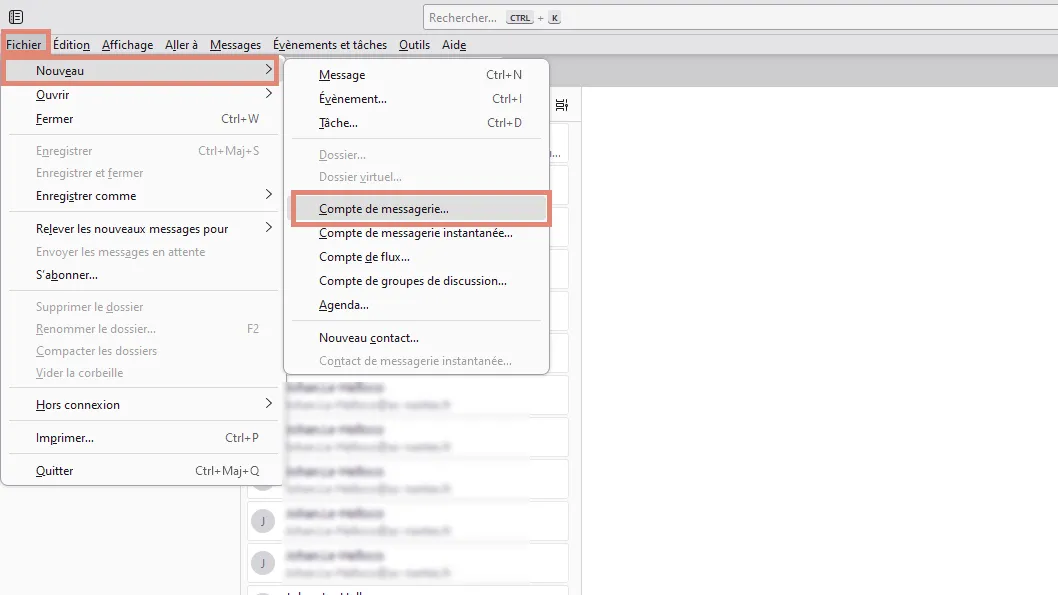
Ouvrez thunderbird et utilisez le menu « Fichier > Nouveau > Compte de messagerie existant ».
Une fenêtre apparaît. Elle vous permet de renseigner les éléments de configuration (1).
Saisissez votre nom et prénom dans le champ « Votre nom complet ».
Saisissez votre adresse mail nominative complète dans le champ « Adresse e-mail ».
Copiez le mot de passe sécurisé dans le champ « Mot de passe ». Lors de l’action précédente, vous avez copié ce mot de passe dans le presse-papier de votre ordinateur, il vous suffit donc de faire un clic droit dans le champ et de choisir « coller » dans le menu qui s’affiche ou de faire un clic gauche dans le champ et d’utiliser simultanément les touches CTRL puis V pour le copier.
Cochez la case « Retenir le mot de passe ».
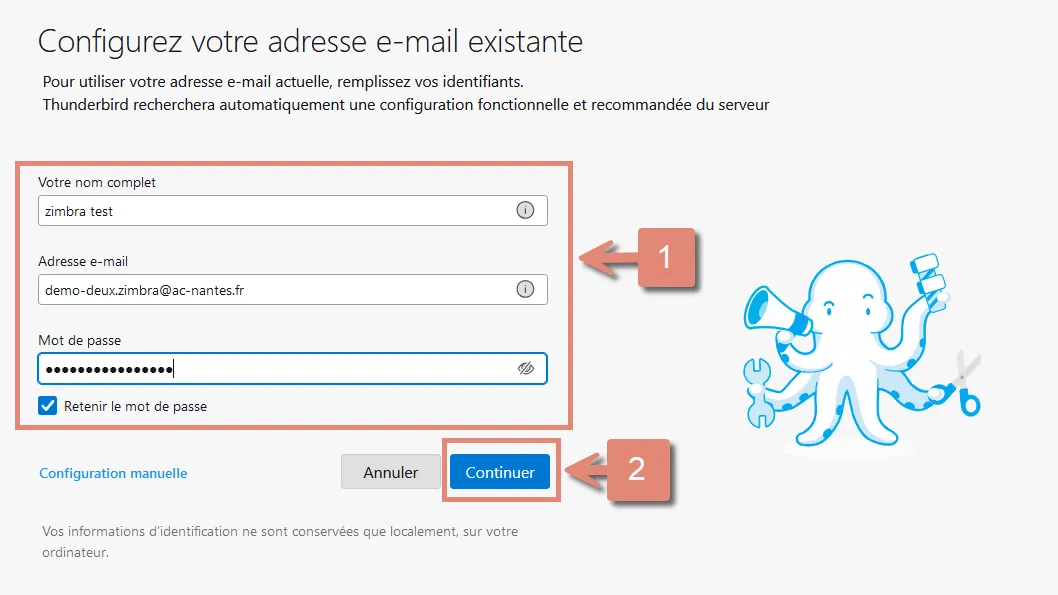
Cliquez sur « Continuer » (2) et Thunderbird tente automatiquement de configurer votre compte en utilisant les informations que vous avez fournies. Cela peut prendre quelques instants.
Si la configuration automatique échoue, choisissez « Configurer manuellement » et fournissez les éléments nécessaires.
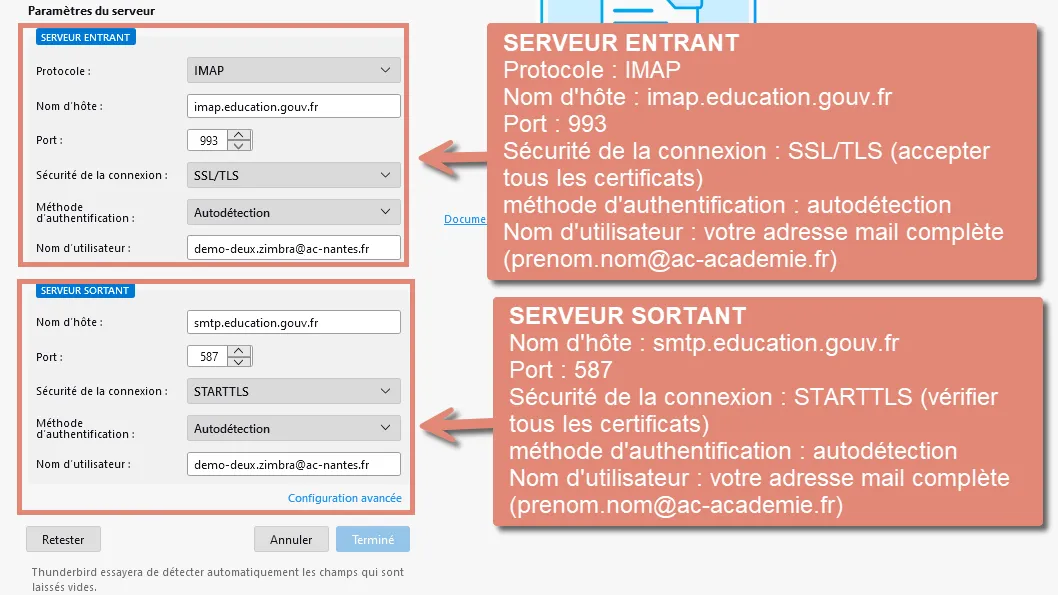
- Serveur entrant
- Protocole : IMAP
- Nom d’hôte : imap.education.gouv.fr
- Port : 993
- Sécurité de la connexion : SSL/TLS (accepter tous les certificats)
- Méthode d’authentification : autodétection
- Nom d’utilisateur : votre adresse mail complète (prenom.nom@ac-academie.fr)
- Serveur sortant
- Nom d’hôte : smtp.education.gouv.fr
- Port : 587
- Sécurité de la connexion : STARTTLS (vérifier tous les certificats)
- Méthode d’authentification : autodétection
- Nom d’utilisateur : votre adresse mail complète (prenom.nom@ac-academie.fr)
Lorsque les informations sont saisies, cliquez sur le bouton « Terminer » et Thunderbird tente de se connecter à votre compte. Si le paramétrage est incorrect, la connexion échoue. Il convient donc de vérifier les informations saisies.
Le compte est configuré, les mails et dossiers de classement stockés dans votre compte se chargent. Cela peut prendre quelques minutes en fonction de la volumétrie.
Vérifier la présence des boîtes fonctionnelles
Avant d’accéder à une ou plusieurs boîtes fonctionnelles, assurez-vous d’avoir reçu l’autorisation de leur propriétaire. En cas de besoin, vous pouvez contacter votre dispositif d’assistance académique à ce sujet.
Le cas échéant, si vous disposez bien des délégations d’accès à vos boîtes fonctionnelles, en vous connectant à la messagerie en ligne avec vos paramètres d’authentification personnels, vos boîtes apparaissent comme des sous-dossiers de votre messagerie nominative.
Si ce n’est pas le cas, demandez la délégation d’accès au propriétaire de chaque boîte fonctionnelle. Votre chef d’établissement ou responsable de service peut vous préciser qui est le propriétaire des comptes de messagerie fonctionnelle.
Paramétrer l’identité des boîtes fonctionnelles
Cette étape permet de différencier le ou les compte(s) de messagerie fonctionnelle de votre compte de messagerie nominative dans Thunderbird. Elle permet notamment de pouvoir rédiger un mail en sélectionnant l’adresse mail d’expédition.
1. Dans la barre latérale de Thunderbird, cliquez sur la roue crantée ⚙️ pour accéder aux paramètres ;
2. L’onglet « Paramètres » s’ouvre, cliquez ensuite sur « Paramètres des comptes » un autre onglet s’ouvre avec votre compte nominatif ;
3. Dans cette page, en bas à droite, cliquez sur le bouton « Gérer les identités… » ;
4. Une fenêtre s’ouvre, cliquez sur « Ajouter … »
Voici les paramètres à renseigner lors de la création d’une identité :
- Onglet « Paramètres » : renseignez le nom de votre boîte fonctionnelle, son adresse mail et ajoutez une signature si celle-ci diffère de votre signature nominative.
- Onglet « Copies et dossiers » : cochez « Placer une copie dans » puis cochez « Autre dossier » et sélectionnez, à l’aide des flèches au bout du champ, le dossier « Envoyés ou Sent » de votre adresse de messagerie fonctionnelle. Vous décochez les autres cases.
- Paragraphe « Brouillons et modèles » : Dans « Conservez les brouillons dans » cochez « Autre » et sélectionnez, à l’aide des flèches au bout du champ, le dossier « Brouillons ou Drafts » de votre adresse mail de messagerie fonctionnelle.
5. Validez l’identité ainsi créée en cliquant sur le bouton « OK » ;
6. Testez ensuite l’identité en rédigeant un nouveau mail.
L’identité est effective s’il est possible de la sélectionner dans le champ « De » correspondant à l’adresse d’expédition du mail. Une petite flèche présente au bout du champ permet de sélectionner l’adresse avec laquelle vous souhaitez envoyer le mail.
Cette opération est à effectuer pour chacune de vos boîtes fonctionnelles.
Afficher l’ensemble des dossiers
Par défaut, Thunderbird n’affiche que les dossiers auxquels vous êtes abonné. L’abonnement à l’ensemble des dossiers de la messagerie nationale n’est pas automatique, et il peut donc arriver que certains dossiers ne soient pas correctement affichés.
Pour y remédier, deux options sont possibles, décrites ci-dessous.
Option 1 - s’abonner aux dossiers
En faisant un clic droit sur votre compte, sélectionnez l’option « S’abonner ». Une fenêtre s’ouvre et liste l’ensemble des dossiers auxquels vous avez accès. Pour afficher un dossier, cochez la case à droite du dossier ou sélectionnez le dossier et cliquez sur « S’abonner ».
Option 2 - désactiver l’option d’affichage
Cliquez sur votre compte, puis en haut à droite sur « Paramètres du compte » et enfin à gauche sous l’adresse de votre compte sur « Paramètres serveur » (1). Le bouton « Avancés » (2) en bas à droite vous permet d’accéder à une fenêtre d’options avancées, au sein desquelles figure l’option « Afficher uniquement les dossiers avec abonnement » (3) : il faut désactiver cette option.
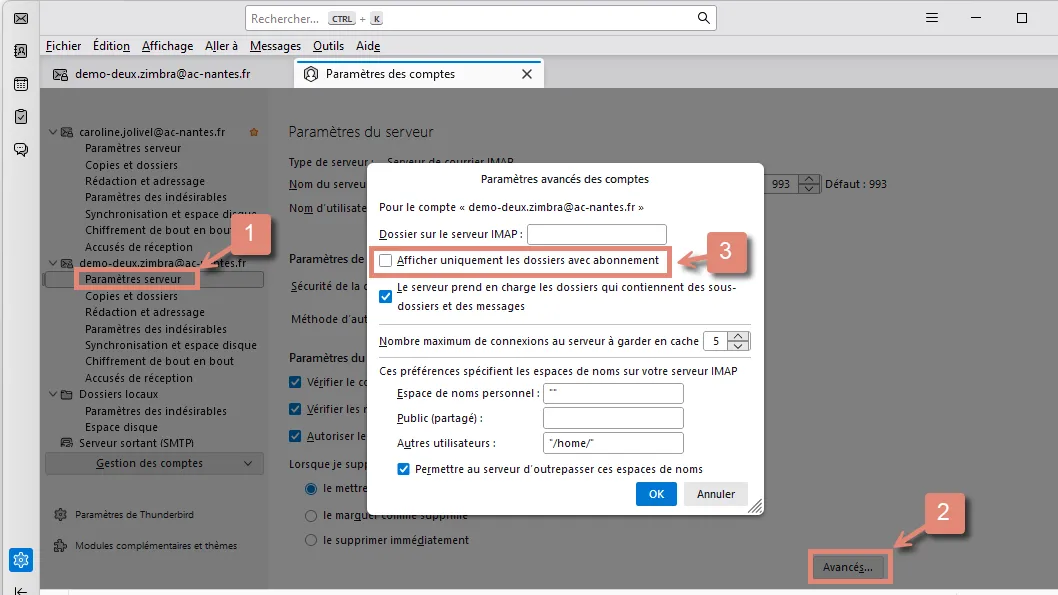
Une fois l’option désactivée, l’ensemble de vos dossiers devraient être affichés.
Paramétrer l’accès à son annuaire académique
Pour vous permettre d’accéder à l’annuaire des agents de votre académie et retrouver les adresses de vos correspondants disposant d’un compte de messagerie « Education Nationale », il convient de paramétrer cet accès dans Thunderbird.
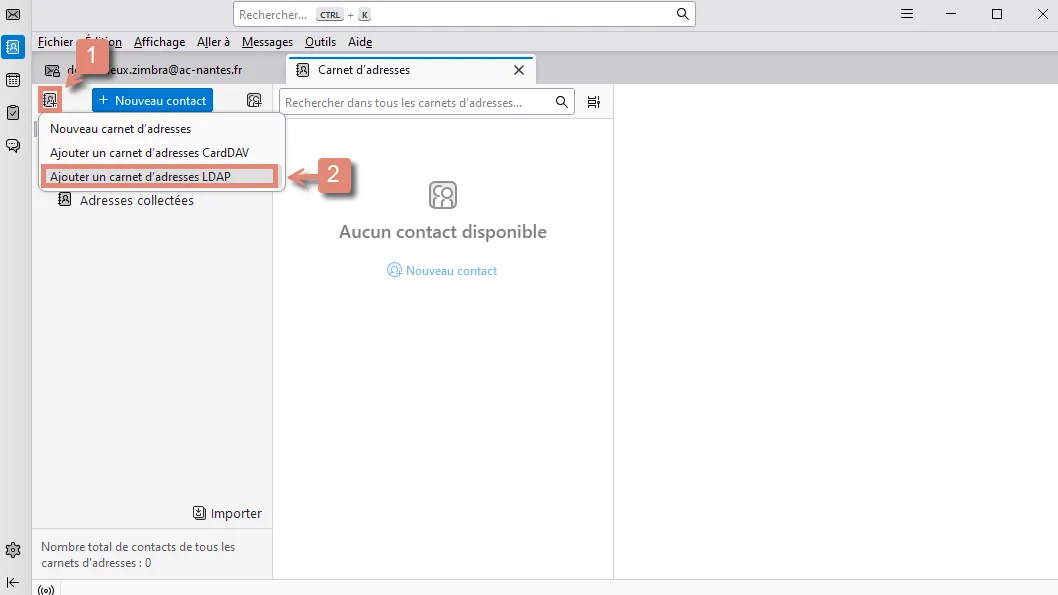
Pour cela, utilisez le menu « Outils » puis « Carnet d’adresses ».
Cliquez sur l’icône (1) à gauche du bouton « Nouveau contact » et sélectionnez « Ajouter un carnet d’adresses LDAP » (2).
Une fenêtre s’ouvre pour entrer les informations du serveur.
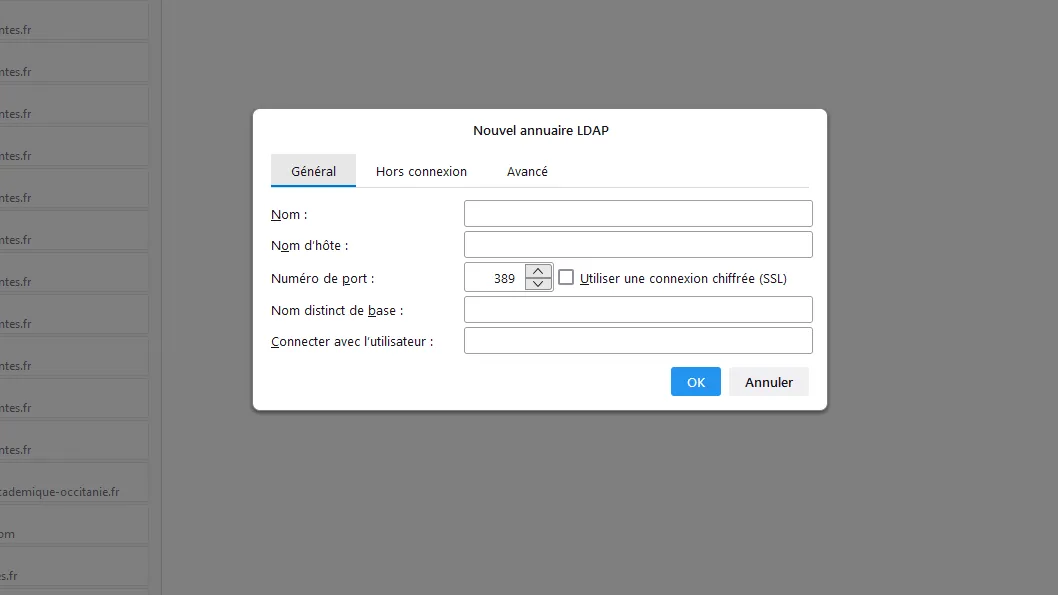
- Nom : Annuaire des agents.
- Nom d’hôte : cet élément vous est fourni par votre académie.
- Nom distinct de base : cet élément vous est fourni par votre académie.
- Numéro de port : cet élément vous est fourni par votre académie.
Cochez « Utiliser une connexion chiffrée (SSL) ».
Pour connaître les champs spécifiques de votre académie, consultez votre intranet académique ou, si nécessaire, contactez votre dispositif d’assistance académique.
Lorsque l’ensemble des champs est renseigné, validez en appuyant sur le bouton « OK ».
L’annuaire apparaît alors dans votre liste de carnets d’adresses et peut-être utilisé pour rechercher l’adresse mail d’un agent.
Synchroniser son calendrier
Vous utilisez le calendrier de votre outil de messagerie, il vous est possible de le synchroniser dans Thunderbird.
Pour cela, utilisez le menu « Fichier > Nouveau > Agenda … ».
Une fenêtre de création d’un nouvel agenda apparaît.
Cochez « Sur le réseau » et cliquez sur le bouton « Suivant ».
La fenêtre suivante vous impose la saisie de votre nom d’utilisateur et de l’adresse de connexion.
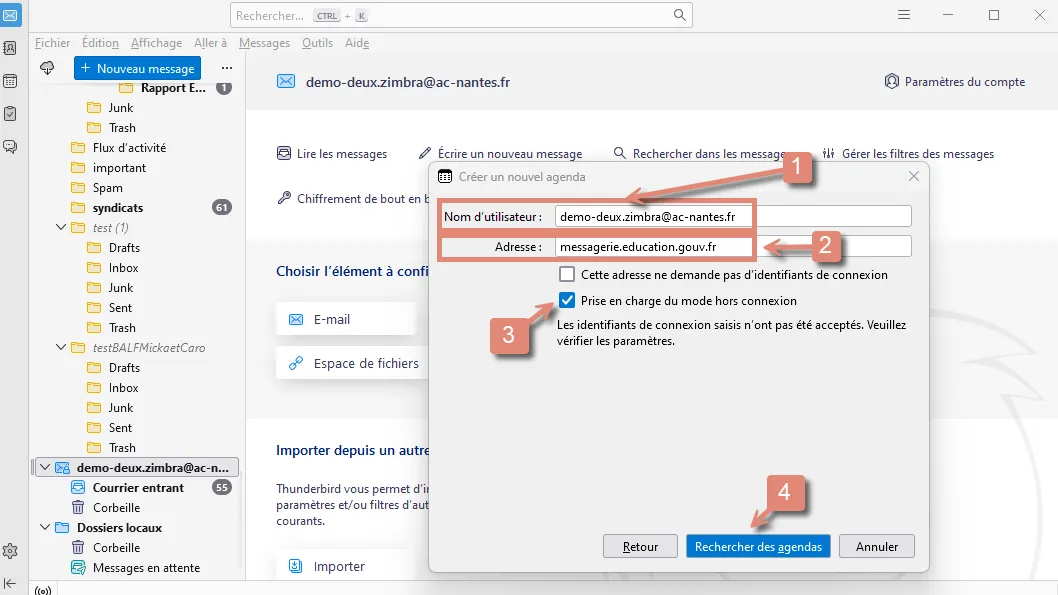
Votre nom d’utilisateur correspond à votre adresse mail complète (prenom.nom@ac-academie.fr) (1).
L’adresse de connexion est messagerie.education.gouv.fr (2).
Maintenez « Prise en charge du mode hors connexion » coché (3) et cliquez ensuite sur « Rechercher des agendas » (4).
Une authentification est requise pour finaliser la synchronisation.
Saisissez le mot de passe d’application que vous avez utilisé pour paramétrer votre compte de messagerie dans Thunderbird.
Si vous ne l’avez pas conservé, vous pouvez générer un nouveau mot de passe d’application en suivant les instructions précisées dans la documentation « Préférences ».
Validez votre saisie en utilisant sur le bouton « OK ».
La fenêtre suivante propose alors de vous abonner à votre calendrier, maintenez les cases cochées par défaut et cliquez sur le bouton « S’abonner ».
Votre calendrier apparaît dans Thunderbird.
Il s’agit d’une synchronisation : les rendez-vous saisis dans Thunderbird ou dans le calendrier de votre messagerie en ligne apparaissent donc dans vos deux outils.
En vous connectant de cette manière, vous avez également accès aux calendriers que l’on vous a partagés.
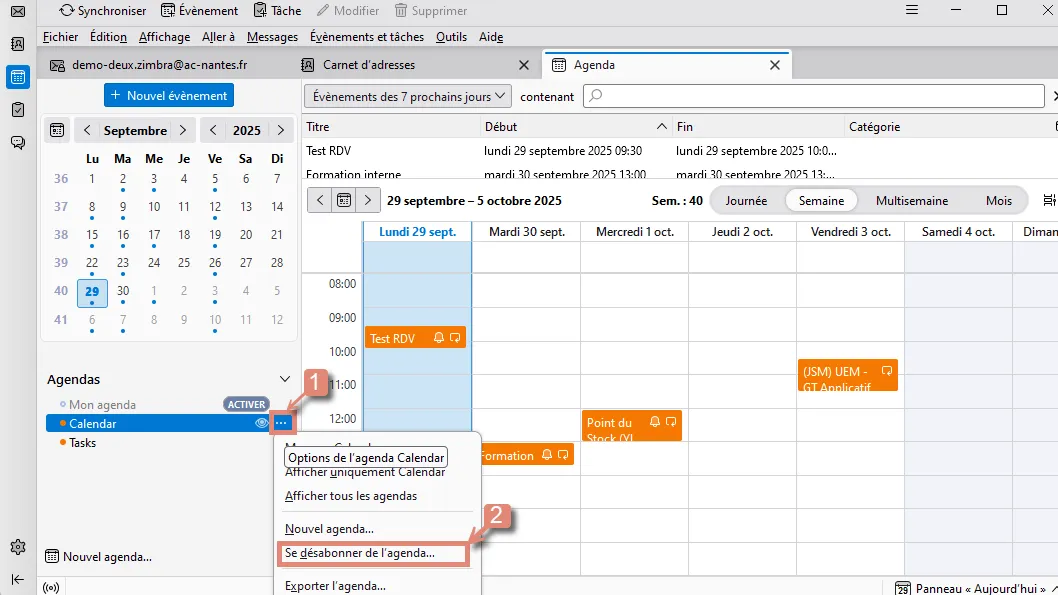
Vous pouvez à tout moment supprimer la synchronisation en utilisant les trois points (1) à droite de votre calendrier et en sélectionnant « Se désabonner de l’agenda … » (2)
Synchroniser le calendrier d’une boîte fonctionnelle
Pour synchroniser le calendrier d’une boîte fonctionnelle dans Thunderbird, voici les étapes à suivre :
Étape 1 : Récupérer l’URL du calendrier de la boîte fonctionnelle dans la messagerie
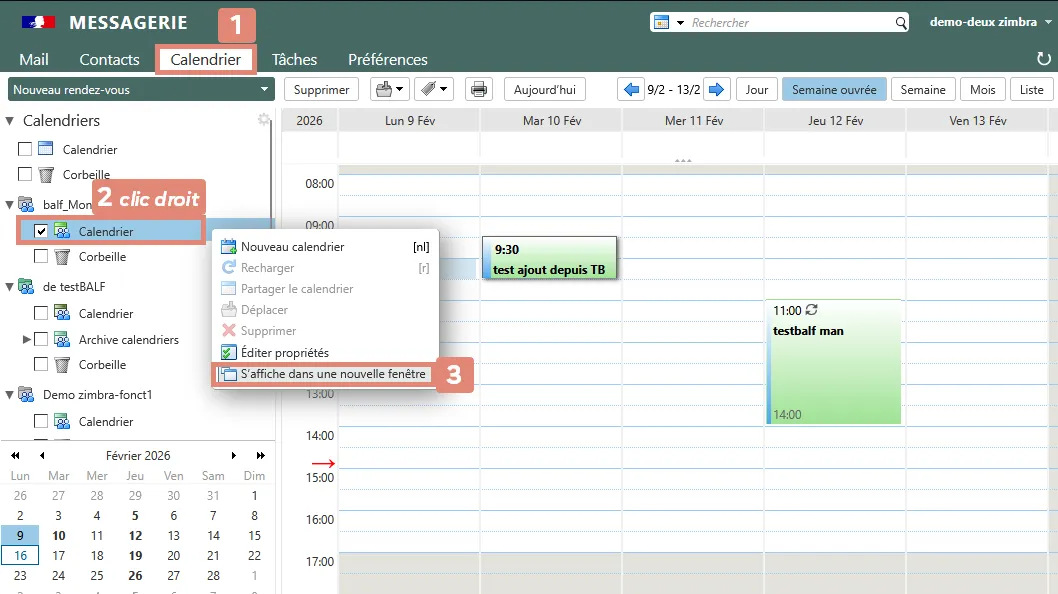
1- Depuis votre messagerie, cliquez sur l’onglet Calendrier ;
2- Dans la colonne de gauche, faites un clic droit sur le calendrier de la boîte fonctionnelle ;
3- Cliquez « s’affiche dans une nouvelle fenêtre » ;
4- Une nouvelle fenêtre s’ouvre. Dans la barre d’adresse du navigateur, copiez l’URL affichée.
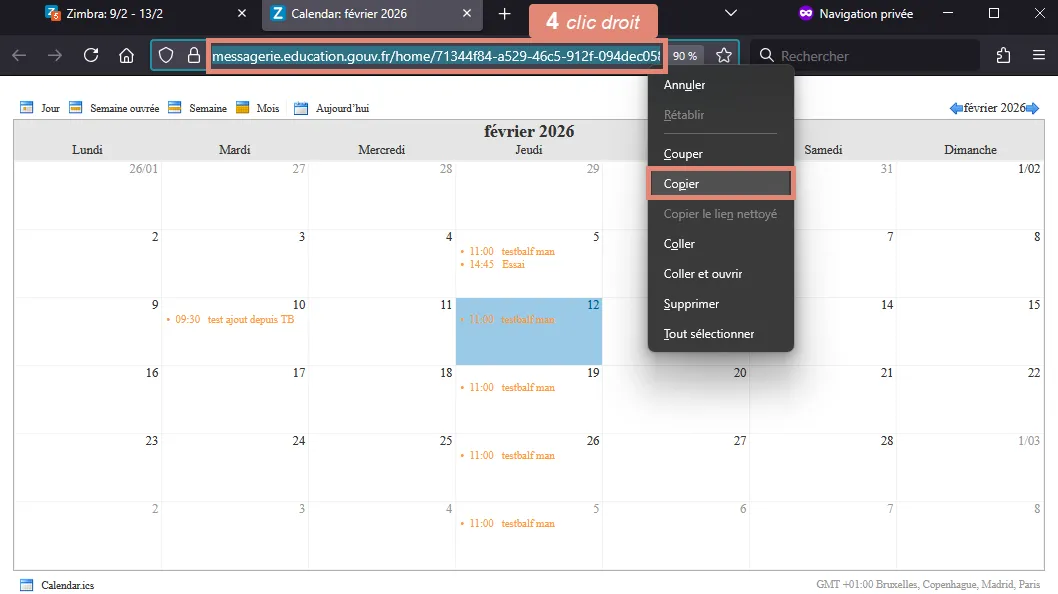
Étape 2 : Modifier l’URL
L’URL copiée est de la forme : https://messagerie.education.gouv.fr/home/xxxxxxxxxxxxxxxxxxx@msg.education.gouv.fr/NomDeLaBoiteFonctionnelle/NomDuCalendrier.html?tz=Europe/Brussels
1- Collez l’URL dans un bloc-notes ;
2- Remplacez « home » par « dav » ;
3- Supprimez tout ce qui suit le nom du calendrier, à partir de « .html » inclus.
Vous devez obtenir une URL de ce type : https://messagerie.education.gouv.fr/dav/xxxxxxxxxxxxxxxxxxx@msg.education.gouv.fr/NomDeLaBoiteFonctionnelle/NomDuCalendrier
C’est cette nouvelle URL qui devra être renseignée dans Thunderbird.
Étape 3 : Ajouter le calendrier dans Thunderbird
1- Ouvrez Thunderbird ;
2- Ajoutez un nouveau calendrier (comme indiqué dans le paragraphe précédent) en renseignant :
Adresse : l’URL modifiée (celle avec /dav/)
Nom d’utilisateur : nom.prenom@ac-academie.fr
Mot de passe : le mot de passe d’application généré pour Thunderbird
Si vous ne l’avez pas conservé, vous pouvez générer un nouveau mot de passe d’application en suivant les instructions précisées dans la documentation « Préférences ».
Si vous ne parvenez pas à effectuer cette configuration, contactez votre dispositif d’assistance académique.
Modifier son mot de passe
Si votre mot de passe sécurisé a été renouvelé, la procédure ci-dessous vous explique comment modifier le mot de passe dans Thunderbird.
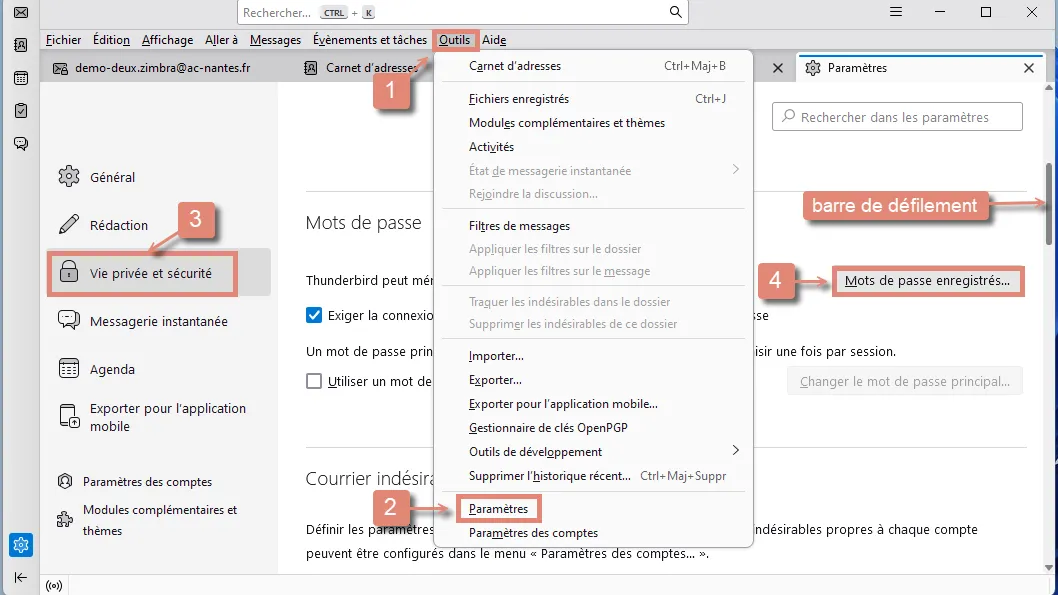
Pour modifier votre mot de passe, rendez-vous dans les paramètres de Thunderbird : « Outils (1) > Paramètres (2)> Vie privée et sécurité » (3).
Puis dans la rubrique « Mots de passe », dans la partie à droite de la fenêtre (si elle n’est pas visible, utilisez la barre de défilement pour y accéder), accédez au gestionnaire de mot de passe de Thunderbird, via le bouton « Mots de passe enregistrés… »(4).
La fenêtre qui s’ouvre liste les comptes pour lesquels des mots de passe sont enregistrés dans Thunderbird.
Pour modifier un mot de passe, cliquez d’abord sur « Afficher les mots de passe », une authentification est requise.
Puis, avec un clic droit sur la ligne du compte que vous souhaitez modifier, selectionnez « Modifier le mot de passe ».
Enfin, renseignez le nouveau mot de passe.
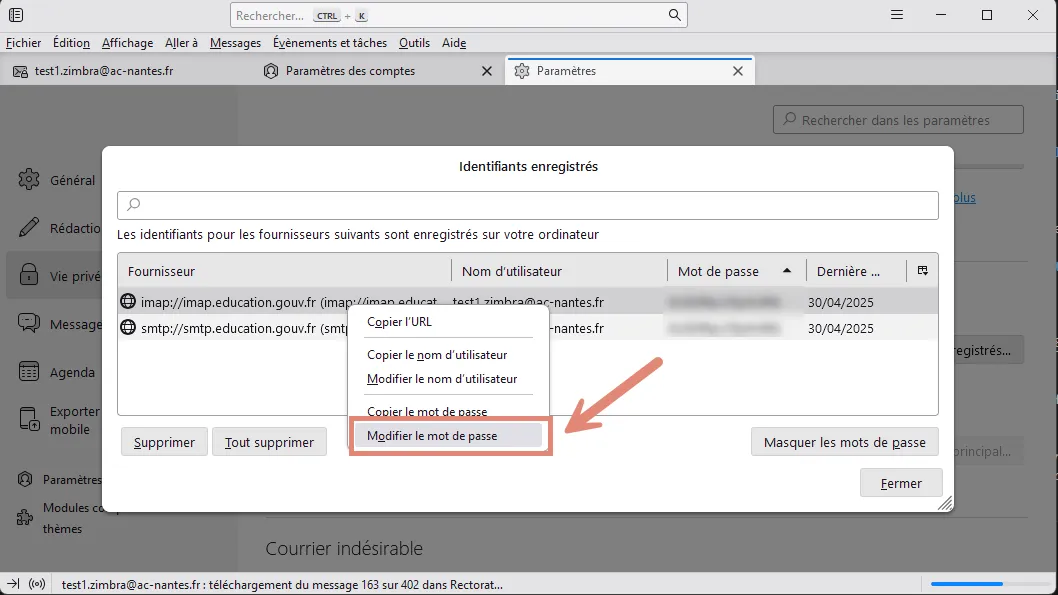
Vous devez modifier ce mot de passe pour les connexions IMAP (réception de messages) et SMTP (envoi de messages).
Téléchargement

Haut de page