Messagerie nationale : les tutoriels
Je transfère mes données
Publié le : 04-05-2026
Introduction
Le processus de bascule prévoit la synchronisation des messages présents sur les anciens serveurs de messagerie. Concernant le reste des données (contacts et calendriers), il est nécessaire d’effectuer le transfert manuellement, nous vous conseillons de préparer les fichiers à importer avant la bascule.
Ce guide vous indique la procédure pour exporter les données de vos outils précédents, ainsi que la procédure pour importer vos données dans la messagerie en ligne.
IMPORTANT : si votre connexion était de type « POP » il sera nécessaire d’effectuer le transfert de vos messages car ceux-ci n’étaient pas synchronisés avec les serveurs académiques. Le processus de bascule ne pourra donc pas les récupérer.
L’annuaire académique sera accessible dans la nouvelle messagerie, il n’y a pas d’action nécessaire pour effectuer le transfert des contacts de cet annuaire.
Export des données
Voici différents guides pour vous aider à exporter vos données en fonction de l’outil de messagerie utilisé.
Export des données depuis Thunderbird
Export des contacts et/ou des mails avec un profil Thunderbird
Le dossier de profil Thunderbird contient vos contacts et vos messages.
Pour récuperer ce dossier :
-
Ouvrez Thunderbird ;
-
Fermez les onglets inutiles dans Thunderbird ;
Pour éviter tout problème lors de l’export, fermez tous les onglets ouverts (calendriers, contacts, etc.).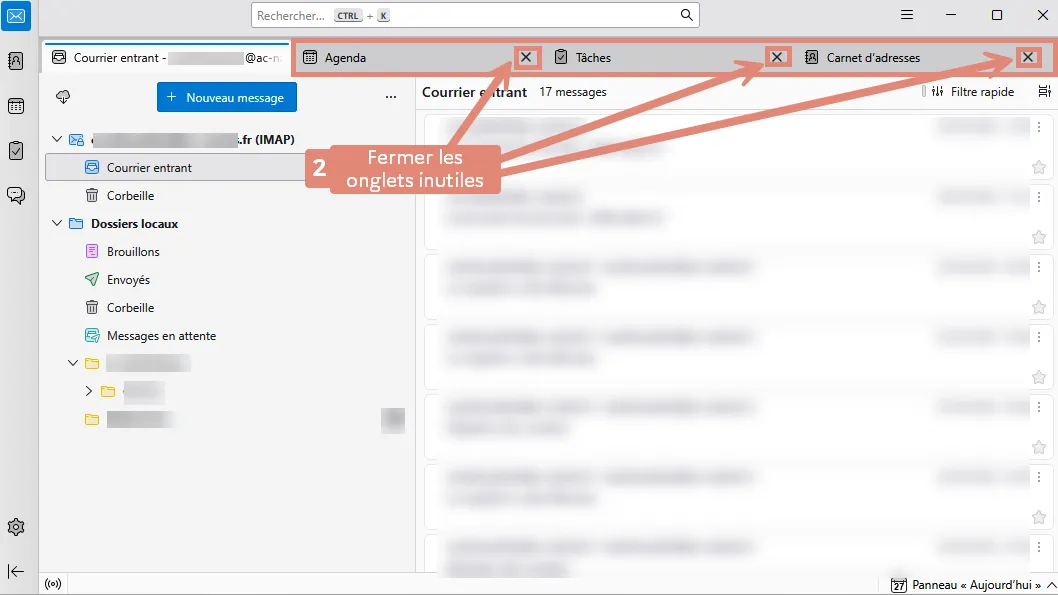
-
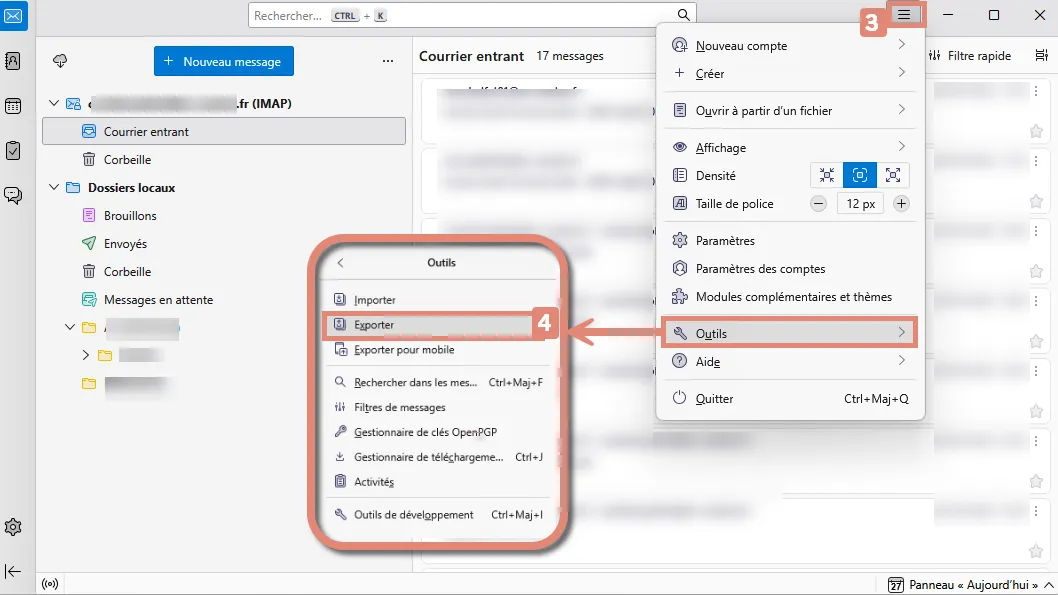
Accédez à l’outil d’export en cliquant sur l’icône avec 3 traits horizontaux puis sur « Outils » ;
-
Cliquez ensuite sur « Exporter »
-
Un nouvel onglet s’ouvre, cliquez sur le bouton « Exporter ».
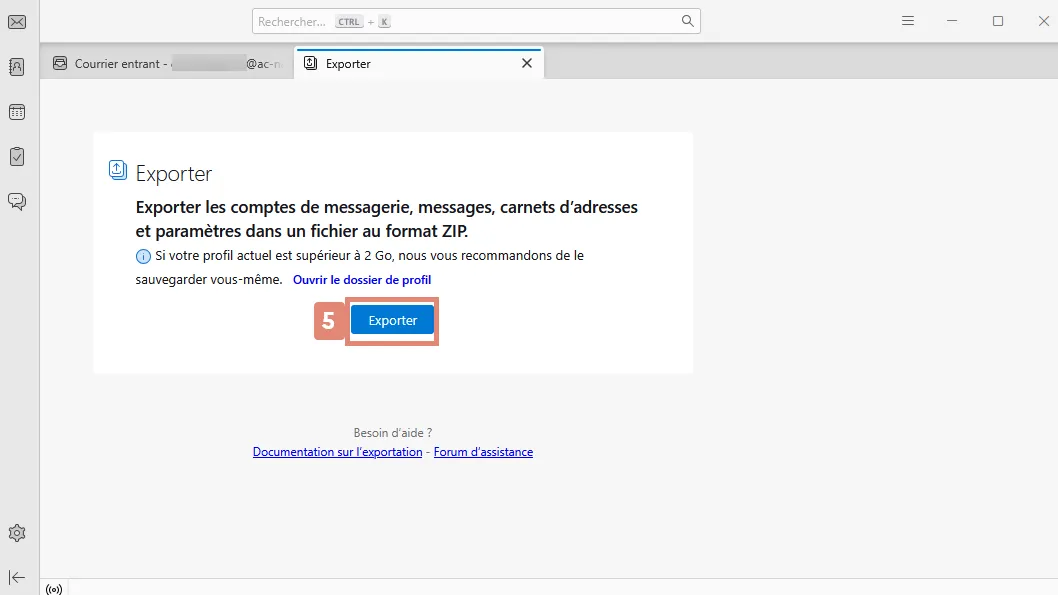
Un navigateur s’ouvre et vous permet de définir l’emplacement de sauvegarde du fichier.
-
Une fois le profil exporté, vérifiez que le fichier ZIP est utilisable en essayant de l’ouvrir (double-cliquez dessus):
- Si le fichier s’ouvre correctement, vous pouvez l’utiliser.
- Si le fichier ne s’ouvre pas (cas fréquent avec les profils volumineux), vous devez créer l’archive manuellement.
Voici la procédure pour créer manuellement votre archive :
-
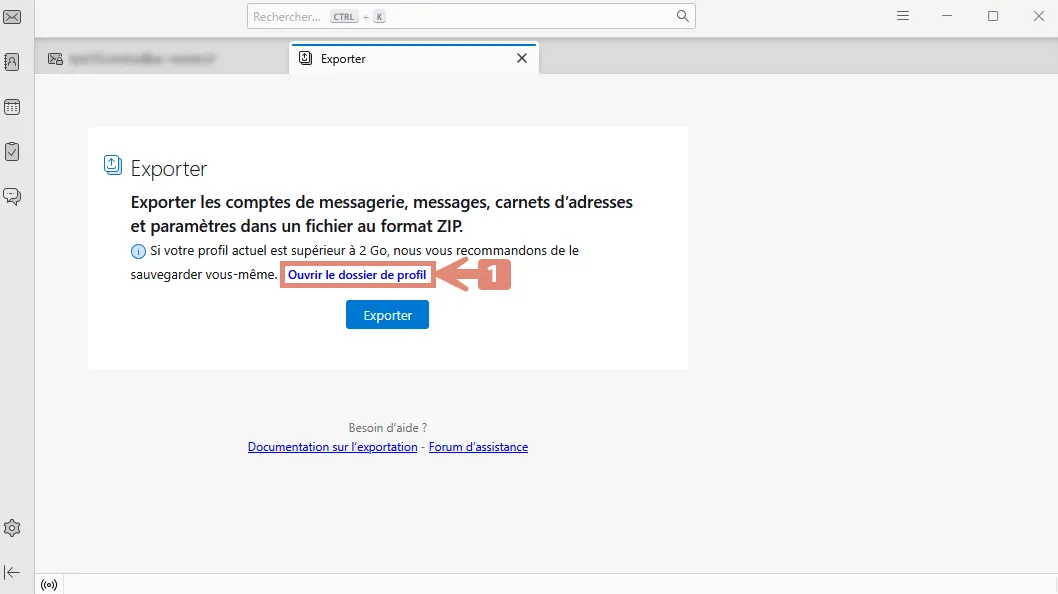
Dans Thunderbird, dans la fenêtre Exporter, cliquez sur « Ouvrir le dossier de profil » ;
-
L’explorateur de fichiers s’ouvre directement dans le dossier de profil. Fermez complètement l’application Thunderbird avant de continuer, sinon certains fichiers du profil seront verrouillés et l’archive sera incomplète.
-
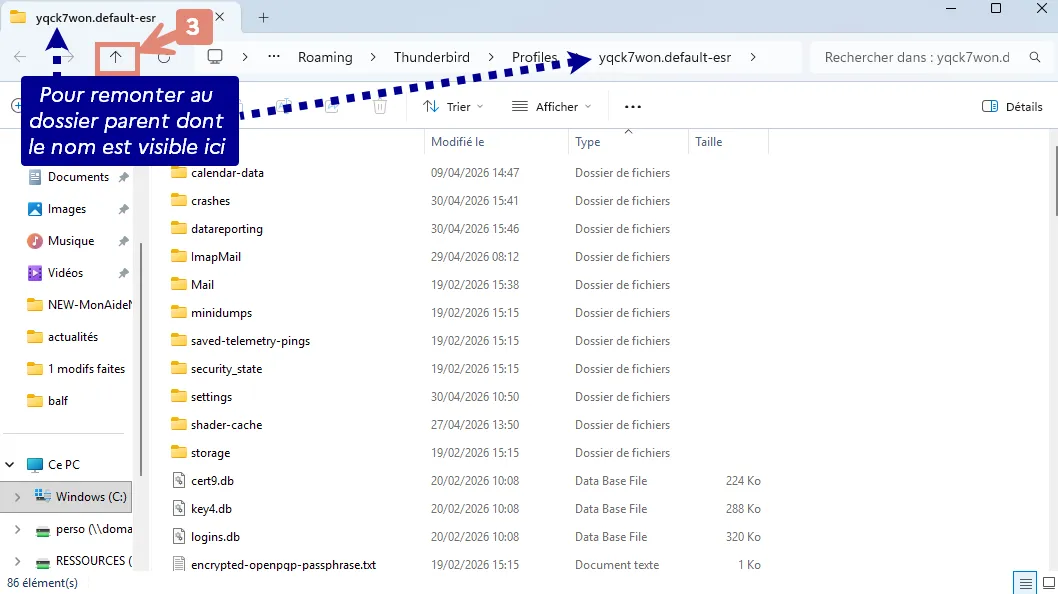
Dans l’explorateur, remontez d’un niveau en cliquant sur la flèche « vers le haut » afin d’accéder au dossier parent du profil ;
-
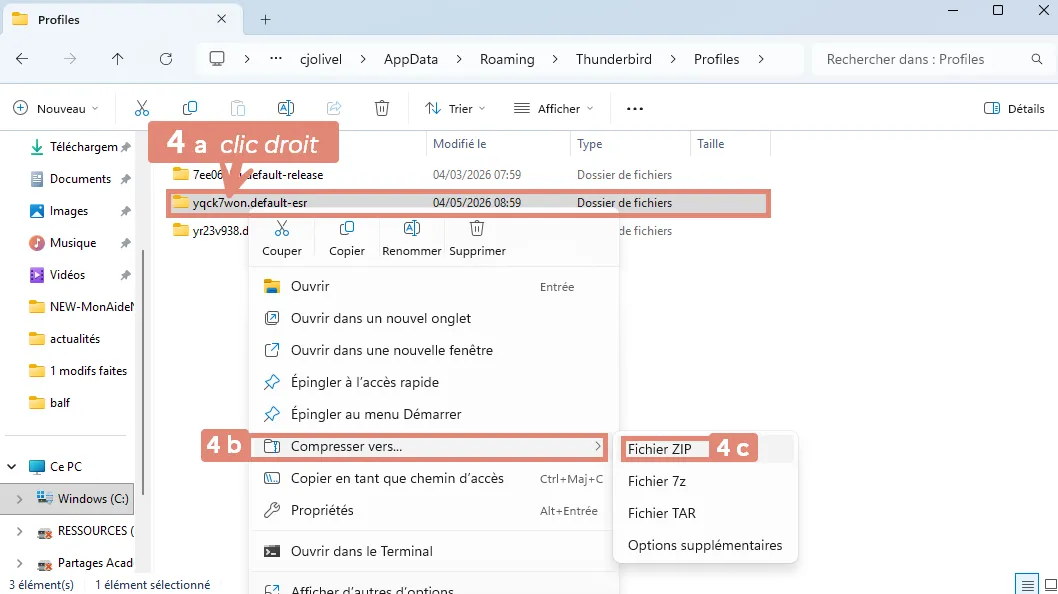
Faites un clic droit sur le dossier de profil (a), puis sélectionnez « Compresser vers …» (b) puis « Fichier ZIP » (c).
-
Le fichier compressé obtenu devra être téléversé dans l’outil prévu à cet effet.
Vous pouvez le renommer et le déplacer dans un emplacement facilement identifiable.
Export des contacts seuls sans profil Thunderbird
L’export des contacts issus de Thunderbird est possible aussi de deux autres manières :
A. Via un fichier vCard : il ne conserve pas l’arborescence de votre carnet d’adresses (export « à plat »).
B. En récupérant des fichiers sources, à importer via l’outil de téléversement. Cette méthode conserve l’arborescence de votre carnet d’adresses.
Nous détaillons dans la suite les deux méthodes.
A. Exportation des contacts au format vCard
Cette méthode ne conserve pas l’arborescence de dossiers que vous pourriez avoir configurée dans Thunderbird.
-
Ouvrez Thunderbird puis le carnet d’adresses ;
-
Faites un clic gauche sur le carnet ou la liste que vous souhaitez exporter ;
-
Cliquez enfin sur le menu « Exporter… ».
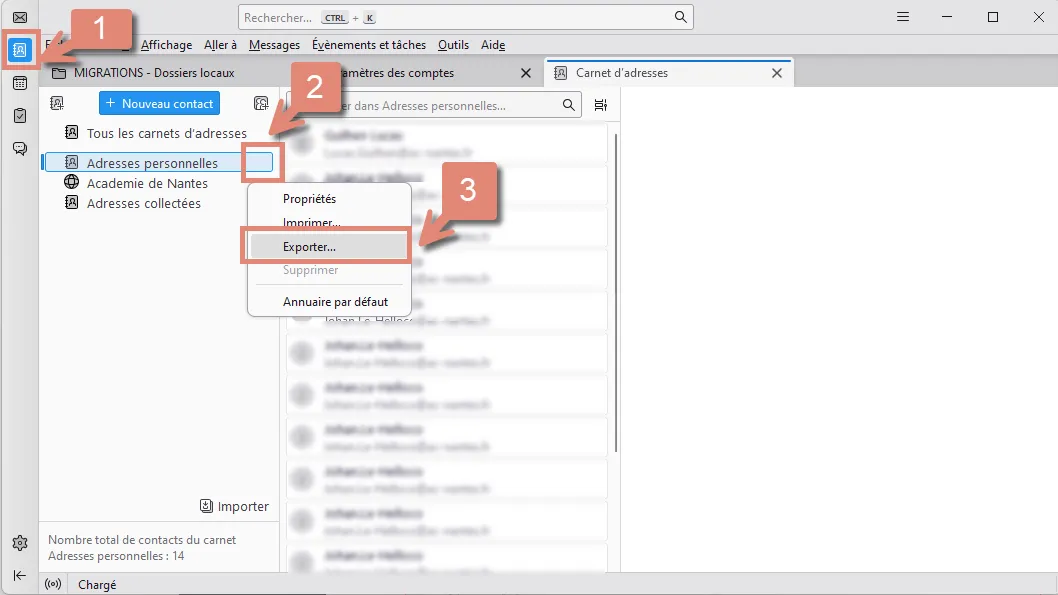
Un navigateur s’ouvre et vous permet de définir l’emplacement de sauvegarde du fichier ainsi que le type : il est important de sélectionner le format « vCard ».
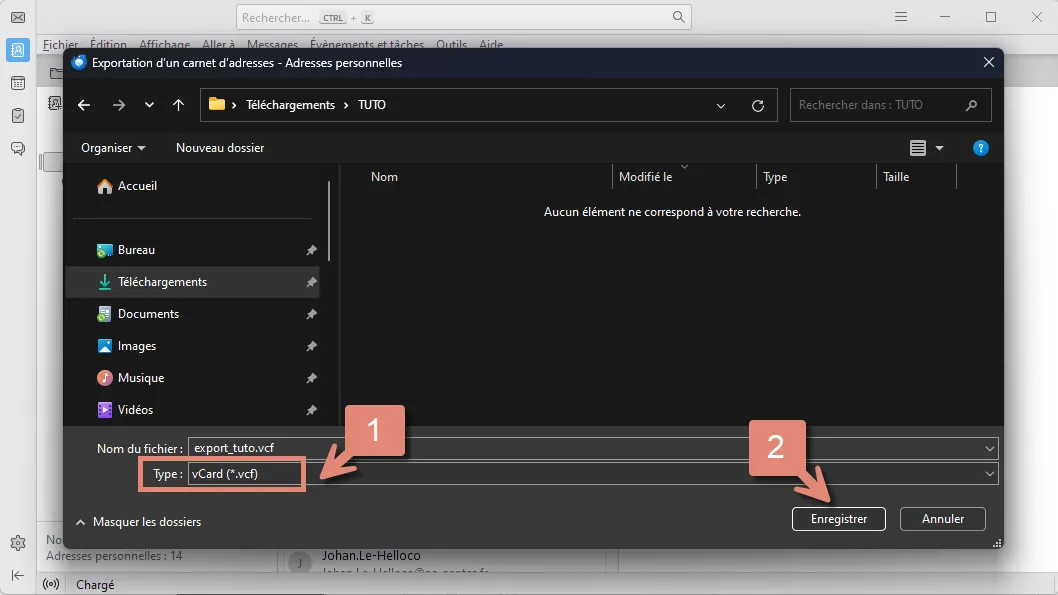
Conservez le fichier téléchargé à un emplacement connu afin de pouvoir le retrouver plus facilement lorsque vous souhaiterez l’importer dans la messagerie nationale.
Si vous avez d’autres carnets d’adresses, réitérez l’opération sur ceux-ci.
B. Récupération des fichiers sources
Cette méthode permet de conserver l’organisation de votre carnet d’adresses.
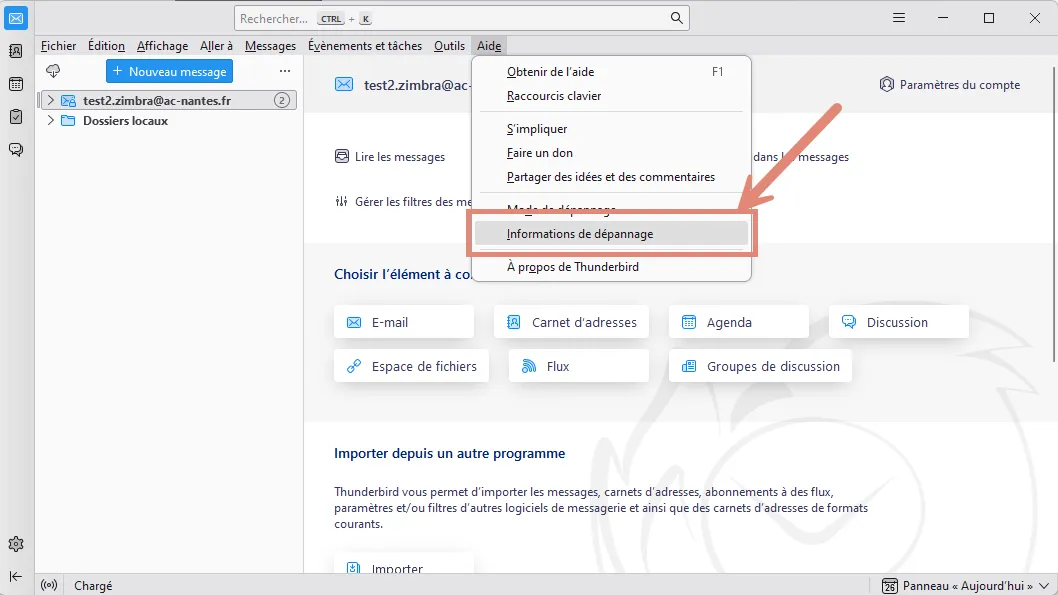
Dans Thunderbird, allez dans « Aide > Informations de dépannage ».
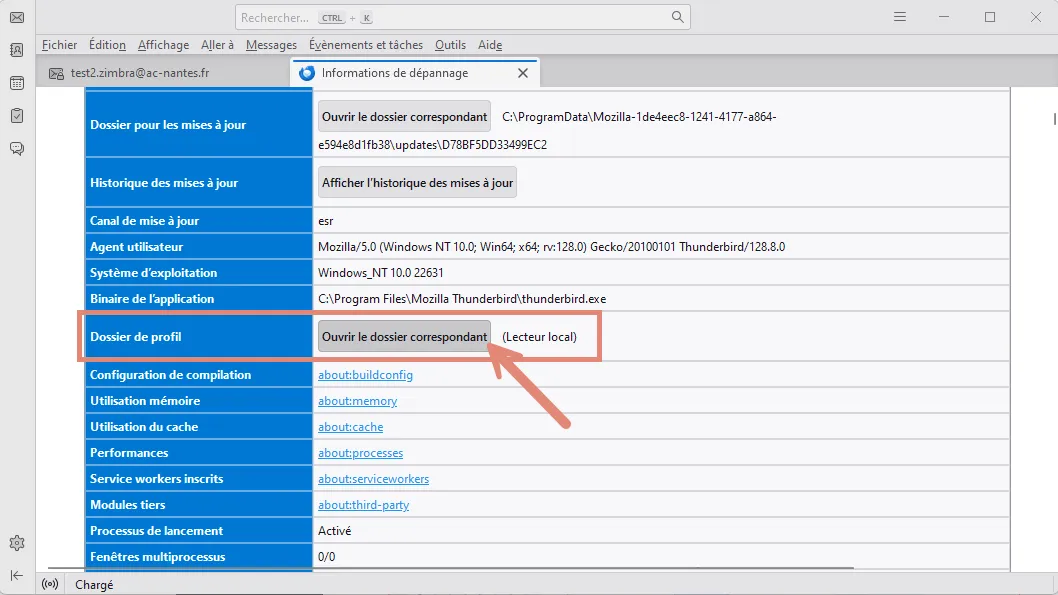
Dans la section « Dossiers de profil », cliquez sur « Ouvrir le dossier correspondant ».
Localisez les fichiers nécessaires : prefs.js, abook.sqlite, history.sqlite et un ou des fichier(s) de la forme abook-*.sqlite ( * pouvant être n’importe quelle chaîne de caractères).
Le fichier prefs.js contient vos paramètres de configuration.
Les fichiers abook.sqlite, abook-*.sqlite et history.sqlite stockent vos carnets d’adresses.
Points d’attention :
prefs.jsne doit pas être modifié manuellement.- Si les fichiers sont dans un dossier
.thunderbirdcaché alors vous devez les copier ailleurs pour les importer ; l’outil de téléversement ne pouvant pas les trouver.- Le fichier
abook.sqlitecorrespond à votre carnet d’adresses par défaut.- Les fichiers
abook-*.sqlitecorrespondent à vos carnets d’adresses personnalisés.- Les fichiers
history.sqlitecorrespondent à votre carnet d’adresses collectées.
Avant de modifier ou déplacer ces fichiers, pensez à faire une sauvegarde.
Ces fichiers devront être importés dans l’outil de téléversement détaillé plus bas dans ce guide.
Export des calendriers
-
Ouvrez Thunderbird puis l’agenda ;
-
Faites un clic gauche sur l’agenda que vous souhaitez exporter ;
-
Cliquez enfin sur le menu « Exporter l’agenda… ».
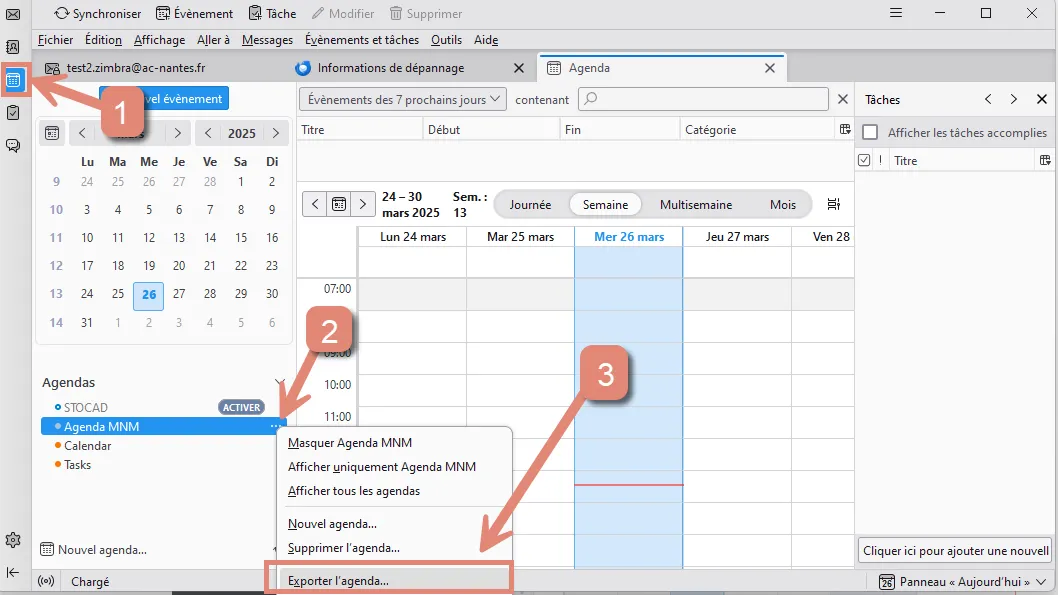
Un navigateur s’ouvre et vous permet de définir l’emplacement de sauvegarde du fichier ainsi que le type : il est important de conserver le format « iCalendar (.ics) ».
Conservez le fichier téléchargé à un emplacement connu afin de pouvoir le retrouver plus facilement lorsque vous souhaiterez l’importer dans la messagerie nationale.
Si vous avez d’autres calendriers, réitérez l’opération sur ceux-ci.
Point d’attention: nom des calendriers
- Si vous exportez plusieurs calendriers, veillez à leur donner des noms distincts afin de pouvoir les identifier facilement lors de l’import.
- Si plusieurs calendriers portant le même nom sont importés dans une même boîte mail, leurs événements seront fusionnés dans un seul calendrier, ce qui peut rendre leur organisation plus difficile.
Export des messages seuls sans profil Thunderbird
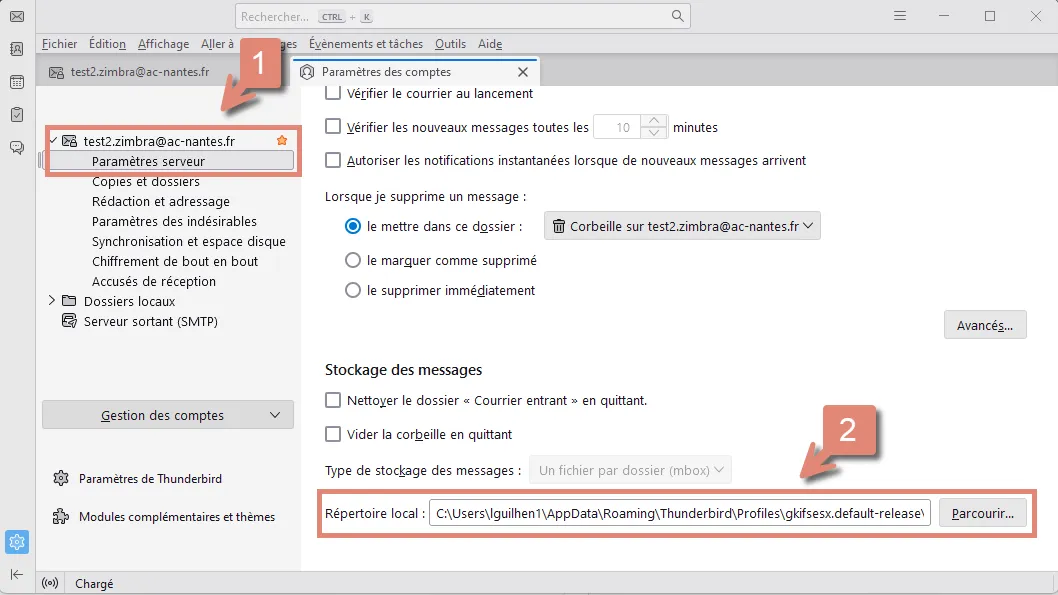
Lancez l’application Thunderbird sur votre ordinateur et accédez aux paramètres du compte en faisant un clic droit sur l’adresse mail du compte puis en sélectionnant « Paramètres ».
Dans la fenêtre qui s’ouvre, sélectionnez le compte de messagerie dont vous souhaitez connaître le dossier de données puis cliquez sur « Paramètres serveur » (1).
Dans les paramètres du compte, faites défiler vers le bas jusqu’à la section « Stockage des messages ». Vous y trouverez une option intitulée « Répertoire local » (2). Le chemin du dossier voulu est affiché ici et c’est ce dossier que vous devrez téléverser dans l’outil de téléversement dédié.
Points d’attention :
- Le chemin affiché varie selon le système d’exploitation.
- Les utilisateurs peuvent avoir plusieurs profils donc, assurez-vous de choisir le bon compte si plusieurs comptes sont configurés.
- Il est possible que le dossier thunderbird soit un dossier caché sur votre ordinateur (il y a un point dans le nom du dossier thunderbird). C’est normal, mais cela peut poser des problèmes lors du téléversement. Si c’est le cas, assurez-vous que vous avez les droits appropriés ou copiez ce dossier ailleurs sur votre ordinateur, pour téléverser cette copie ensuite. Assurez-vous de supprimer cette copie par la suite.
Export des données depuis le webmail académique Convergence
Export des contacts
Une fois connecté dans votre webmail académique Convergence:
-
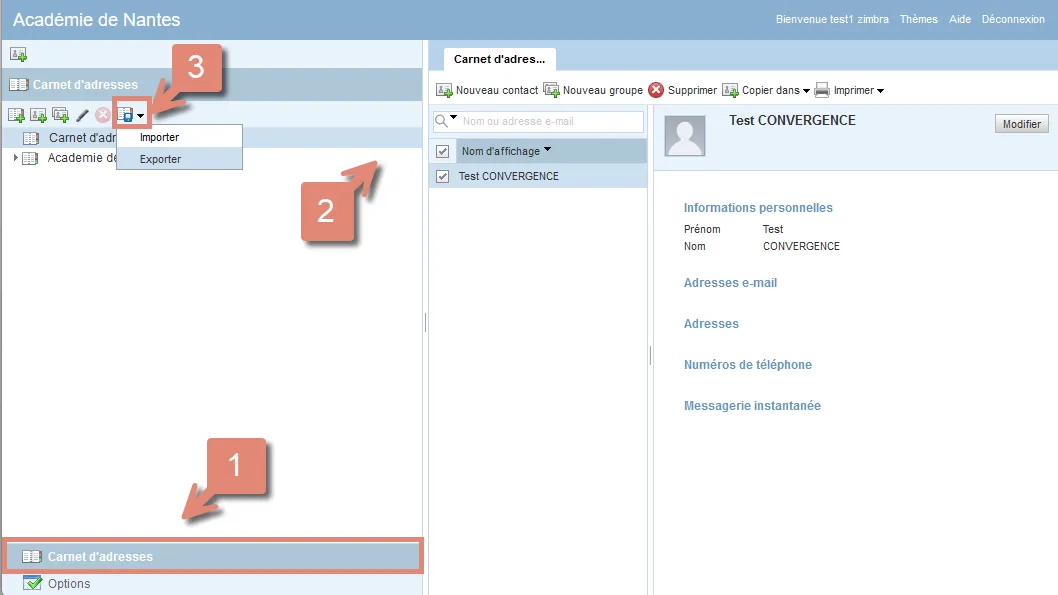
Rendez-vous dans le carnet d’adresses ;
-
Sélectionnez le carnet d’adresses à exporter ;
-
Cliquez sur le bouton « Import / exporter » puis choisissez l’option « Exporter ».
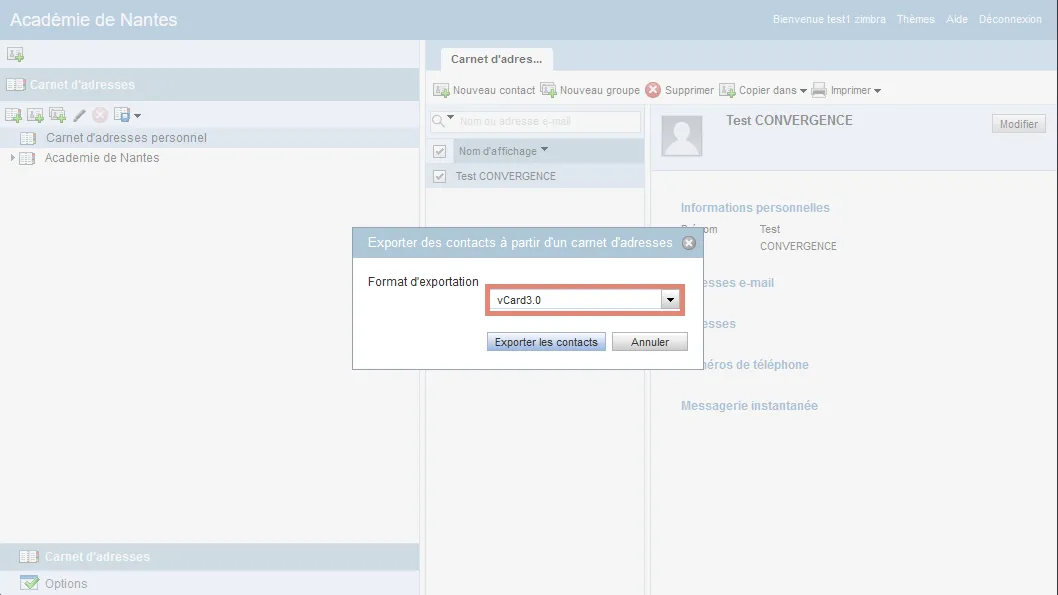
Une fenêtre s’ouvre vous demandant le format du fichier d’export : choisissez le format « vCard3.0 » puis cliquez sur « Exporter les contacts ». Le téléchargement du fichier se lance.
Il est possible, en fonction du paramétrage de votre navigateur, que le fichier se télécharge automatiquement dans votre dossier « Téléchargement ».
Conservez le fichier téléchargé à un emplacement connu afin de pouvoir le retrouver plus facilement lorsque vous souhaiterez l’importer dans la messagerie nationale.
Si vous avez d’autres carnets d’adresses, réitérez l’opération sur ceux-ci.
Export des calendriers
Pour exporter vos tâches et événements depuis Convergence, cliquez sur l’icône « Importer/Exporter » du menu des actions rapides du calendrier.
-
Sélectionnez « Exporter ». La fenêtre « Exporter des événements et des tâches» s’affiche : sélectionnez le calendrier que vous souhaitez pour l’exportation à l’aide de l’outil de sélection de dossiers, en cliquant sur le bouton « Sélectionner » ;
Par défaut, le calendrier actuellement choisi est sélectionné. -
Indiquez les dates entre lesquelles vous souhaitez que vos événements et vos tâches soient importés ;
Le calendrier importera uniquement les événements et les tâches que vous avez créés entre les dates spécifiées. Si vous n’indiquez aucune date, tous les événements et toutes les tâches vont être exportés. -
Cliquez sur « OK ». Le téléchargement du fichier .ics est lancé.
Conservez le fichier téléchargé à un emplacement connu afin de pouvoir le retrouver plus facilement lorsque vous souhaiterez l’importer dans la messagerie nationale.
Si vous avez d’autres calendriers, réitérez l’opération sur ceux-ci.
Point d’attention: nom des calendriers
- Si vous exportez plusieurs calendriers, veillez à leur donner des noms distincts afin de pouvoir les identifier facilement lors de l’import.
- Si plusieurs calendriers portant le même nom sont importés dans une même boîte mail, leurs événements seront fusionnés dans un seul calendrier, ce qui peut rendre leur organisation plus difficile.
Export des données depuis le webmail académique Roundcube
Export des contacts
Étape préalable avant l’export : Ajouter les destinataires récurrents
Avant d’effectuer l’export des contacts, il est nécessaire d’intégrer les destinataires que vous contactez régulièrement (situés dans les " Destinataires recueillis “) à un groupe sous " Adresses Personnelles " ou directement dans " Adresses Personnelles “, si vous ne souhaitez pas utiliser de groupe.
Voici les étapes à suivre dans votre webmail Roundcube :
-
Ouvrez la rubrique « Contacts » et allez dans la section " Destinataires recueillis " ;
-
Sélectionnez les destinataires que vous souhaitez ajouter. Pour les sélectionner tous, vous pouvez appuyer sur Ctrl + A (Windows) ou Cmd + A (Mac) ;
-
Glissez-déposez les adresses sélectionnées dans le groupe souhaité sous " Adresses Personnelles " ou directement dans " Adresses Personnelles " si vous n’utilisez pas de groupes.
Cela vous permettra d’exporter tous vos contacts récurrents dans un groupe spécifique ou directement dans " Adresses Personnelles “, simplifiant ainsi la gestion de votre carnet d’adresses lors de l’exportation.
Exporter un groupe de contacts depuis Roundcube
Une fois que vous avez ajouté vos contacts récurrents dans des groupes, vous pouvez procéder à l’exportation de ces groupes.
-
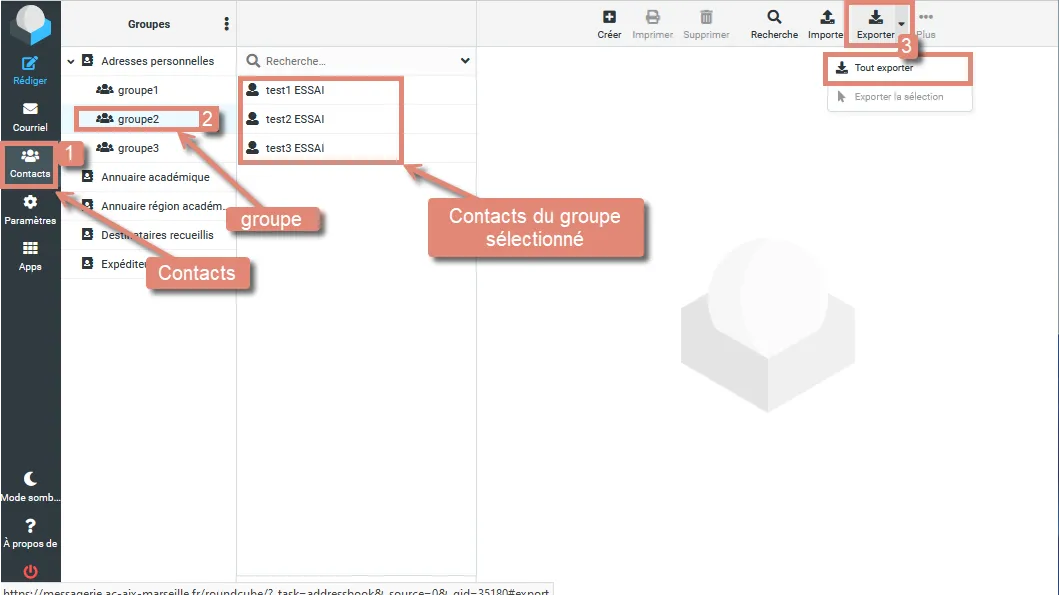
Ouvrez la rubrique « Contacts » dans Roundcube ;
-
Sélectionnez le groupe de contacts à exporter ;
-
Cliquez ensuite sur le bouton « Exporter » en haut à droite
Si vous avez cliqué sur la petite flèche à droite, choisissez « Tout exporter »
Un fichier « contacts.vcf » se charge avec tous les contacts sélectionnés.
Afin de conserver vos groupes, il est nécessaire de créer un fichier d’export pour chacun des groupes ou carnets dont vous souhaitez garder la structure.
Par défaut le fichier téléchargé est nommé «
contacts.vcf», nous vous conseillons de le renommer en utilisant le nom du groupe concerné.
L’objectif est de vous permettre de vous y retrouver plus facilement par la suite.
Par exemple : j’exporte le groupe “Classe A1”, je renomme le fichiercontacts.vcfenclasse_a1.vcf.
Export des calendriers
Dans votre webmail Roundcube :
-
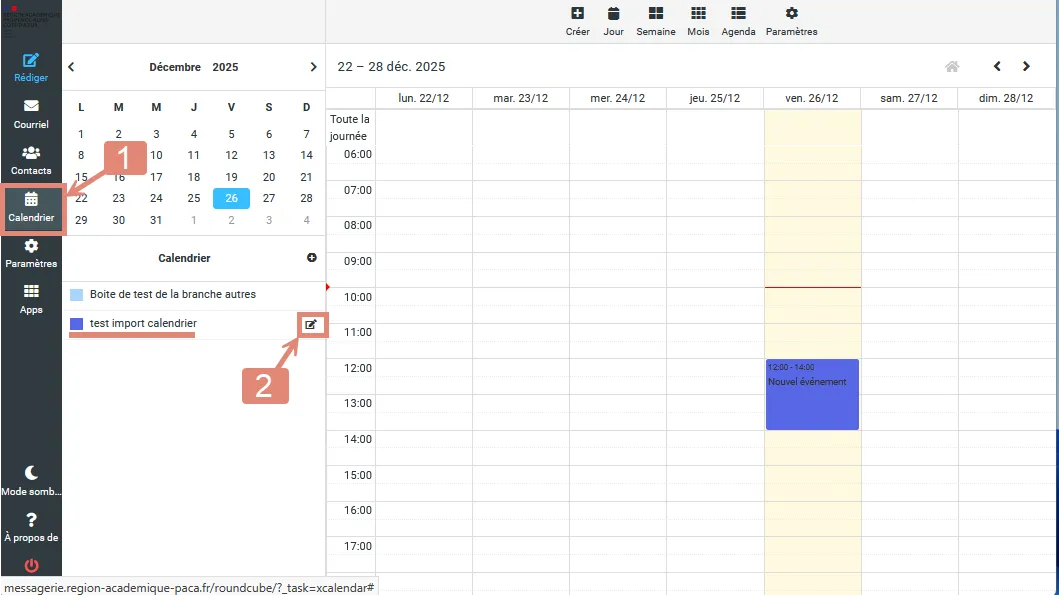
Rendez-vous dans l’onglet « Calendrier » ;
-
Cliquez sur l’icône qui apparaît lorsque que vous approchez la souris à droite du nom du calendrier que vous souhaitez exporter ;
-
Cliquez ensuite « Importation/Exportation » ;
-
Cliquez enfin sur le bouton « Exportez vers un fichier ».
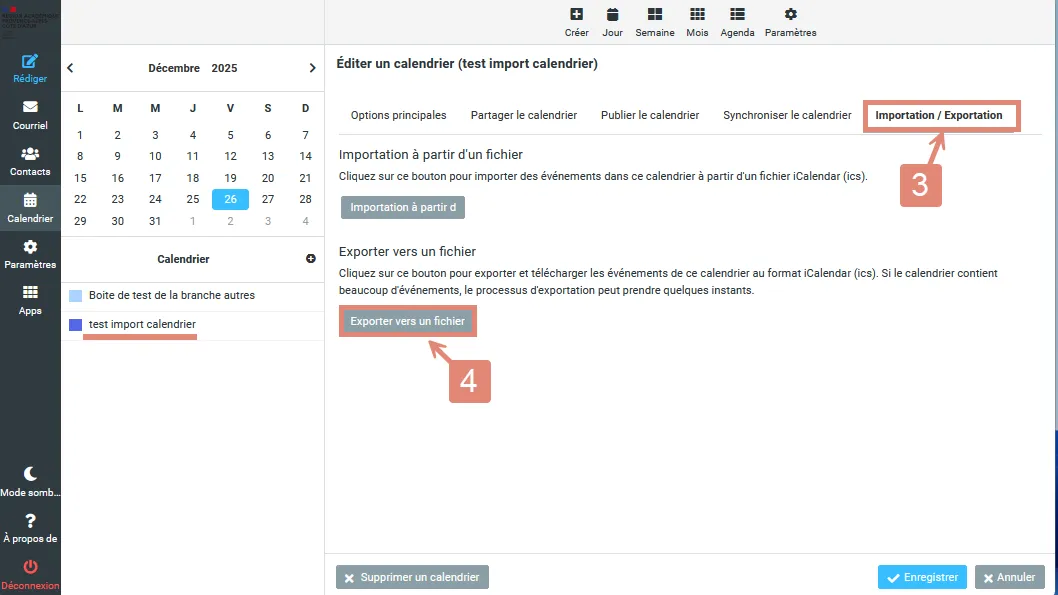
Le téléchargement du fichier NomDuCalendrier.ics est lancé.
Conservez le fichier téléchargé à un emplacement connu afin de pouvoir le retrouver plus facilement lorsque vous souhaiterez l’importer dans la messagerie nationale.
Si vous avez d’autres calendriers, réitérez l’opération sur ceux-ci.
Point d’attention: nom des calendriers
- Si vous exportez plusieurs calendriers, veillez à leur donner des noms distincts afin de pouvoir les identifier facilement lors de l’import.
- Si plusieurs calendriers portant le même nom sont importés dans une même boîte mail, leurs événements seront fusionnés dans un seul calendrier, ce qui peut rendre leur organisation plus difficile.
Export des données depuis le webmail académique Sogo
Export des contacts
Le webmail Sogo permet l’export de contacts uniquement au format LDIF.
Malheureusement, ce format n’est pas pris en charge par la messagerie nationale.
Export des calendriers
Dans votre webmail Sogo :
-
Rendez-vous dans l’onglet « Agenda » ;
-
Cliquez sur le menu contextuel présent à côté du calendrier que vous souhaitez exporter : sélectionnez ensuite « Exporter ».
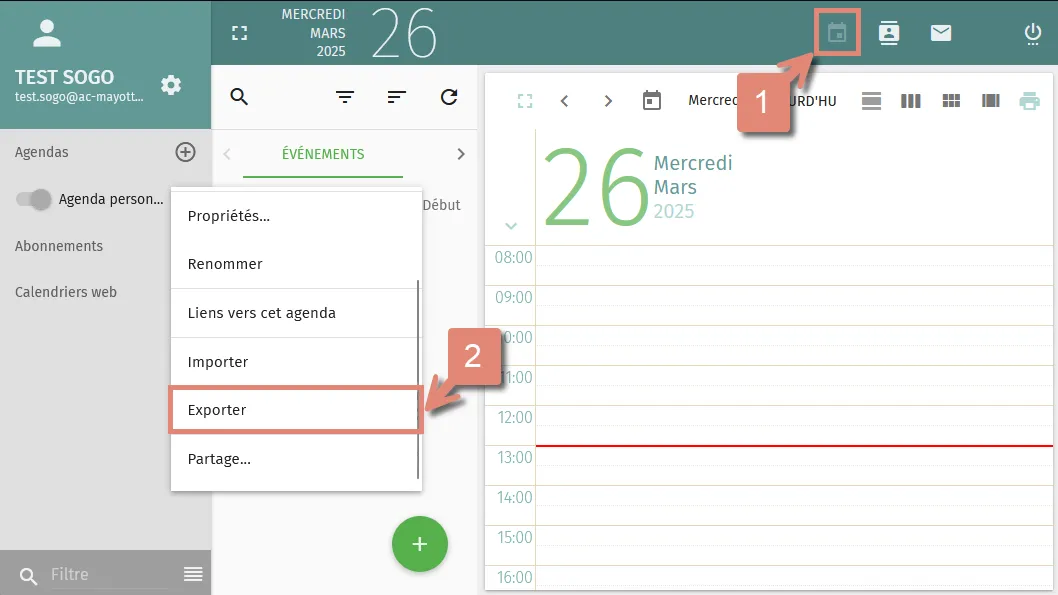
Le téléchargement du fichier .ics est lancé.
Conservez le fichier téléchargé à un emplacement connu afin de pouvoir le retrouver plus facilement lorsque vous souhaiterez l’importer dans la messagerie nationale.
Si vous avez d’autres calendriers, réitérez l’opération sur ceux-ci.
Point d’attention: nom des calendriers
- Si vous exportez plusieurs calendriers, veillez à leur donner des noms distincts afin de pouvoir les identifier facilement lors de l’import.
- Si plusieurs calendriers portant le même nom sont importés dans une même boîte mail, leurs événements seront fusionnés dans un seul calendrier, ce qui peut rendre leur organisation plus difficile.
Export depuis un mobile iOS
Nous vous conseillons de transférer les fichiers générés sur votre poste de travail à partir duquel vous souhaiterez importer les données dans la nouvelle messagerie en ligne.
Export des contacts
Si vous utilisez l’application standard sur votre mobile, vos carnets d’adresses sont enregistrés dans l’application « Contacts ».
-
Accédez à l’application « Contacts » sur votre mobile iOS ;
-
Touchez « Listes » en haut à gauche ;
-
Maintenez le doigt appuyé sur une liste existante (ou créez une liste en touchant « Ajouter une liste ») ;
-
Touchez « Exporter », sélectionnez les champs que vous souhaitez inclure, puis touchez « OK » ;
-
Choisissez une méthode pour l’envoi ou l’enregistrement des fiches de contact exportées.
Export des calendriers
Si vous utilisez l’application standard de votre mobile, vos calendriers sont enregistrés dans l’application « Calendrier ».
Il n’est malheureusement pas possible d’exporter un calendrier depuis cette application pour le moment.
Export depuis un mobile Android
Nous vous conseillons de transférer les fichiers générés sur votre poste de travail à partir duquel vous souhaiterez importer les données dans la nouvelle messagerie en ligne.
Export des contacts
Si vous utilisez l’application standard sur votre mobile, vos carnets d’adresses sont enregistrés dans l’application « Contacts ».
-
Accédez à l’application « Contacts » sur votre mobile Android ;
-
En bas de l’écran, appuyez sur « Organiser » puis « Exporter dans un fichier » ;
-
Sélectionnez l’emplacement où vous souhaitez enregistrer le fichier ;
-
Appuyez sur « Exporter vers fichier VCF ».
Export des calendriers
Si vous utilisez l’application standard de votre mobile, vos calendriers sont enregistrés dans l’application « Agenda ».
Il n’est malheureusement pas possible d’exporter un calendrier depuis cette application pour le moment.
Il est par contre possible d’exporter les données depuis l’application « Agenda » sur ordinateur :
-
Sur votre ordinateur, ouvrez « Google Agenda » dans votre navigateur. Vous ne pouvez pas exporter votre agenda à partir de l’application mobile ;
-
En haut à droite, cliquez sur « Paramètres » ;
-
Pour télécharger vos événements, cliquez sur « Importer et exporter » ;
-
Sous « Exporter », cliquez sur « Exporter ». Un fichier ZIP est téléchargé sur votre ordinateur. Si vous ouvrez ce fichier, vous y trouverez plusieurs fichiers ICS correspondant à chacun de vos agendas.
Pour réimporter les fichiers, vous devez extraire ces fichiers .ics de l’archive ZIP pour les importer un par un.
Import des données
Messages
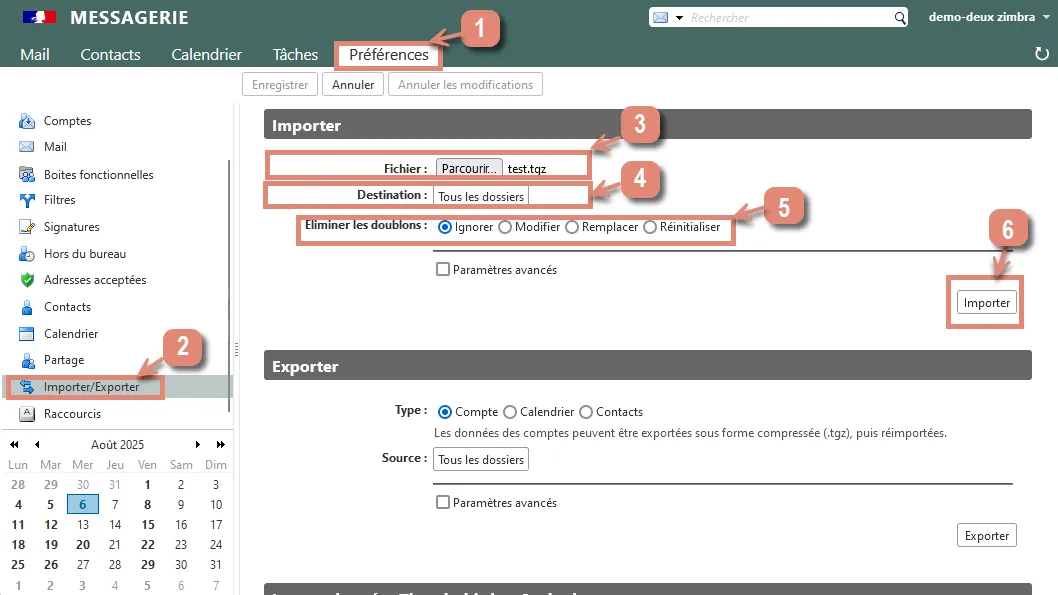
La messagerie en ligne propose l’import de messages au format « .tgz ».
Depuis votre messagerie en ligne:
-
Allez dans « Préférences » ;
-
A gauche, cliquez sur le menu « Importer / Exporter » ;
-
Au centre, dans la rubrique « Importer », cliquez sur « Parcourir » puis sélectionnez le fichier .tgz correspondant à votre archive de messages préparée et cliquez sur « Ouvrir » ;
-
Cliquez sur le bouton après « Destination : » « Tous les dossiers », sélectionnez la destination d’import (c’est-à-dire l’emplacement au sein de votre arborescence de dossiers de mails où seront importées les données) puis cliquez sur « OK » ;
-
Choisissez l’option qui vous convient pour les doublons de messages ;
-
Cliquez sur « Importer » à droite.
Contacts
Depuis votre messagerie en ligne:
-
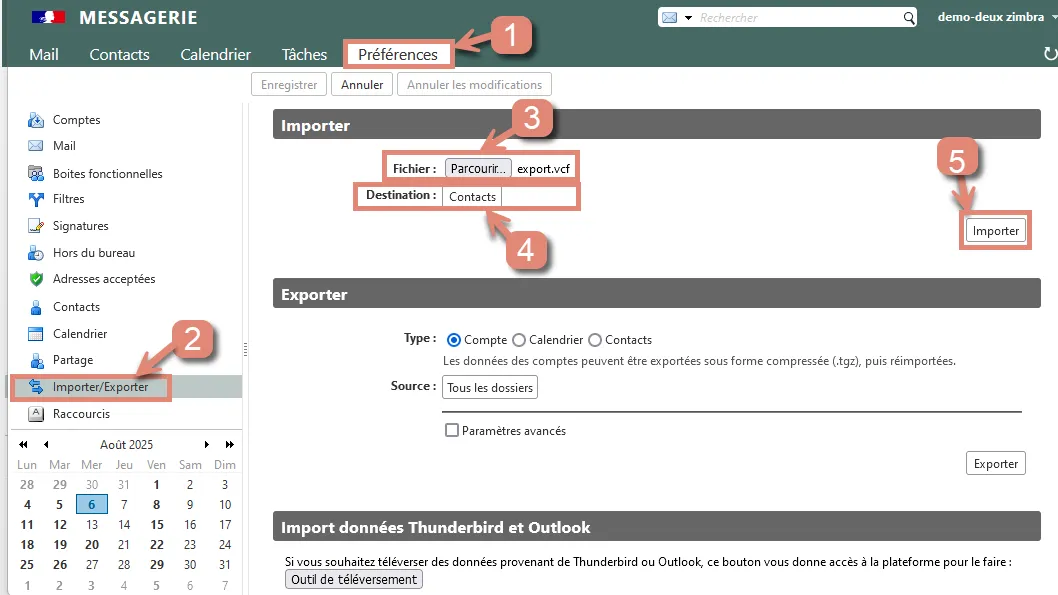
Allez dans « Préférences » ;
-
A gauche, cliquez sur le menu « Importer / Exporter » ;
-
Au centre, dans la rubrique « Importer », cliquez sur « Parcourir » puis sélectionnez le fichier .vcf (vCard) correspondant à votre carnet d’adresses et cliquez sur « Ouvrir » ;
-
Cliquez sur le bouton après « Destination : », sélectionnez la destination d’import, (c’est-à-dire l’emplacement au sein de votre arborescence de contacts où seront importées les données) puis cliquez sur « OK » ;
-
Cliquez sur « Importer » à droite.
Cas des dossiers et contacts issus de Thunderbird
Si vous utilisiez Thunderbird auparavant, utilisez plutôt l’outil de téléversement disponible dans « Préférences > Importer/Exporter > Import données Thunderbird et Outlook ».
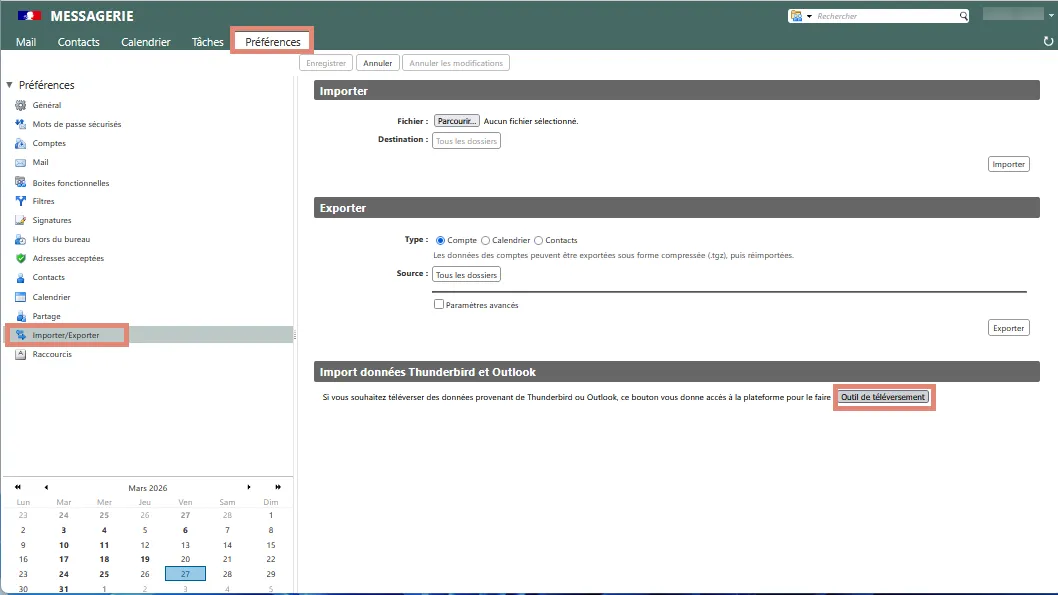
L’outil de téléversement apparaît dans un nouvel onglet.
Pour importer des mails et/ou des contacts à partir d’un dossier de profil Thunderbird
L’onglet « Profil Thunderbird » permet d’importer des mails et/ou des contacts.
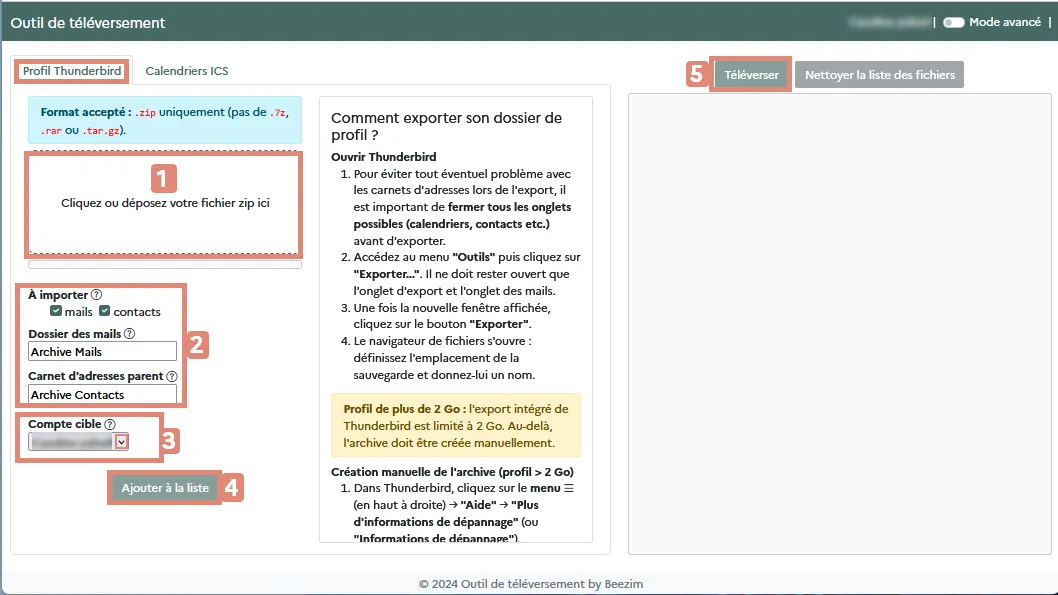
-
Cliquez sur l’encart, l’explorateur de fichiers s’ouvre et vous permet de sélectionner le profil Thunderbird préalablement sauvegardé.
Vous pouvez aussi glisser-déposer le profil Thunderbird dans cet encart.
Une fois le profil déposé, le nom du fichier.zip apparaît dans la zone grise juste en dessous de l’encart, une croix dans un rectangle rouge permet de le supprimer en cas d’erreur. -
Cochez la case mails et/ou contacts selon ce que vous voulez importer.
Vos mails seront importés dans un dossier « Archive Mails », vous pouvez modifier le nom de ce dossier en le changeant dans le champ. Si vous n’indiquez rien dans ce champ, les dossiers et mails seront directement placés dans le dossier «Réception » de votre boîte mails.
Vos contacts seront importés dans un dossier « Archive Contacts », vous pouvez modifier le nom de ce dossier en le changeant dans le champ. Si vous n’indiquez rien dans ce champ, les carnets d’adresses et les contacts seront directement placés dans le dossier « Contacts » de votre boîte mails. -
Dans « Compte cible », votre boîte nominative est sélectionnée par défaut. Si vous êtes membre ou propriétaire d’une boîte fonctionnelle, choisissez le compte cible sur lequel vous voulez importer les dossiers de mails et/ou les contacts parmi votre boîte nominative et vos boîtes fonctionnelles.
-
Ajoutez le profil à la liste de téléversement en cliquant sur le bouton « Ajouter à la liste »
-
Puis cliquez sur le bouton « Téléverser ».
-
Lorsque le téléversement est terminé vous choisissez les comptes de messagerie et dossiers locaux à importer, par défaut ils sont tous cochés puis vous cliquez sur le bouton « Valider l’import »
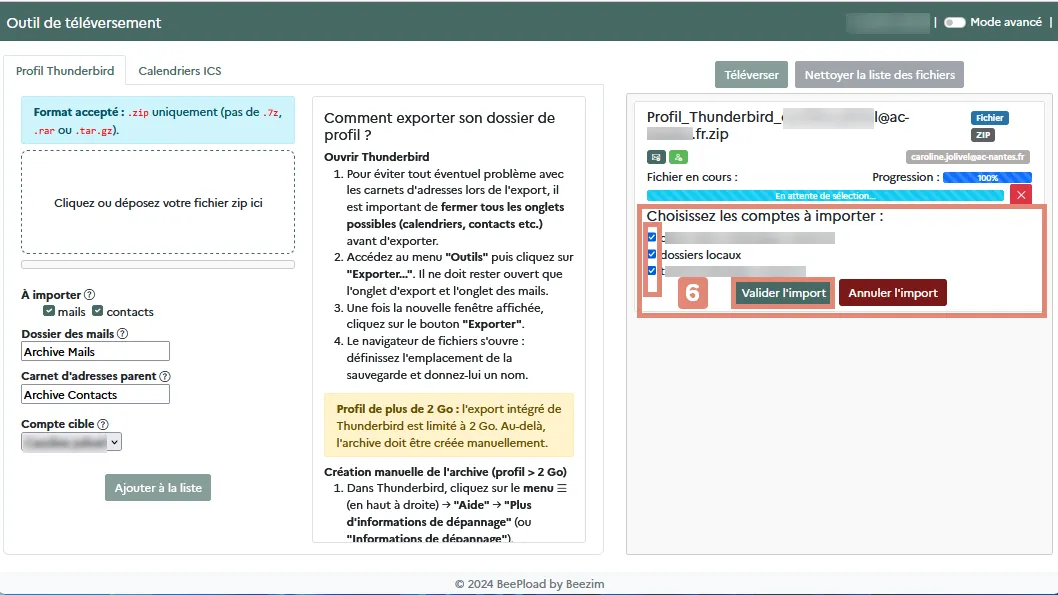
Selon la taille du profil, l’import peut prendre quelques minutes. Pendant ce temps, aucune action n’est requise : attendez la fin du traitement, puis pensez à rafraîchir la page pour consulter les données importées.
Pour importer un dossier de mails issus de Thunderbird
Le mode avancé de l’outil de téléversement permet d’importer des dossiers de mails.
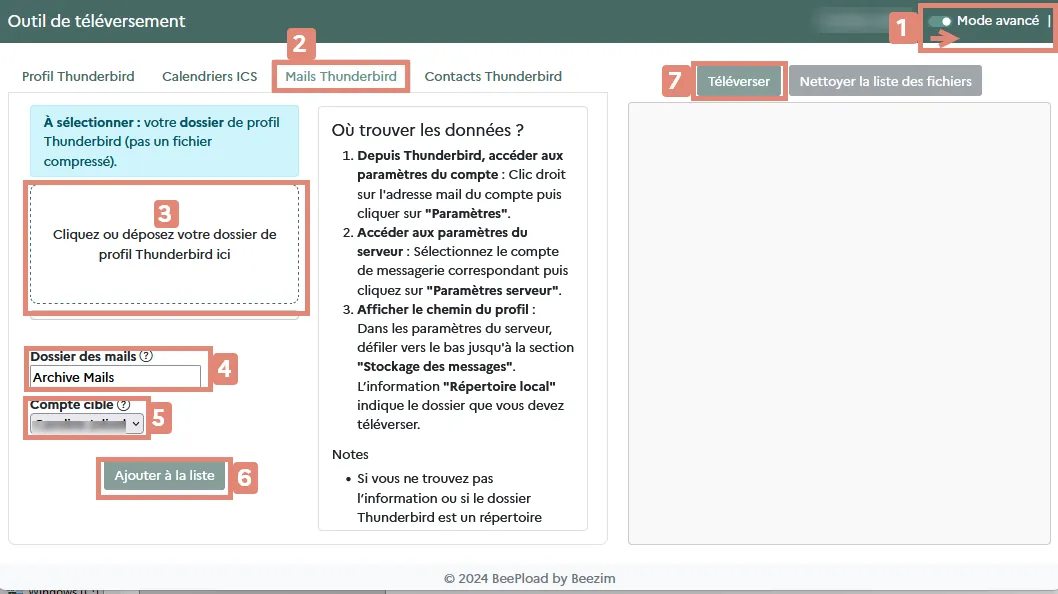
-
Glisser vers la droite le curseur du mode avancé, deux nouveaux onglets apparaissent ;
-
Sélectionnez l’onglet « Mails Thunderbird » ;
-
Cliquez sur l’encart, l’explorateur de fichiers s’ouvre et vous permet de sélectionner les dossiers dont vous avez repéré le chemin.
Vous pouvez aussi les glisser-déposer dans cet encart.
Une fois les dossiers déposés, les noms des dossiers apparaîssent dans la zone grise juste en dessous de l’encart, une croix dans un rectangle rouge permet de les supprimer en cas d’erreur. -
Vos mails seront importés dans un dossier « Archive Mails », vous pouvez modifier le nom de ce dossier en le changeant dans le champ. Si vous n’indiquez rien dans ce champ, les dossiers et mails seront directement placés dans le dossier «Réception » de votre boîte mails.
Il est recommandé d’importer dans un dossier afin de faciliter la gestion et la suppression des mails en cas de double import. -
Dans « Compte cible », votre boîte nominative est sélectionnée par défaut. Si vous êtes membre ou propriétaire d’une boîte fonctionnelle, choisissez le compte cible sur lequel vous voulez importer les dossiers de mails parmi votre boîte nominative et vos boîtes fonctionnelles.
-
Ajoutez les dossiers à la liste de téléversement en cliquant sur le bouton « Ajouter à la liste »
-
Puis cliquez sur le bouton « Téléverser ».
Points d’attention:
Selon la taille des dossiers de mails, l’import peut prendre quelques minutes. Pendant ce temps, aucune action n’est requise : attendez la fin du traitement, puis pensez à rafraîchir la page pour consulter les mails importés.
Il est important d’attendre la fin complète de l’import. Si l’opération est relancée trop tôt, cela peut entraîner la création de mails en double.
Si des doublons sont créés et que les mails ont été importés dans un dossier parent, vous pouvez supprimer ce dossier pour supprimer l’ensemble des mails concernés.
Pour importer des contacts à partir de plusieurs fichiers issus de Thunderbird
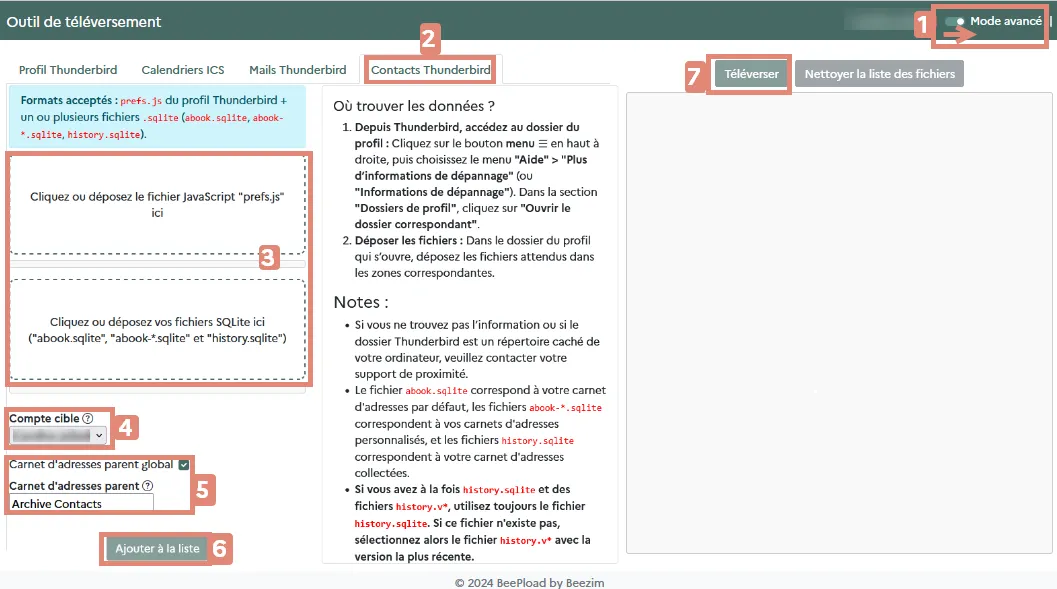
Le mode avancé de l’outil de téléversement permet d’importer des carnets d’adresses.
-
Glisser vers la droite le curseur du mode avancé, deux nouveaux onglets apparaissent ;
-
Sélectionnez l’onglet « Contacts Thunderbird » ;
-
Cliquez sur le premier encart, l’explorateur de fichiers s’ouvre et vous permet de sélectionner le fichier prefs.js que vous avez préparé au préalable.
Cliquez sur le deuxième encart, l’explorateur de fichiers s’ouvre et vous permet de sélectionner les fichiers abook.sqlite, abook-*.sqlite et history.sqlite préparés au préalable.
Vous pouvez aussi les glisser-déposer dans les encarts.Une fois les fichiers déposés, les noms des fichiers apparaîssent dans la zone grise juste en dessous des encarts, une croix dans un rectangle rouge permet de les supprimer en cas d’erreur.
-
Dans « Compte cible », votre boîte nominative est sélectionnée par défaut. Si vous êtes membre ou propriétaire d’une boîte fonctionnelle, choisissez le compte cible sur lequel vous voulez importer les contacts parmi votre boîte nominative et vos boîtes fonctionnelles.
-
Cochez la case « Carnet d’adresses parent global » si vous souhaitez que tous les carnets d’adresses soient dans un dossier « Archive Contacts », vous pouvez modifier le nom de ce dossier en le changeant dans le champ. Si vous n’indiquez rien dans ce champ ou si vous ne cochez pas la case, les contacts seront directement placés dans le dossier « Contacts » du compte choisi.
Il est recommandé de cocher cette option afin de faciliter la gestion et la suppression des contacts en cas de double import. -
Ajoutez les fichiers à la liste de téléversement en cliquant sur le bouton « Ajouter à la liste »
-
Puis cliquez sur le bouton « Téléverser ».
Points d’attention:
Selon la taille des carnets d’adresses, l’import peut prendre quelques minutes. Pendant ce temps, aucune action n’est requise : attendez la fin du traitement, puis pensez à rafraîchir la page pour consulter les contacts importés.
Il est important d’attendre la fin complète de l’import. Si l’opération est relancée trop tôt, cela peut entraîner la création de contacts en double.
Si des doublons sont créés et que les contacts ont été importés dans un dossier parent, vous pouvez supprimer ce dossier pour supprimer l’ensemble des contacts concernés.
Calendrier
Depuis votre messagerie en ligne:
-
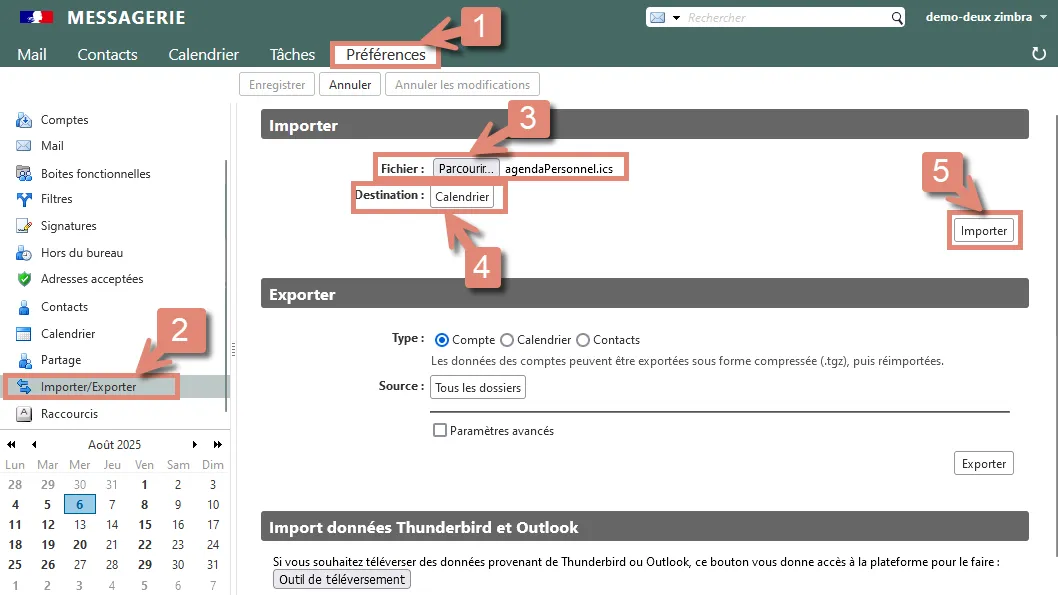
Allez dans « Préférences » ;
-
A gauche, cliquez sur le menu « Importer / Exporter » ;
-
Au centre, dans la rubrique « Importer », cliquez sur « Parcourir » puis sélectionnez le fichier .ics (iCalendar) correspondant à votre calendrier ;
-
Cliquez sur le bouton après « Destination : », sélectionnez la destination d’import, (c’est-à-dire l’emplacement au sein de votre arborescence de calendrier où seront importées les données) puis cliquez sur « OK » ;
-
Cliquez sur « Importer » à droite.
Points d’attention: nom des calendriers
Si vous importez plusieurs calendriers portant le même nom dans une même boîte mail, leurs événements seront fusionnés dans un seul calendrier, ce qui peut rendre leur organisation plus difficile.
Cas particulier du calendrier principal :
Si vous importez par erreur plusieurs fichiers calendar.ics ou calendrier.ics, leurs événements seront ajoutés au calendrier principal et il ne sera pas possible de supprimer ce calendrier.
La seule solution pour le nettoyer sera alors de supprimer manuellement les rendez-vous importés.
Cette supression enverra des notifications d’annulation aux participants.
Importer des calendriers ICS depuis l’outil de téléversement
Si vous souhaitez importer des calendriers ICS, utilisez l’outil de téléversement disponible dans « Préférences > Importer/Exporter > Import données Thunderbird et Outlook ».
L’outil de téléversement apparaît dans un nouvel onglet.
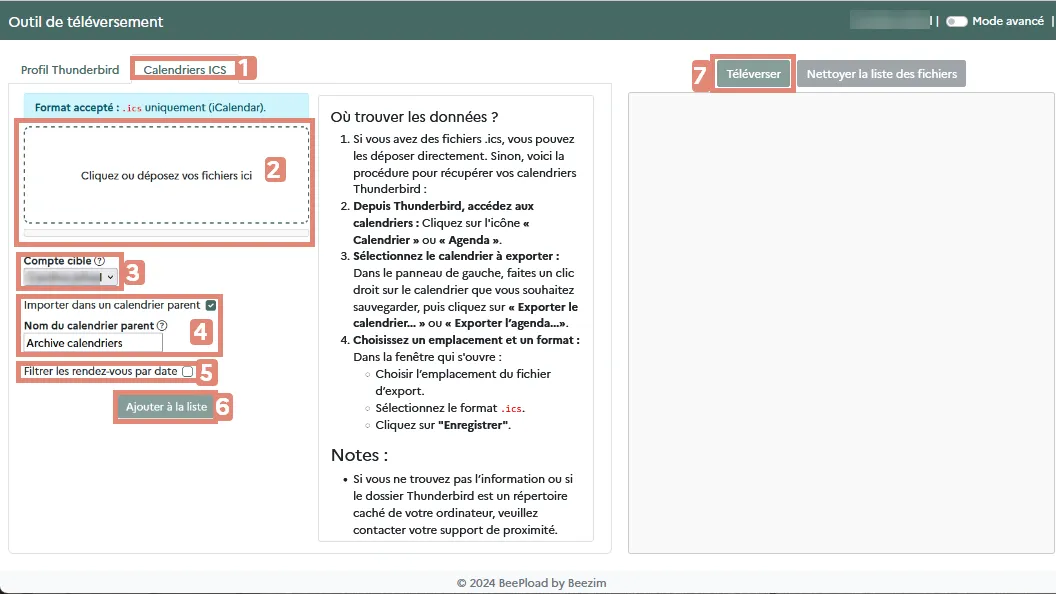
L’onglet Calendriers ICS permet d’importer plusieurs calendriers en une seule fois.
-
Sélectionnez « Calendriers ICS » ;
-
Un encart permet de glisser-déposer les fichiers que vous avez préparés au préalable ;
Si vous cliquez sur l’encart, l’explorateur de fichiers s’ouvre et vous permet de sélectionner les fichiers à importer ;
Choisissez les fichiers à déposer ; -
Dans « Compte cible », votre boîte nominative est sélectionnée par défaut. Si vous êtes membre ou propriétaire d’une boîte fonctionnelle, choisissez le compte cible sur lequel vous voulez importer les calendriers parmi votre boîte nominative et vos boîtes fonctionnelles.
-
Cochez la case « Importer dans un calendrier parent » pour importer les calendriers dans un dossier « Archive calendriers », vous pouvez modifier le nom de ce dossier en le changeant dans le champ. Si vous n’indiquez rien dans ce champ ou si vous ne cochez pas la case, les calendriers seront directement placés dans le dossier « Calendriers » du compte choisi.
Il est recommandé de cocher cette option afin de faciliter la gestion et la suppression des calendriers en cas d’erreur d’import. -
Vous pouvez décider de n’importer que les rendez-vous après une date, dans ce cas cochez la case « Filtrer les rendez-vous par date » et renseignez la date dans le champ qui apparaît.
-
Cliquez sur le bouton « Ajouter à la liste » pour ajoutez les fichiers à la liste de téléversement ;
-
Cliquez sur le bouton « Téléverser ».
Points d’attention: nom des calendriers
Si vous importez plusieurs calendriers portant le même nom dans une même boîte mail, leurs événements seront fusionnés dans un seul calendrier, ce qui peut rendre leur organisation plus difficile.
Cas particulier du calendrier principal :
Si vous importez par erreur plusieurs fichiers calendar.ics ou calendrier.ics, leurs événements seront ajoutés au calendrier principal et il ne sera pas possible de supprimer ce calendrier.
La seule solution pour le nettoyer sera alors de supprimer manuellement les rendez-vous importés.
Cette supression enverra des notifications d’annulation aux participants.Pour faciliter la gestion et la suppression des calendriers en cas d’erreur d’import, il est conseillé d’importer dans un calendrier parent.
Import sur les boîtes fonctionnelles
L’outil de téléversement permet de sélectionner le compte sur lequel déposer les données. Si vous êtes membre ou propriétaire d’une boîte fonctionnelle, vous pourrez sélectionner cette boîte dans le compte destinataire.
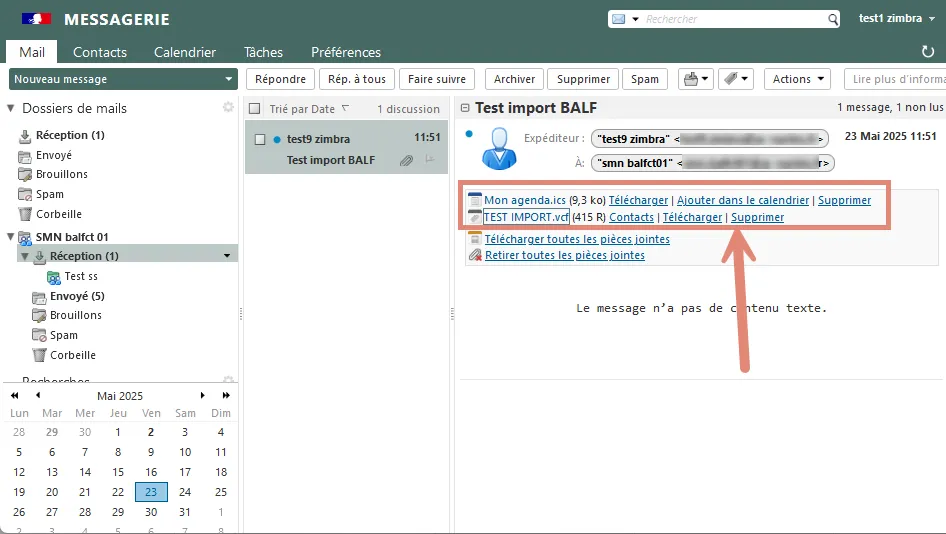
Il est également possible d’importer un fichier de contacts (.vcf) ou un fichier de calendrier (.ics) lorsque celui-ci est directement envoyé par message à l’adresse de la boîte fonctionnelle.
Lors de la réception du message, vous avez la possibilité d’intégrer le fichier dans le compte de la boîte fonctionnelle:
- Pour le fichier de contacts (.vcf), cliquez sur « Contacts ».
- Pour le fichier de calendrier (.ics), cliquez sur « Ajouter dans le calendrier ».
Téléchargement

Haut de page