Messagerie nationale : les tutoriels
J'utilise un modèle de mails
Publié le : 09-07-2026
Présentation
Les modèles de mails permettent de créer des messages pré-rédigés afin de gagner du temps, d’éviter les erreurs de saisie et d’assurer une communication homogène.
Ils sont particulièrement utiles pour les réponses fréquentes ou standardisées, et permettent de réutiliser facilement un contenu déjà validé.
Une fois enregistrés, les modèles peuvent être réutilisés et adaptés facilement avant l’envoi, sans avoir à rédiger à nouveau le message.
Créer un modèle de mails
Pour créer un nouveau modèle de mails :
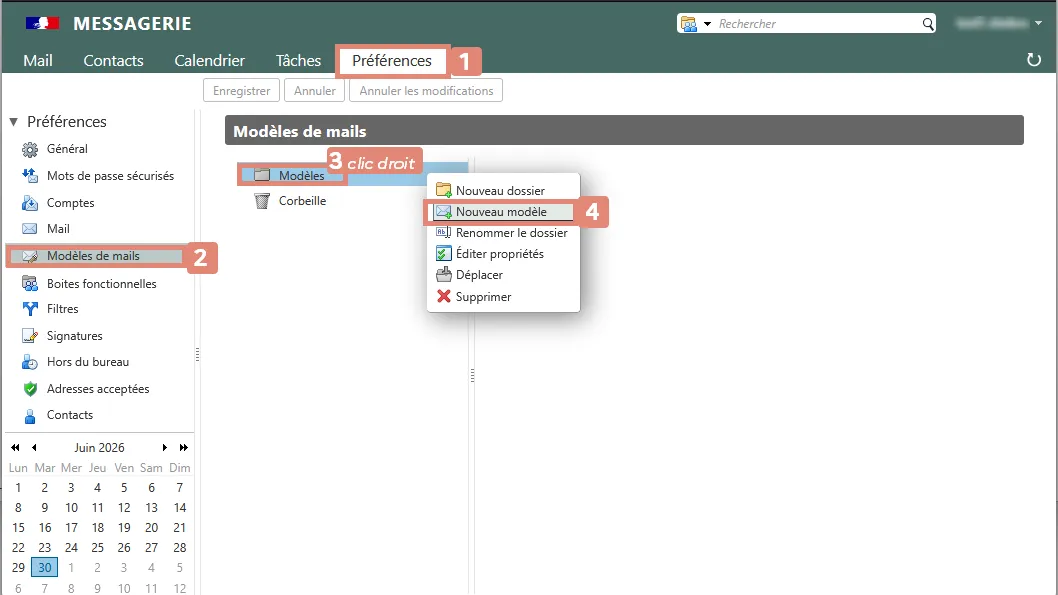
1- Rendez-vous dans l’onglet « Préférences » ;
2- Choisissez la rubrique « Modèles de mails » ;
3- Faites un clic droit sur « Modèles » ;
4- Choisissez « Nouveau modèle » ;
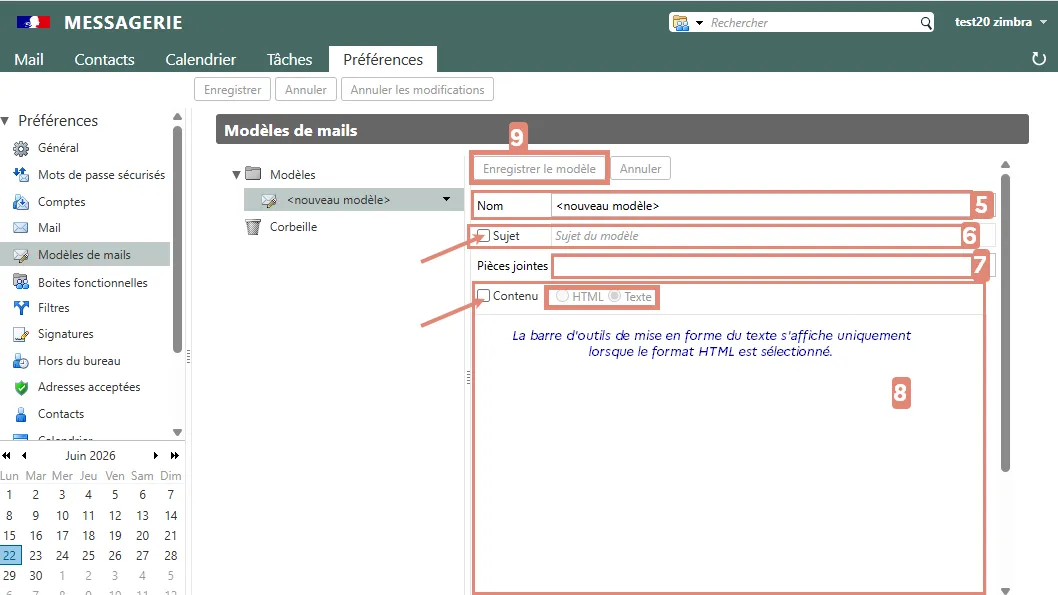
5- Donnez un nom au modèle ;
6- Si vous souhaitez indiquer un sujet, cochez la case « Sujet » et saisissez le sujet du modèle ;
7- Vous pouvez ajoutez une pièce jointe en cliquant dans le champ « Pièces jointes ». Votre navigateur de fichiers s’ouvre vous permettant de choisir votre fichier. En cas d’ajout de pièce jointe dans le modèle, celui-ci est automatiquement enregistré.
8- Pour saisir le contenu cochez la case « Contenu »
Choisissez le format « HTML » si vous souhaitez mettre en forme le texte et insérer éventuellement une image ou « Texte » ;
Ensuite saisissez le texte souhaité ;
9- Enregistrez le modèle.
Votre modèle est maintenant enregistré et disponible.
Point d’attention : Signature
Si vous souhaitez que votre signature apparaisse lorsque vous utilisez le modèle, vous devez l’insérer directement dans le modèle. Pour cela, vous pouvez copier votre signature de « Préférences > Signatures » et la coller à la fin du modèle.
Utiliser un modèle de mails
Pour utiliser un modèle de mails :
Rendez-vous dans l’onglet « Mail » puis cliquez sur « Nouveau message » ;
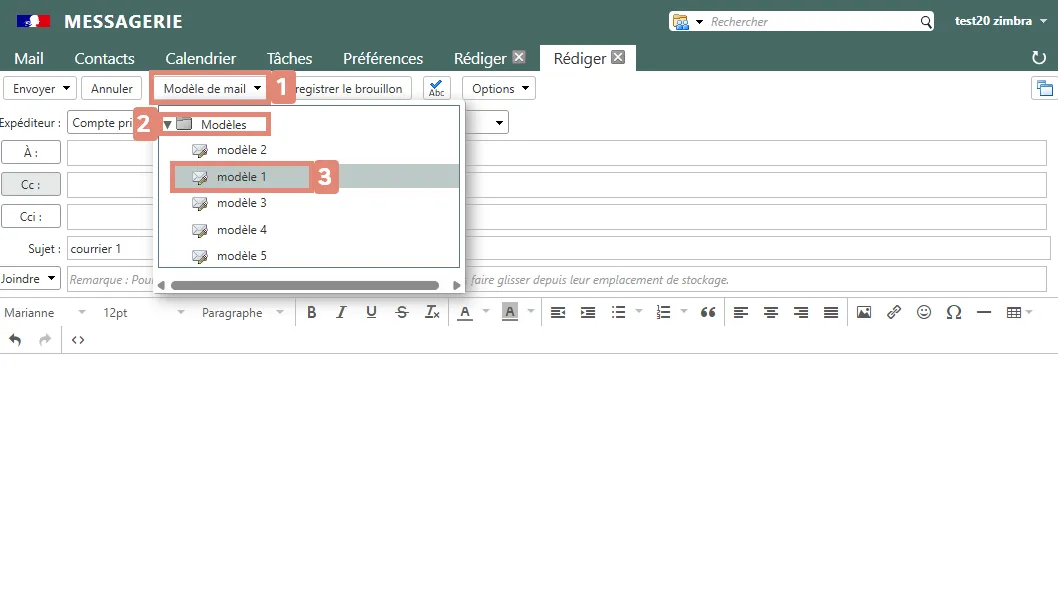
1- Cliquez sur le bouton « Modèle de mail » ;
2- Cliquez sur le dossier « Modèles », l’arborescence des modèles s’ouvre ;
3- Sélectionnez le modèle parmi vos modèles enregistrés.
Les champs du mail se remplissent automatiquement selon le modèle sélectionné.
Il vous reste ensuite à vérifier le mail, à le personnaliser si nécessaire puis à renseigner le champ destinataire et à l’envoyer.
Modifier un modèle de mails
Pour modifier un modèle de mails :
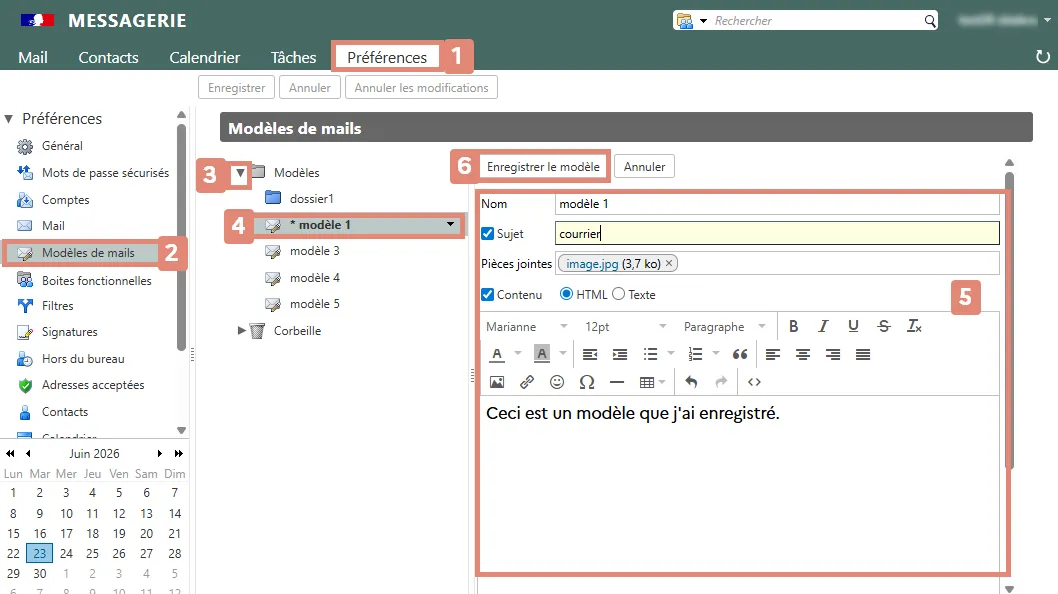
1- Rendez-vous dans l’onglet « Préférences » ;
2- Choisissez la rubrique « Modèles de mails » ;
3- Cliquez sur la flèche devant « Modèles » pour ouvrir le dossier ;
4- Sélectionnez le modèle à modifier ;
5- Procédez aux modifications nécessaires ;
6- Cliquez sur « Enregistrer le modèle ».
Supprimer un modèle de mails
1- Rendez-vous dans l’onglet « Préférences » ;
2- Choisissez la rubrique « Modèles de mails » ;
3- Cliquez sur la flèche devant « Modèles » ;
4- Faites un clic droit sur le modèle à supprimer.
Le modèle n’est pas supprimé définitivement, il est placé dans la corbeille.
Si vous souhaitez le supprimer définitivement, faites un clic droit et choississez « Supprimer ». Un message de confirmation apparaît vous permettant de confirmer la suppression définitive ou de l’annuler.
Organiser les modèles de mails
Si vous avez plusieurs modèles de mails, vous pouvez les organiser en les classant dans des dossiers.
Pour créer un dossier de modèles de mails :
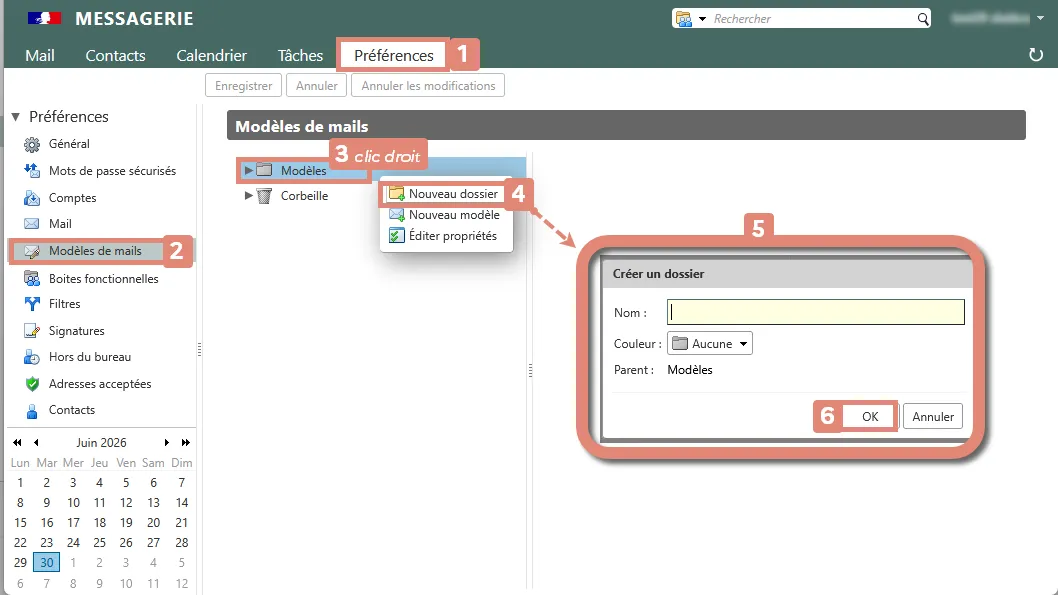
1- Rendez-vous dans l’onglet « Préférences » ;
2- Choisissez la rubrique « Modèles de mails » ;
3- Faites un clic droit sur « Modèles » ;
4- Choisissez « Nouveau dossier » ;
5- Renseignez le nom du dossier, choisissez sa couleur ;
6- Cliquez sur « OK »
Vous pouvez renommer, changer la couleur, déplacer ou supprimer un dossier en faisant un clic-droit sur le dossier.
Pour déplacer un modèle, faites un clic-droit sur le modèle puis choisissez dans quel dossier le placer.
Téléchargement
Haut de page