Visio-Agents : les tutoriels
J'active la minuterie ou le chronomètre
Publié le : 26-03-2025
Pour faciliter la gestion du temps dans les réunions, Visio-Agents dispose de la fonctionnalité « minuterie » et « chronomètre ». Lorsque cette fonctionnalité est activée, elle s’affiche pour tous les participants.
J’active ou désactive le chronomètre
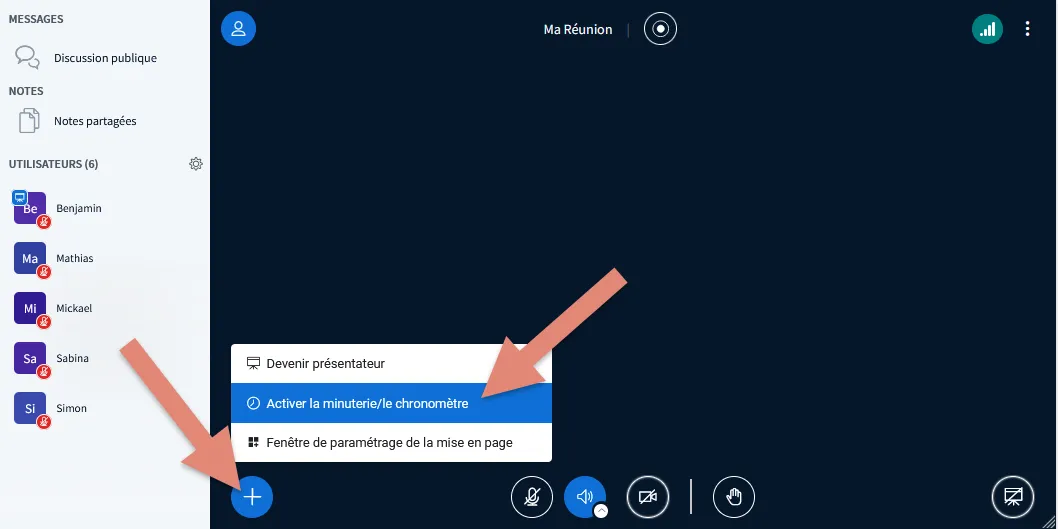
Cliquez sur le bouton “Action” (+) et sur “Activer la minuterie ou le chronomètre” :
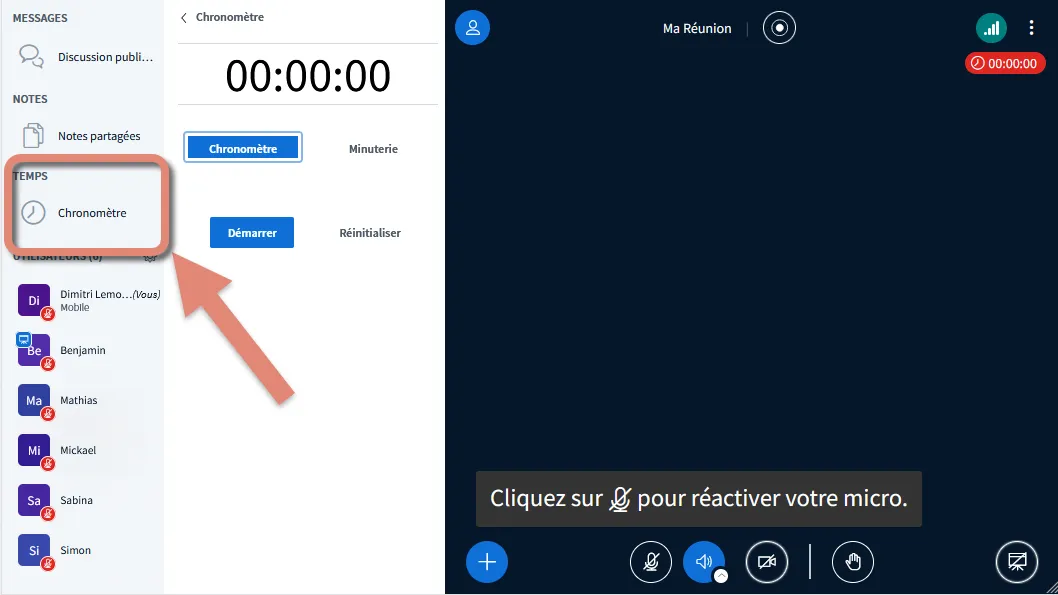
Une nouvelle section « Temps » s’affiche dans la colonne de gauche avec la fonction « Chronomètre » activée par défaut :
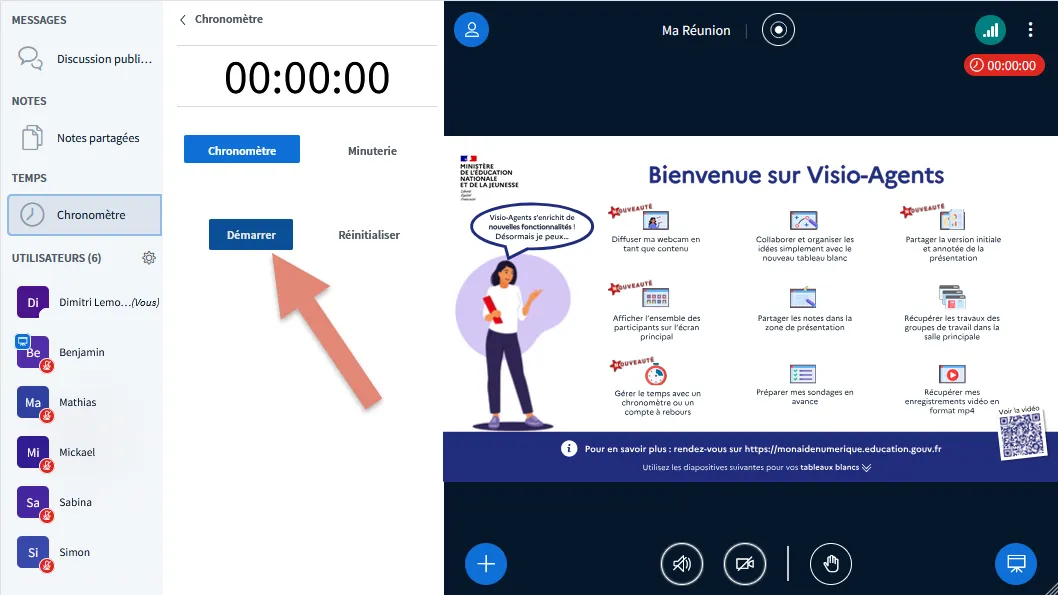
Cliquez sur « Démarrer » pour lancer le chronomètre :
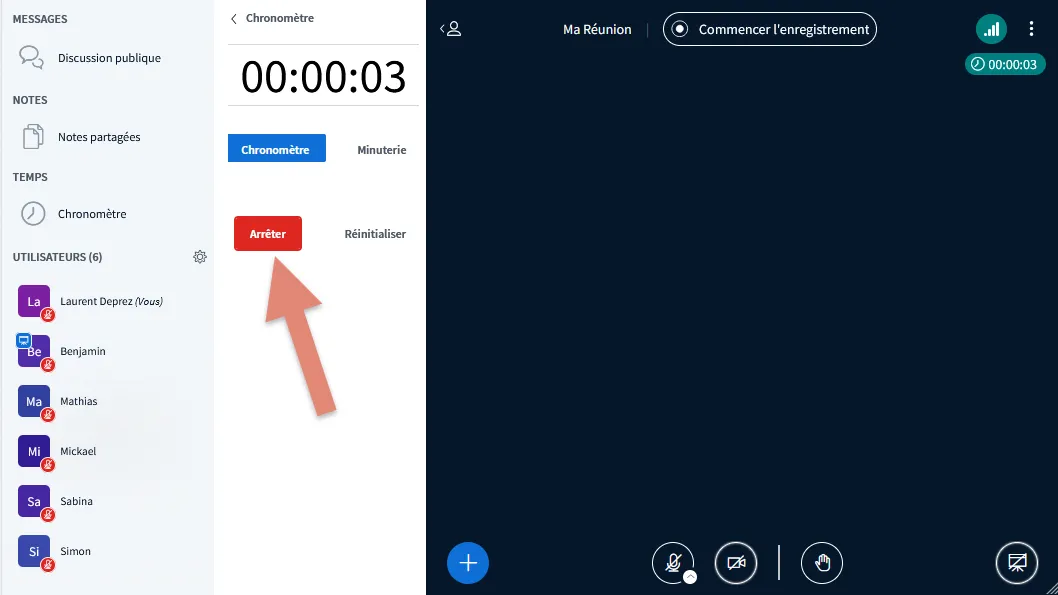
Cliquez sur “Arrêter” pour mettre en pause le chronomètre :
Cliquez sur “Réinitialiser” pour stopper le chronomètre et le remettre à zéro :
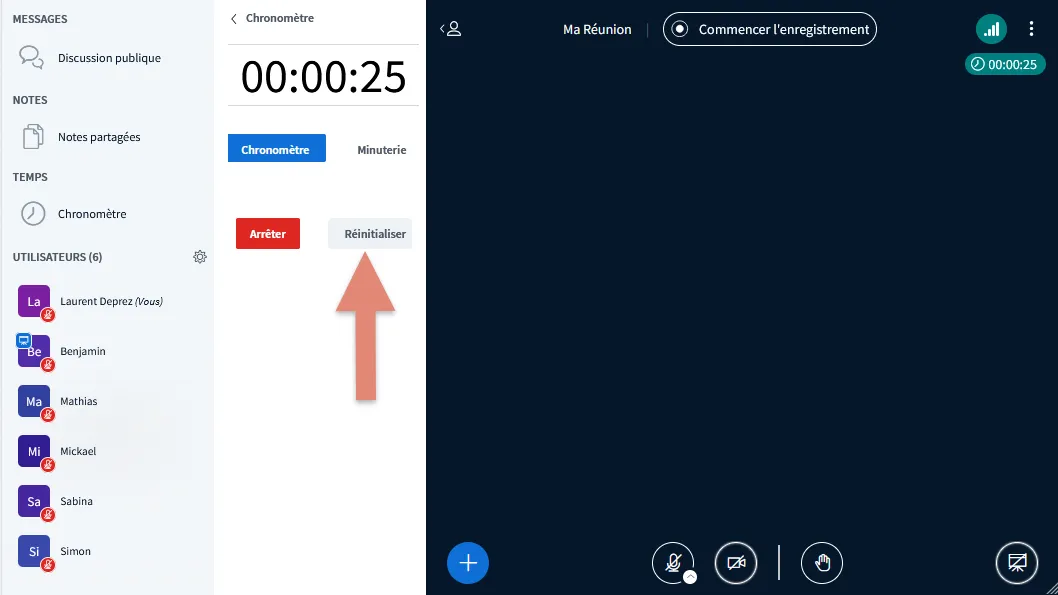
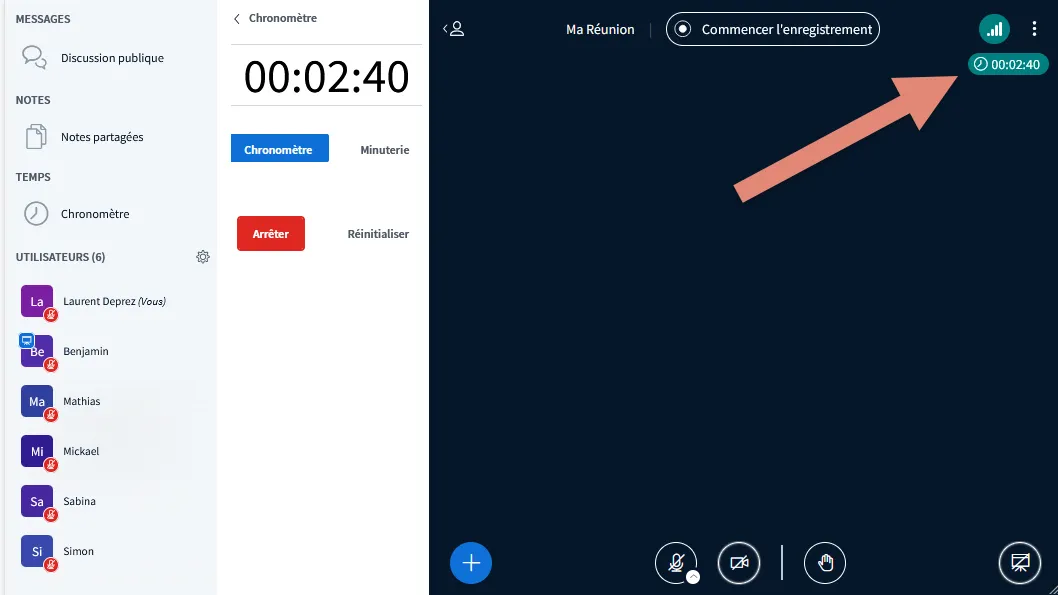
Le compteur s’affiche de manière bien visible dans le coin supérieur droit de l’interface de Visio-Agents La couleur verte indique que le compteur est actif, tandis que la couleur rouge indique qu’il est inactif :
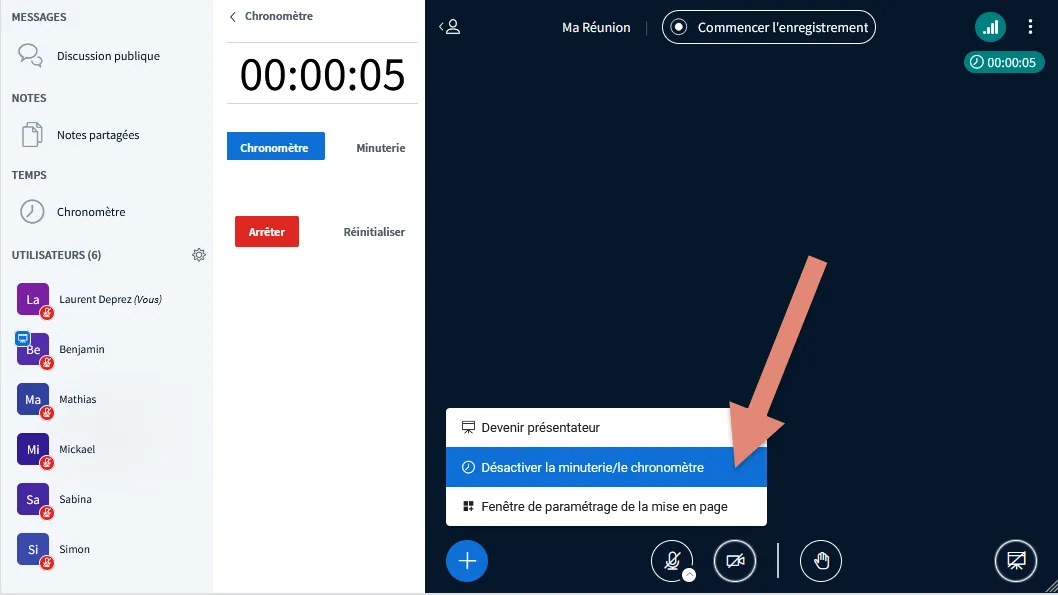
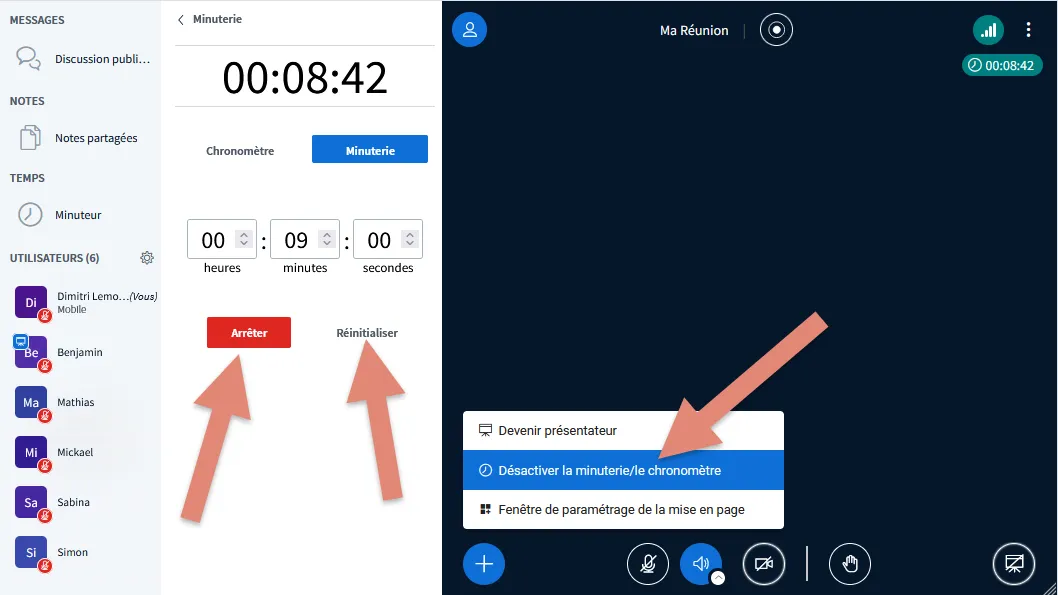
Cliquez sur « Désactiver la minuterie ou le chronomètre » pour fermer le volet « Temps » :
J’active ou désactive la minuterie
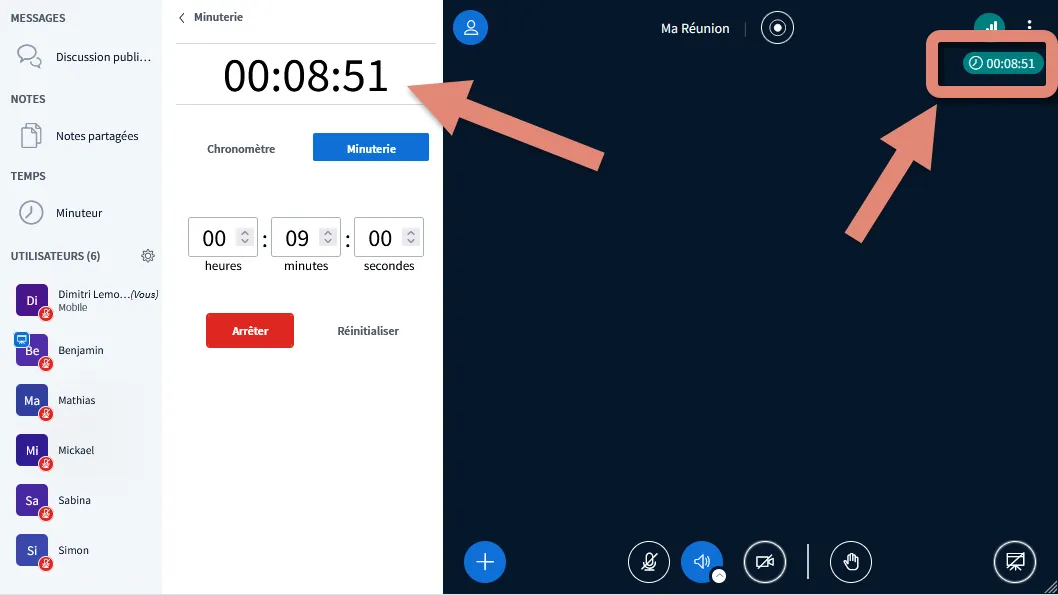
L’option minuterie vous permet de mesurer le temps restant avant la fin d’une activité dans la réunion (compte à rebours). En plus du compteur indiquant le temps restant, une notification audio retentit lorsque la minuterie s’écoule.
Cliquez sur le bouton “Action” (+) et sur “Activer la minuterie ou le chronomètre” :
Cliquez ensuite sur “Minuterie” :
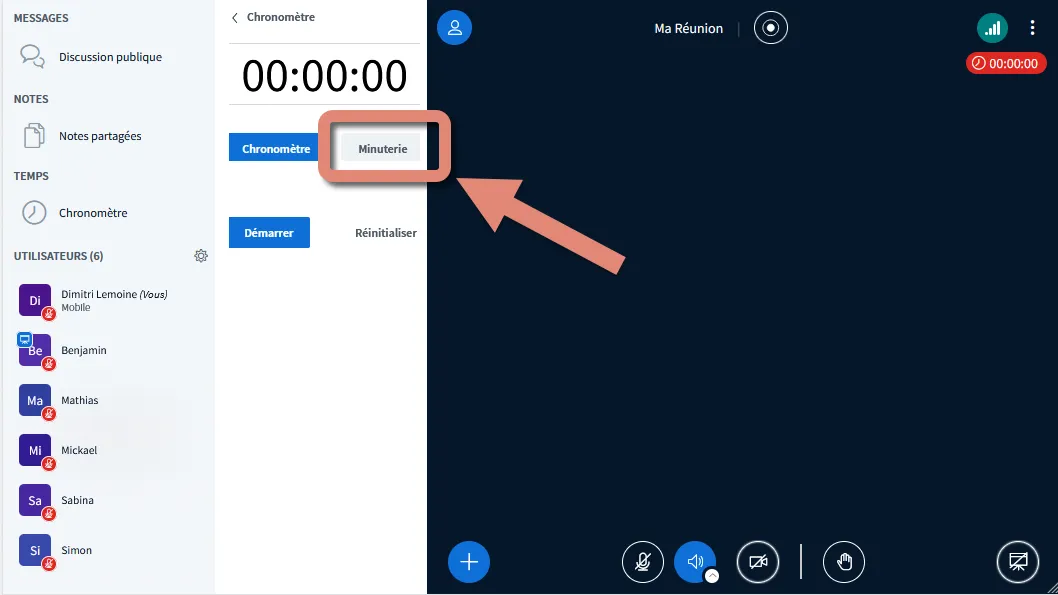
La minuterie s’affiche avec une durée de décompte par défaut de 5 minutes :
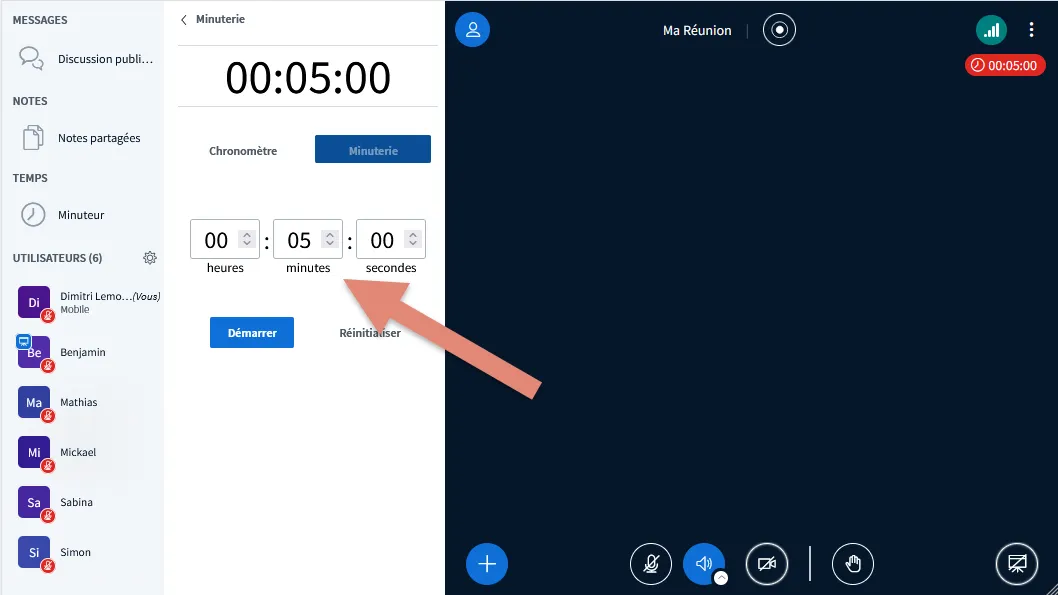
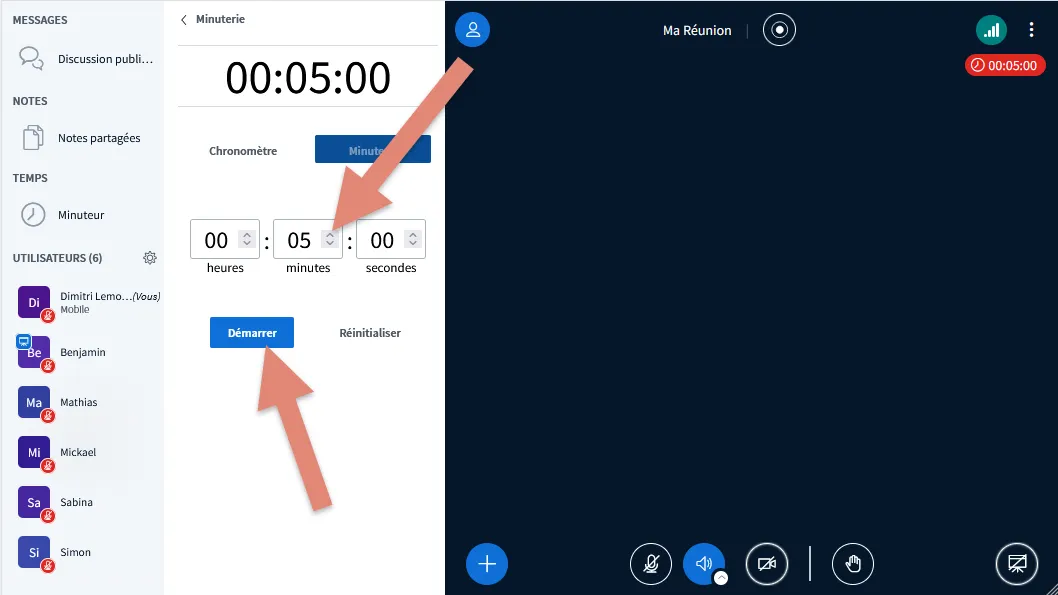
Modifiez la durée du compte à rebours si nécessaire, puis cliquez sur “Démarrer” :
La minuterie est lancée et visible de tous :
Vous pouvez l’arrêter, réinitialiser ou désactiver :
Téléchargement

Haut de page