Visio-Agents : les tutoriels
J'enregistre une réunion
Publié le : 23-07-2026
Paramétrer l’enregistrement
Visio-Agents permet l’enregistrement des réunions dans les salles permanentes. Pour cela, vous devez configurer votre salle avant la réunion.
À noter : les réunions temporaires et les instances des classes virtuelles académiques ne disposent pas de l’option d’enregistrement.
Accédez à la modification de votre salle permanente ou créez une nouvelle salle.
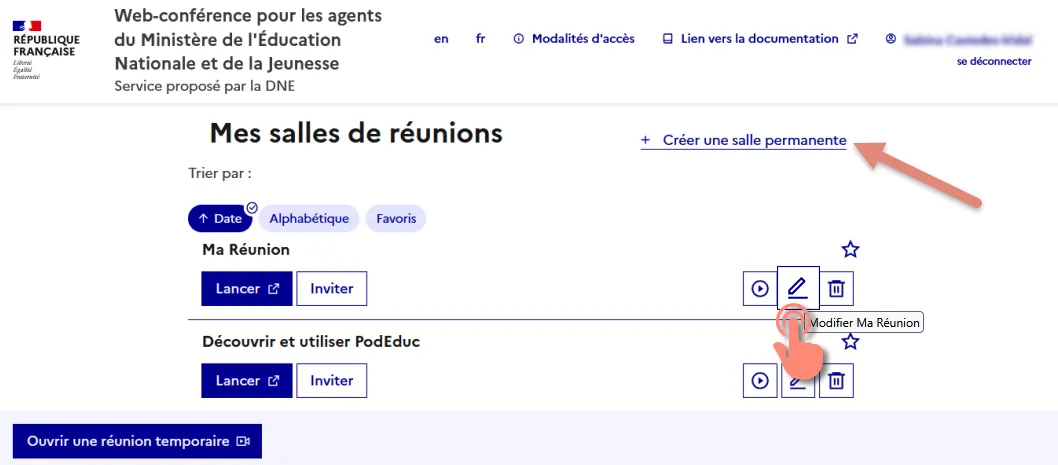
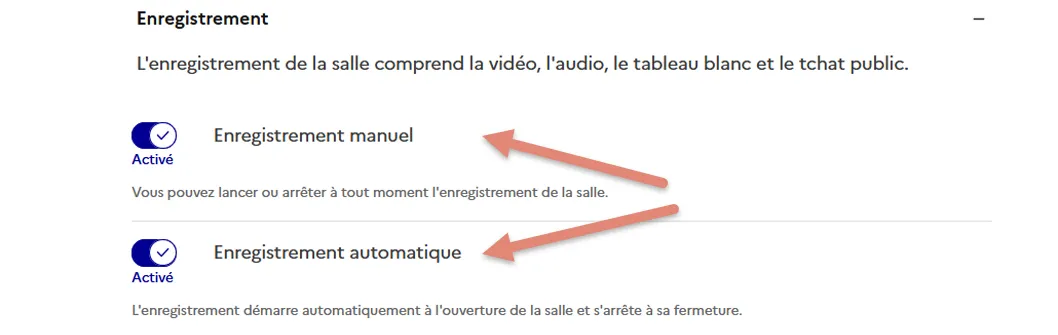
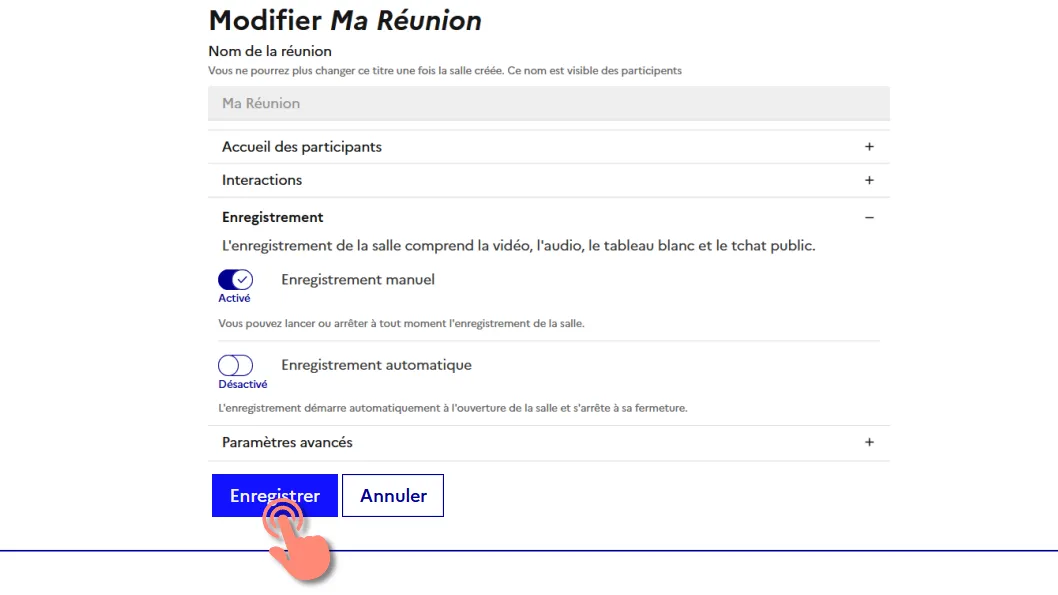
Dans le formulaire de modification, ouvrez la section « Enregistrement » pour afficher les options de configuration.
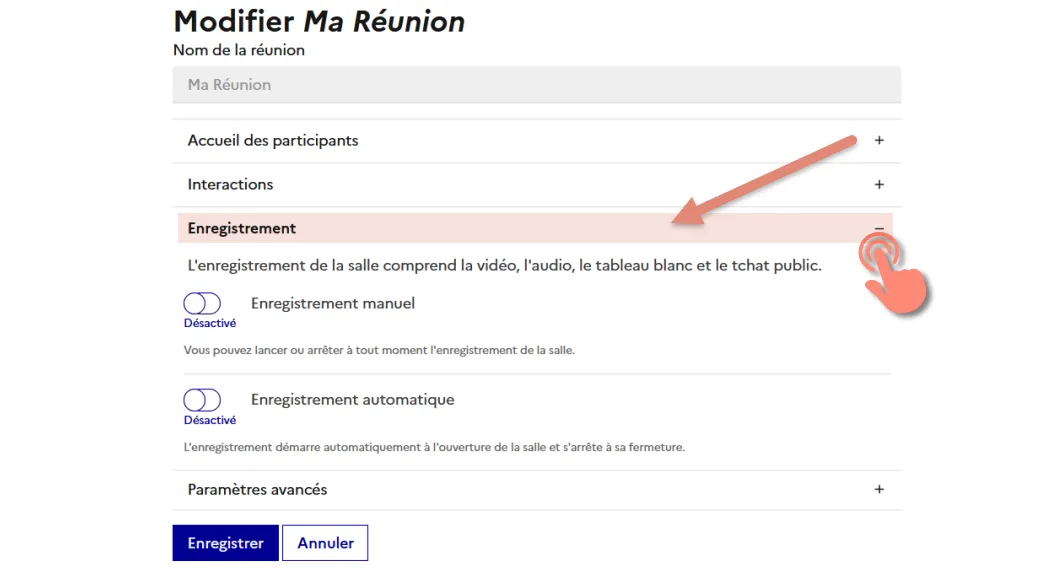
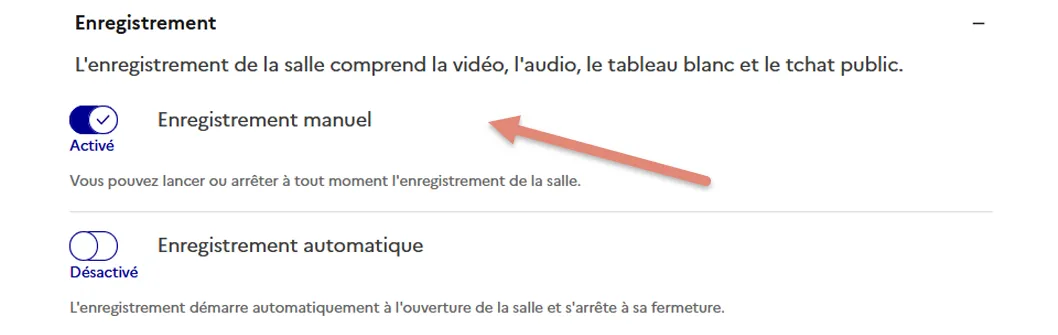
L’enregistrement manuel vous permet le démarrage et l’arrêt de l’enregistrement par le(s) modérateur(s) selon vos besoins.
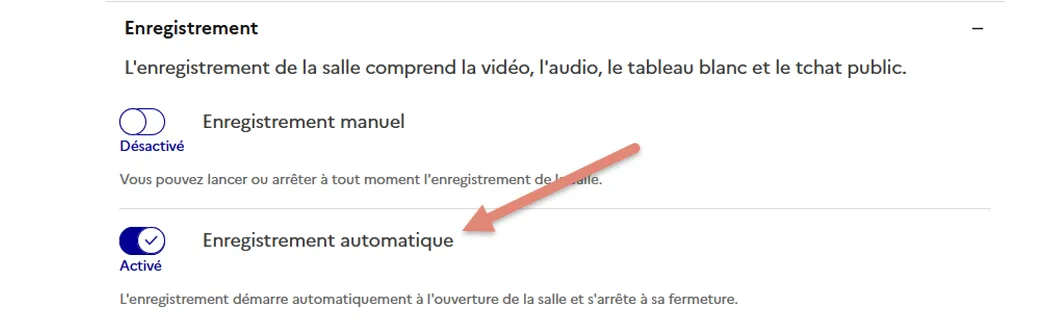
L’enregistrement automatique démarre et s’arrête automatiquement sans possibilité d’interruption.
En cochant les deux options, l’enregistrement demarre automatiquement, tout en offrant la possibilité de le mettre en pause ou de l’arrêter manuellement.
Après avoir sélectionné le type d’enregistrement pour votre réunion, cliquez sur « Enregistrer ».
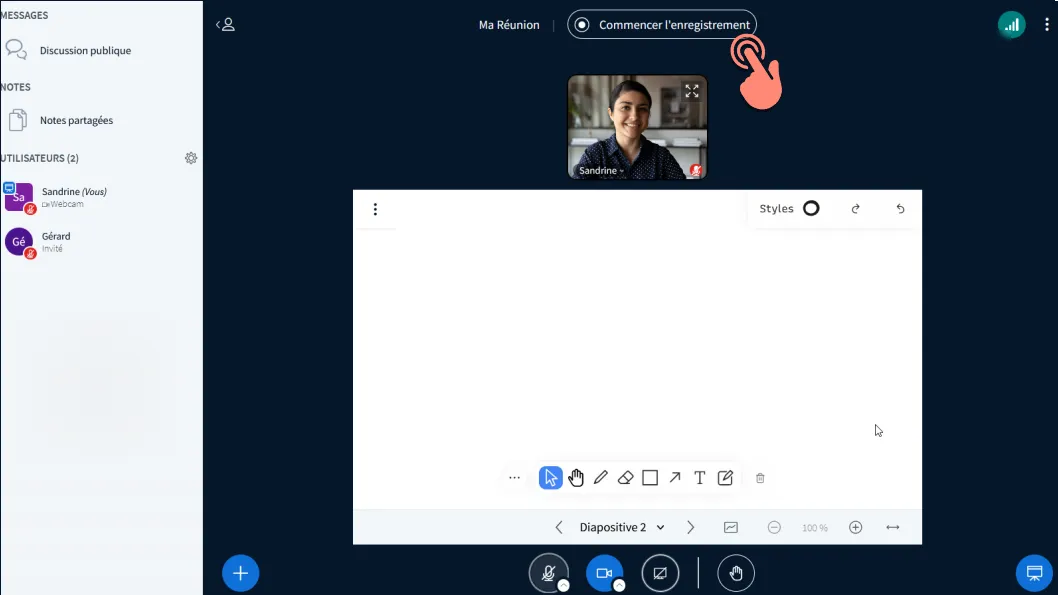
Démarrer et arrêter l’enregistrement
Cliquez sur « Commencer l’enregistrement ».
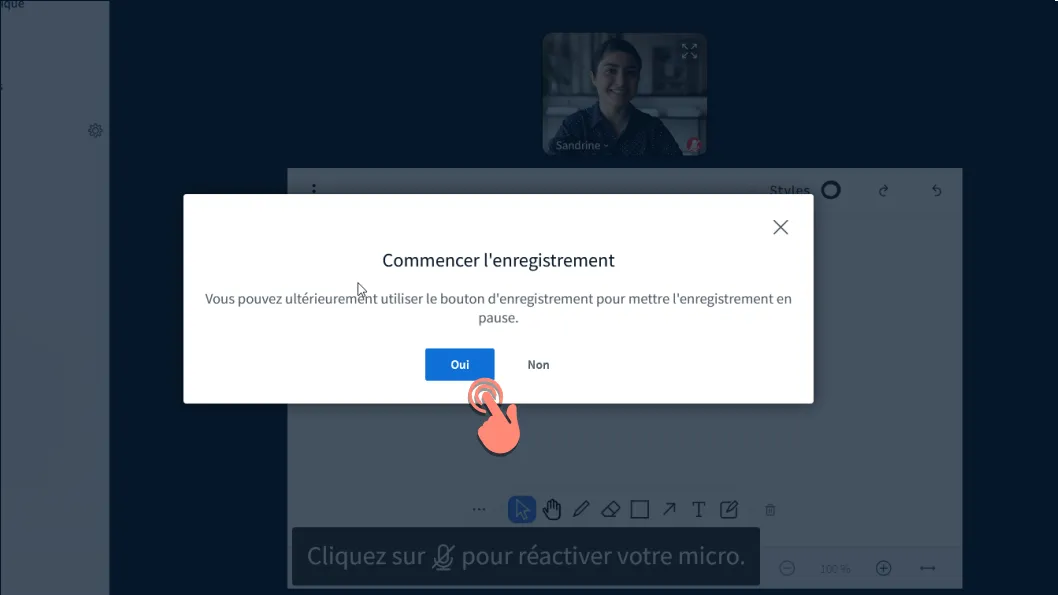
Confirmez en cliquant sur « Oui ».
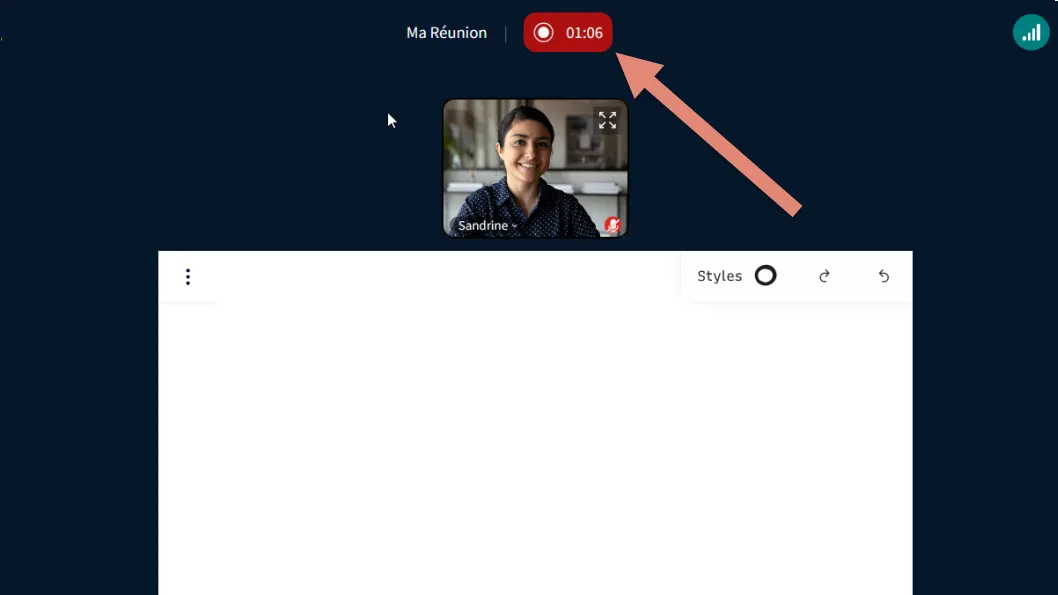
Une icône et un compteur affichent l’enregistrement en cours et sa durée.
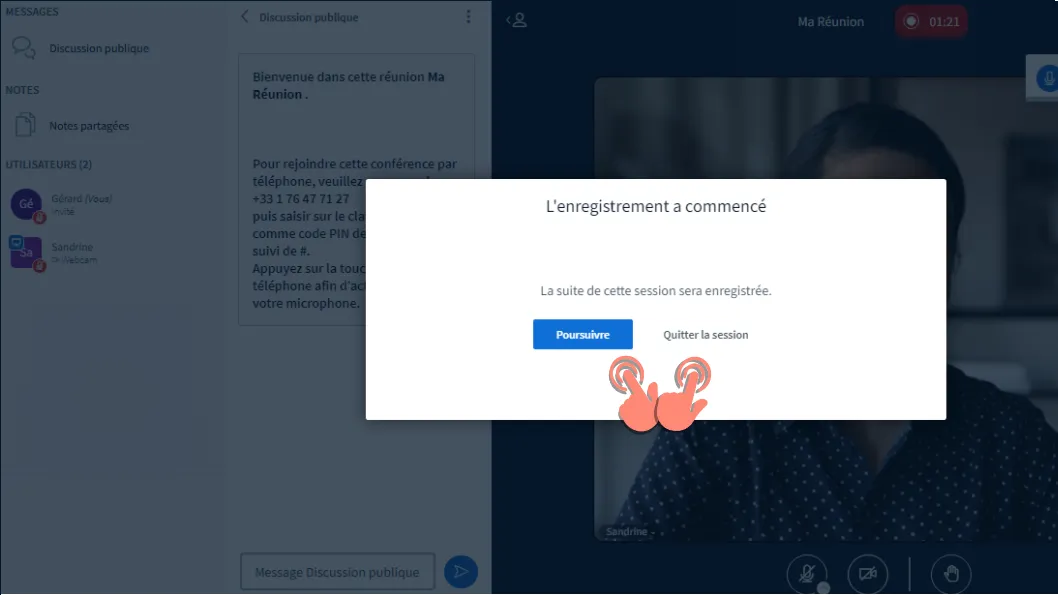
Lorsqu’un enregistrement est lancé, un message d’alerte s’affiche sur l’écran des participants.
Ils peuvent choisir de rester dans la réunion ou de la quitter s’ils ne souhaitent pas être enregistrés.
Ce message s’affiche également lorsqu’un participant rejoint une réunion déjà en cours d’enregistrement.
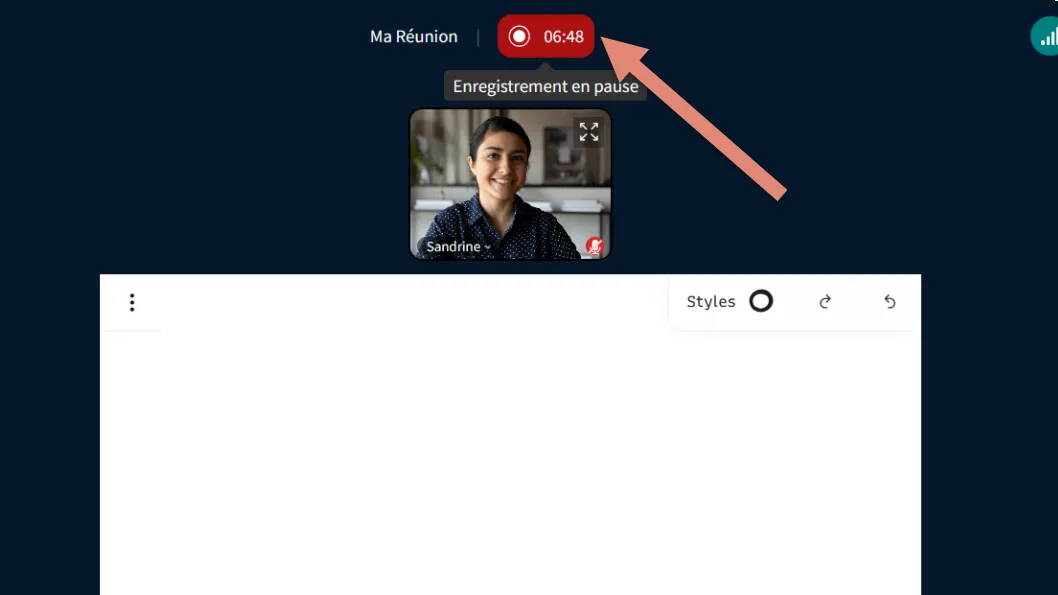
Pour mettre en pause ou arrêter l’enregistrement, cliquez à nouveau sur le bouton d’enregistrement.
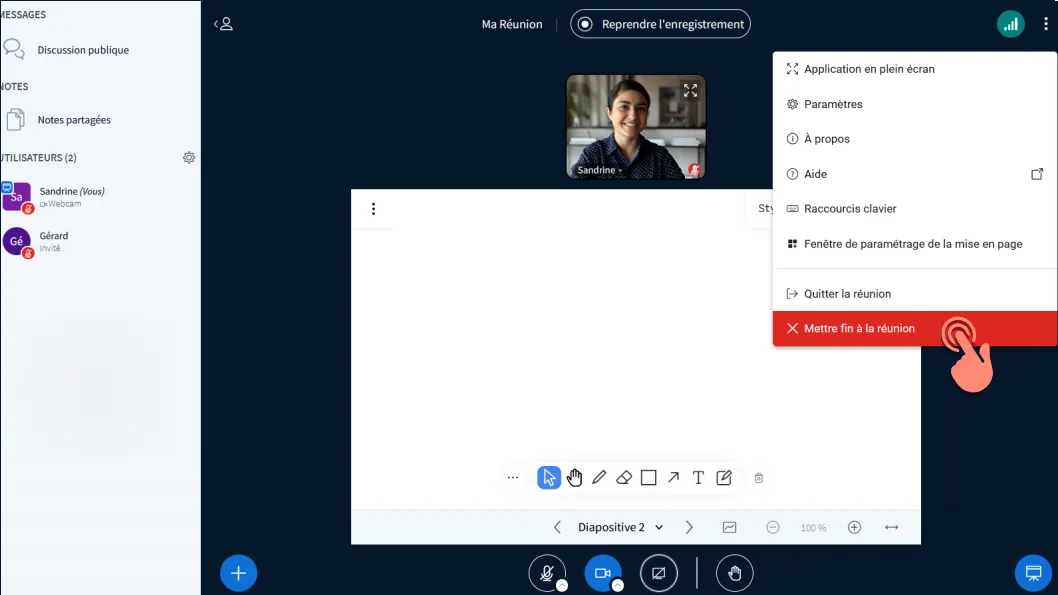
Si vous cliquez sur « Mettre fin à la réunion », l’enregistrement s’arrêtera automatiquement.
Accéder à l’enregistrement après la réunion
Une fois la réunion terminée, l’encodage de la vidéo démarre. Ce processus prend autant de temps que la durée de la réunion.
Vous retrouverez l’enregistrement ultérieurement dans les « Enregistrements » de votre salle.
Cliquez sur le bouton « Enregistrements » de votre salle pour accéder à la liste des enregistrements.
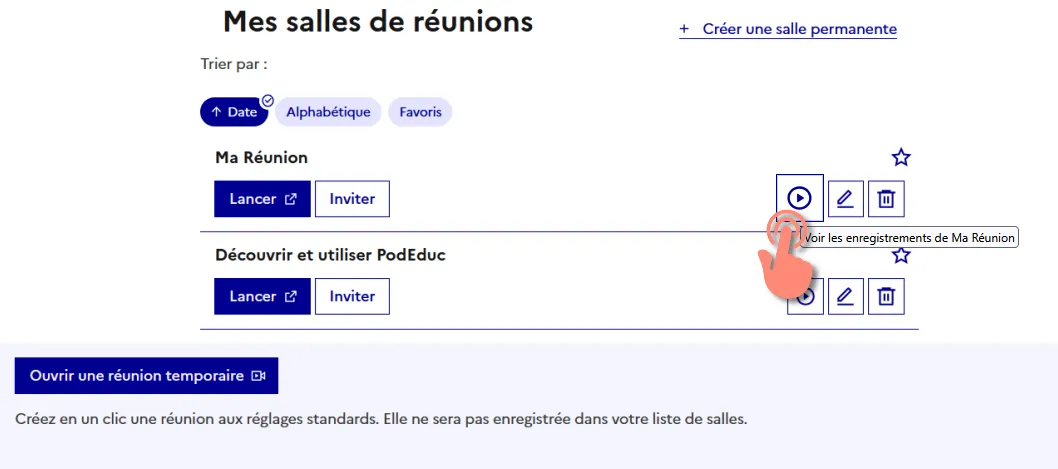
Les enregistrements sont classés par ordre chronologique, du plus récent au plus ancien.
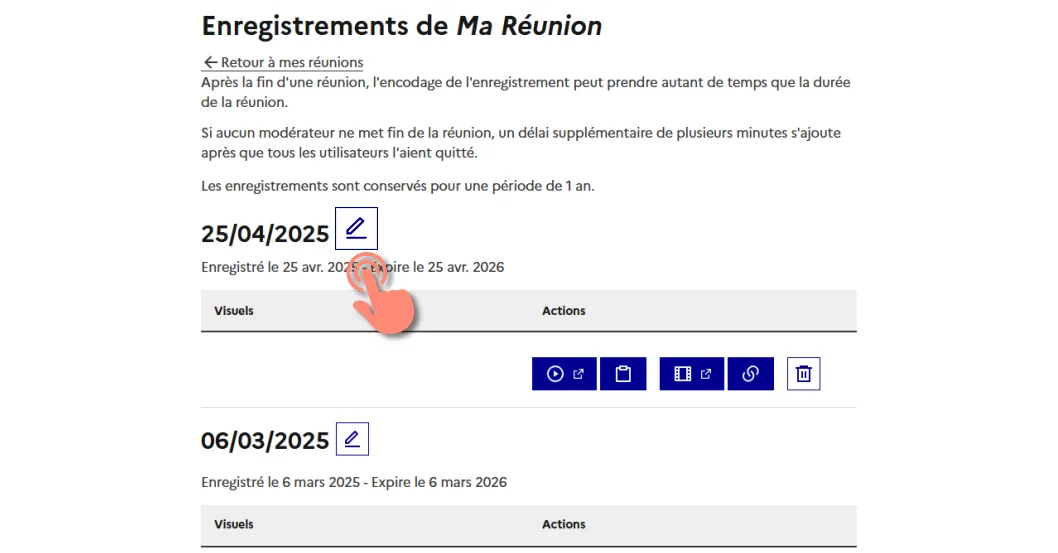
Cliquez sur l’icône en forme de crayon pour modifier le nom de l’enregistrement.
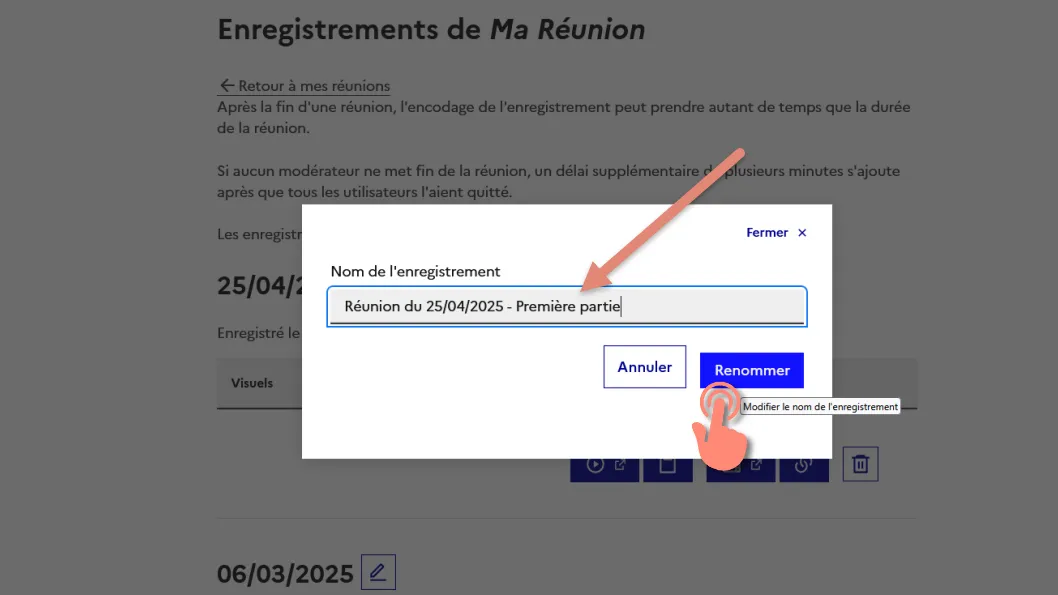
Saisissez un nouveau titre, puis cliquez sur « Renommer ».
Visionner et diffuser
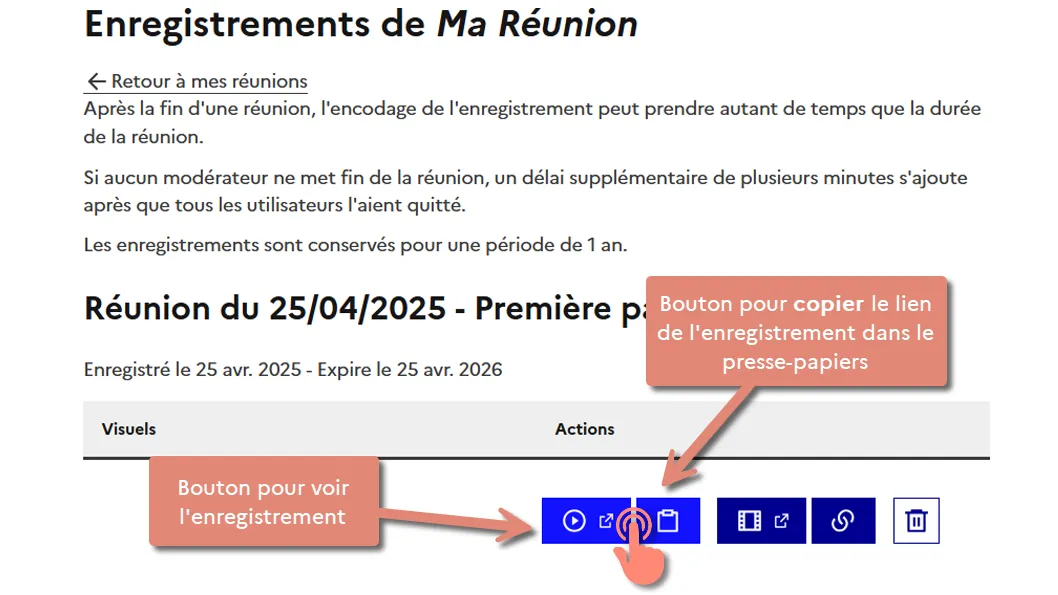
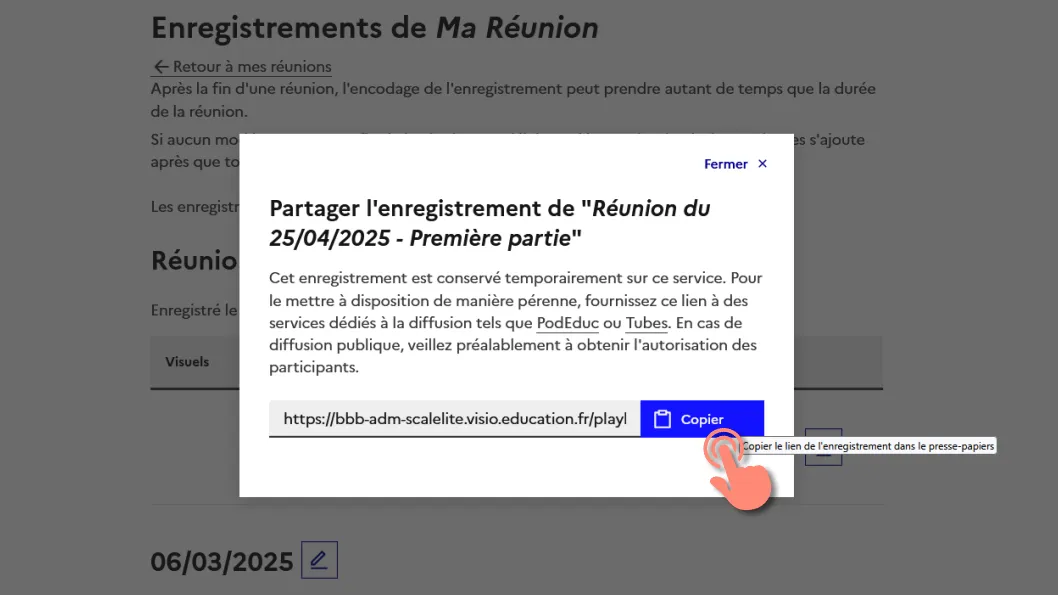
Pour visionner l’enregistrement, cliquez sur le premier bouton à gauche. Le deuxième bouton permet de copier le lien de visionnage dans le presse-papiers afin de le partager facilement.
Obtenir le lien du fichier MP4
Les deux boutons du centre permettent d’accéder à l’enregistrement au format MP4 et de copier son le lien direct.
Cliquez sur le bouton avec l’icône de lien.
💡 Pour importer l’enregistrement sur un service de diffusion vidéo comme PodEduc ou Tubes, vous devez utiliser ce lien direct vers le fichier MP4, et non le lien de visionnage présenté dans la section précédente.
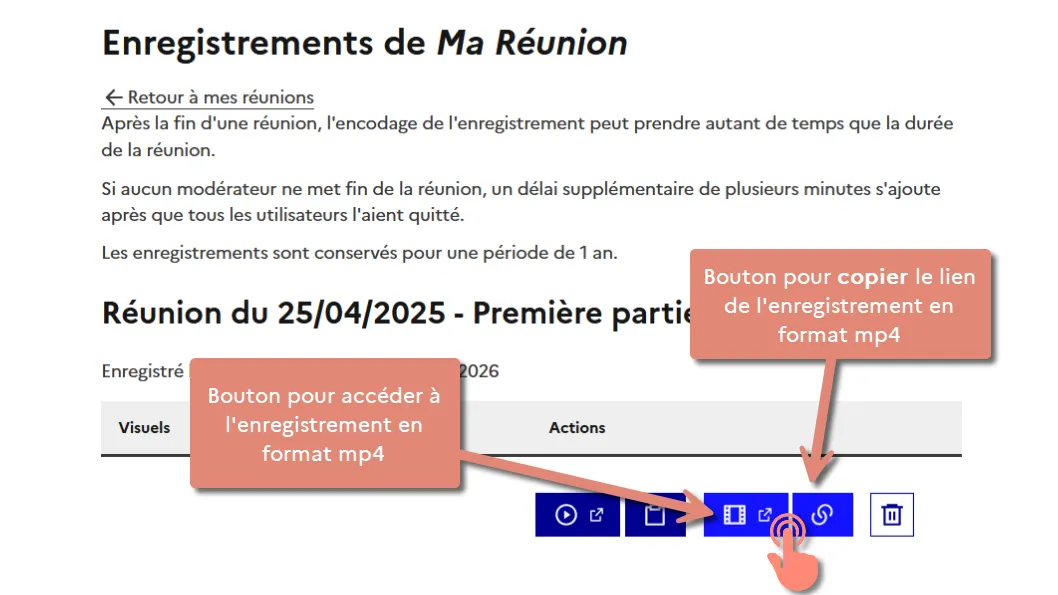
Copiez l’URL de l’enregistrement au format MP4. Vous pourrez ensuite l’utiliser pour importer l’enregistrement sur un service de diffusion vidéo, comme PodEduc ou Tube.
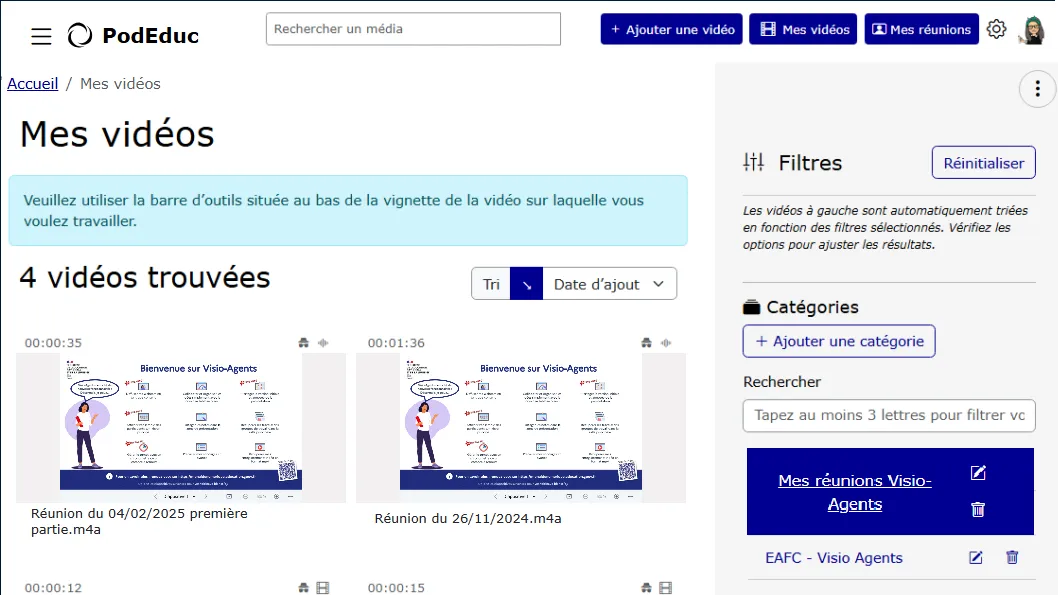
Dans PodEduc, utilisez la fonctionnalité « J’importe une vidéo externe »
Supprimer l’enregistrement
Cliquez sur l’icône de la corbeille pour supprimer l’enregistrement.
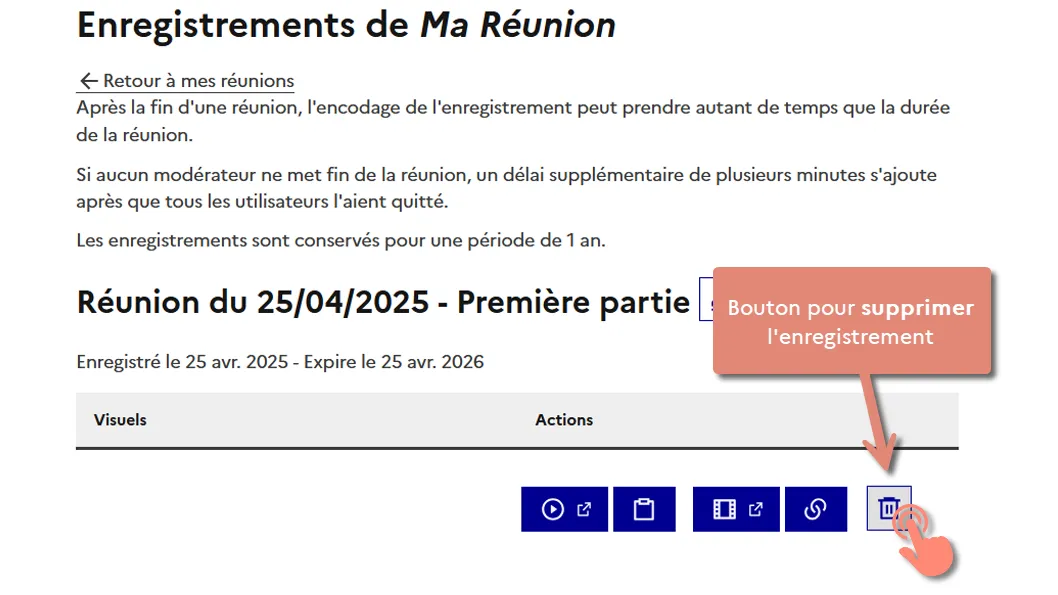
Important : Les enregistrements sont conservés pendant 12 mois, puis supprimés automatiquement.
Pensez à récupérer votre fichier mp4 et à le déposer sur votre espace PodEduc ou Tubes pour le conserver et le diffuser.
Téléchargement

Haut de page