Visio-Agents : les tutoriels
J’utilise Nuage pour mes documents de présentation
Publié le : 28-01-2026
Introduction
Vous pouvez désormais associer, depuis votre espace Nuage, des documents à une réunion en amont : présentations, documents spécifiques pour les salles de travail, quiz, etc.
Ces documents restent liés à votre réunion pour une réutilisation ultérieure ; vous pouvez à tout moment les modifier ou les supprimer.
Je charge des documents de Nuage en amont d’une réunion
⚠️ Cette fonctionnalité est uniquement disponible pour les salles de réunion.
Pour plus d’informations, consultez le tutoriel « Réunion temporaire ou salle permanente ? » et « Je crée une salle de réunion ».
👉 Vous pouvez organiser l’ensemble des documents nécessaires à votre salle de réunion dans votre espace Nuage.
Pour découvrir le service, consultez la documentation : de Nuage
Bon à savoir :
Les documents associés à une réunion restent liés au compte du créateur de la salle de réunion qui les a importés depuis son espace Nuage.
Les autres modérateurs peuvent consulter ces documents pendant la réunion, tant que le compte du propriétaire est actif sur la plateforme.
Si le propriétaire ne s’est pas connecté depuis un certain temps, les documents peuvent temporairement ne plus être visibles. Ils réapparaîtront automatiquement dès que le propriétaire se reconnectera.
Associer des documents à ma réunion
Rendez-vous sur la page d’accueil de Visio-Agents.
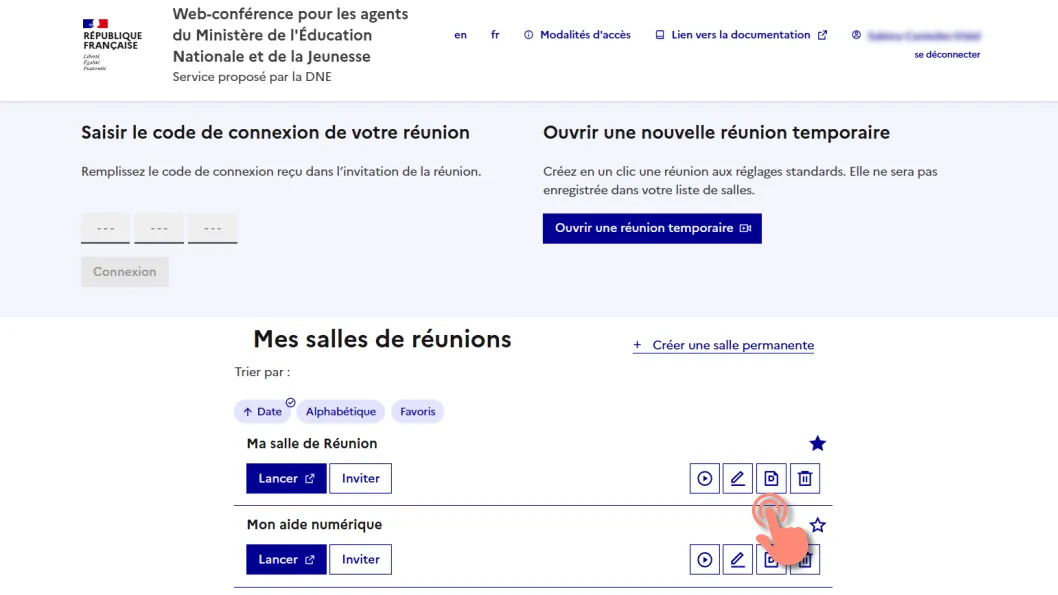
Dans la liste de vos salles de réunion, cliquez sur le bouton « Fichiers associés » correspondant à la salle concernée.
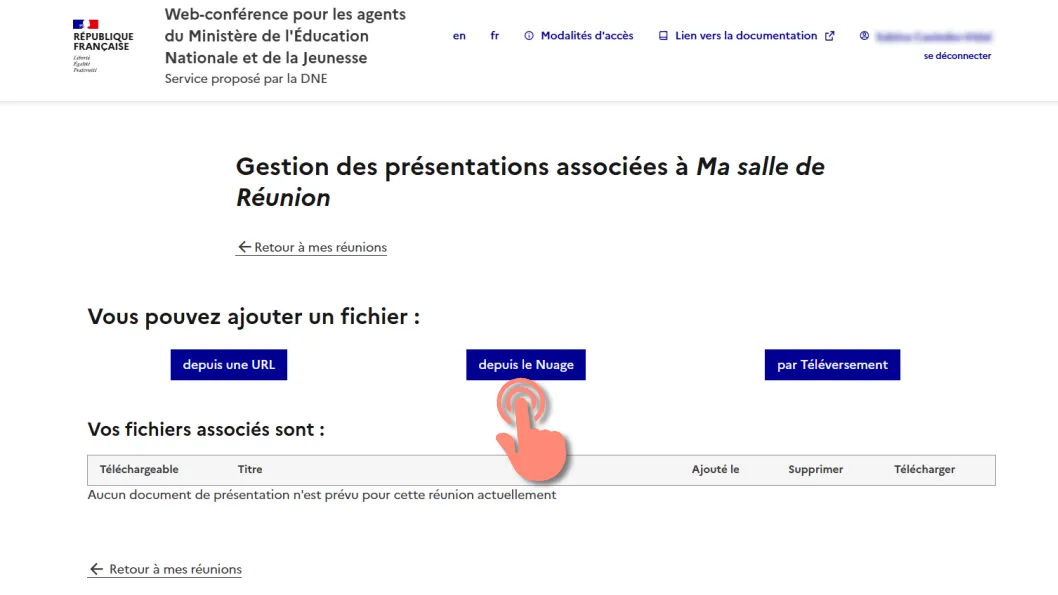
La page de gestion des documents associés à votre salle s’ouvre. Cliquez sur le bouton « depuis le Nuage ».
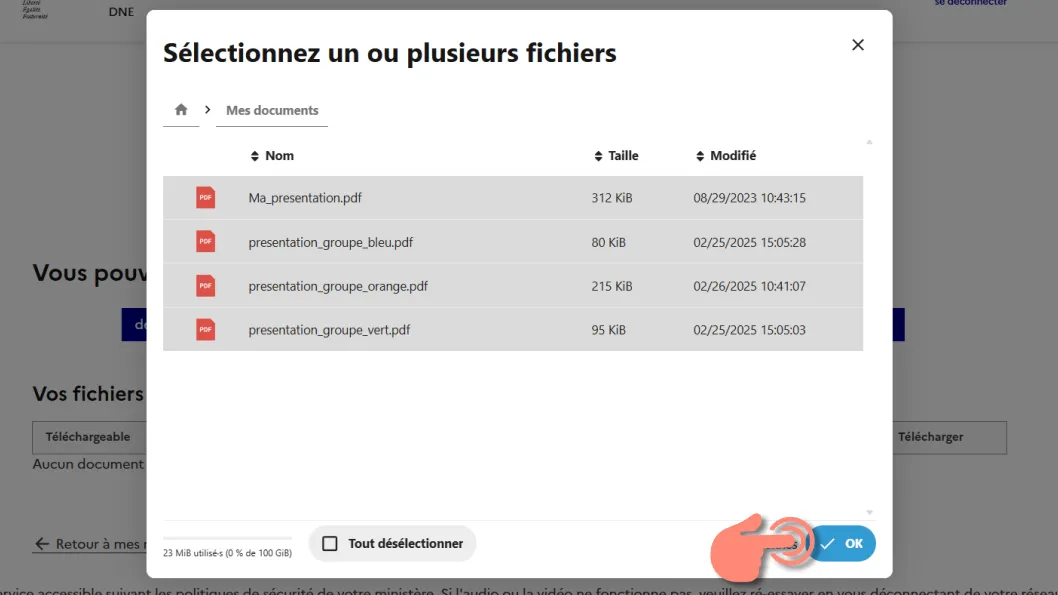
Les dossiers de votre Nuage s’affichent dans une fenêtre modale. Sélectionnez un ou plusieurs documents, puis cliquez sur « OK ».
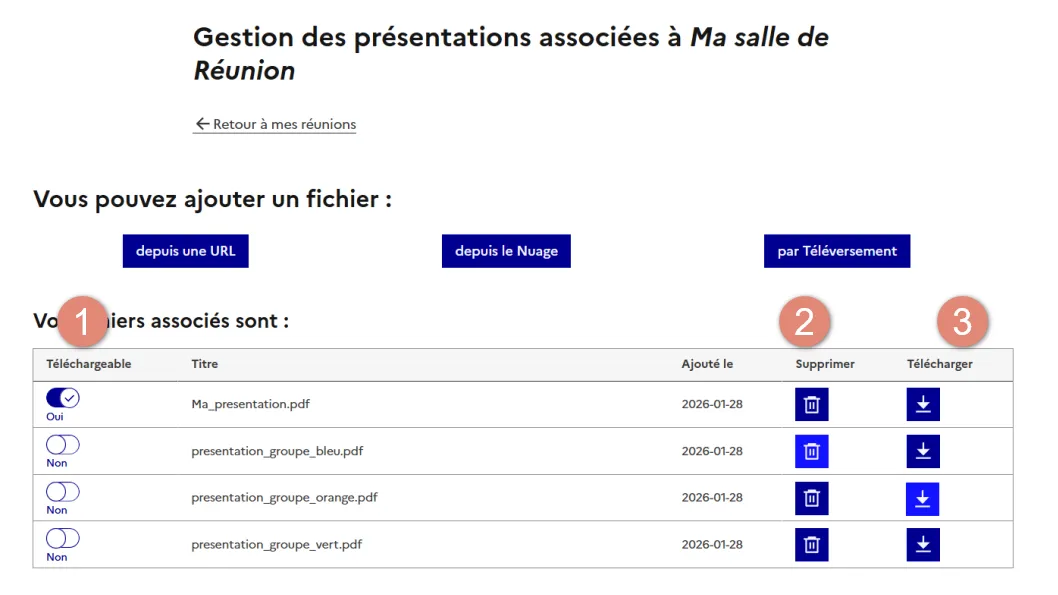
Les fichiers sélectionnés sont ajoutés à la liste des documents associés à la réunion.
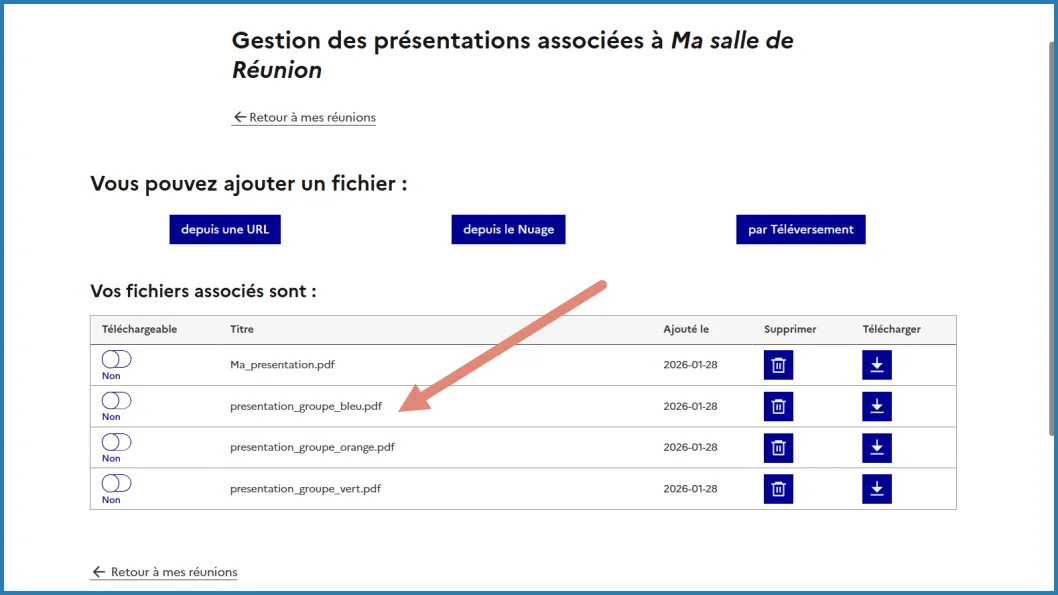
Pour chaque fichier, vous avez la possibilité de :
(1) le rendre téléchargeable pour les participants de la réunion ;
(2) le supprimer ;
(3) le télécharger sur votre ordinateur.
Cliquez sur le lien « Retour à mes réunions » pour revenir à la page de gestion des salles.
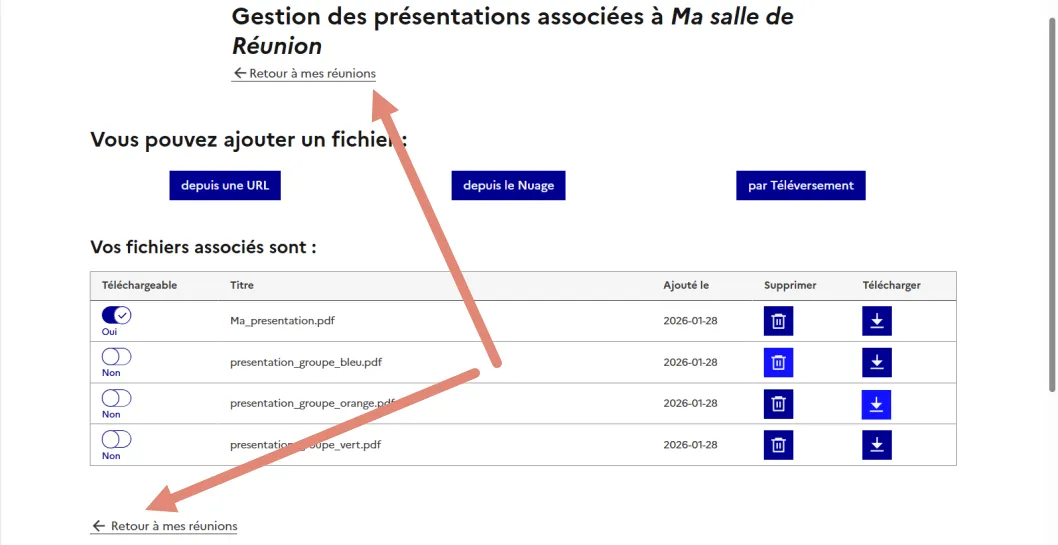
Pour associer d’autres documents ou supprimer ceux déjà ajoutés, il vous suffit de répéter ces étapes.
Utiliser les documents dans la salle de réunion
Lancez votre réunion.
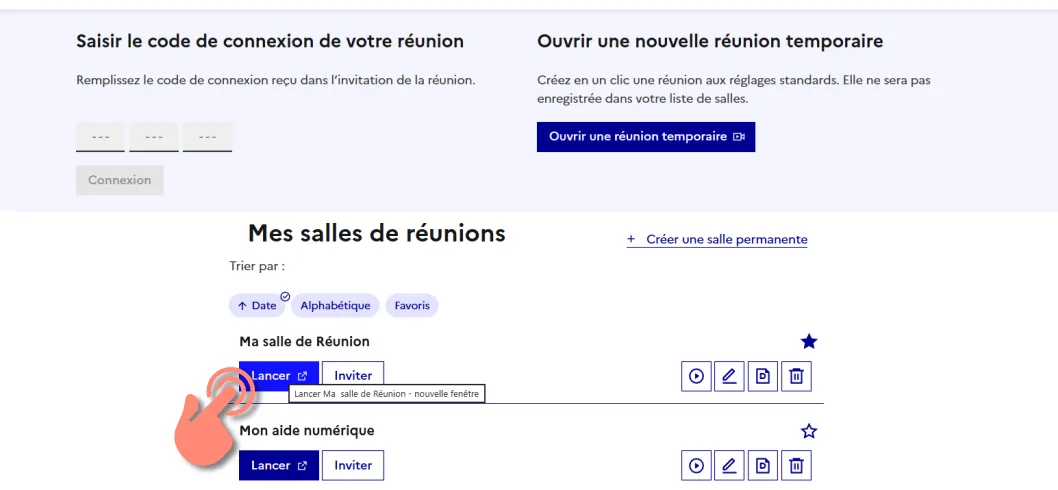
Cliquez sur le bouton « + Actions ». Les fichiers associés à votre réunion sont disponibles dans la partie supérieure de la fenêtre « Actions ». Cliquez sur le document à afficher.
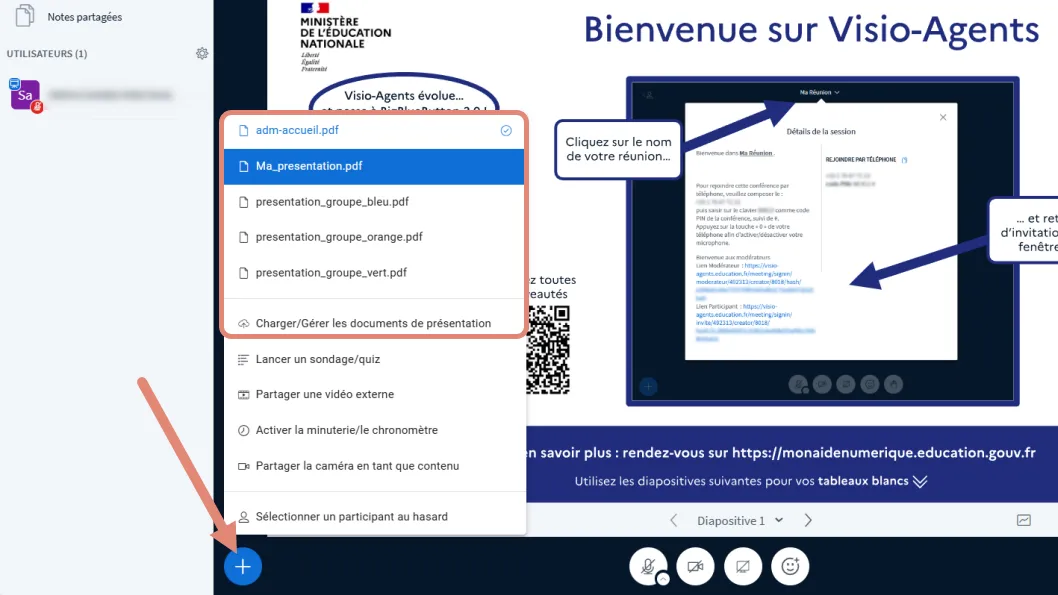
Si l’option téléchargement du document a été activé lors de la gestion des présentations associées à la réunion, le bouton « Télécharger » s’affiche pour l’ensemble des participants.
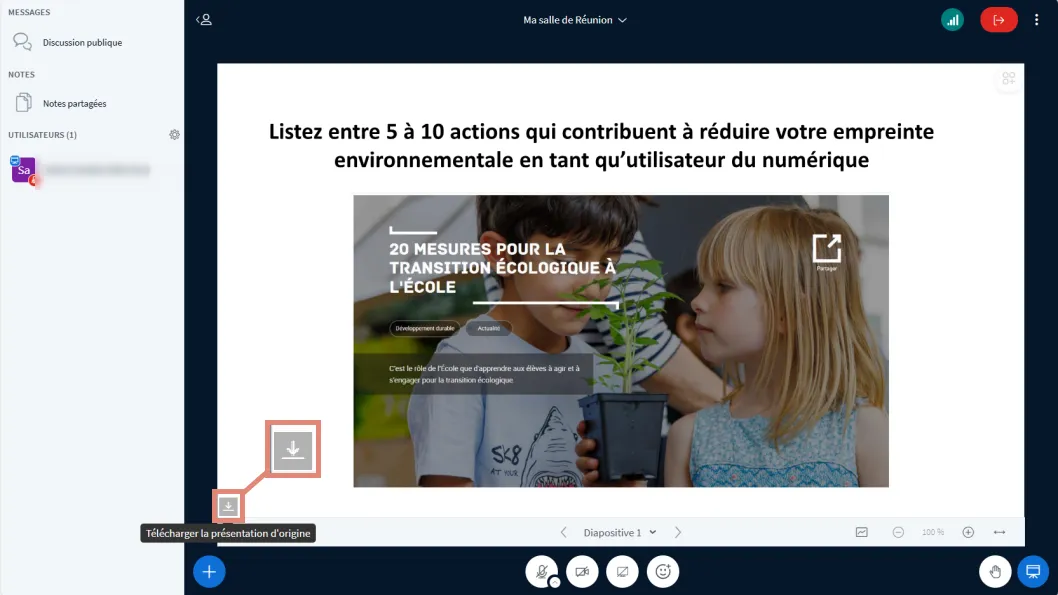
Ces mêmes documents peuvent être utilisés dans les salles pour les groupes de travail pendant votre réunion.
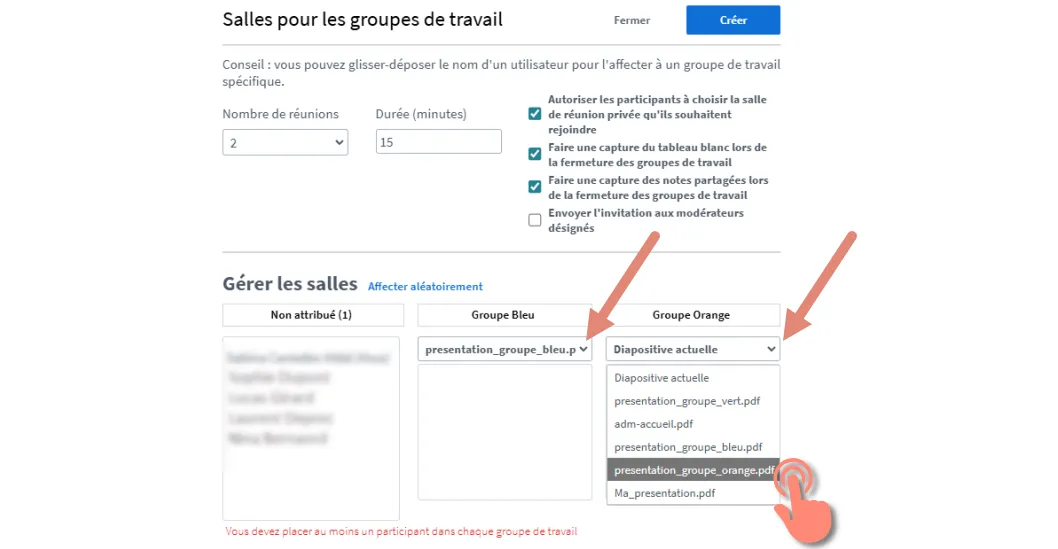
Je charge des documents de Nuage pendant ma réunion
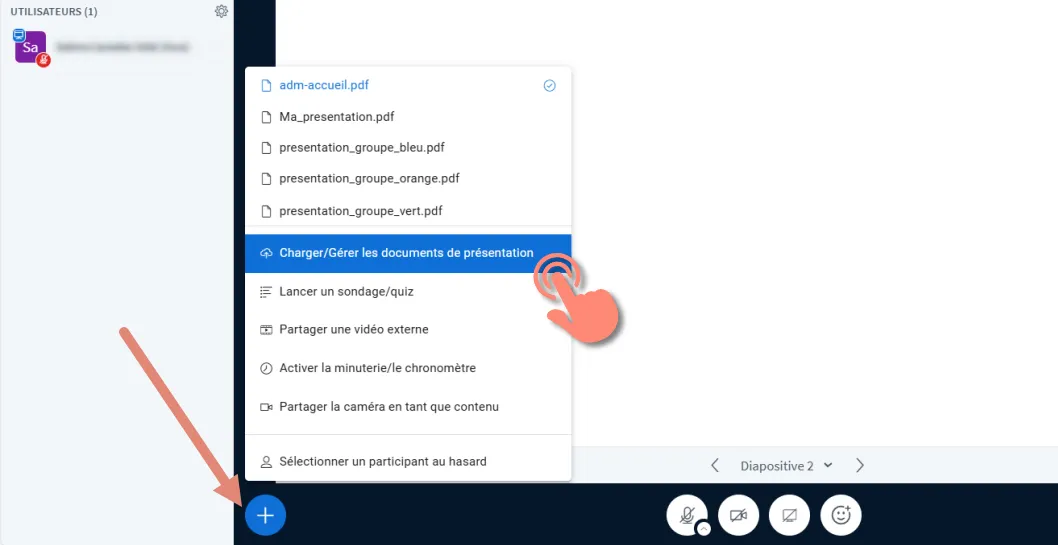
Lorsqu’une réunion est en cours, vous pouvez importer de nouveaux documents depuis votre espace Nuage et les utiliser immédiatement dans la réunion.
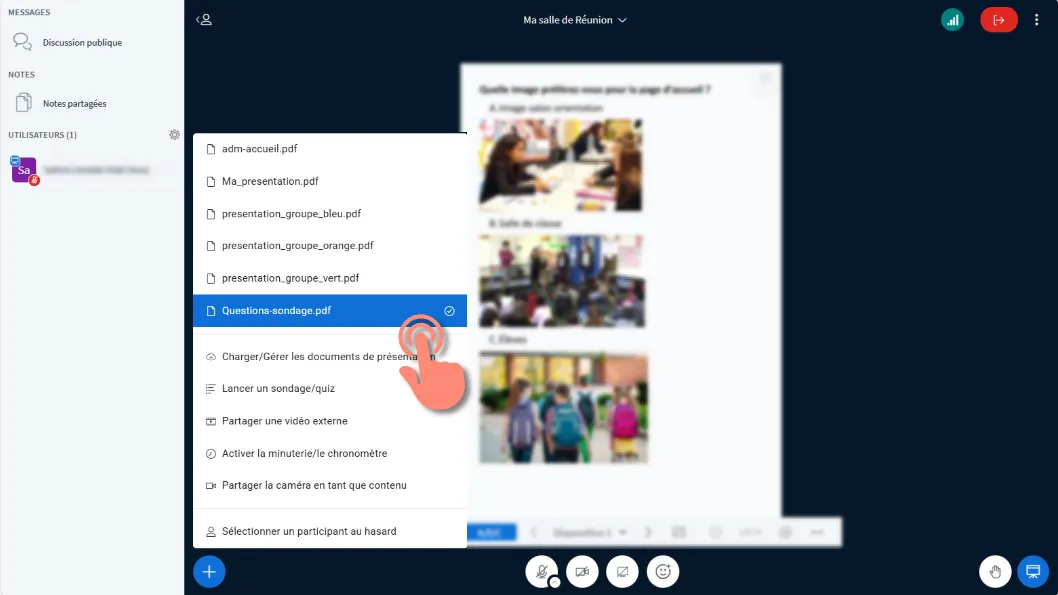
Une fois la réunion lancée, cliquez sur le bouton « + Actions ». Puis sur « Charger/Gérer les documents de présentation ».
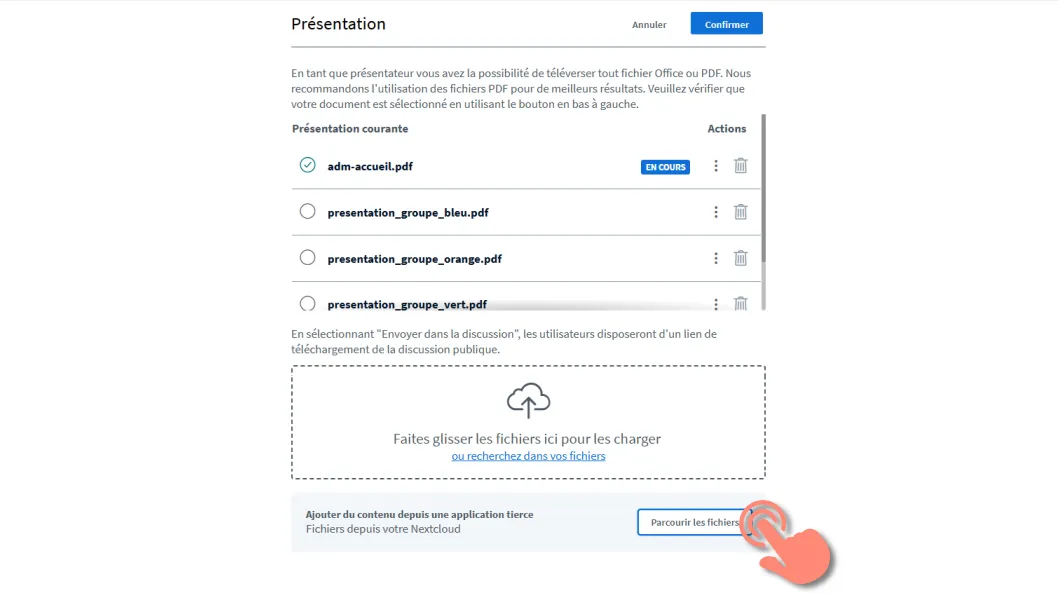
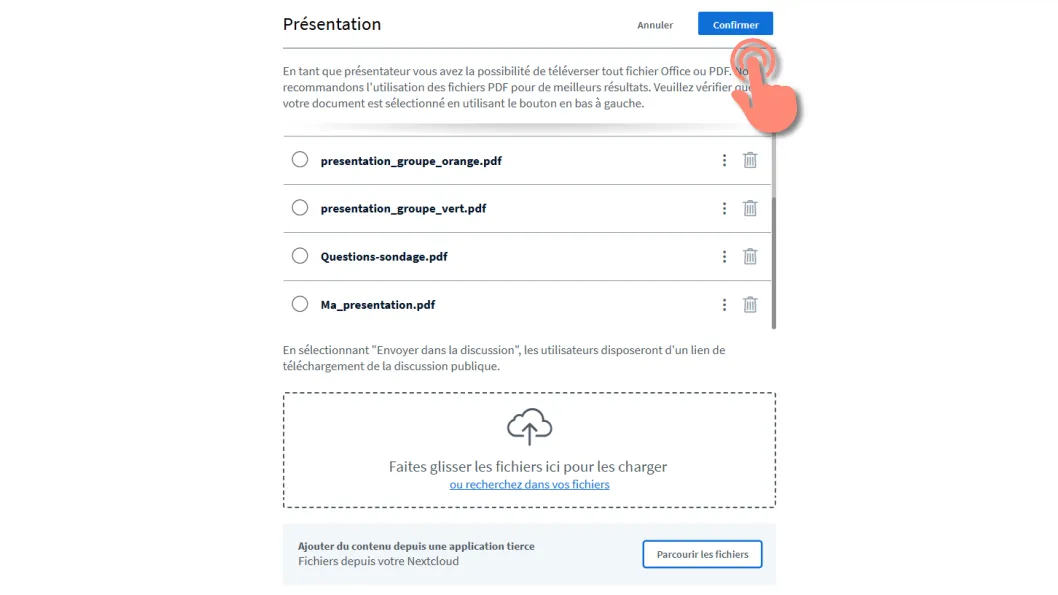
Dans la fenêtre Présentation, cliquez sur « Parcourir les fichiers » dans l’option « Ajouter du contenu depuis une application tierce » pour accéder à votre Nextcloud.
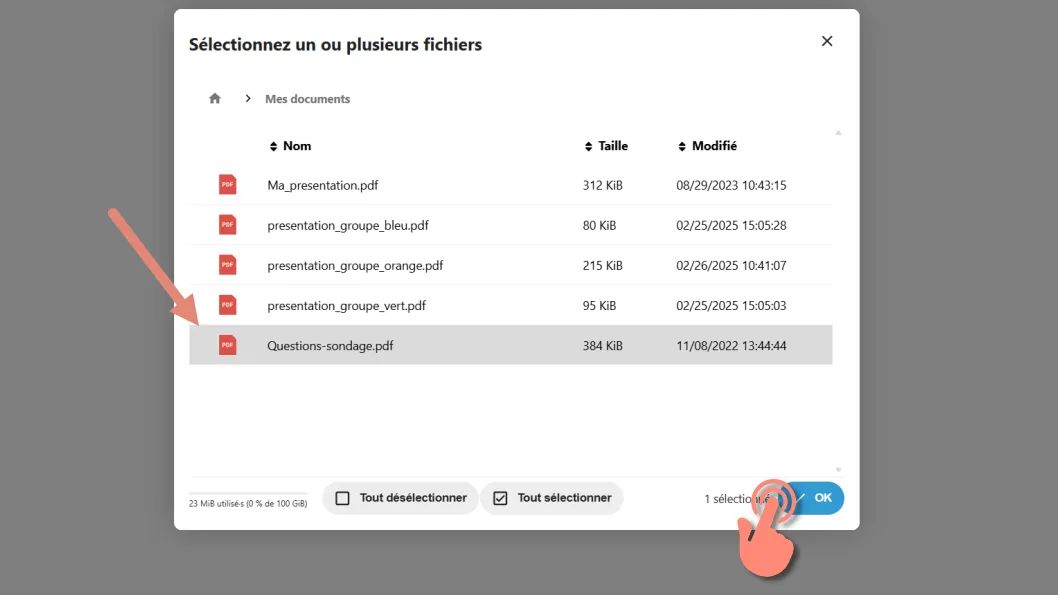
Un nouvel onglet s’ouvre avec l’accès à vos fichiers de Nuage. Sélectionnez un ou plusieurs documents, puis cliquez sur « OK ».
Le fichier est ajouté à la liste des documents. Cliquez sur le bouton « Confirmer », situé en haut de la page.
Pour accèder au document, utilisez le bouton « + Actions ».
Téléchargement
Télécharger le tutoriel « J’utilise Nuage pour mes documents de présentation »
Version PDF du tutoriel -

Haut de page