Visio-Agents : les tutoriels
Je crée une salle permanente
Publié le : 26-01-2026
Créer une salle permanente
Visio-Agent permet à tous les agents connectés de créer des salles de réunion permanentes. Ces salles :
- Conservent leurs paramètres.
- Conservent leurs liens d’invitation.
- Permettent d’enregistrer les sessions.
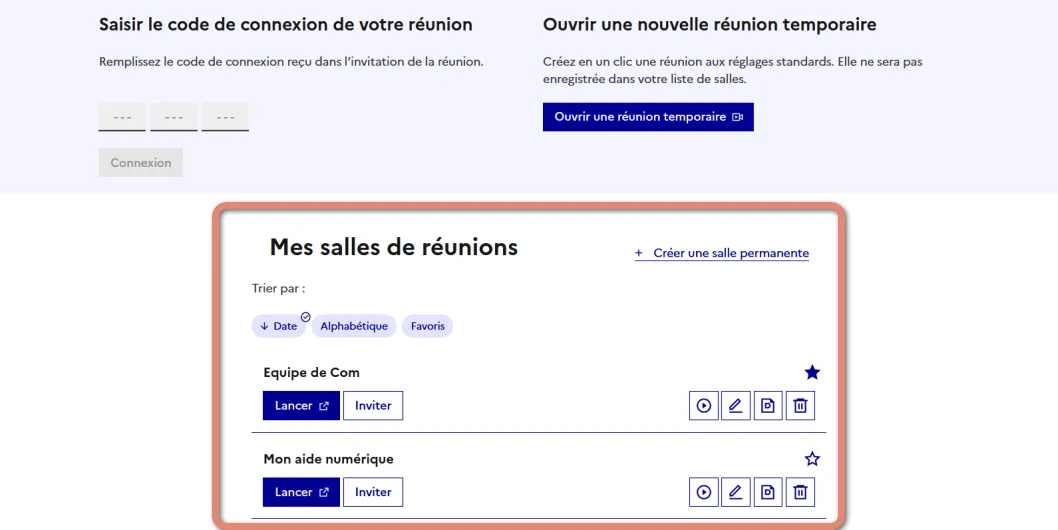
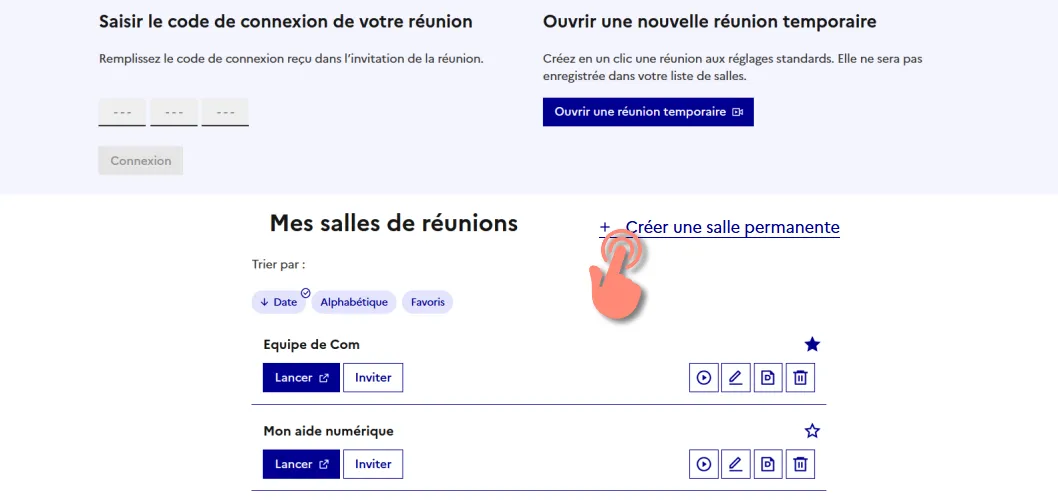
Cliquez sur « Créer une salle permanente ».
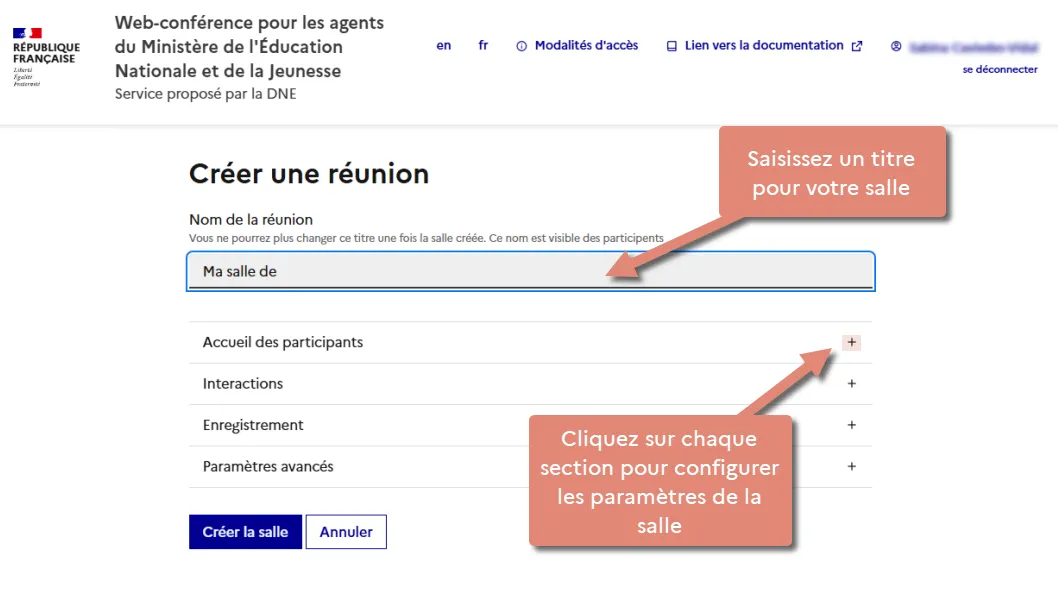
Le formulaire d’édition s’ouvre. Il est organisé en quatre sections de paramétrage sous forme d’accordéon.
Renseignez le titre de la salle (non modifiable par la suite), puis ouvrez chaque section pour configurer les options.
Terminez en cliquant sur « Créer » en bas de la page.
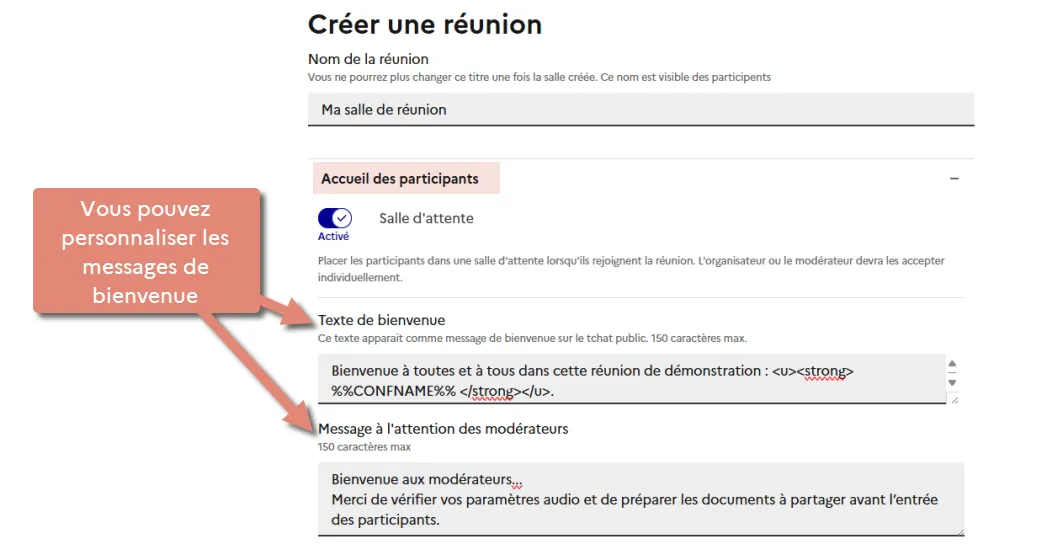
Accueil des participants
Pour activer une salle d’attente, cochez la case. Cette option oblige les participants à attendre l’autorisation d’un modérateur avant d’entrer dans la réunion.
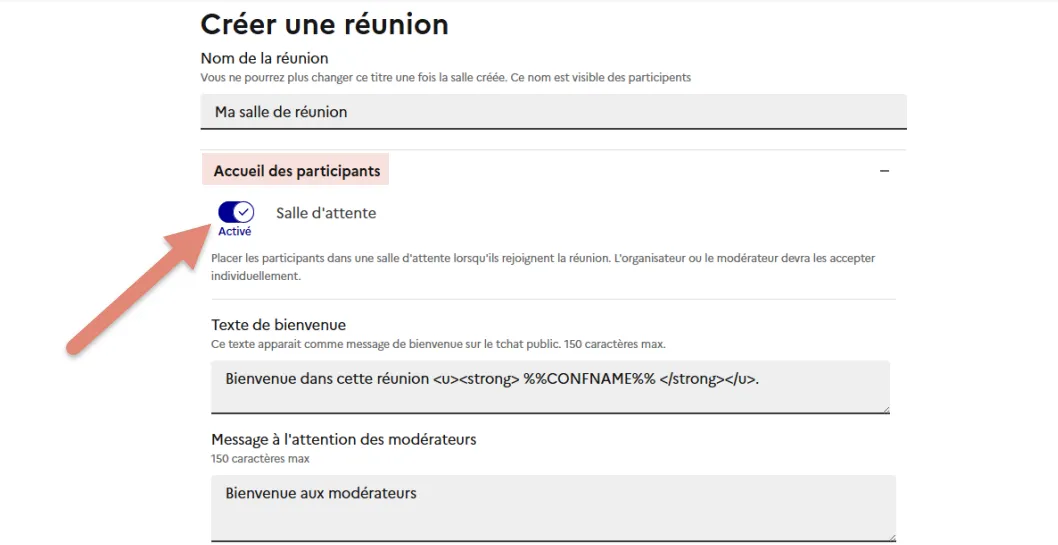
Personnalisez le texte de bienvenue (80 caractères maximum, espaces compris). Veillez à ne pas supprimer la balise %%CONFNAME%% qui insère automatiquement le nom de votre réunion.
Interactions
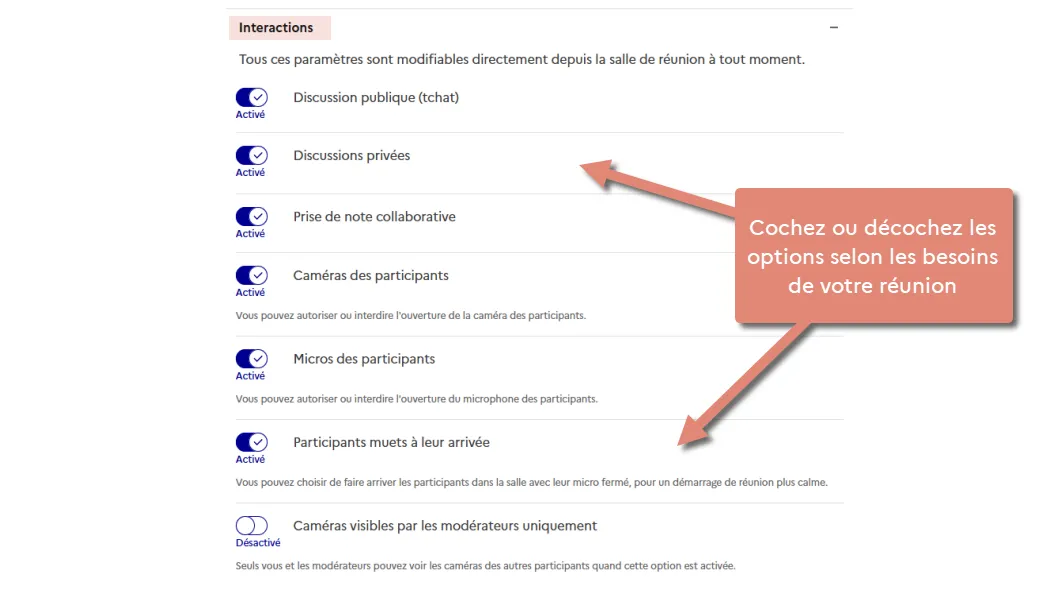
Pour chaque salle de réunion, vous pouvez définir des permissions spécifiques pour les participants.
Pour désactiver une interaction, cliquez sur le bouton interrupteur correspondant.
Tous ces paramètres peuvent être modifiés à tout moment, directement depuis la salle de réunion.
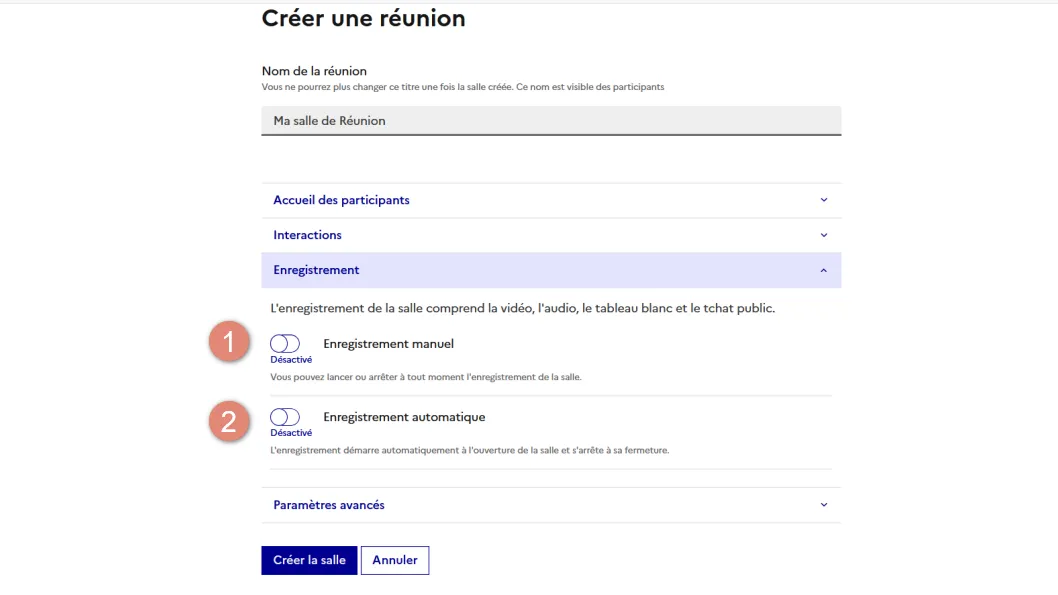
Enregistrement
Dans Visio-Agents, seules les salles permanentes permettent l’enregistrement des réunions. Les enregistrements peuvent ensuite être diffusés via un lien ou téléchargés au format MP4.
Bon à savoir : les enregistrements sont conservés pendant un an dans Visio-Agents. Vous pouvez les télécharger et les déposer ensuite sur votre espace PodEduc ou Tubes.
Pour tous les détails sur l’enregistrement des réunions, consultez le tutoriel dédié.
(1) « Enregistrement manuel » : permet aux modérateurs de démarrer et d’arrêter l’enregistrement à tout moment, selon leurs besoins.
(2) « Enregistrement automatique » : l’enregistrement commence dès le début de la réunion. Un message d’avertissement s’affiche aux participants lors de leur connexion, leur permettant de refuser d’y entrer. Ce type d’enregistrement ne peut pas être interrompu.
Paramètres avancés
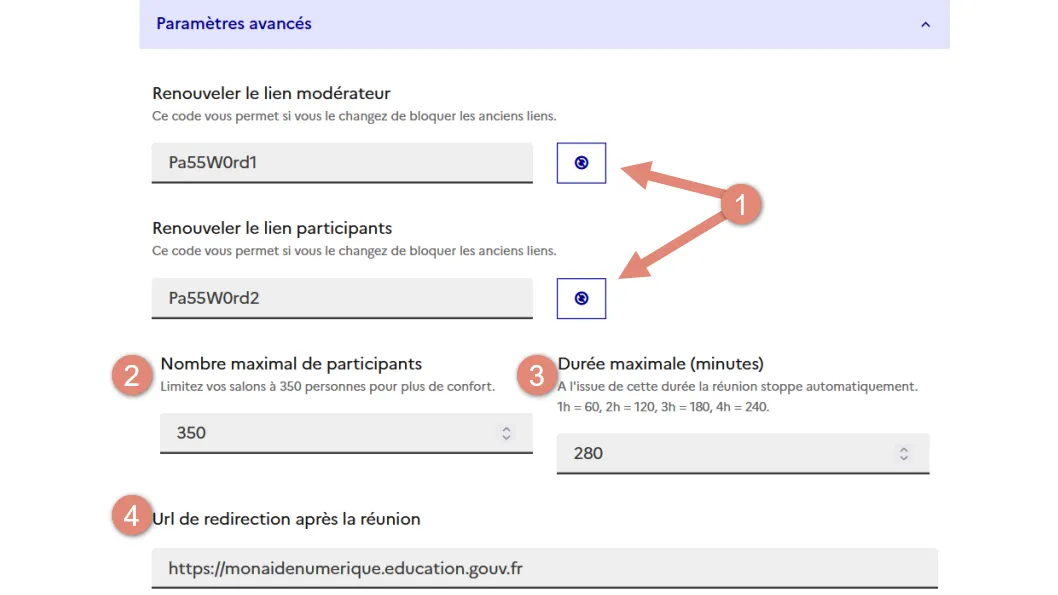
(1) Les boutons « Renouveler le lien » permettent de générer un nouveau lien d’invitation, rendant les liens précédemment partagés caducs.
(2) Définissez le nombre maximum de participants.
(3) Indiquez la durée de la réunion. Celle-ci se fermera automatiquement à l’échéance.
(4) Vous pouvez modifier la redirection après la réunion.
Gérer une salle permanente
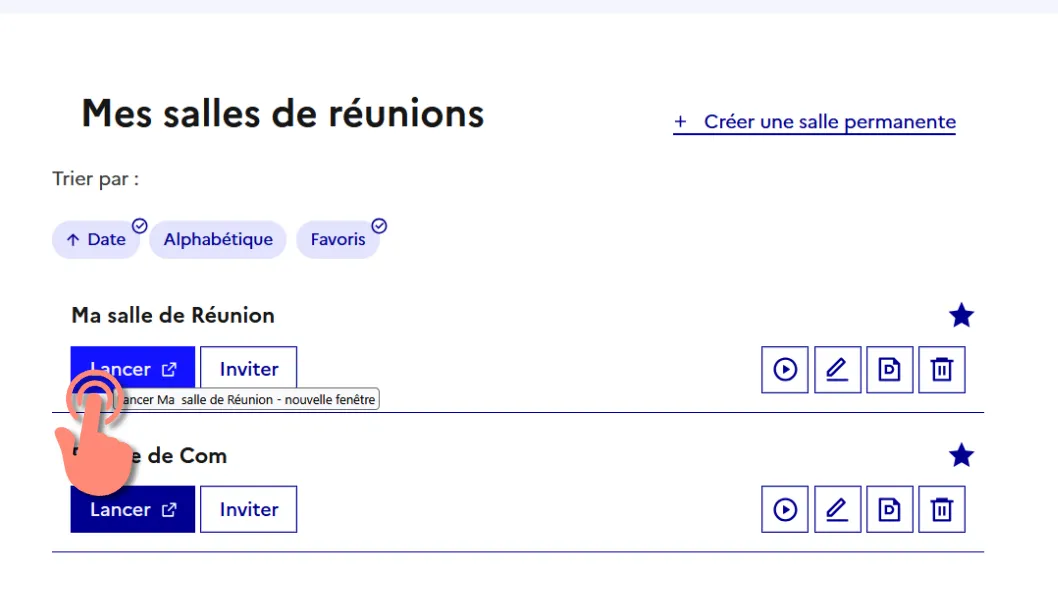
Sur la page d’accueil de Visio-Agents, vous trouverez la liste de vos salles de réunion permanentes.
Pour chaque salle :
- À gauche, les boutons permettant de démarrer une session.
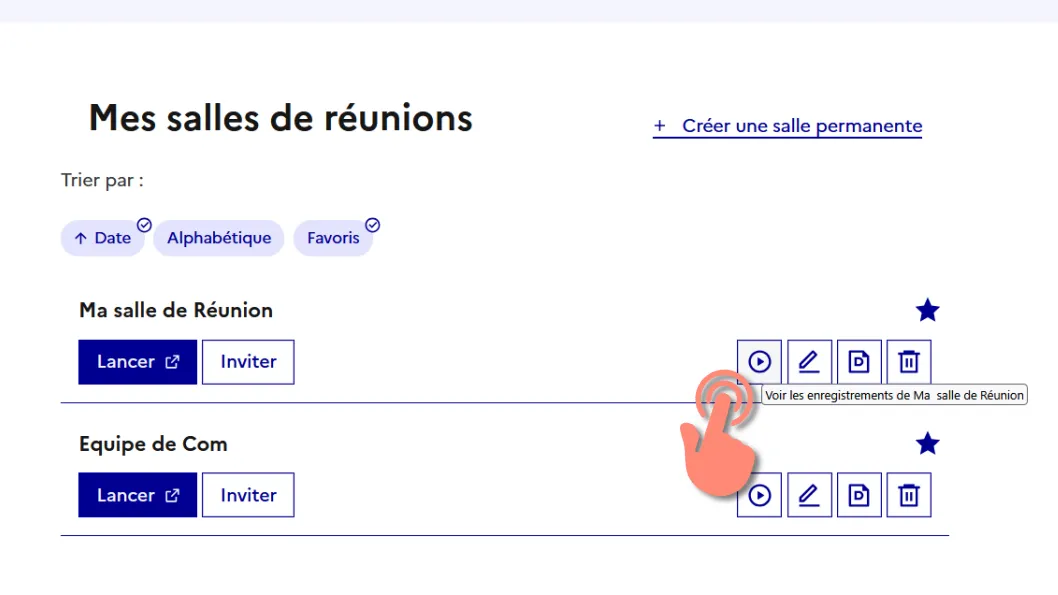
- À droite, les accès aux paramètres de configuration, aux enregistrements et à la suppression de la salle.
Inviter et lancer des réunions
Créer une salle de réunion permanente vous permet d’envoyer le lien de connexion aux participants avant l’ouverture de la réunion, facilitant ainsi l’organisation des invitations.
Cliquez sur le bouton « Inviter » pour obtenir les liens à transmettre.
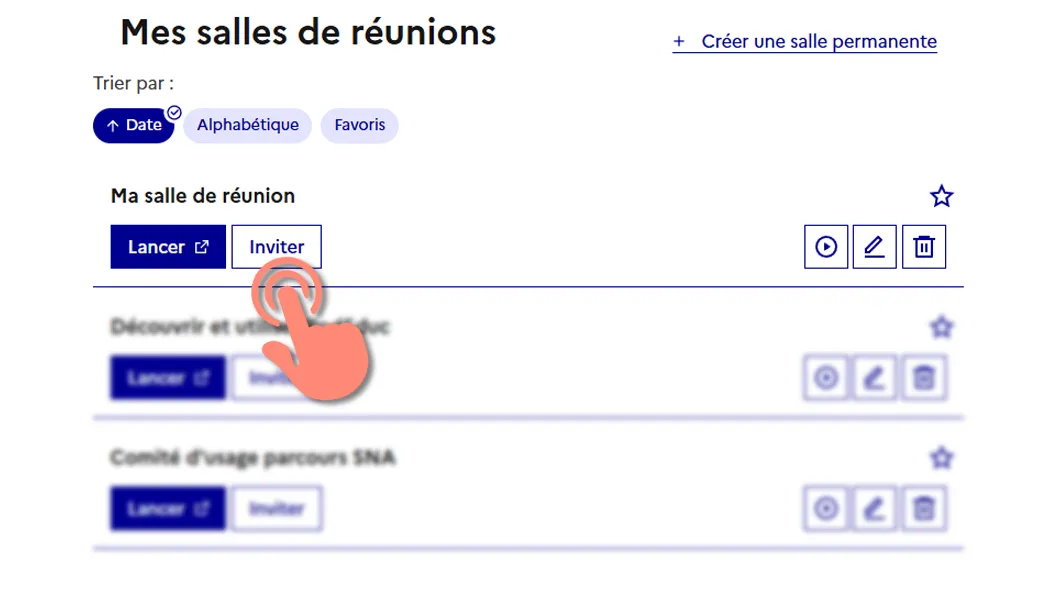
Dans la fenêtre modale, plusieurs options de partage des liens s’offrent à vous.
(1) Pour les modérateurs, vous pouvez transmettre soit le code de connexion à la réunion, soit le lien d’accès.
(2) Pour les participants, vous pouvez envoyer : un lien de connexion simple, un lien nécessitant une authentification via EduConnect, ainsi que les informations permettant de se connecter par téléphone.
Collez ensuite ce lien choisi dans votre mail ou document d’invitation, puis cliquez sur « Fermer ».
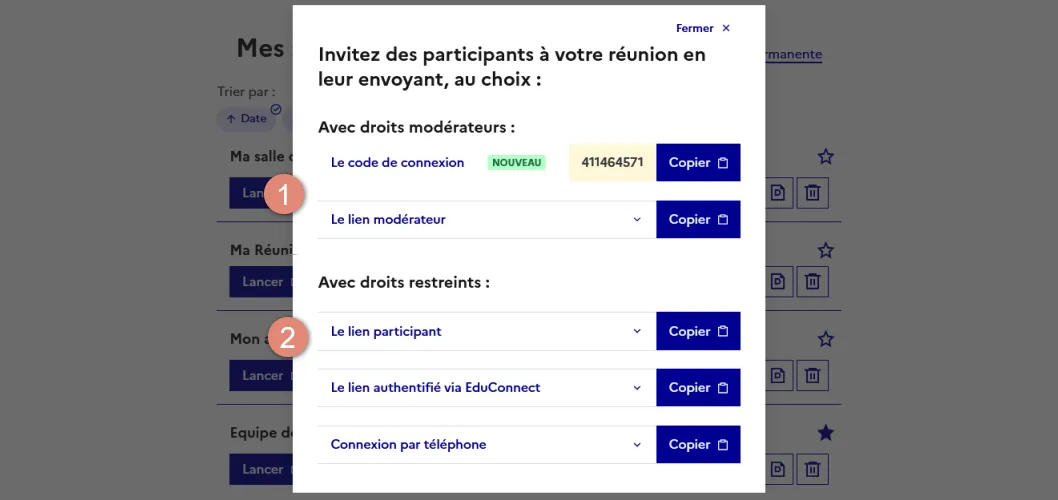
Note : Les réunions des salles permanentes permettent d’inviter des participants authentifiés. Ceux-ci doivent se connecter via leur fournisseur d’identité avec leur identifiant et mot de passe académiques. Ce type de connexion est particulièrement utile pour les formations ou les réunions nécessitant un suivi des participants.
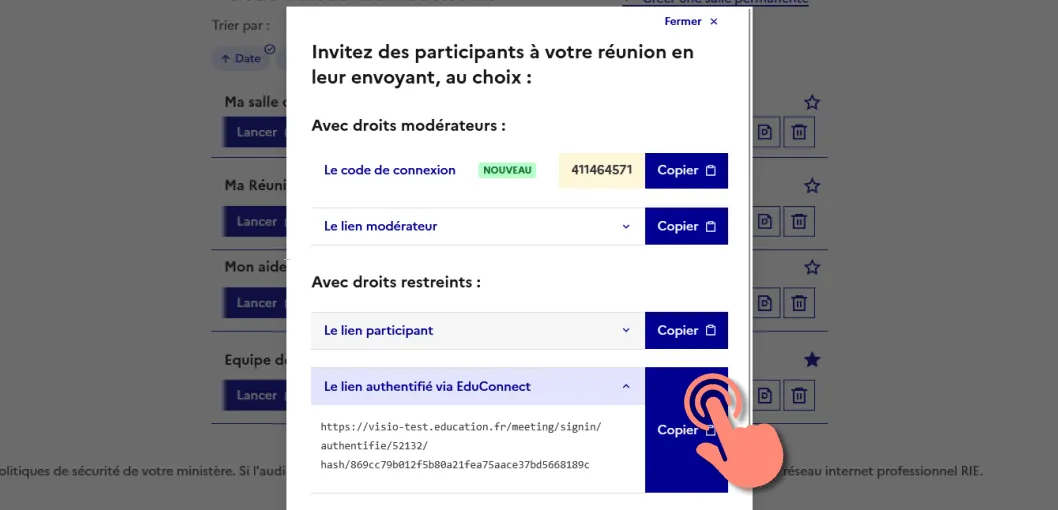
Pour lancer la réunion, cliquez sur le bouton « Lancer ». La visioconférence s’ouvrira alors dans un nouvel onglet.
Gérer les enregistrements des réunions
Le bouton « Enregistrements » permet d’accéder à la page des enregistrements de la salle.
Consultez le tutoriel dédié : Accéder à l’enregistrement après la réunion
Modifier les paramètres de configuration de la salle
Vous pouvez modifier votre salle permanente après sa création.
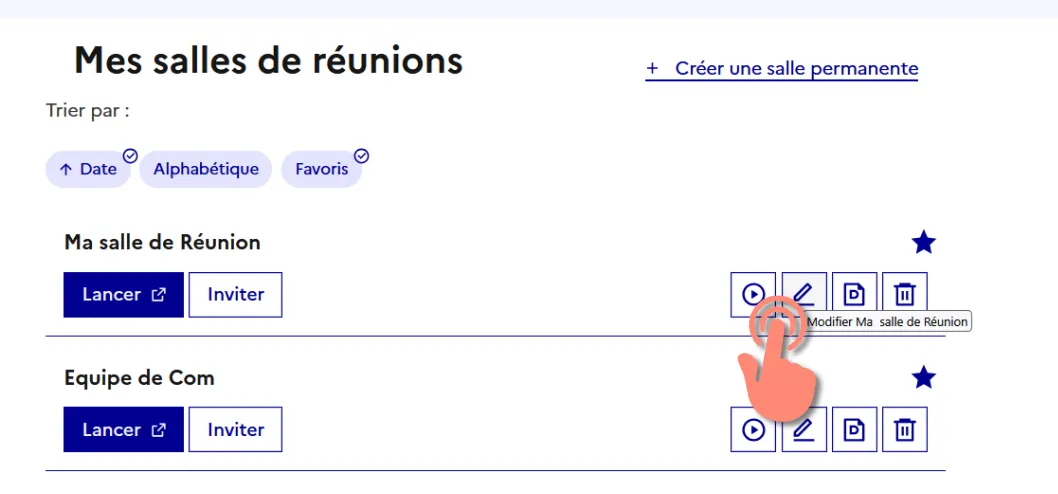
Le bouton « Modifier » ouvre les paramètres de configuration et de personnalisation de votre salle.
Vous pouvez y effectuer toutes les modifications souhaitées, sauf changer son nom.
Associer des fichiers à une salle
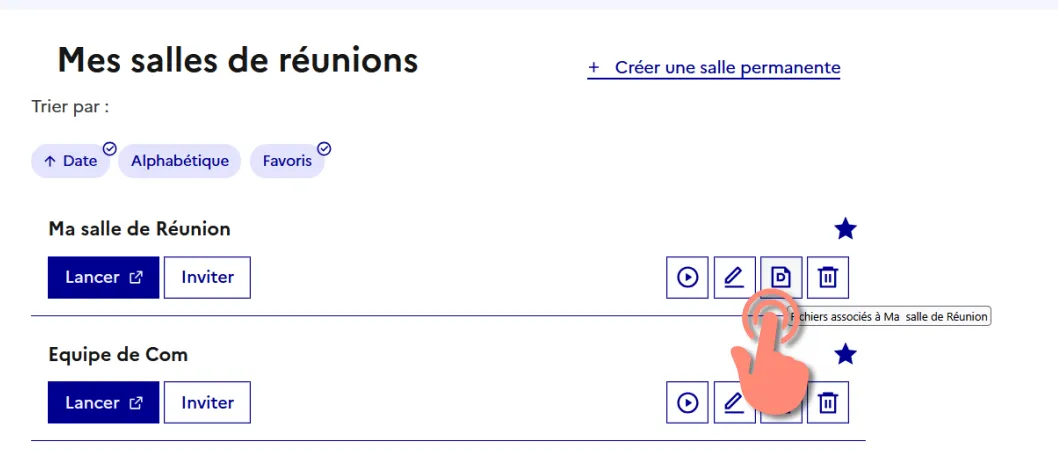
Vous pouvez désormais associer des fichiers à votre salle de réunion en amont. Chargez votre présentation, fichiers, documents à utiliser lors des ateliers, etc.
Cliquez sur le bouton « Fichiers associés à la réunion ».
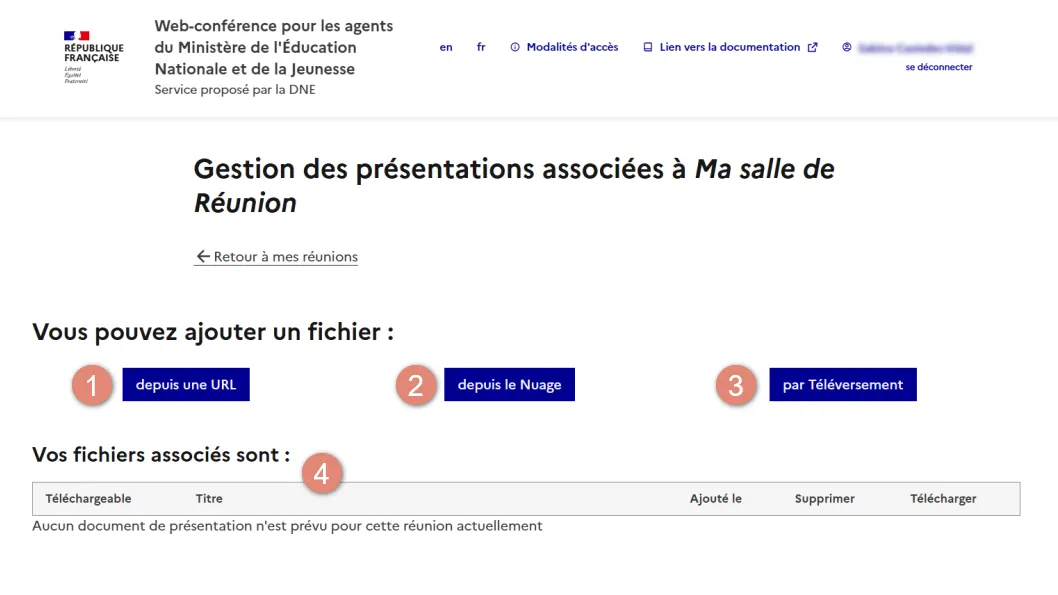
Sur la page d’ajout des fichiers, vous pouvez ajouter des documents :
(1) depuis une URL ;
(2) depuis votre Nuage ;
(3) par téléversement depuis votre ordinateur.
Au fur et à mesure de l’ajout des documents, ceux-ci s’affichent dans le tableau (4). Vous pouvez ensuite les télécharger ou les supprimer.
Ces fichiers sont accessibles pendant la réunion via le bouton « + Actions », disponible pour le présentateur.
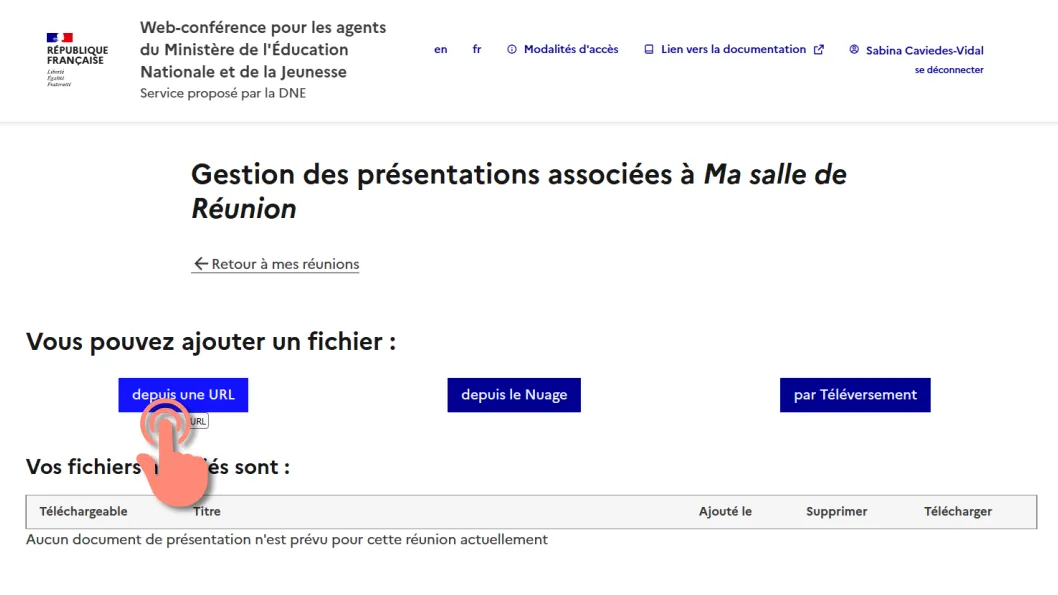
Cliquez sur le bouton « depuis une URL ».
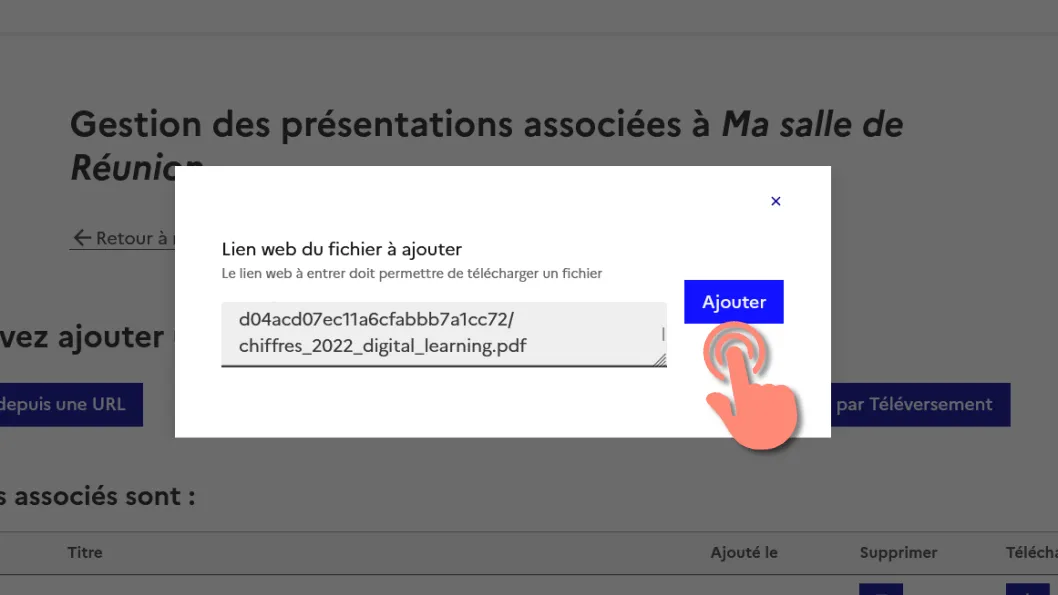
Dans la fenêtre qui s’ouvre, collez l’URL de votre fichier, puis cliquez sur le bouton « Ajouter ».
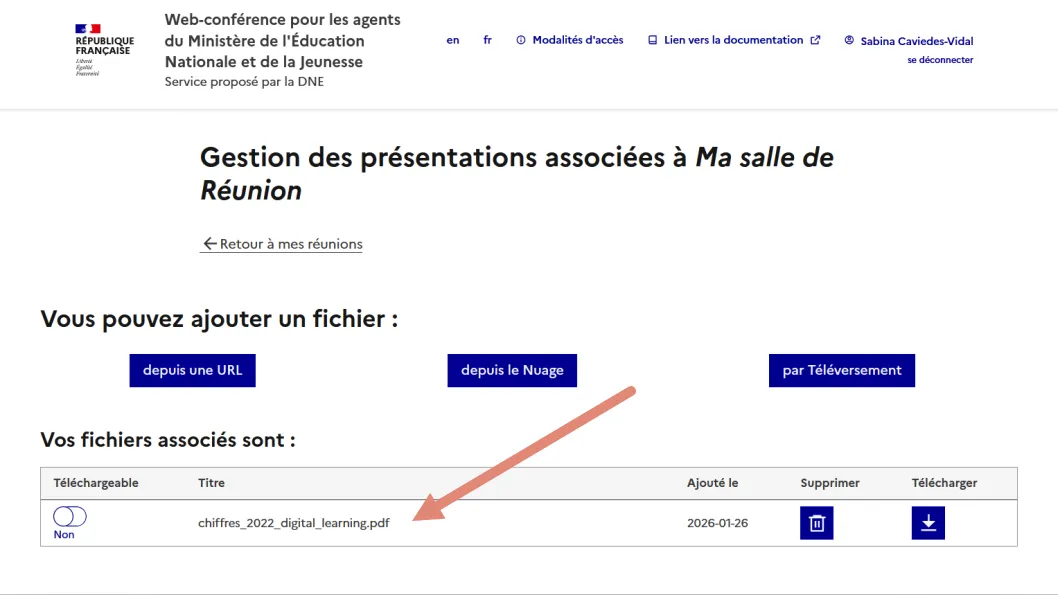
Le fichier s’affiche alors dans le tableau : il est correctement associé à votre réunion.
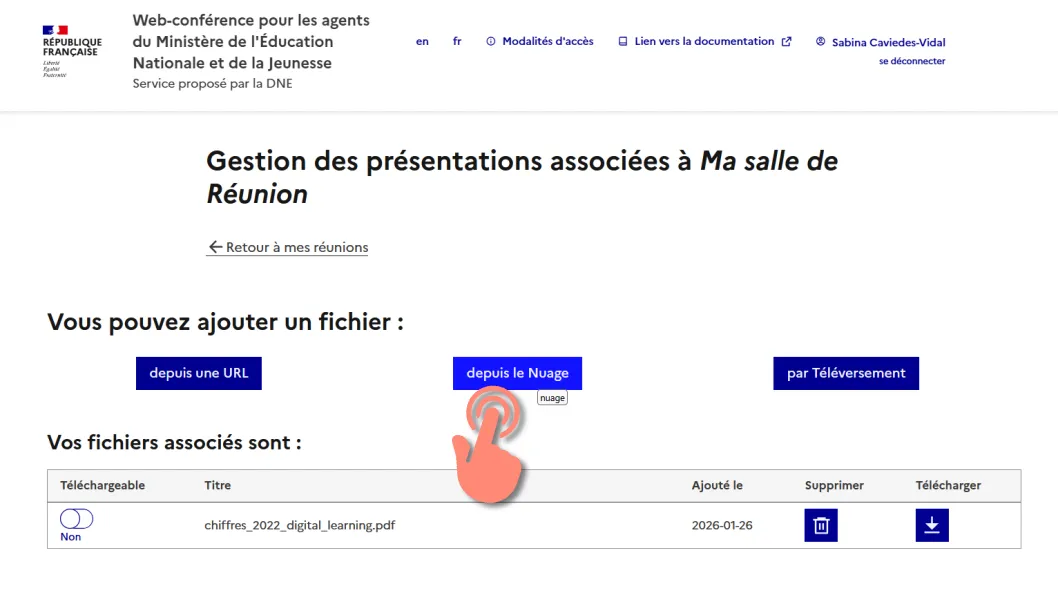
Cliquez sur le bouton « depuis le Nuage ».
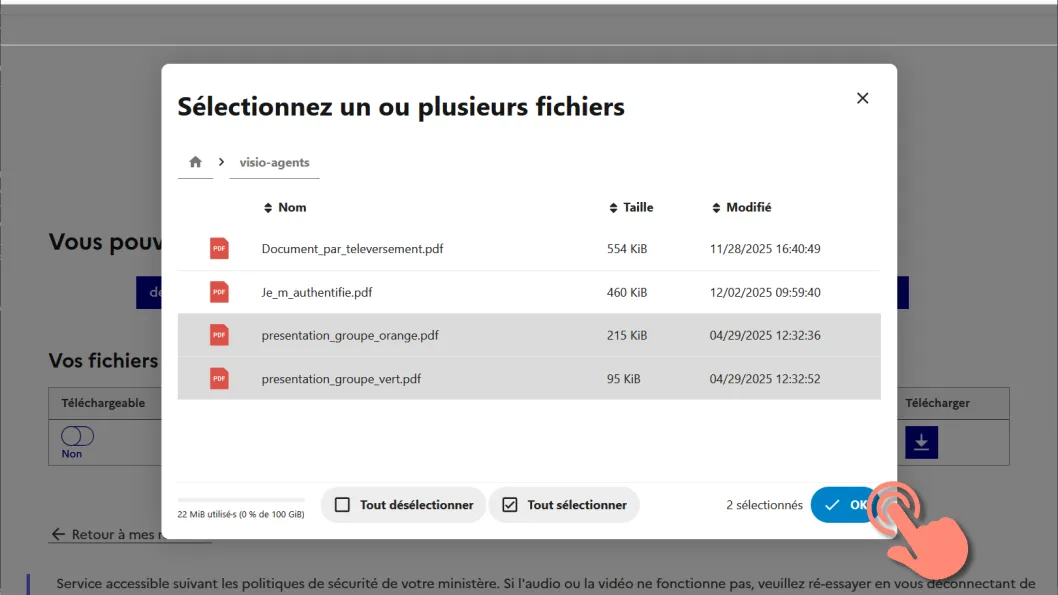
Les dossiers de votre Nuage s’affichent dans une fenêtre modale. Sélectionnez un ou plusieurs documents, puis cliquez sur « OK ».
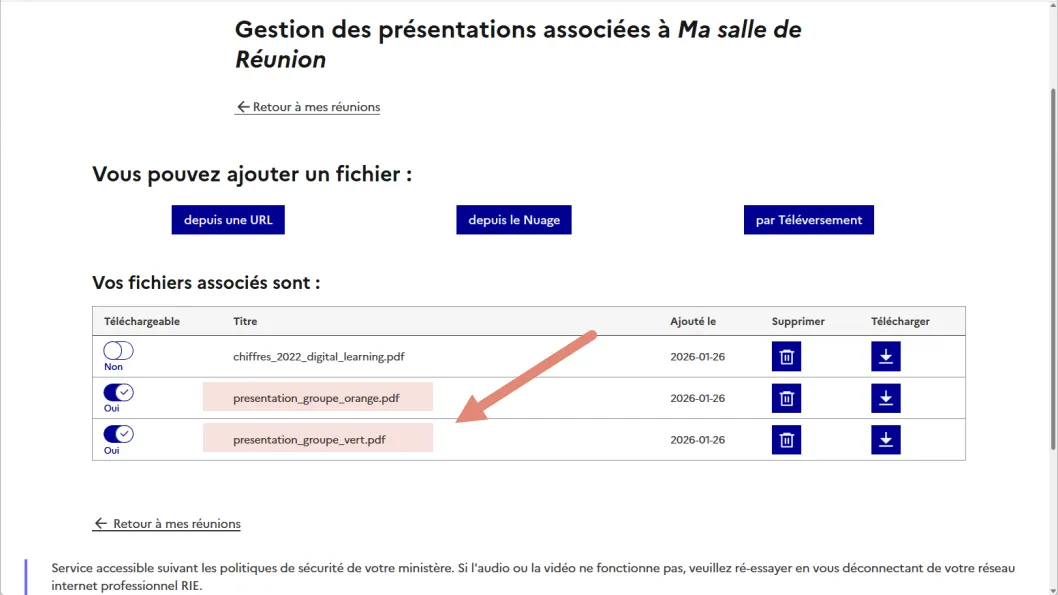
Les fichiers sélectionnés sont ajoutés à la liste des documents.
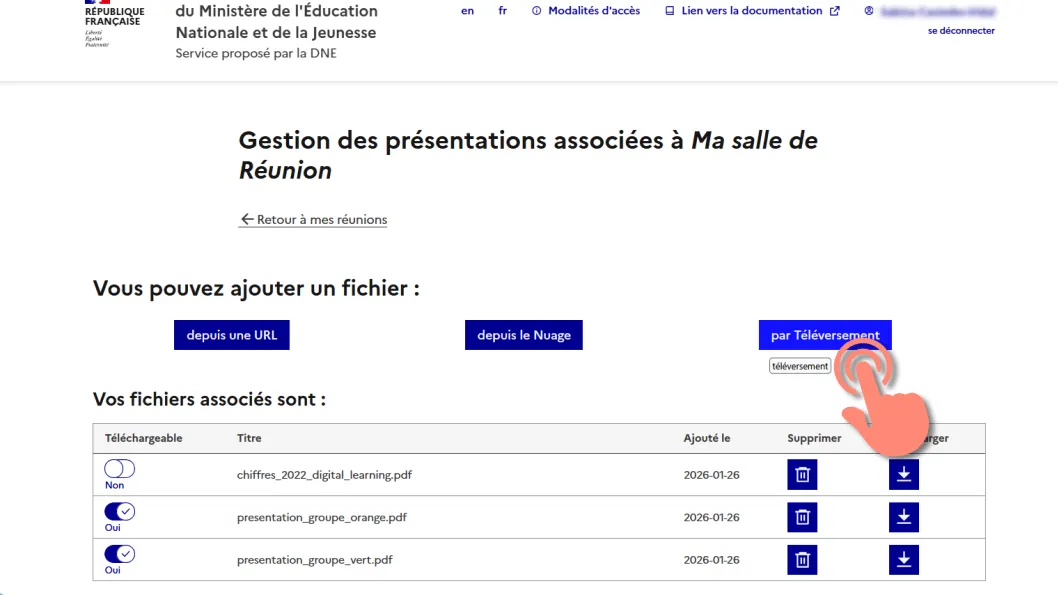
Cliquez sur le bouton « par Téléversement ».
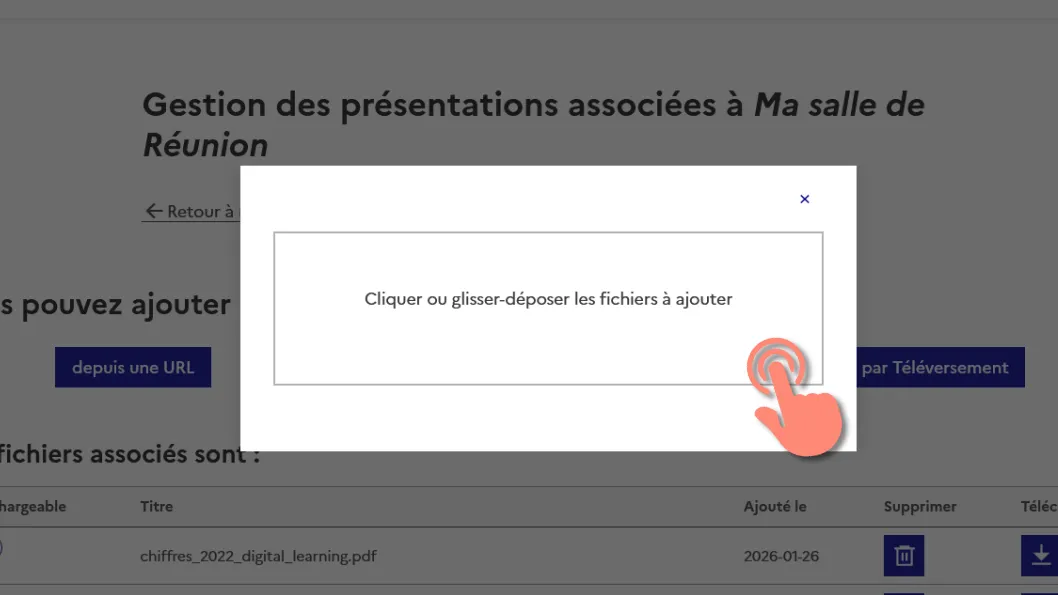
Cliquez dans la fenêtre pour ouvrir l’explorateur de fichiers et sélectionner un document, ou glissez-déposez directement un fichier depuis votre ordinateur.
Le fichier est automatiquement ajouté à la liste.
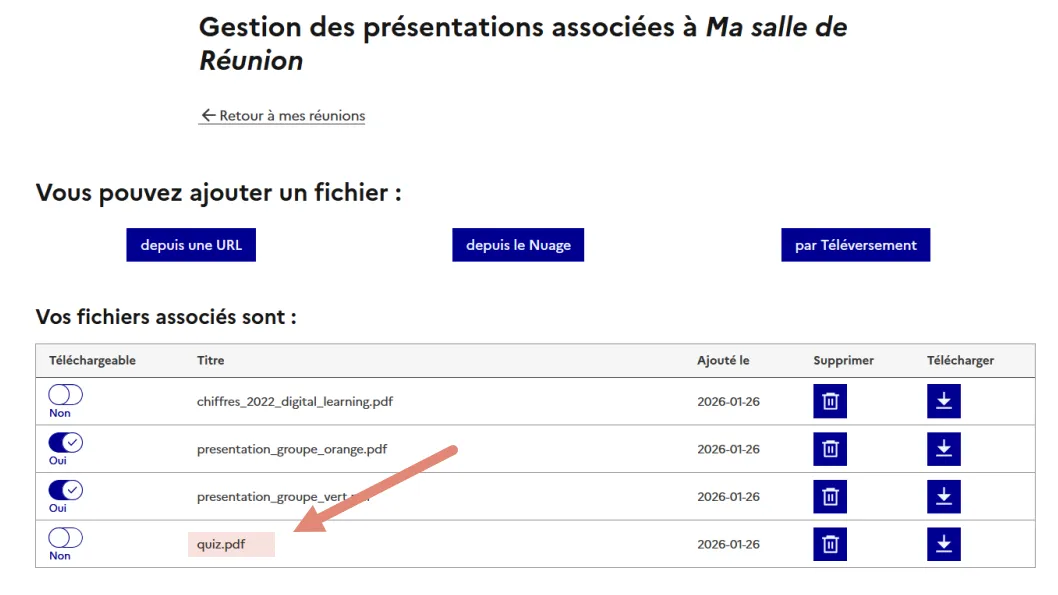
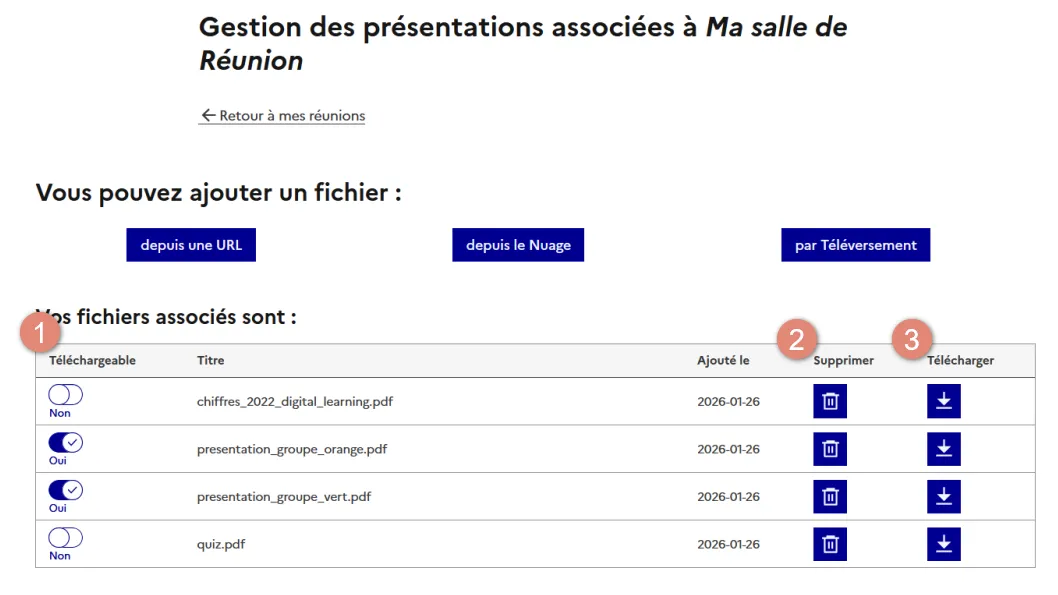
Pour chaque fichier, vous avez la possibilité de :
(1) le rendre téléchargeable lors du lancement de la réunion ;
(2) le supprimer ;
(3) le télécharger.
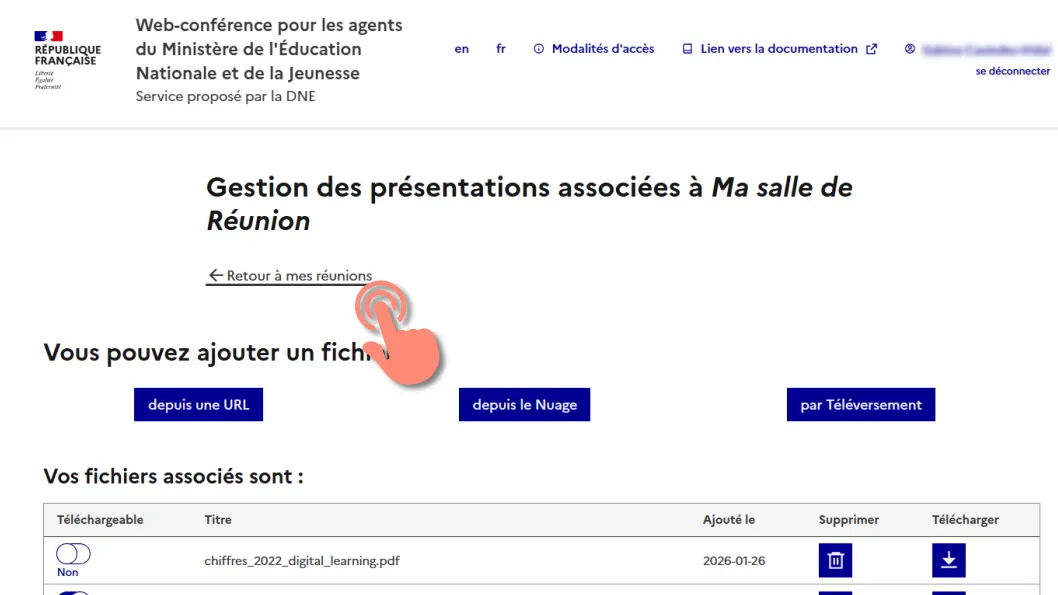
Cliquez sur le lien « Retour à mes réunions » pour revenir à la page de gestion des salles.
Supprimer une salle
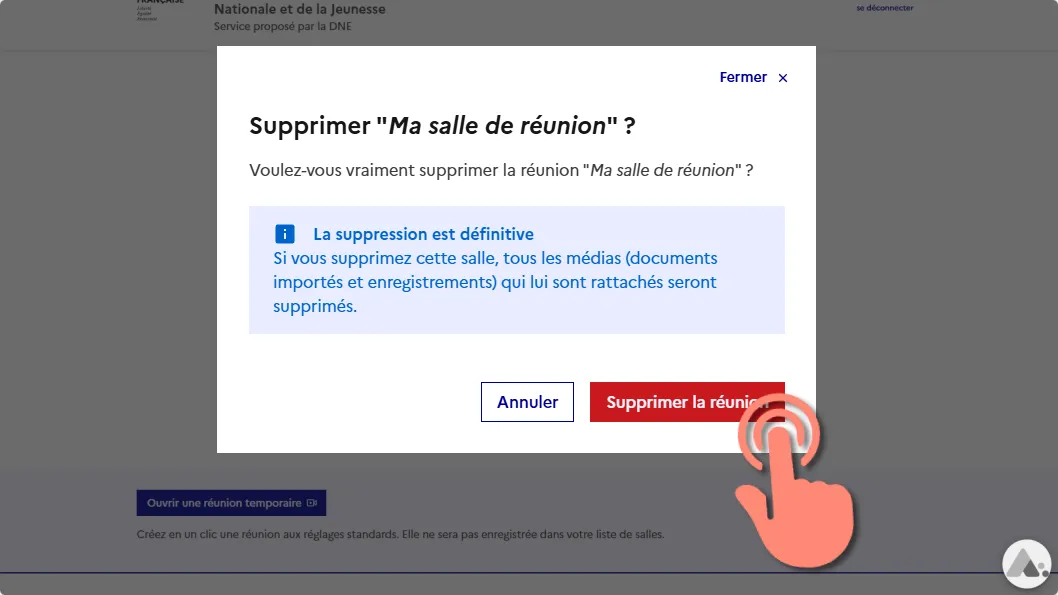
Le bouton « Supprimer » (icône corbeille) permet de supprimer la salle de réunion.
Cette action est irréversible.
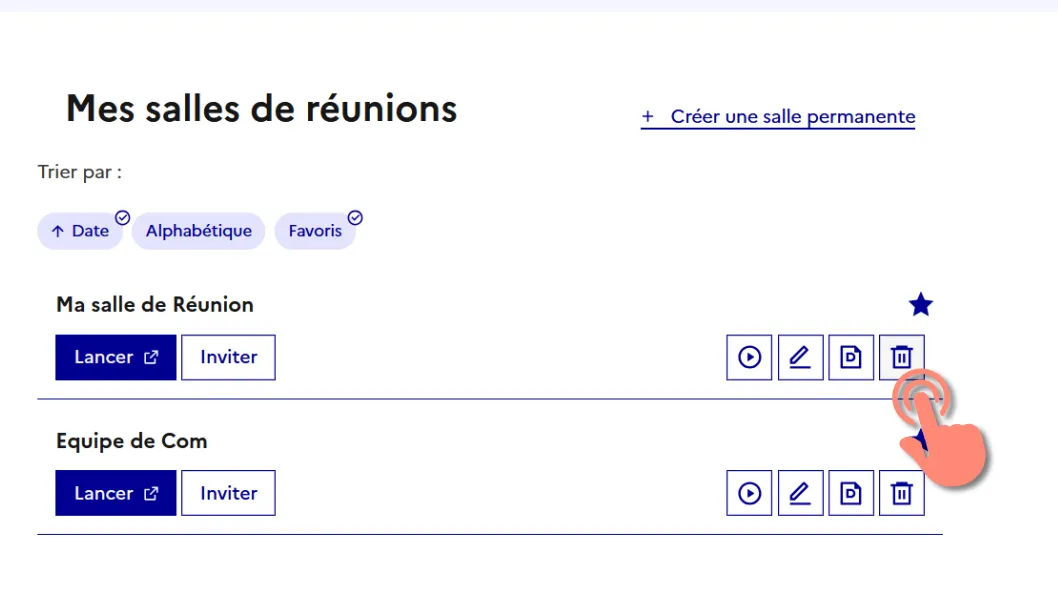
Une fenêtre modale s’ouvrira pour vous demander de confirmer la suppression de la salle. Le message affiché vous informera que tous les documents et enregistrements associés seront supprimés.
Cliquez sur le bouton rouge « Supprimer la réunion » pour valider.
Téléchargement

Haut de page