Visio-Agents : les tutoriels
Je diffuse une vidéo externe
Publié le : 26-03-2025
Diffuser une vidéo externe
Pendant la réunion, vous pouvez diffuser une vidéo externe hébergée sur l’une des plateformes de l’Éducation nationale, telles que Tubes ou PodEduc, ou sur des plateformes privées comme YouTube, Dailymotion, Vimeo, etc.
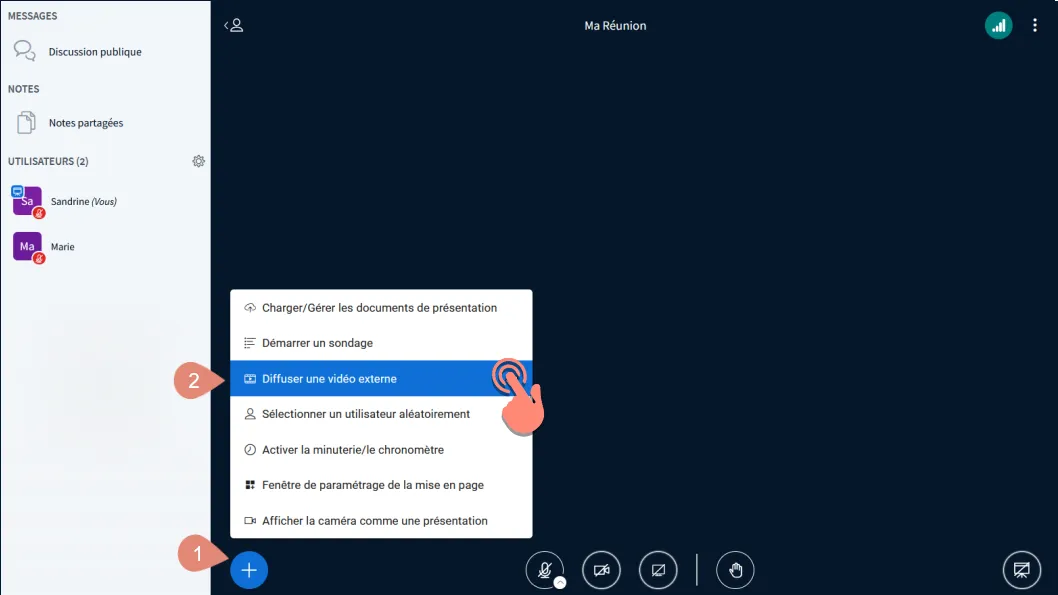
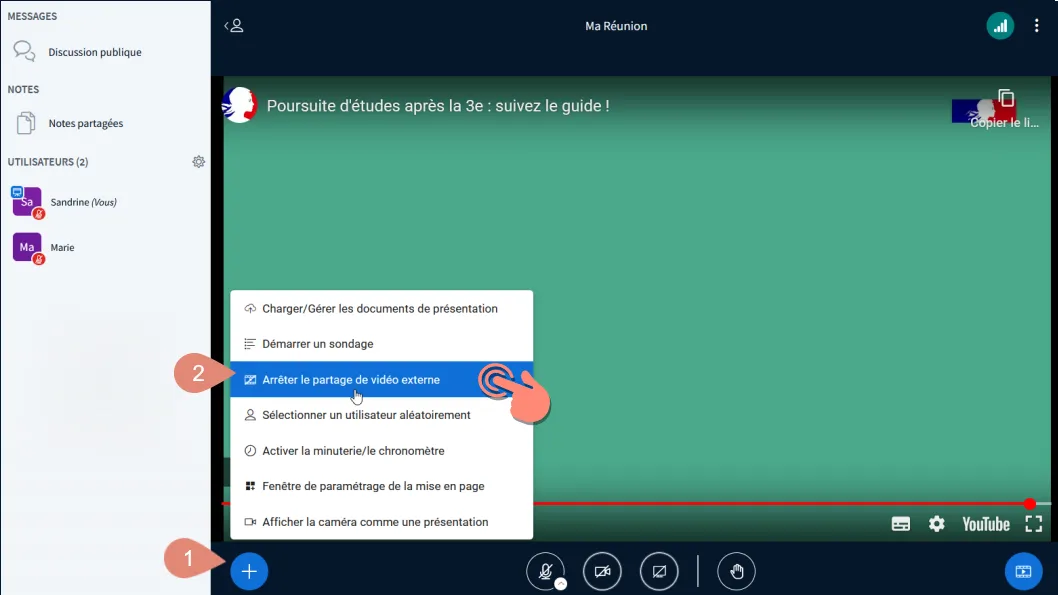
Cliquez sur le bouton « + » (Actions), puis sélectionnez l’option « Diffuser une vidéo externe ».
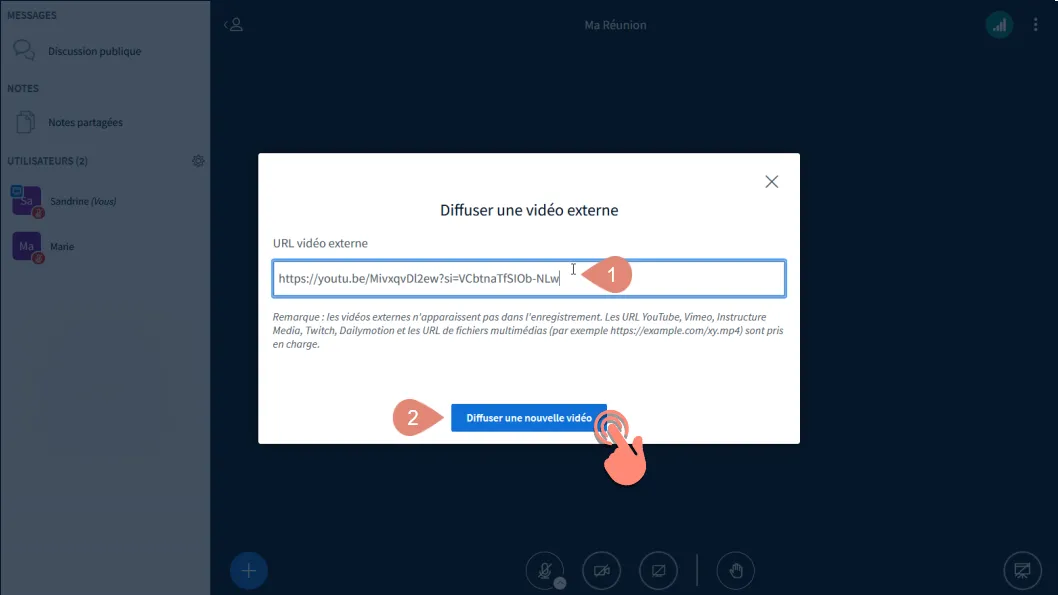
Collez l’URL de la vidéo externe et cliquez sur le bouton « Diffuser une nouvelle vidéo ».
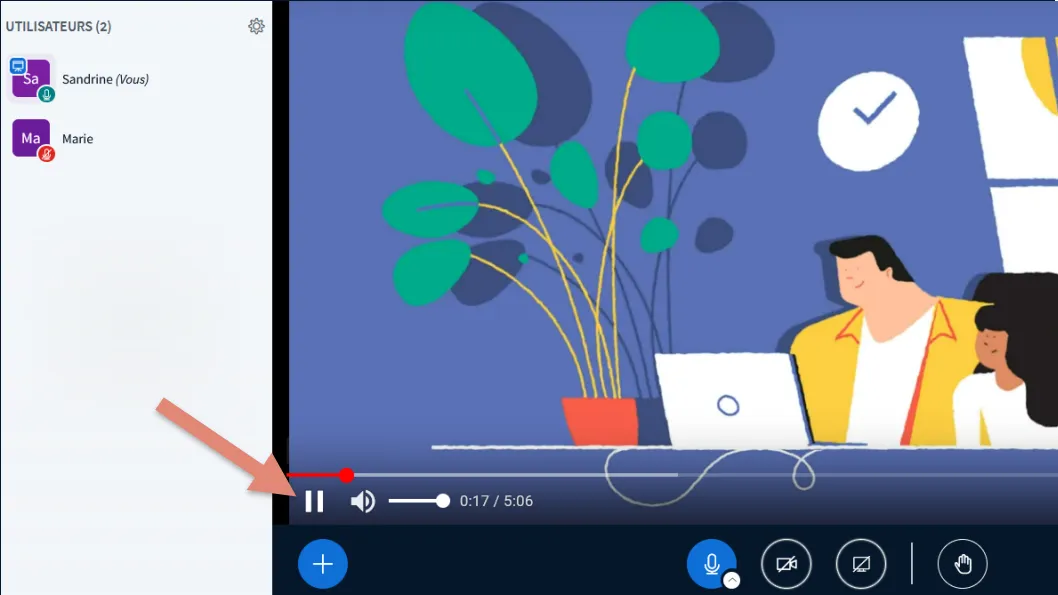
Utilisez le bouton « Lecture/Pause » pour interrompre ou reprendre la lecture de la vidéo.
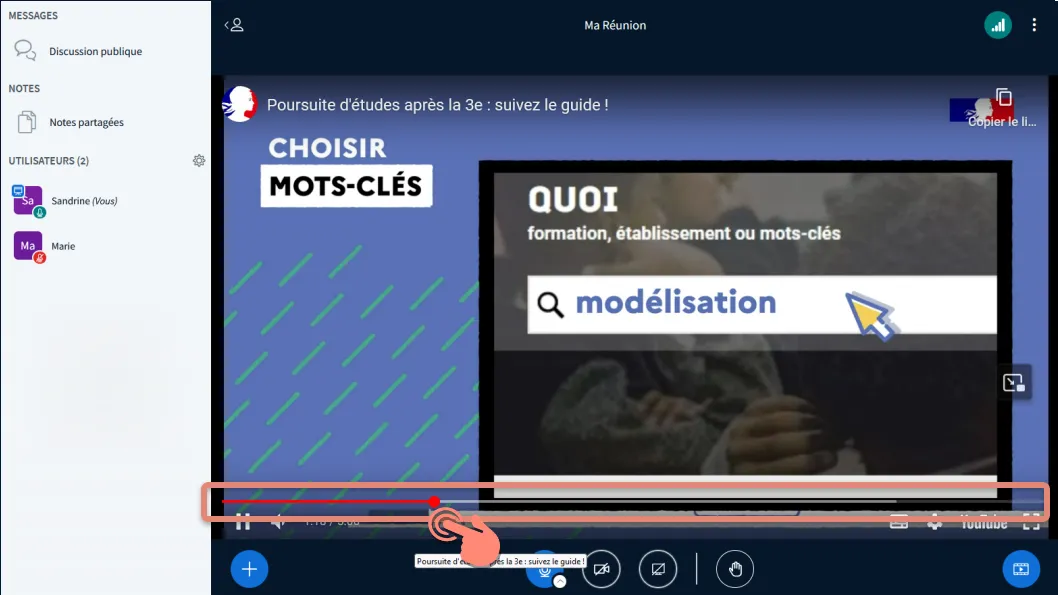
Déplacez le curseur de lecture pour avancer ou revenir en arrière dans la vidéo.
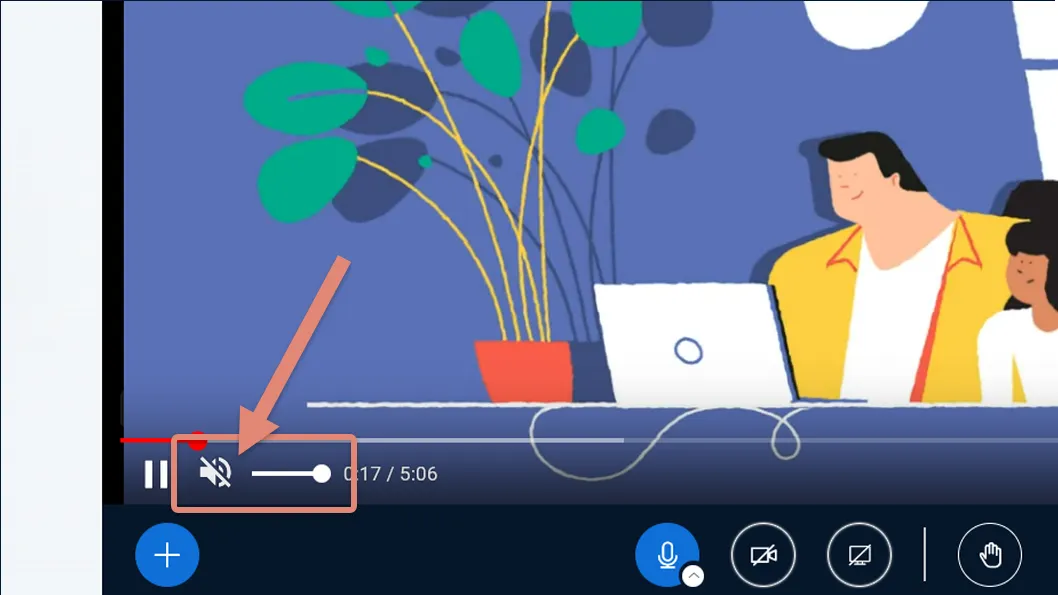
Attention : Les contrôles audio de la vidéo, tels que la coupure du son et le réglage du volume, ne s’appliquent qu’à votre propre écoute. Si vous coupez le son, cela affecte uniquement votre appareil, mais les autres participants continueront à entendre la vidéo.
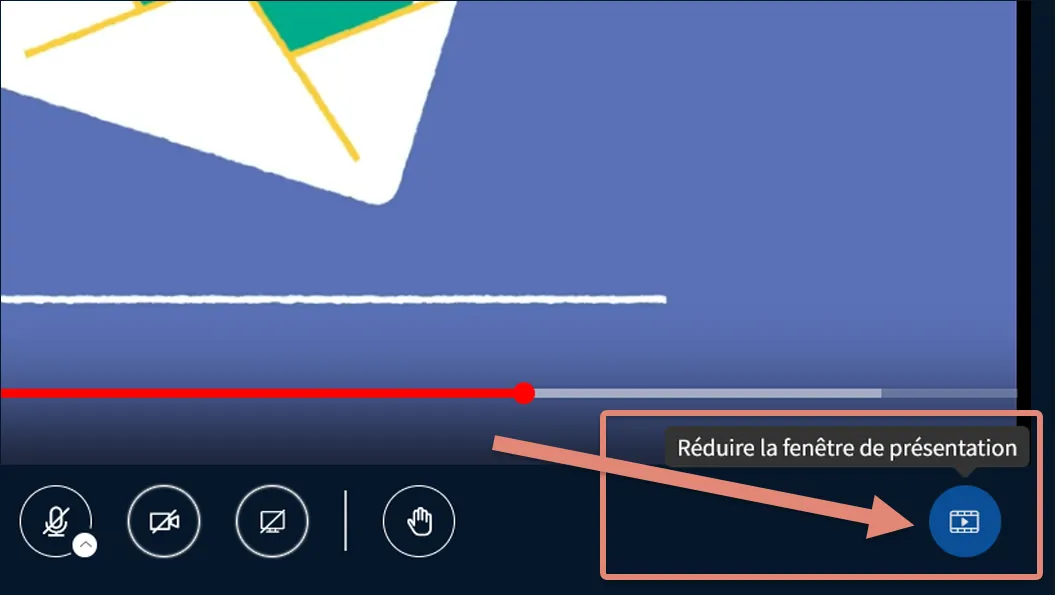
Attention : Si vous cliquez sur le bouton « Réduire la fenêtre de présentation », la vidéo disparaîtra de votre écran mais restera visible pour les participants.
Pour arrêter la diffusion de la vidéo, cliquez sur le bouton « + », puis sélectionnez l’option « Arrêter le partage de la vidéo externe ».
Diffuser une vidéo PodEduc
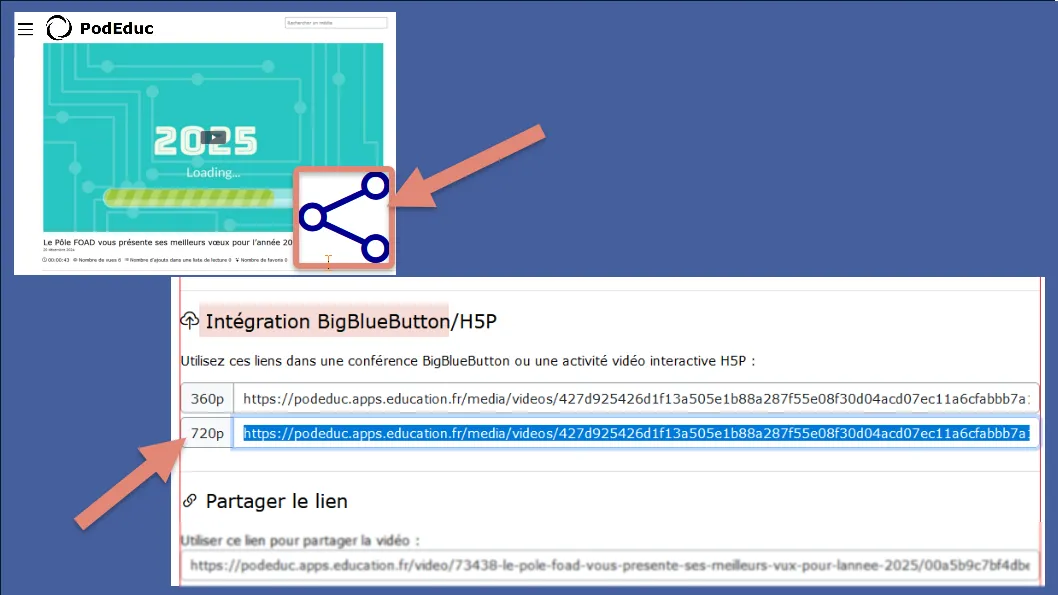
Pour diffuser une vidéo hébergée sur PodEduc, vous devez en être le propriétaire afin d’accéder au lien d’intégration BigBlueButton, nécessaire au partage de vidéo externe.
Dans votre vidéo PodEduc, cliquez sur le bouton Partager, puis copiez le lien spécifique « BigBlueButton/H5P ».
Dans les prochaines versions, Visio-Agents prendra en charge le lien de la vidéo avec des options de personnalisation.
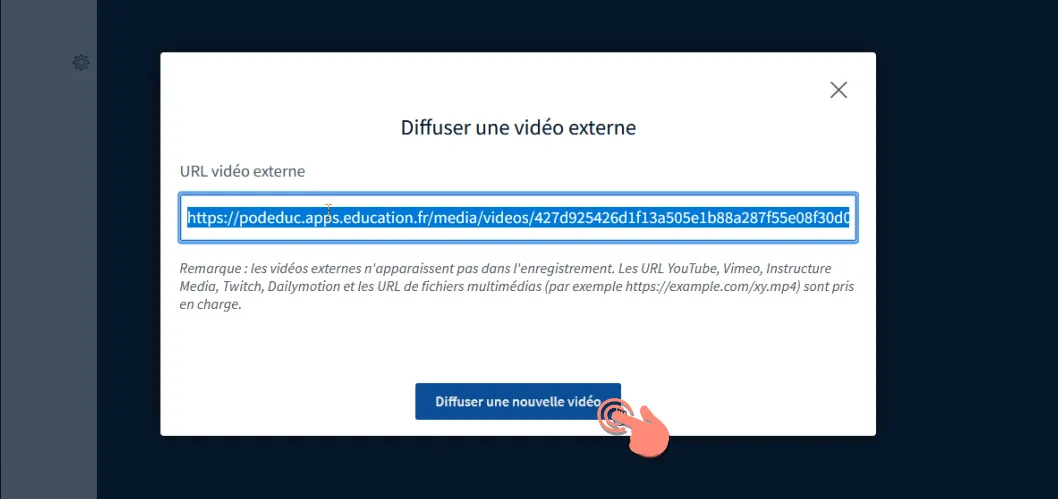
Collez le lien et cliquez sur « Diffuser une nouvelle vidéo ».
Diffuser une vidéo Tubes
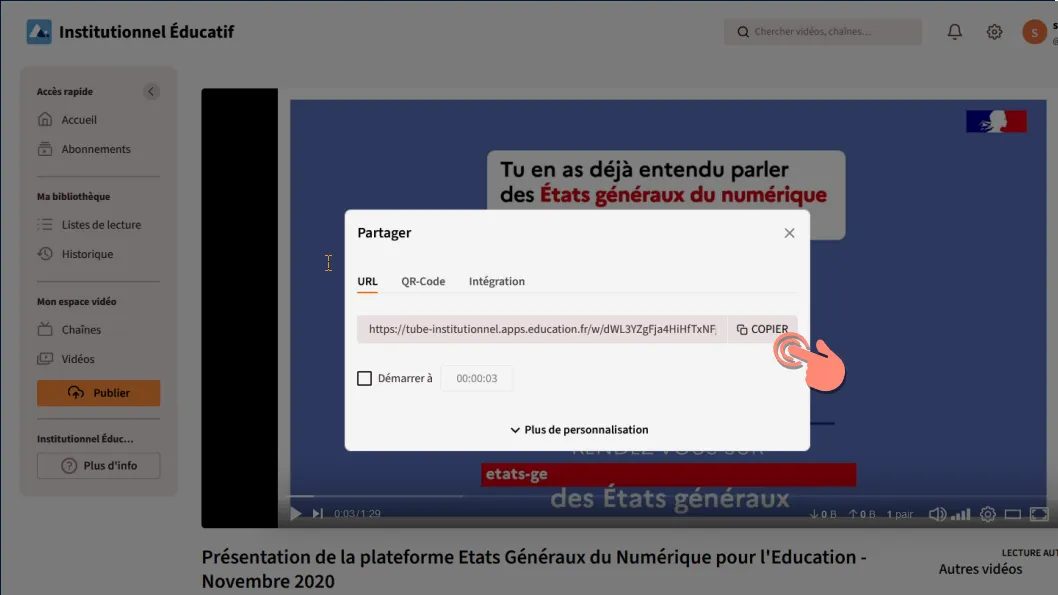
Sur le portail Tubes, choisissez la vidéo que vous souhaitez diffuser lors de votre réunion et copiez le lien de partage.
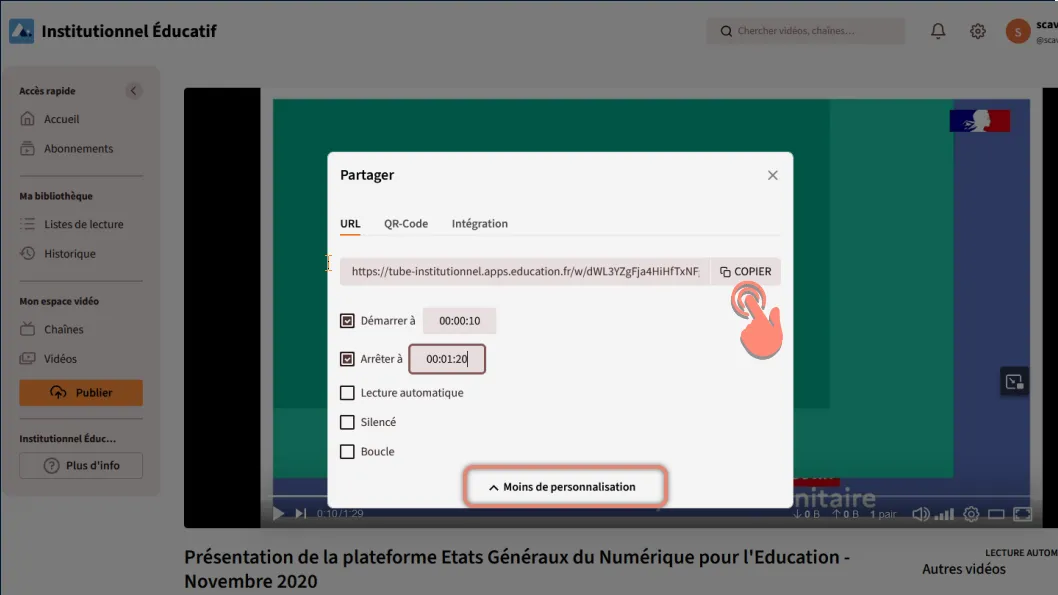
Cliquez sur « Plus de personnalisation » pour configurer l’URL de partage, puis copiez le lien généré.
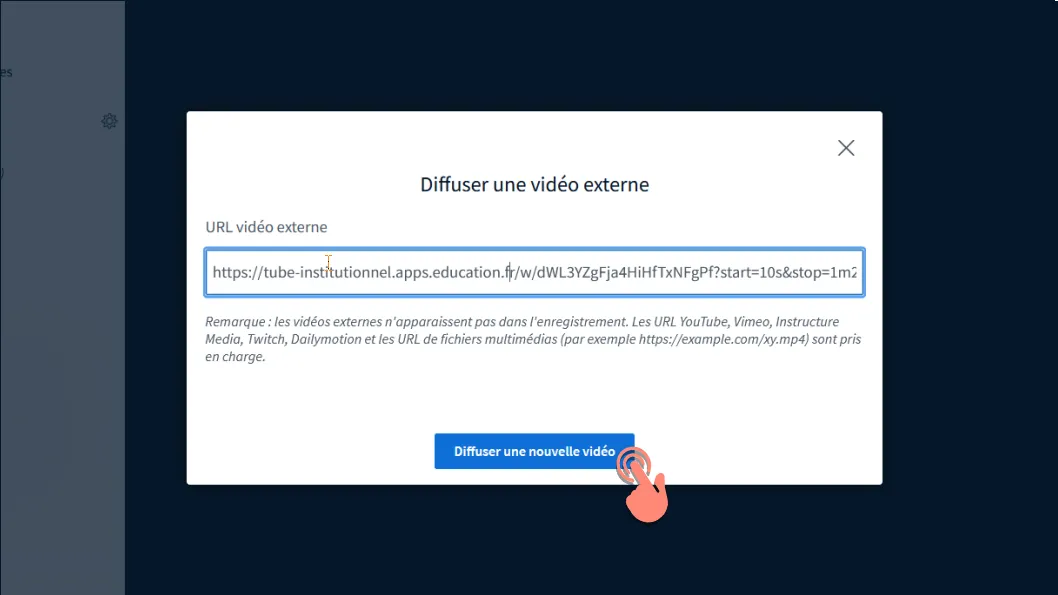
Collez le lien et cliquez sur « Diffuser une nouvelle vidéo ».
Le bon réflexe : avant une réunion, testez avec un ou deux collègues la bonne diffusion des documents, vidéos, sondages, etc.
Téléchargement

Haut de page