Visio-Agents : les tutoriels
Je prépare ma réunion en avance
Publié le : 05-03-2026
Introduction
Il est possible d’associer des documents à une réunion en amont : présentation, documents spécifiques pour les salles de travail, quiz, etc.
Ces documents restent associés à votre réunion pour une réutilisation ultérieure. Vous pouvez également les supprimer ou les modifier.
Cette fonctionnalité est disponible uniquement pour les salles de réunion, et non pour les réunions temporaires.
Accéder à la gestion de la réunion
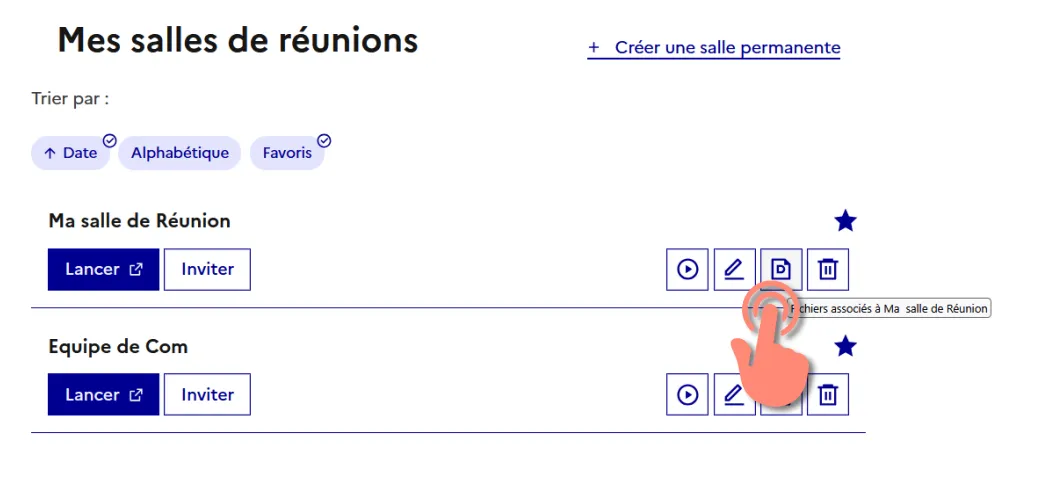
Rendez-vous sur la page d’accueil de Visio-Agents. Dans la liste de vos réunions, repérez la réunion à préparer, puis cliquez sur le bouton « Fichiers associés à votre réunion ».
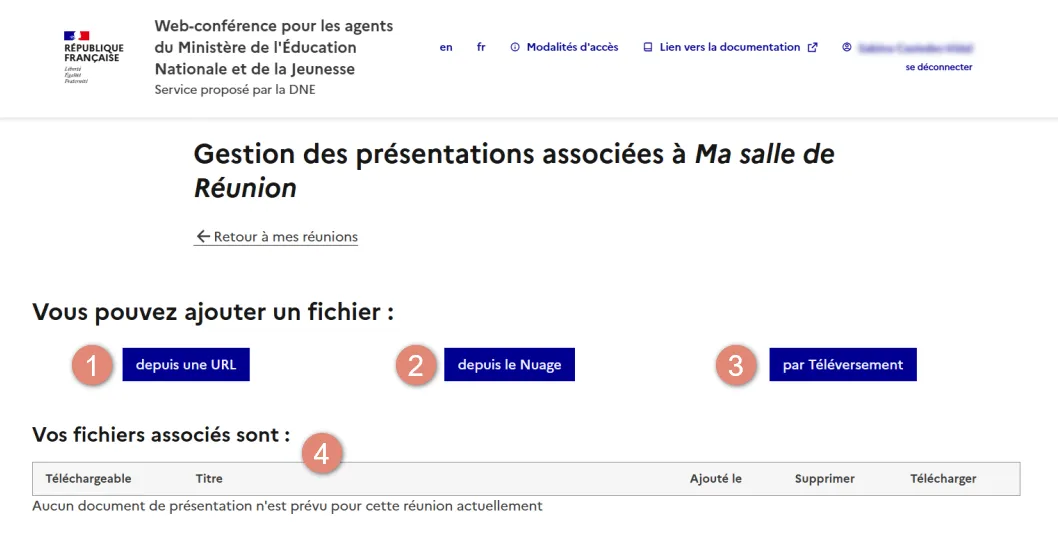
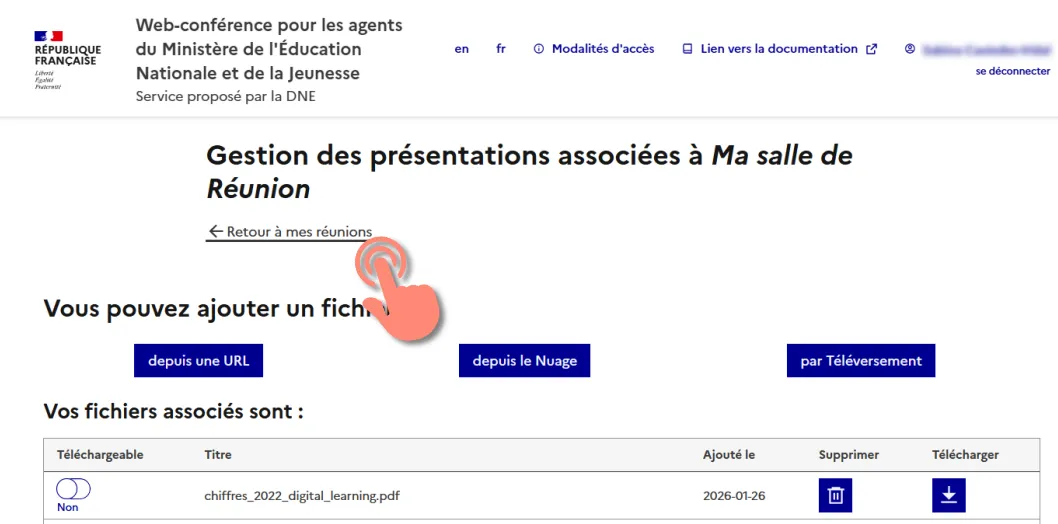
La page de gestion des présentations associées à votre réunion s’ouvre. Vous pouvez ajouter des documents :
(1) depuis une URL ;
(2) depuis votre Nuage ;
(3) par téléversement depuis votre ordinateur.
Au fur et à mesure de l’ajout des documents, ceux-ci s’affichent dans le tableau (4).
Vous pouvez ensuite les télécharger ou les supprimer.
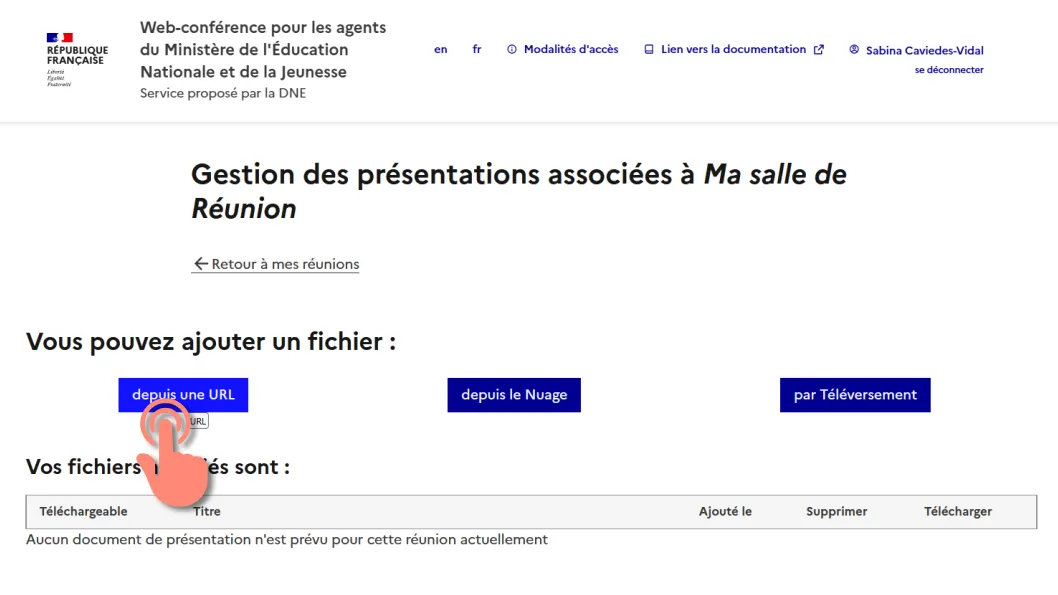
Charger un document depuis une URL
Cliquez sur le bouton « depuis une URL ».
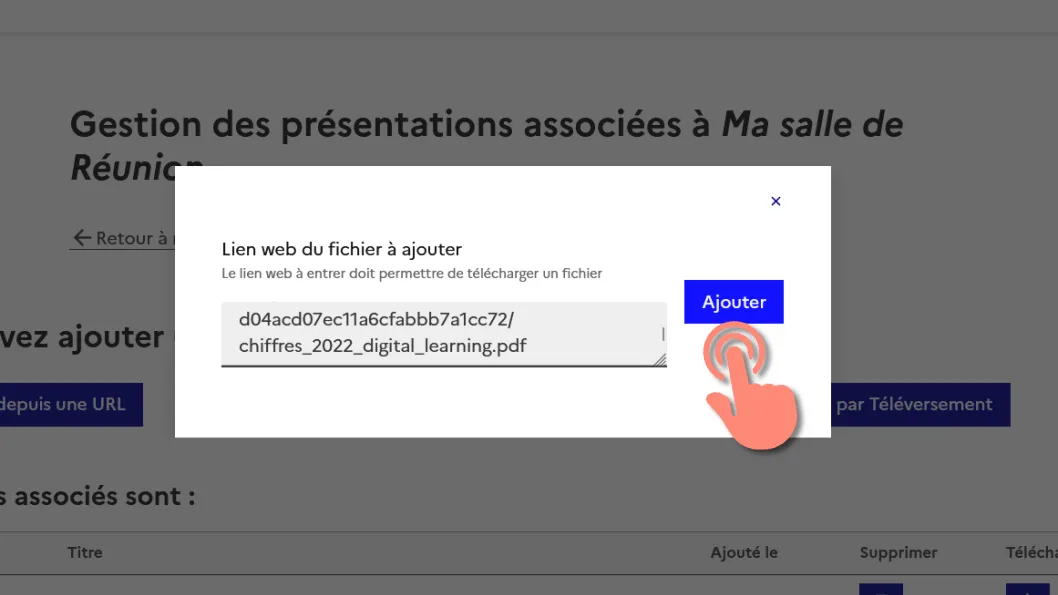
Dans la fenêtre qui s’ouvre, collez l’URL de votre fichier, puis cliquez sur le bouton « Ajouter ».
Le fichier s’affiche alors dans le tableau : il est correctement associé à votre réunion.
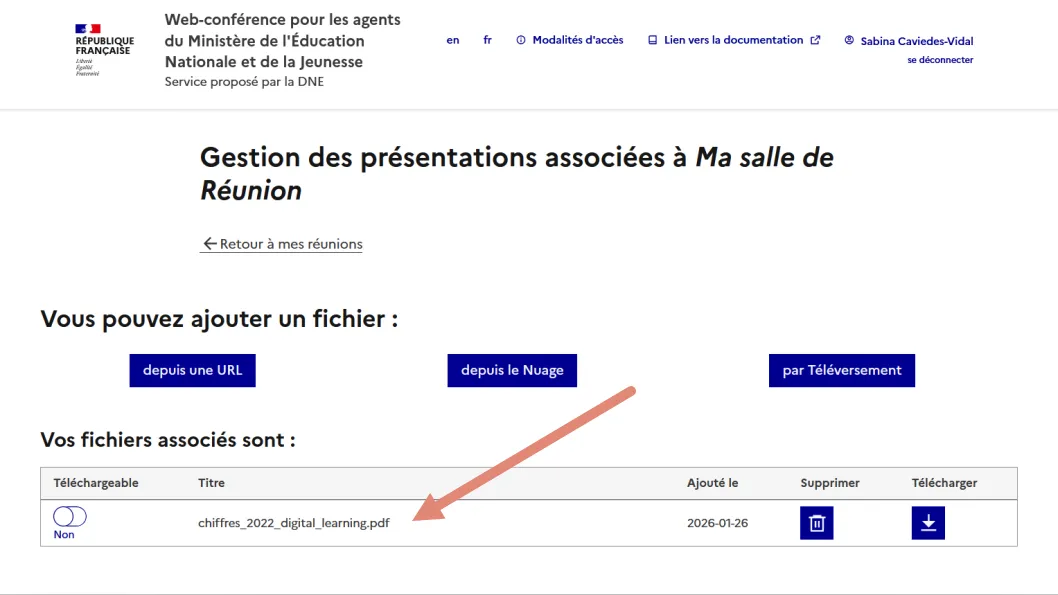
Charger un document depuis le Nuage
Vous pouvez organiser l’ensemble des documents nécessaires à votre salle de réunion dans votre espace Nuage.
👉 Pour découvrir le service, consultez la documentation de Nuage
Cliquez sur le bouton « depuis le Nuage ».
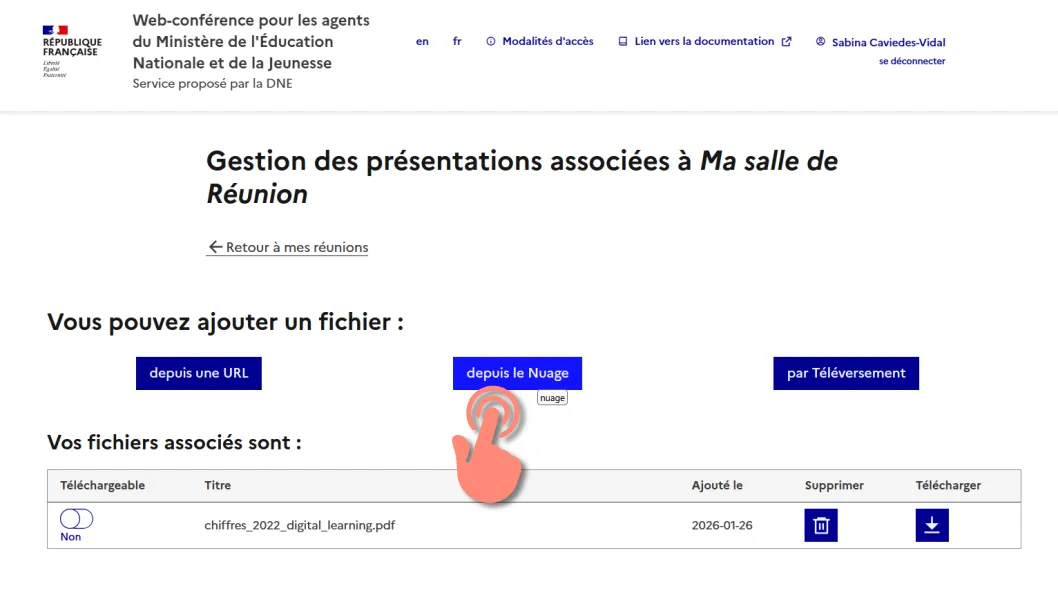
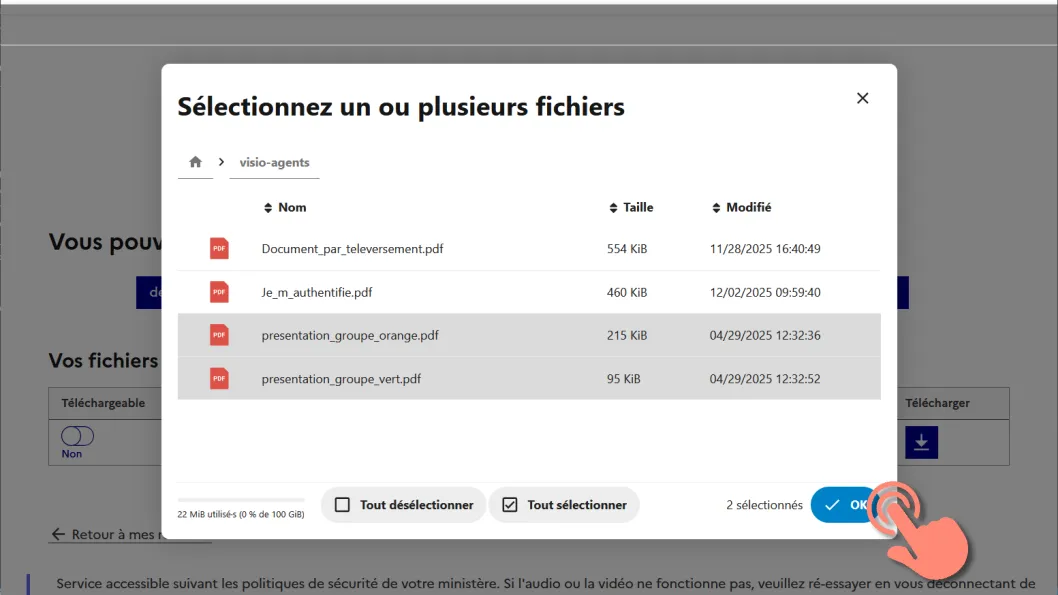
Les dossiers de votre Nuage s’affichent dans une fenêtre modale. Sélectionnez un ou plusieurs documents, puis cliquez sur « OK ».
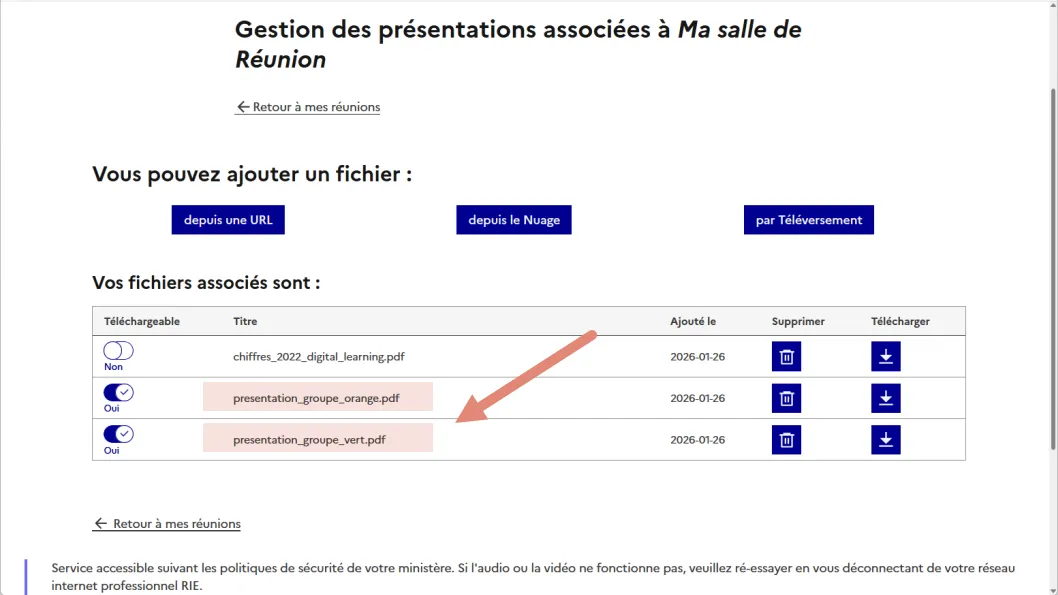
Les fichiers sélectionnés sont ajoutés à la liste des documents.
Charger un document depuis votre ordinateur
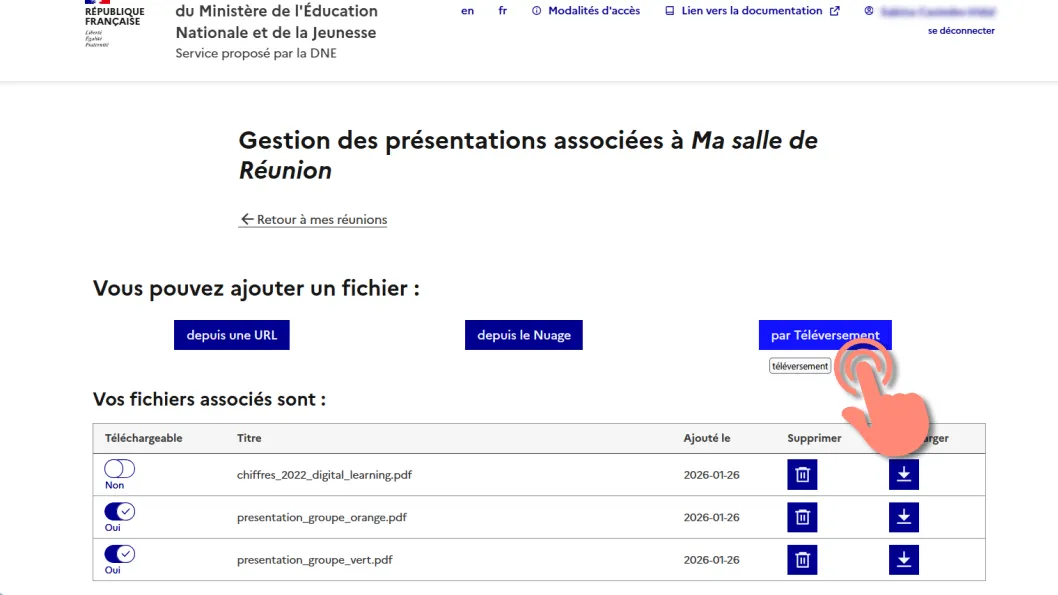
Cliquez sur le bouton « par Téléversement ».
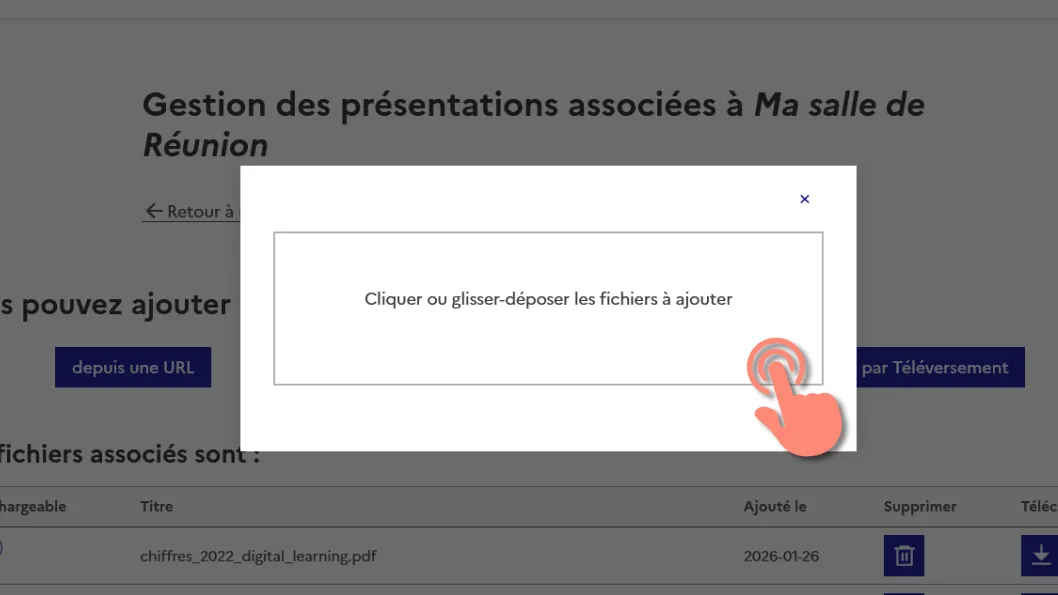
Cliquez dans la fenêtre pour ouvrir l’explorateur de fichiers et sélectionner un document, ou glissez-déposez directement un fichier depuis votre ordinateur.
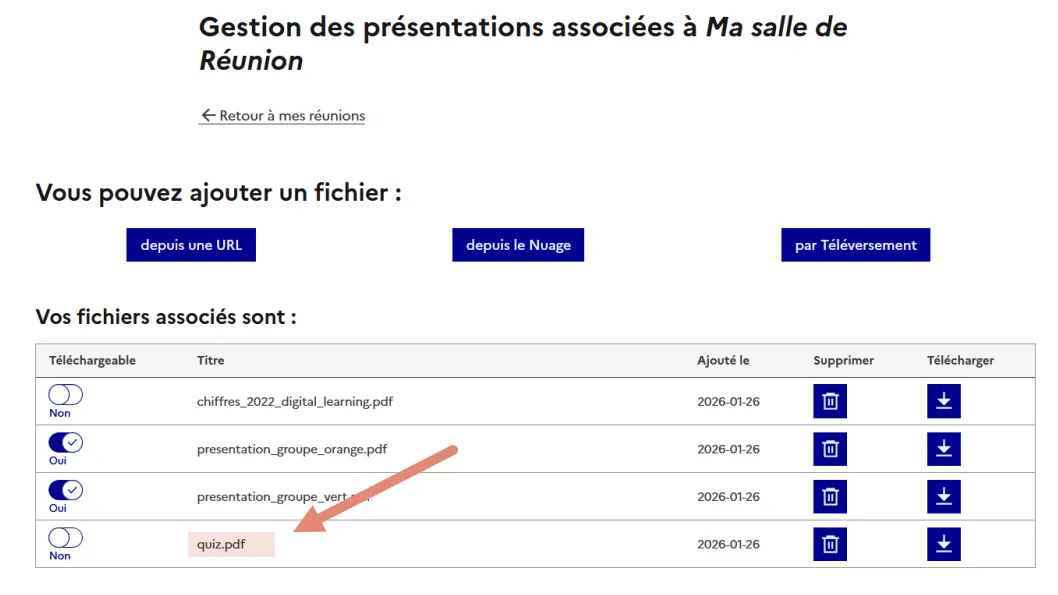
Le fichier est automatiquement ajouté à la liste.
Important : les fichiers téléversés depuis votre ordinateur sont automatiquement enregistrés dans un dossier « visio-agents », créé à cet effet dans votre espace Nuage. Veillez à ne pas supprimer ni renommer ce dossier.
Options des fichiers
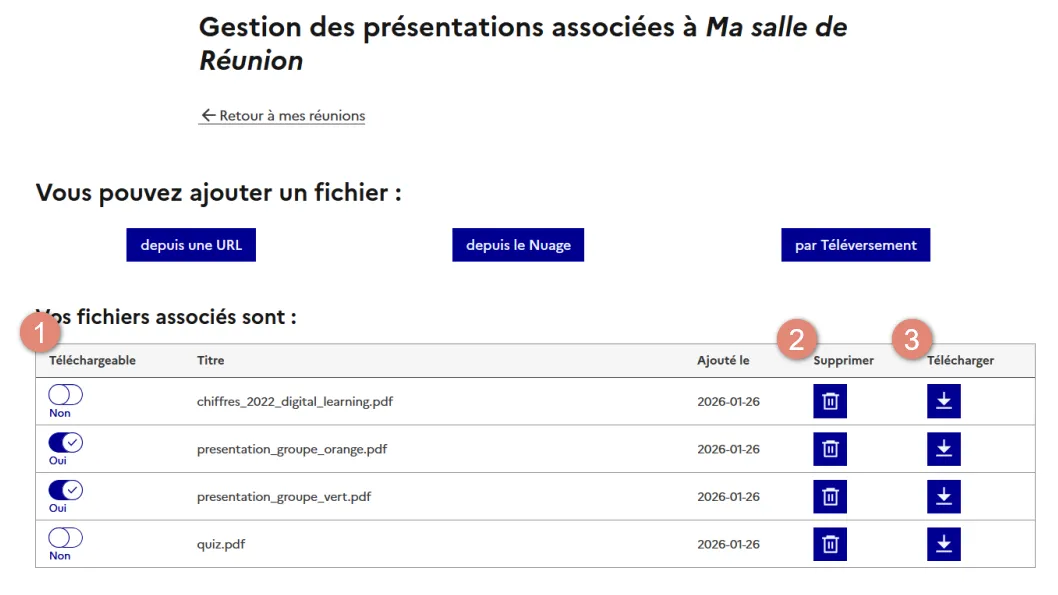
Pour chaque fichier, vous pouvez :
(1) le rendre téléchargeable lors du lancement de la réunion ;
(2) le supprimer ;
(3) le télécharger sur votre ordinateur.
Cliquez sur le lien « Retour à mes réunions » pour revenir à la page de gestion des salles.
Utiliser aux documents associés pendant la réunion
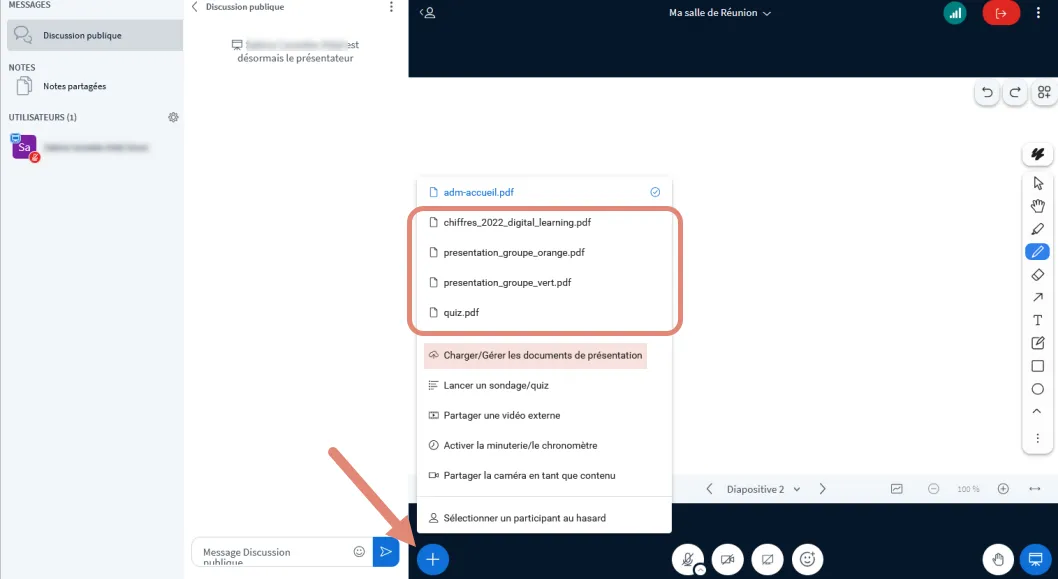
Au lancement de la salle de réunion, les documents associés se chargent automatiquement dans « Gérer les documents de présentation ».
Ils peuvent être utilisés pendant toute la réunion.
Bon à savoir :
🧑🔧 Les documents associés à une réunion restent liés au compte du créateur de la salle de réunion.
✔️ Les autres modérateurs peuvent consulter et utiliser ces documents pendant la réunion lorsqu’ils prennent le rôle de « présentateur ».
👁️ Si le propriétaire ne s’est pas connecté depuis un certain temps, les documents peuvent temporairement ne plus être visibles. Ils réapparaîtront automatiquement dès que le propriétaire se reconnectera à Visio-Agents.
Téléchargement

Haut de page