Visio-Agents : les tutoriels
Je suis participant
Publié le : 26-03-2025
Les trois zones de l’écran
L’interface de Visio-Agents comporte trois zones principales :
- la fenêtre de présentation
- la zone d’échanges
- la colonne des utilisateurs
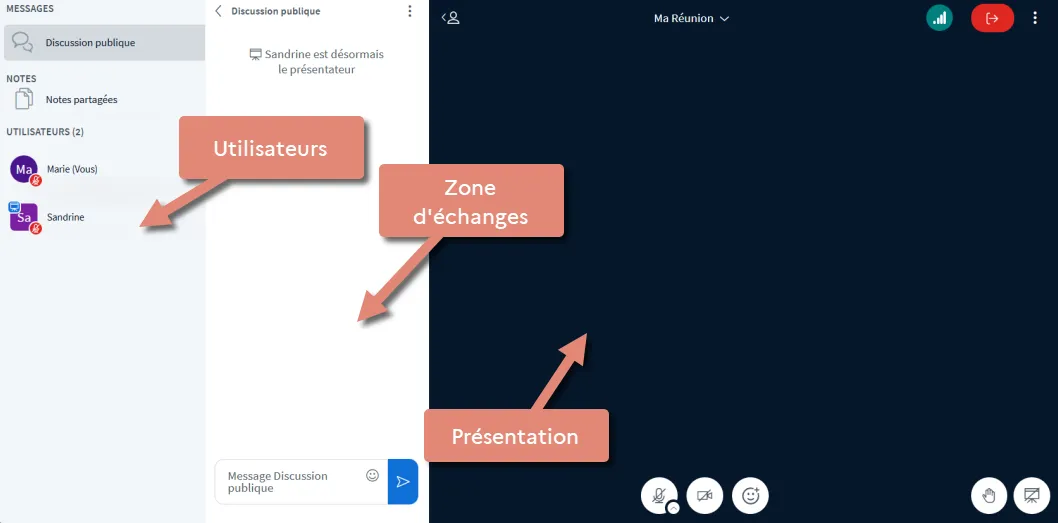
La fenêtre de présentation
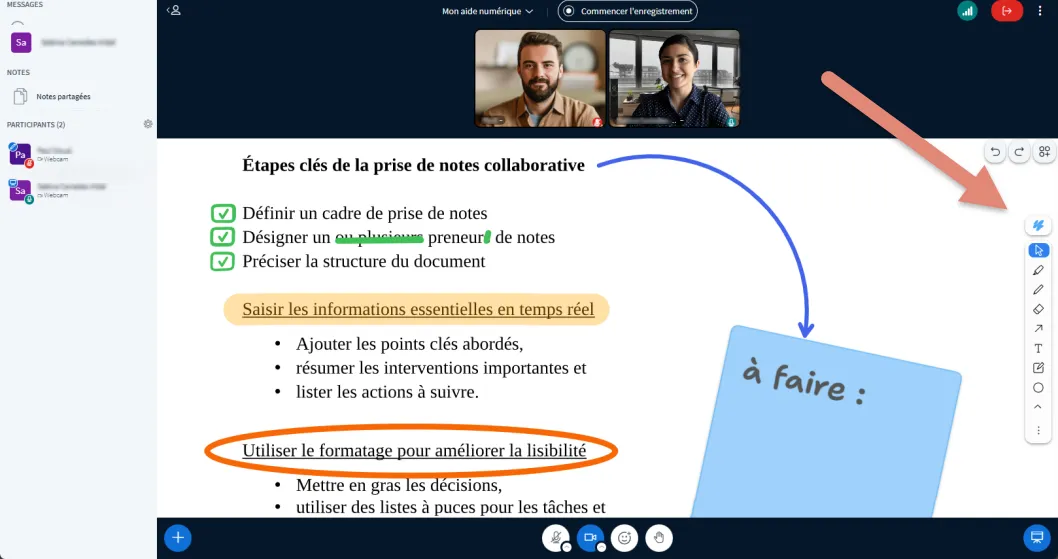
Dans la zone de présentation, le présentateur a la possibilité de diffuser des documents, des vidéos, de partager son écran ou sa caméra, d’afficher le tableau blanc, d’épingler et/ou de retranscrire les notes partagées et les annotations de la réunion.
Le présentateur peut également activer le mode “multi-utilisateurs” pour permettre aux participants d’utiliser les outils d’annotation et travailler en mode collaboratif sur un tableau blanc ou un document.
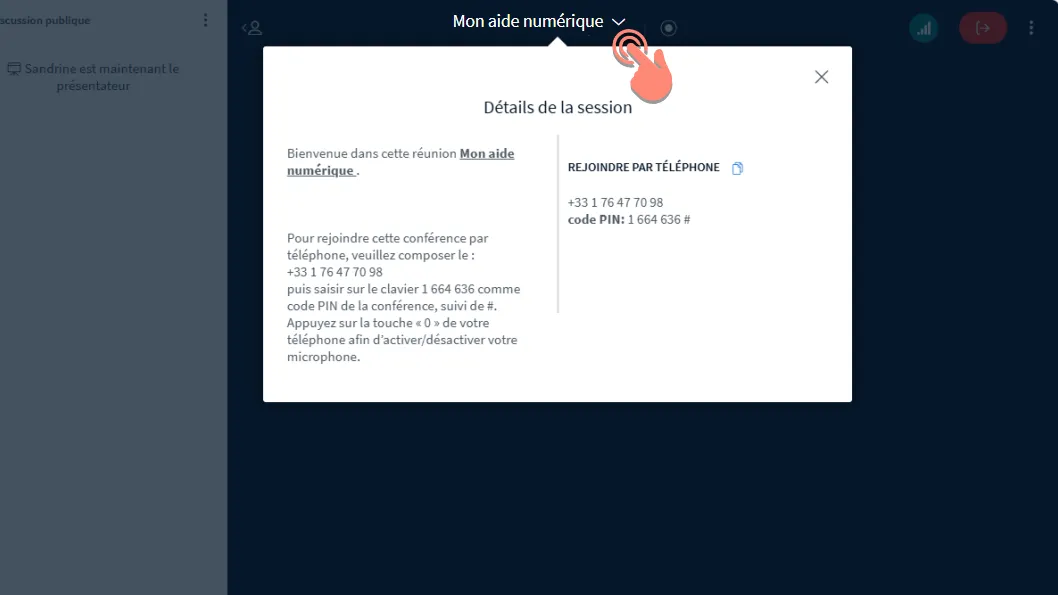
Le nom de la réunion s’affiche en haut. Un clic ouvre la fenêtre « Détails de la session » avec le message de bienvenue et les infos pour rejoindre par téléphone.
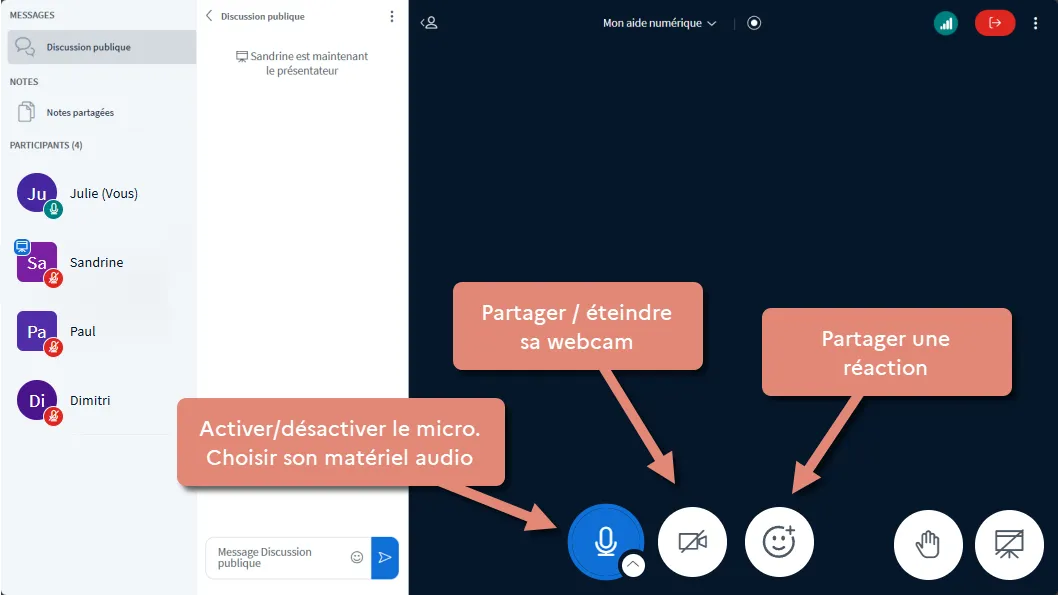
Sous la fenêtre de présentation vous trouverez des boutons pour :
- Activer/Désactiver votre micro, changer de périphérique audio et quitter/rejoindre l’audio de la réunion
- Allumer/éteindre votre webcam
- Partager une réaction
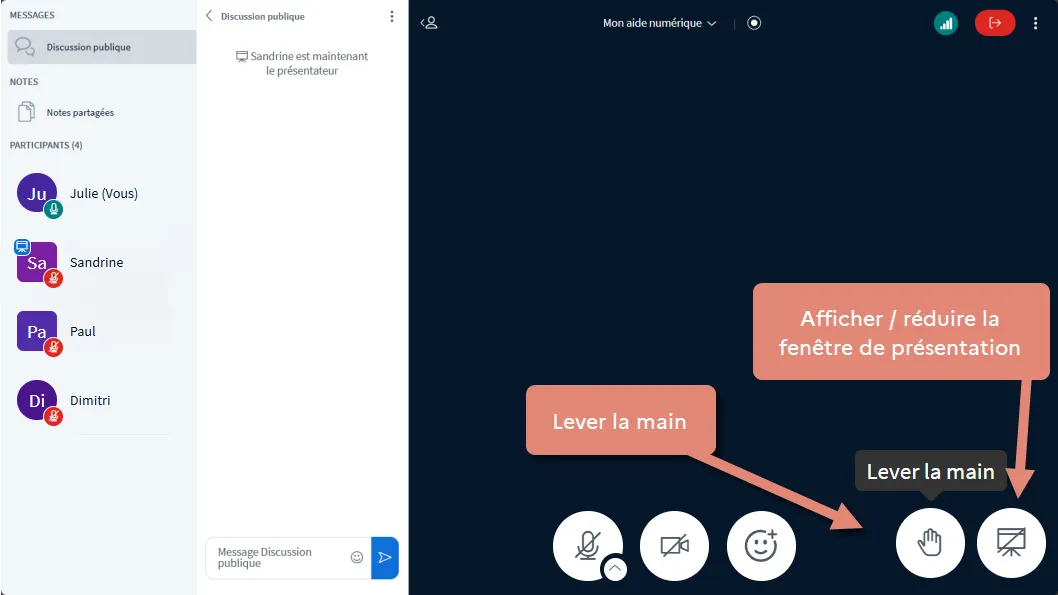
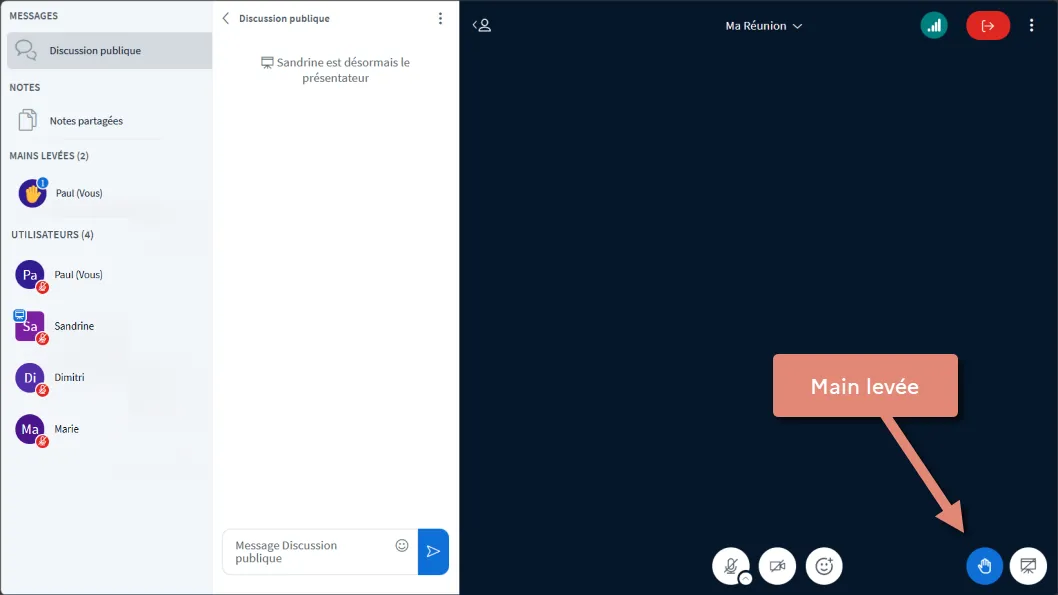
Sur la droite se trouve le bouton Lever la main pour solliciter la paroleun et le bouton pour afficher ou réduire la fenêtre de présentation :
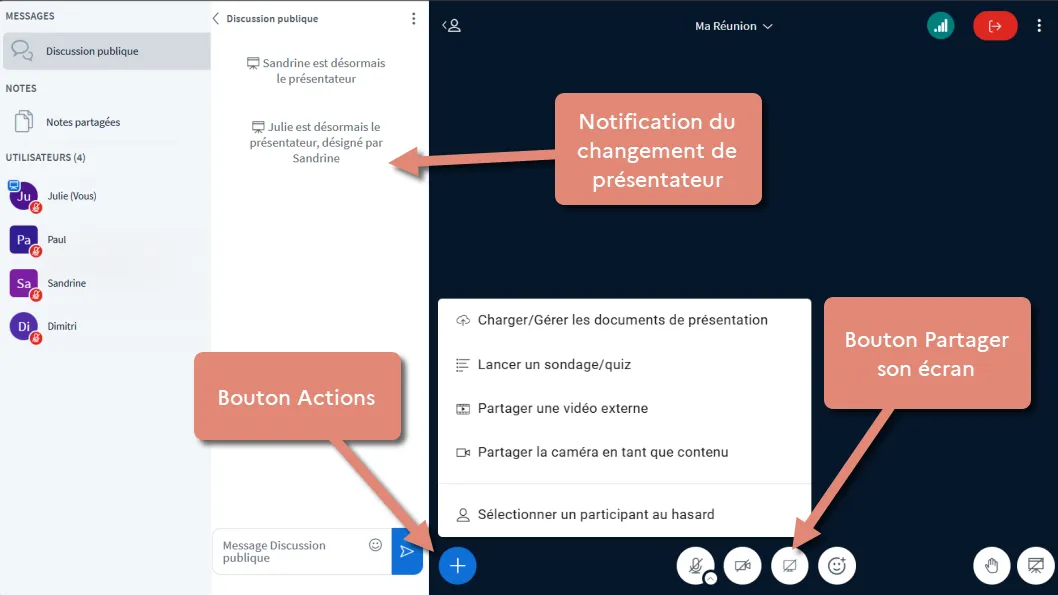
Si vous prenez le rôle “Présentateur”, s’ajoute le bouton “Actions” qui offre plusieurs fonctionnalités et le bouton de partage d’écran. Dans la zone d’échanges, s’affiche également le changement de statut :
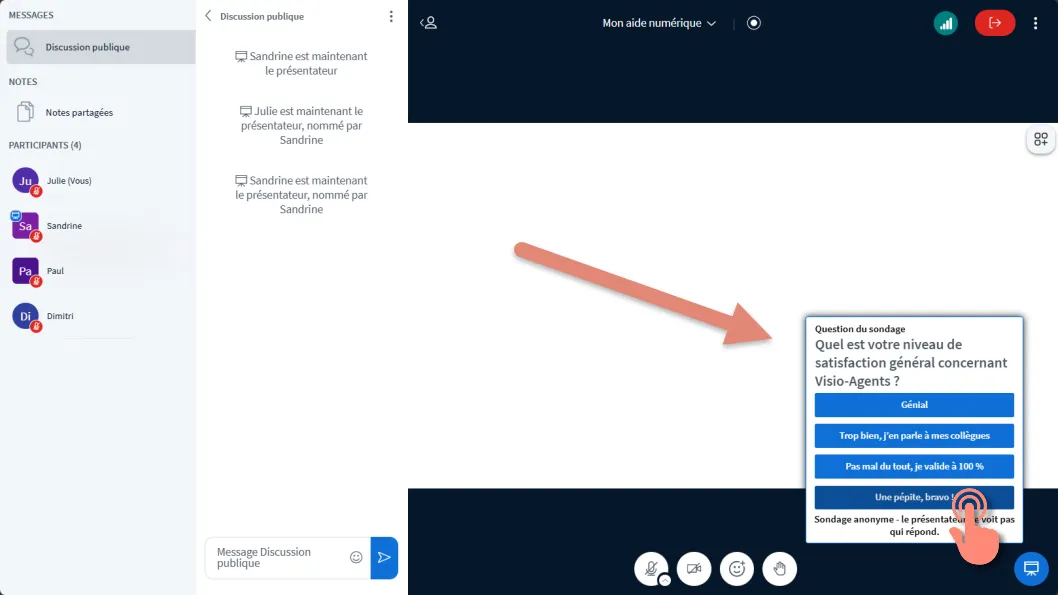
Si le présentateur lance un sondage, il s’affiche dans la partie inférieure droite de la zone :
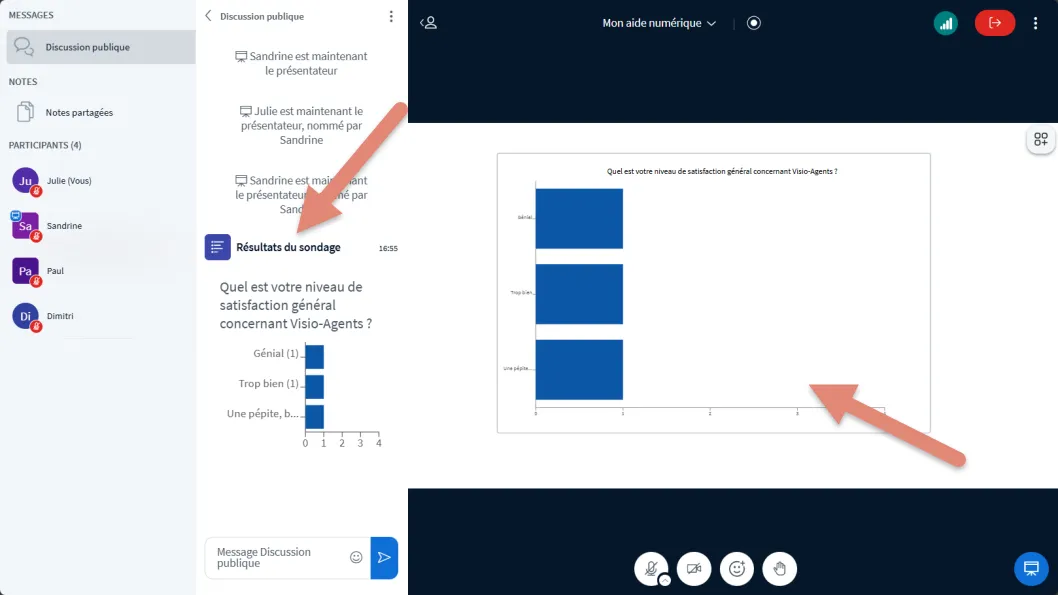
Si le présentateur publie le sondage, le résultat s’affiche dans la zone d ’échange :
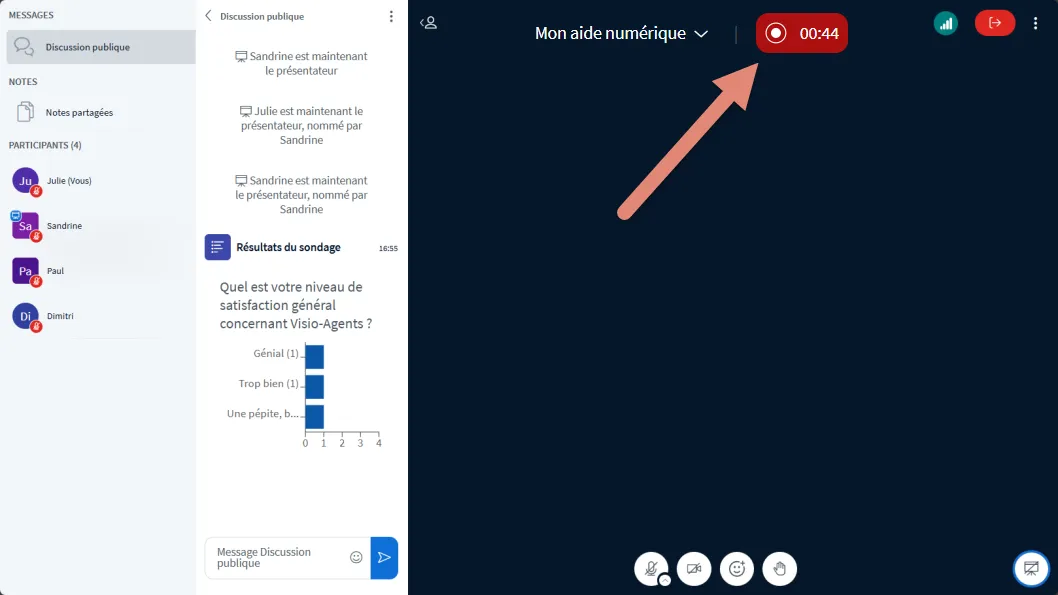
Si la réunion est enregistrée ce voyant rouge est présent en haut de la zone de présentation :
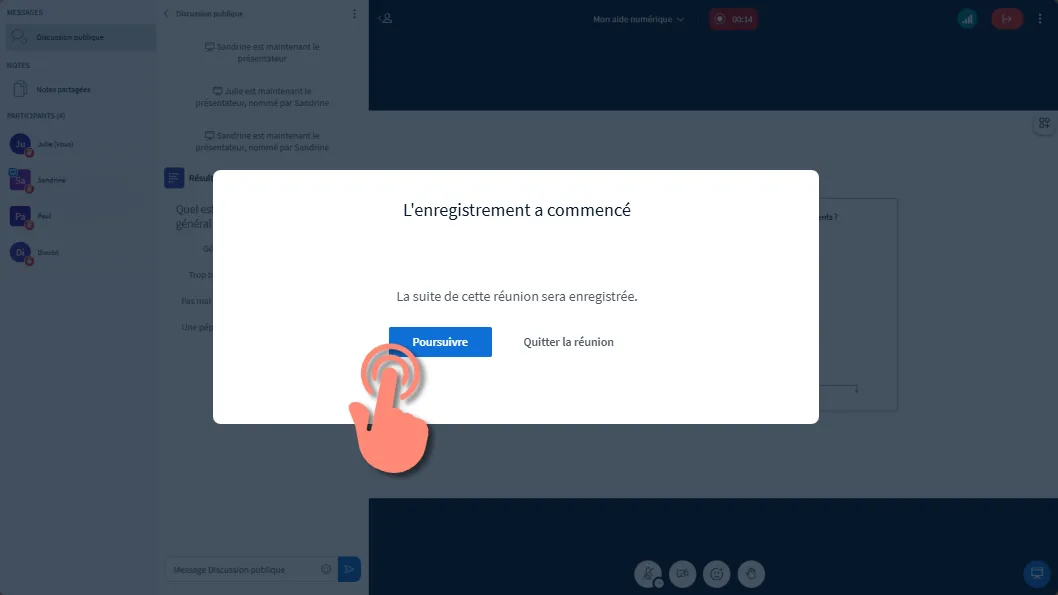
Vous êtes averti au lancement de l’enregistrement ou si vous rejoignez la réunion alors que l’enregistrement est déjà en cours :
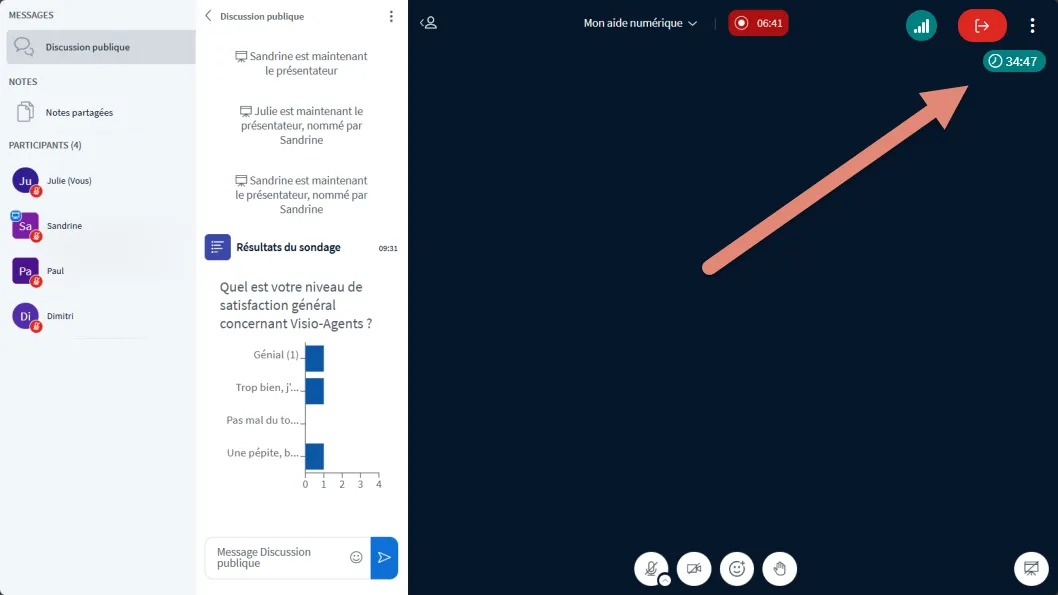
Lorsque le présentateur lance le chronomètre ou la minuterie, le compteur s’affiche dans la partie supérieure de l’écran :
La zone d’échanges
Dans la discussion publique, vous pouvez adresser un message à tous les participants :
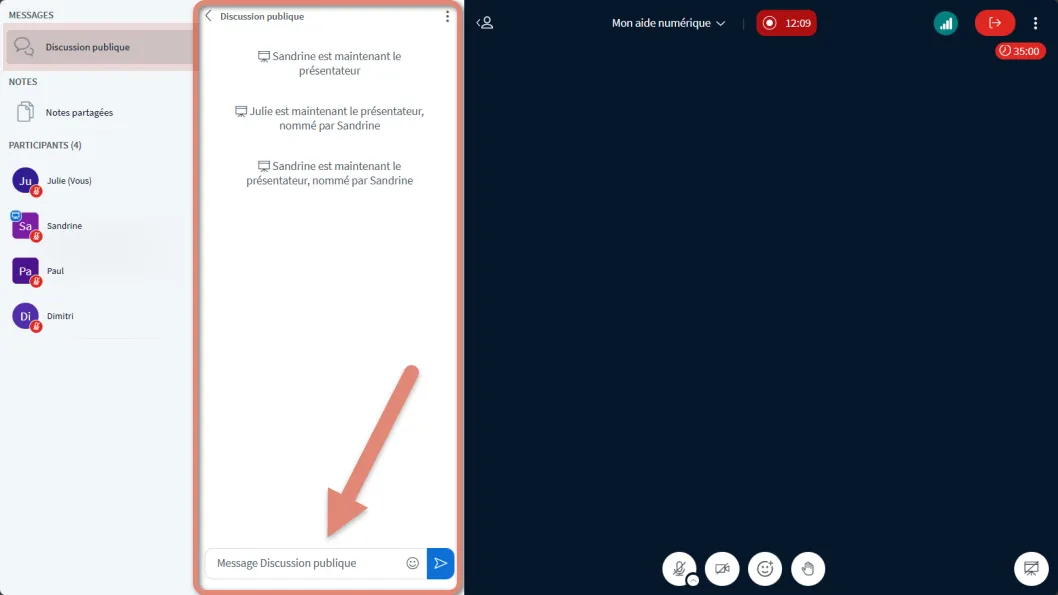
Par défaut la discussion publique est affichée dans la zone d’échanges. Au même endroit s’affichent :
- Les discussions privées
- Les notes partagées
- L’information sur le changement de présentateur
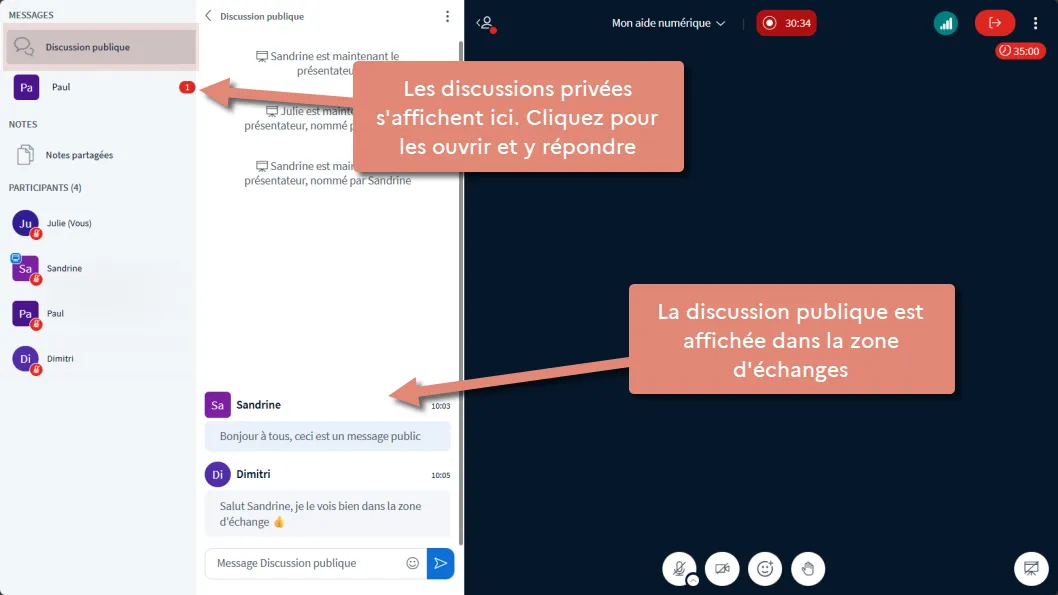
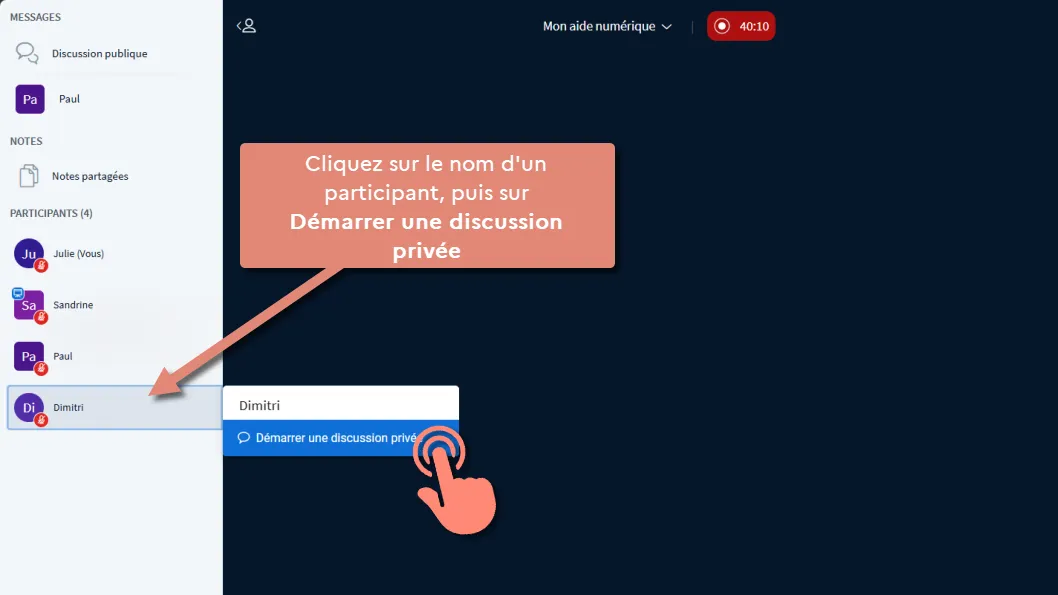
Pour ouvrir une discussion privée avec un participant, il faut cliquer sur son nom dans la colonne utilisateurs :
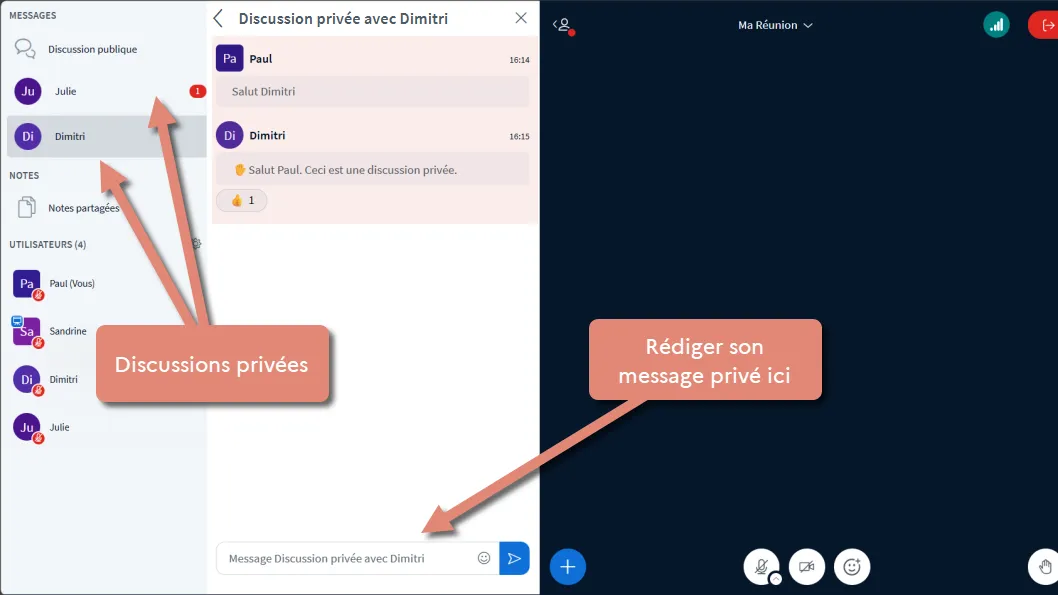
La discussion privée s’ouvre dans la zone d’échanges à la place de la discussion publique :
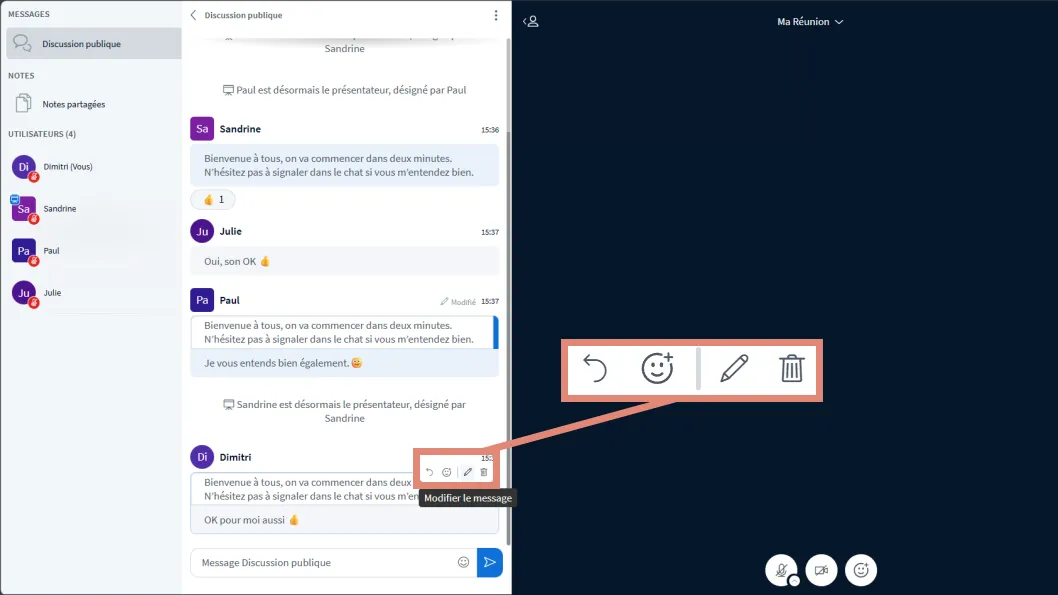
En discussion privée ou publique, vous pouvez répondre à une personne, réagir avec des émojis, ainsi que modifier ou supprimer vos messages.
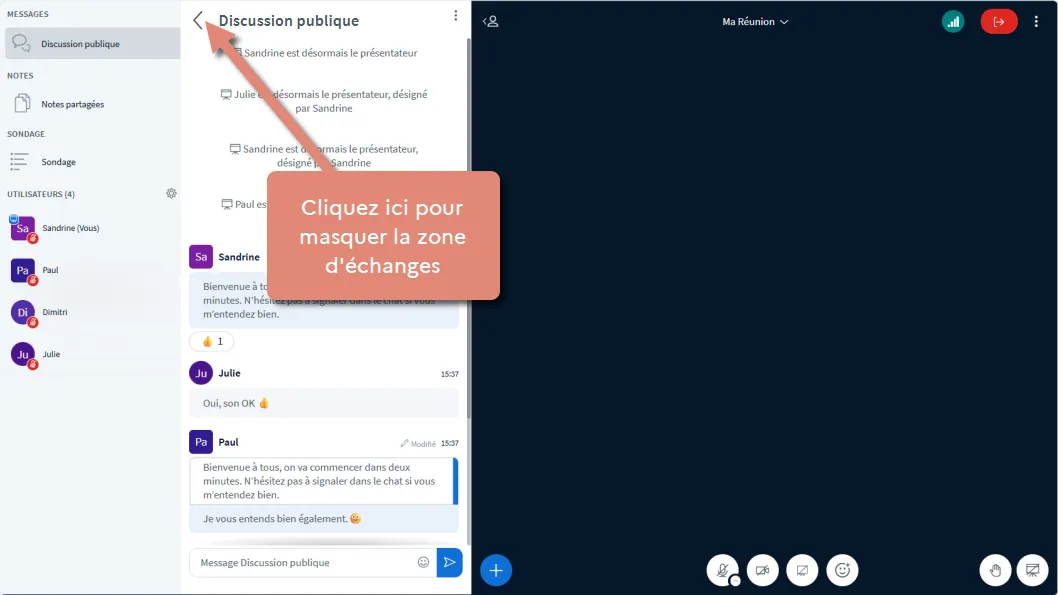
Vous pouvez masquer la zone d’échanges pour laisser plus d’espace à la zone de présentation :
La colonne des utilisateurs
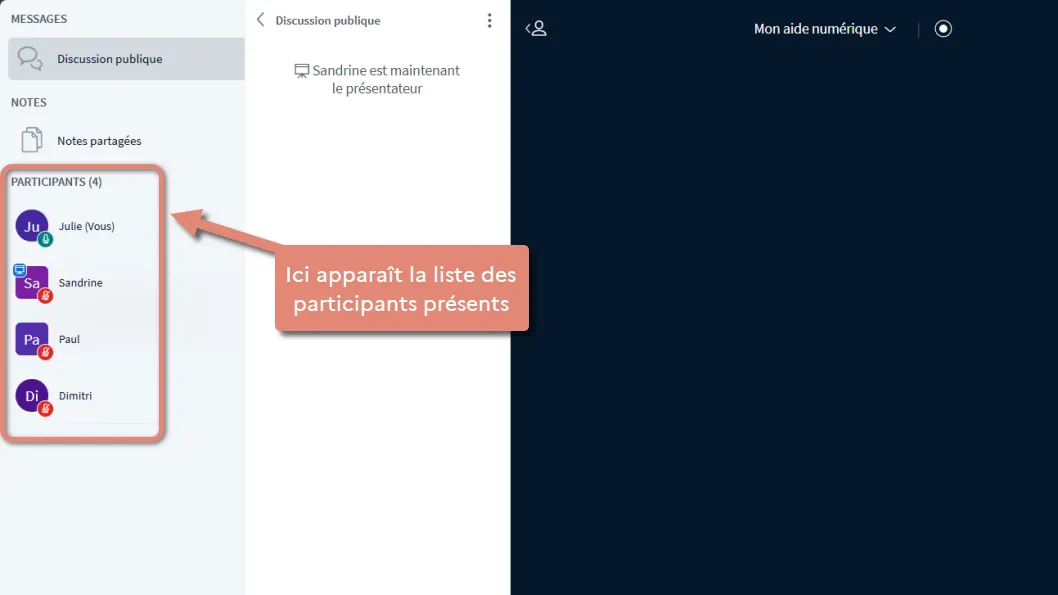
À gauche se trouve la liste des participants présents.
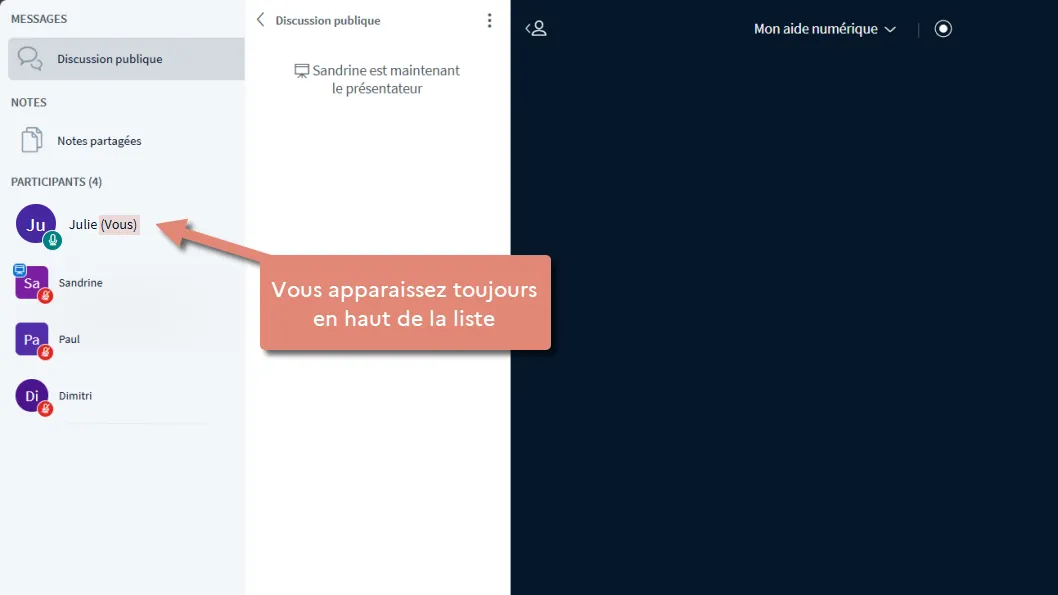
Votre nom figure toujours en haut de la liste des participants.
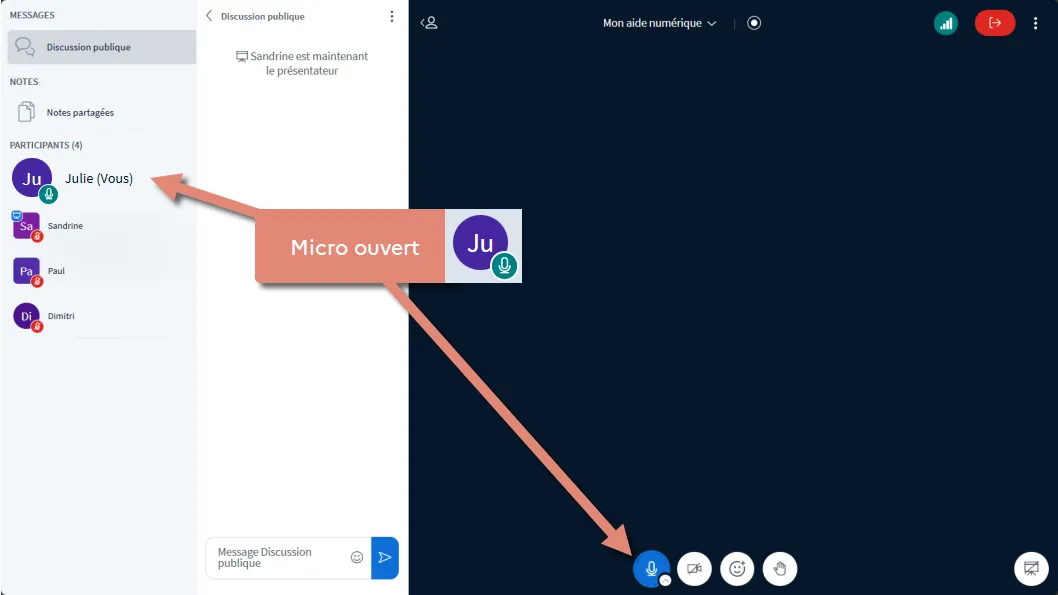
L’icône verte indique que votre micro est ouvert. Il est recommandé de l’allumer uniquement le temps des prises de parole :
Utilisez également la fonction Appuyer pour parler : maintenez la touche M de votre clavier enfoncée pour activer le micro uniquement pendant ce temps.
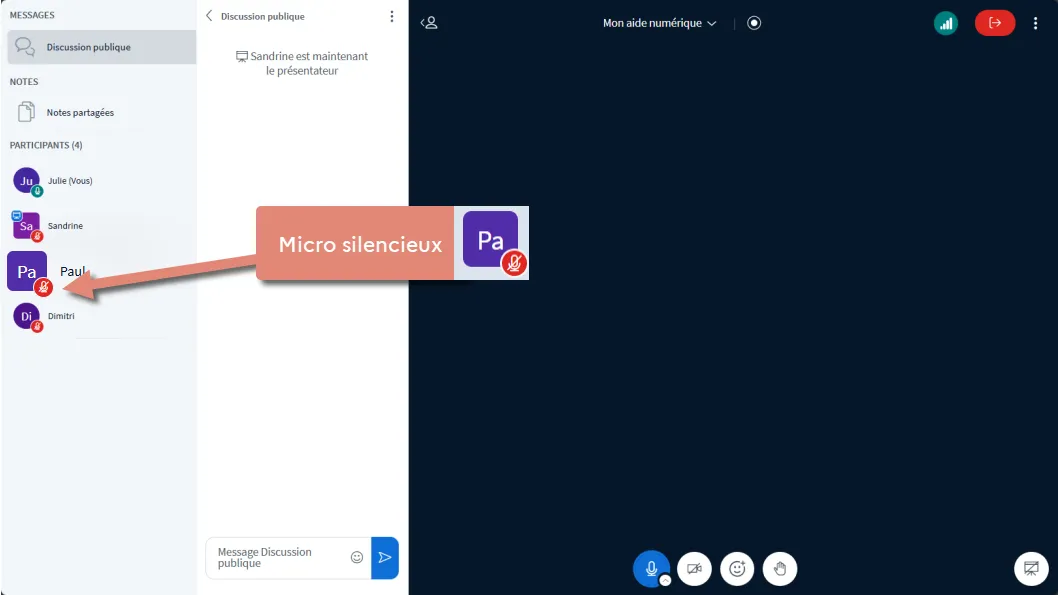
L’icône rouge indique le micro fermé.
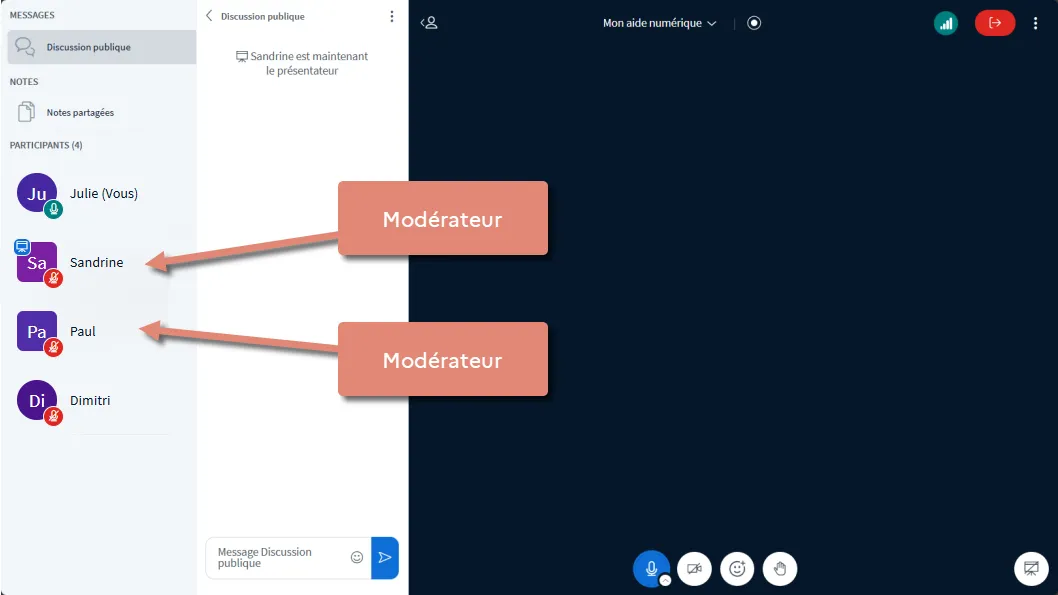
L’icône carrée indique qu’il s’agit d’un modérateur :
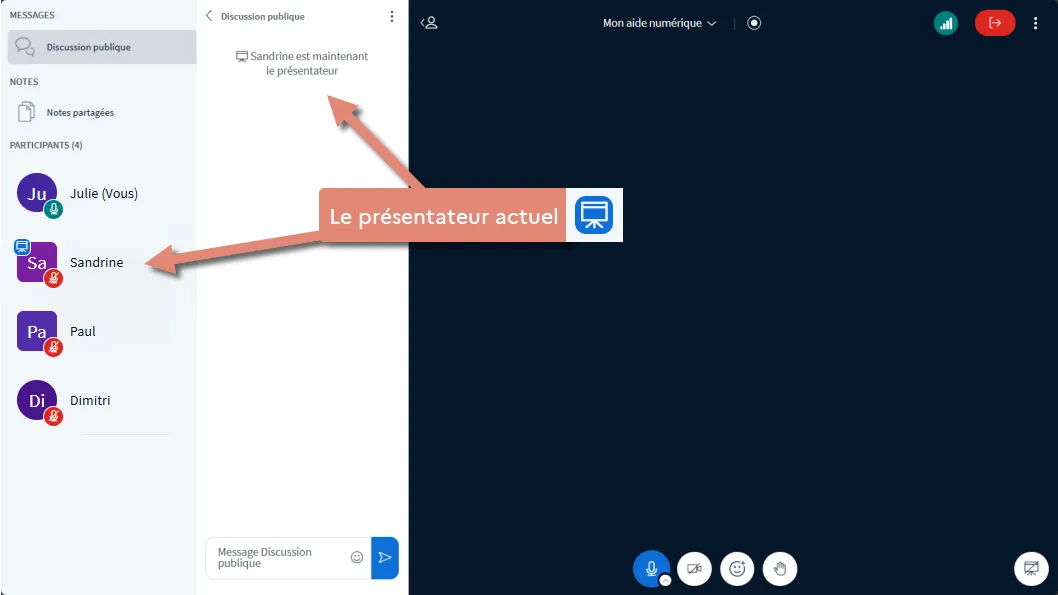
Cette icône bleue indique que cet utilisateur est actuellement le présentateur de la réunion.
Il peut s’agir d’un modérateur, comme d’un participant à qui on a attribué le rôle.
Il ne peut y avoir qu’un présentateur, chaque participant peut recevoir ce rôle à tout moment.
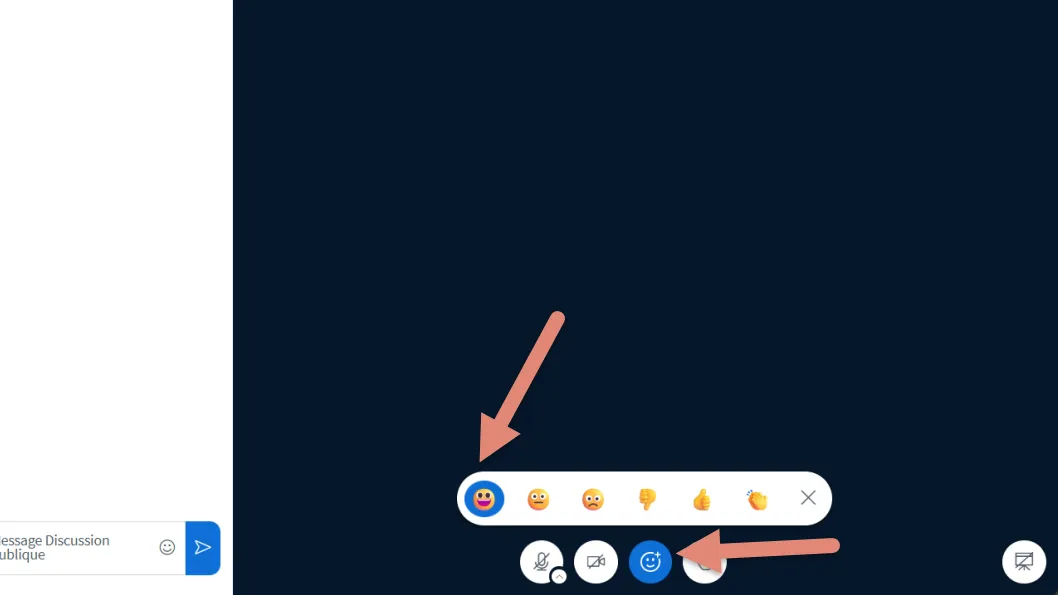
Les réactions (émojis) s’affichent dans l’icône à côté du nom :
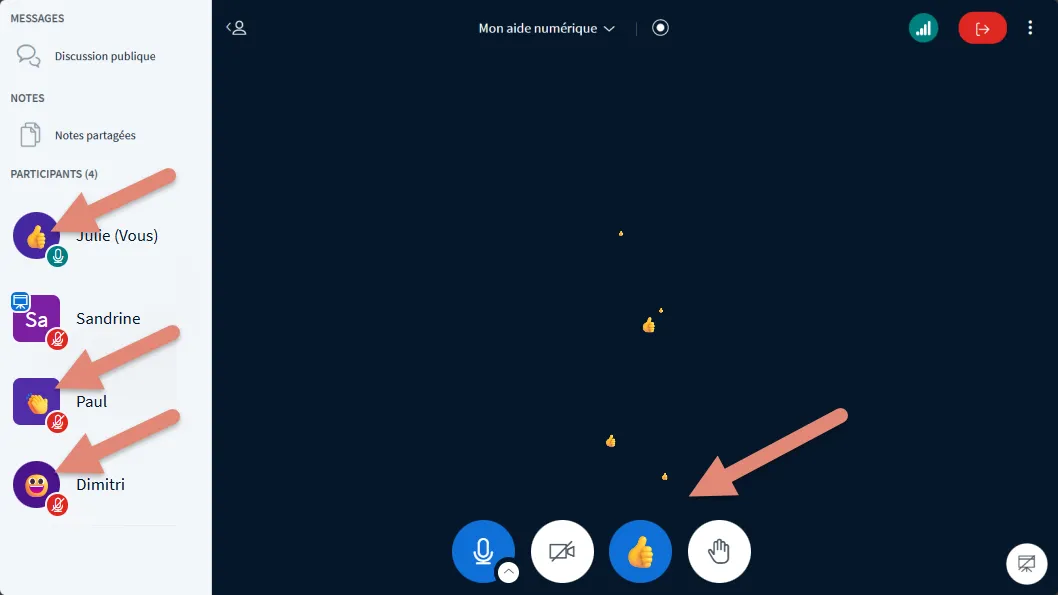
Pour afficher ou masquer une réaction, cliquez sur la main puis sur l’émoji choisi.
Lorsque vous levez la main, l’information s’affiche dans la colonne de gauche.
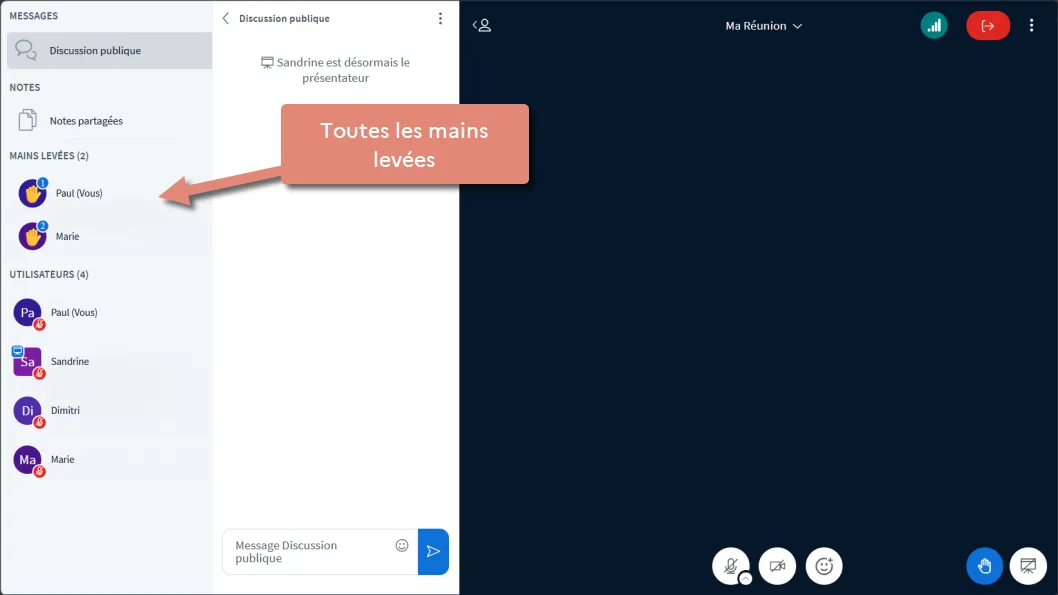
Toutes les mains levées apparaissent ensuite dans l’ordre des demandes.
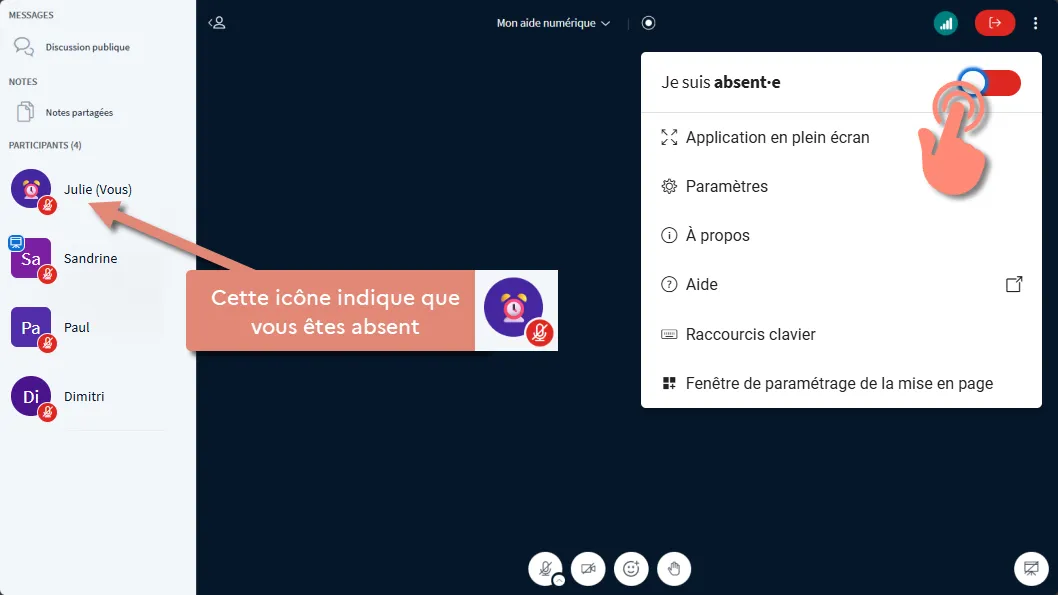
Vous pouvez signaler une pause ou une interruption sans quitter la session à l’aide du bouton Indisponible.
Cliquez sur le menu Options (les trois points verticaux en haut à droite) pour afficher cette option.
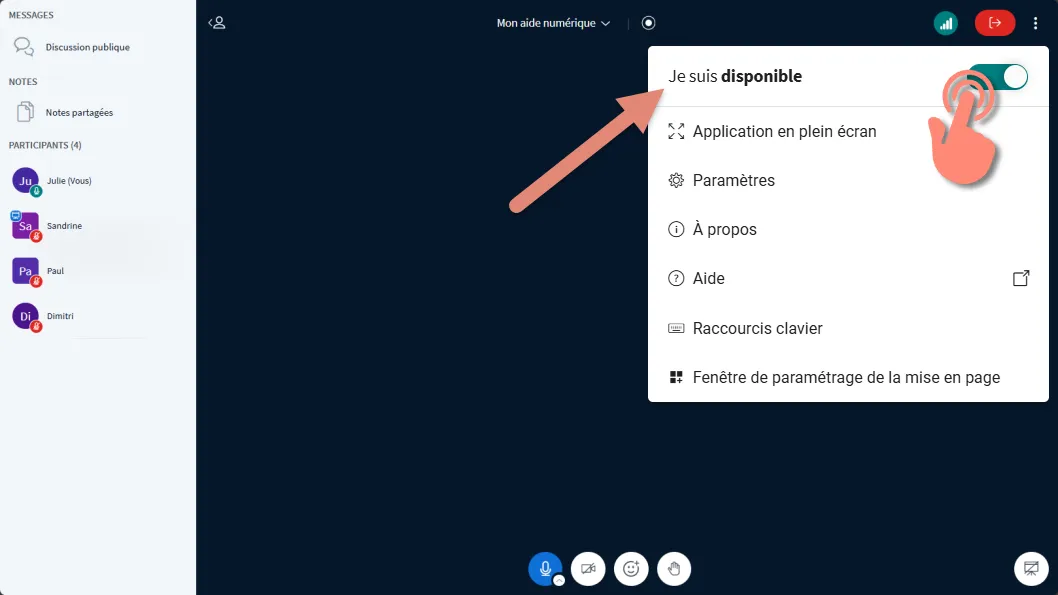
Votre micro et votre caméra sont automatiquement désactivés, et votre statut est mis à jour sur votre icône.
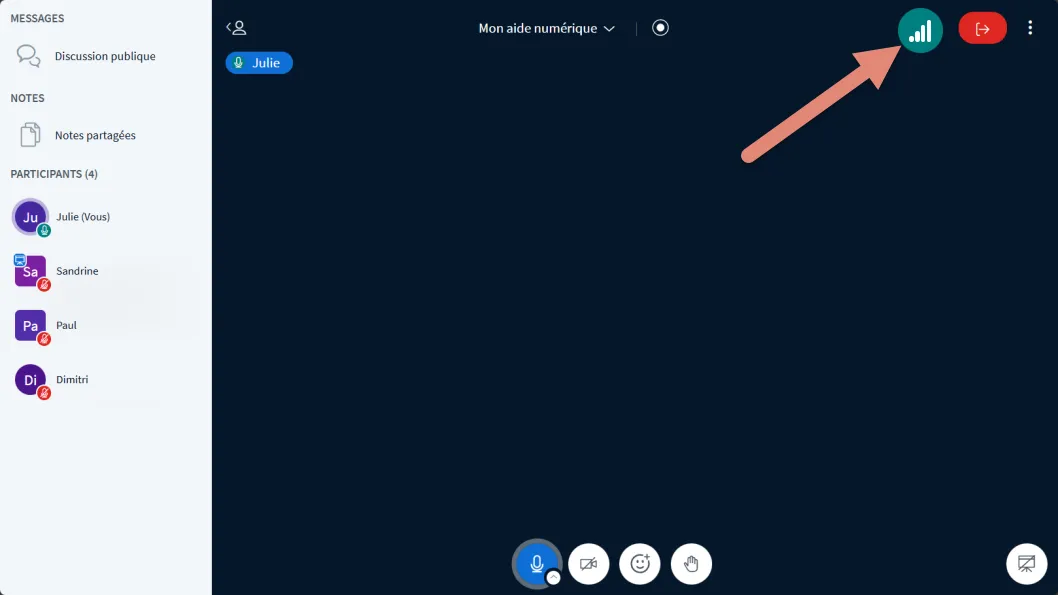
Etat de connexion et paramètres
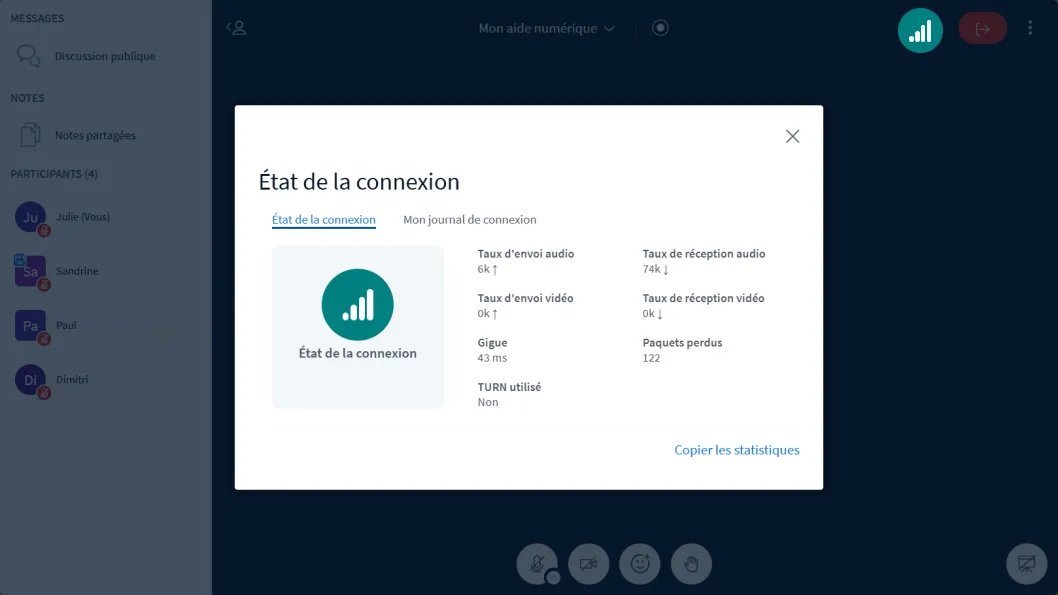
En cliquant sur cette icône, vous afficher l’état de votre connexion :
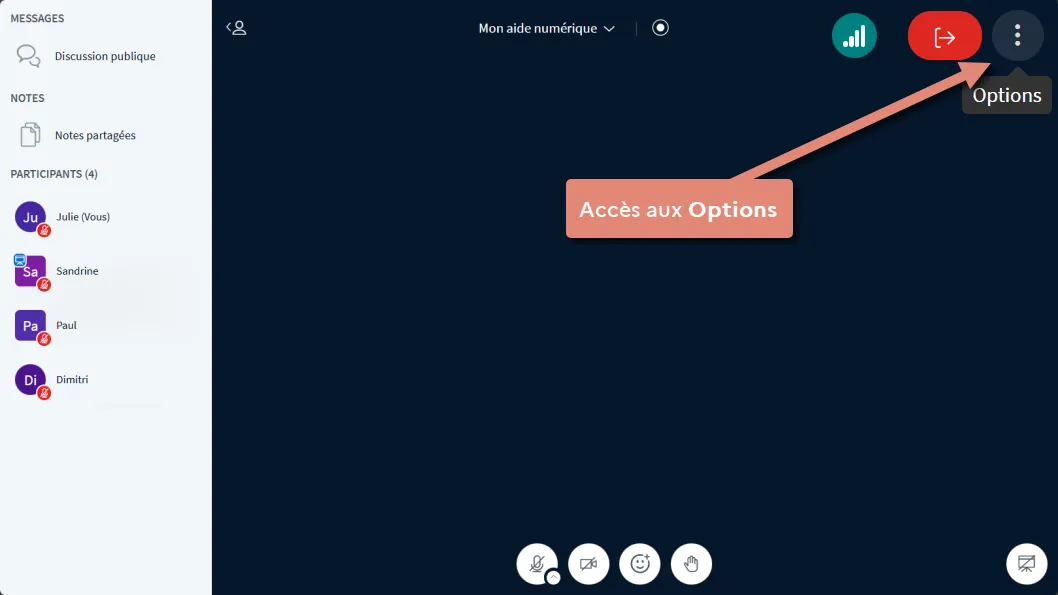
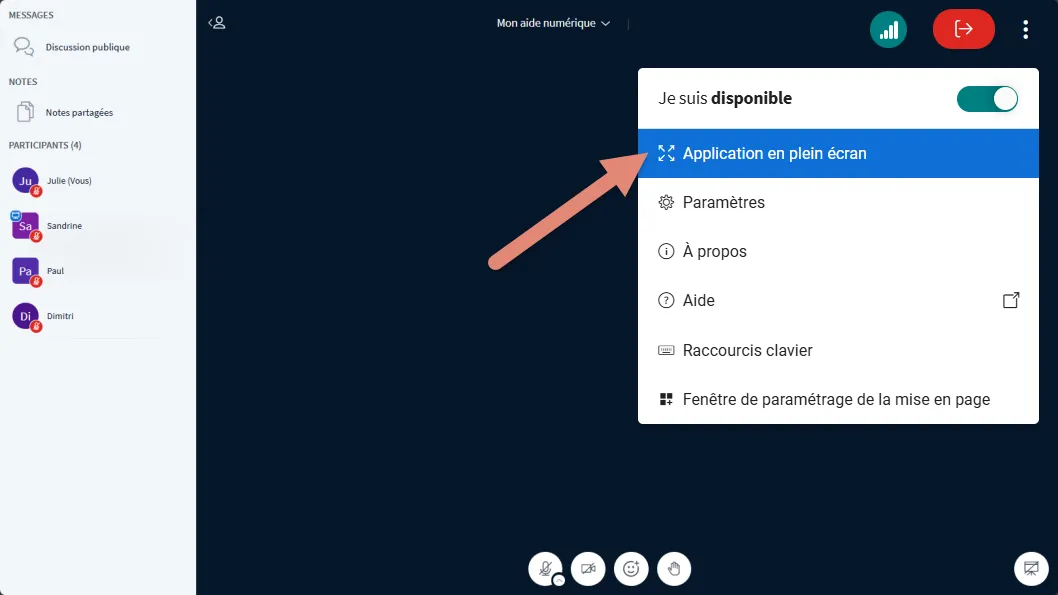
En cliquant sur les trois petits points en haut à droite vous accédez à certaines informations et options :
Vous pouvez afficher votre session Visio-Agents en plein écran :
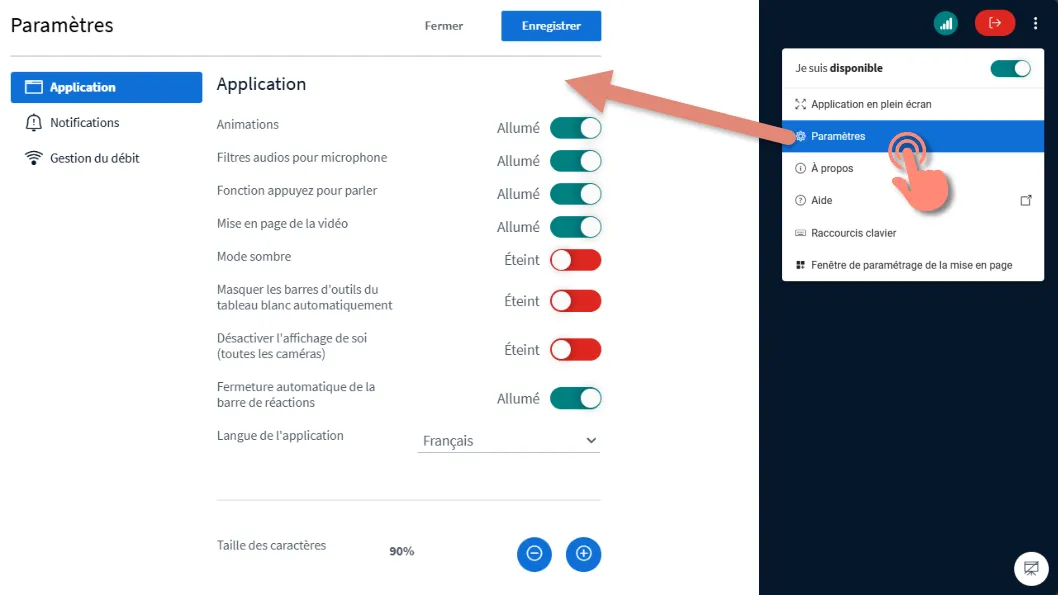
Cliquez sur “Paramètres” pour accéder à d’autres options de l’application :
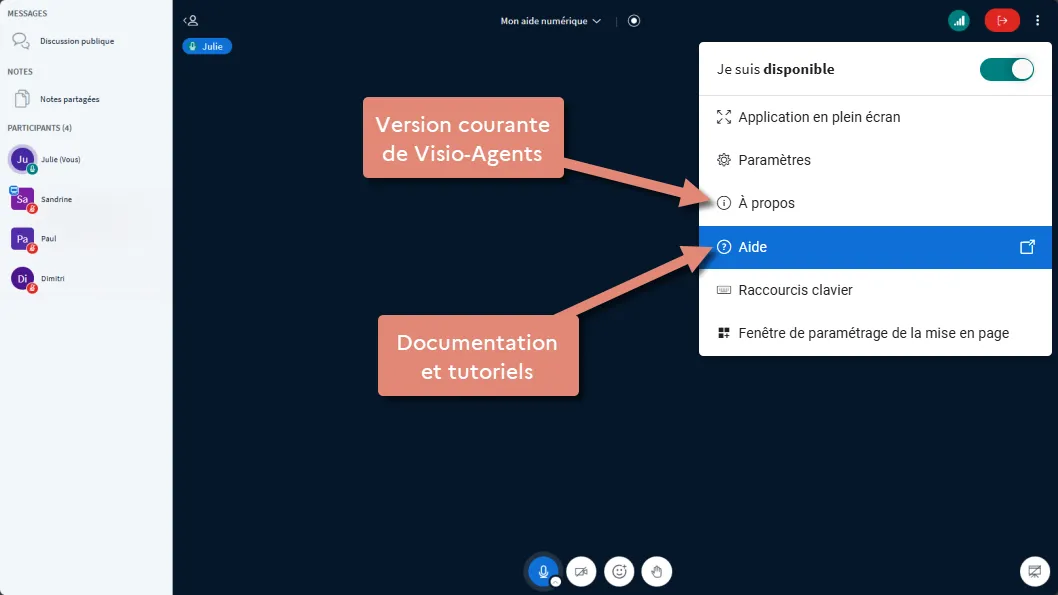
Cliquez sur “Aide” pour accéder aux tutoriels dédiés à Visio-Agents sur Mon Aide numérique :
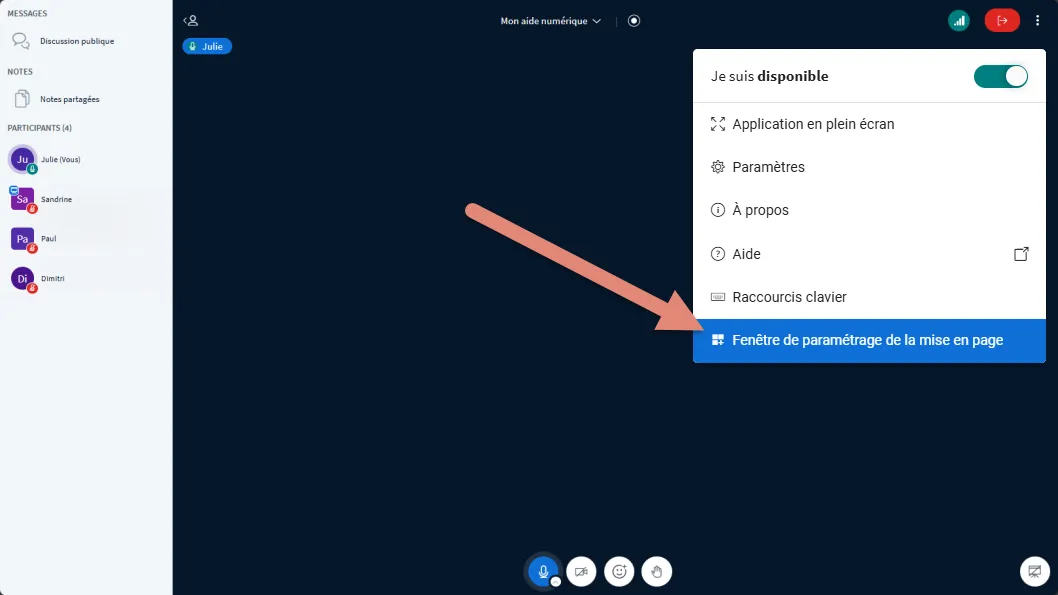
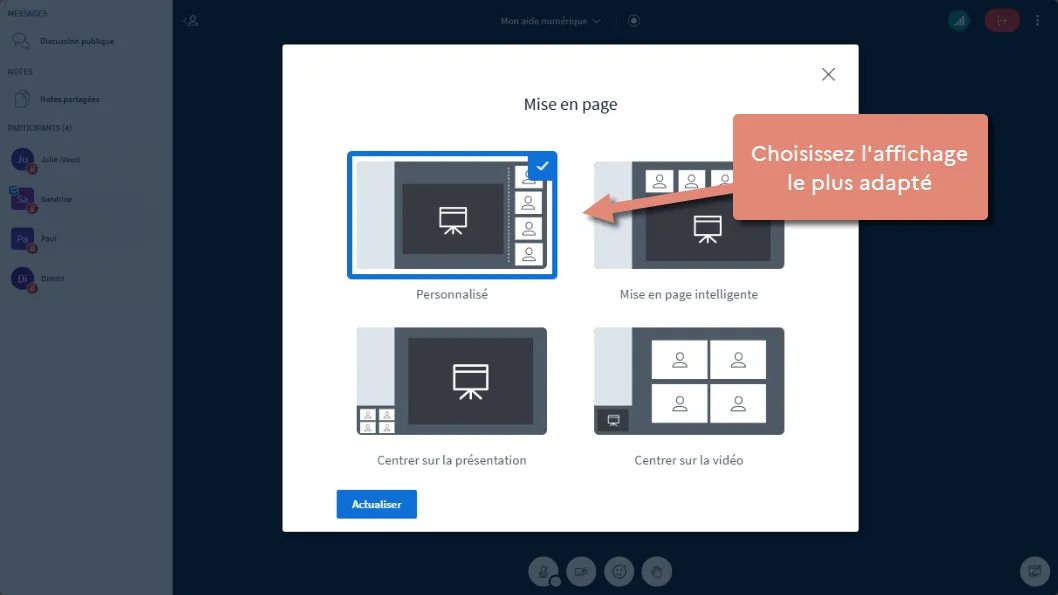
Enfin vous pouvez choisir la mise en page la plus adaptée à votre session :
Téléchargement

Haut de page