Visio-Agents : les tutoriels
Je crée des salles de groupes de travail
Publié le : 14-01-2025
Créer des salles de groupes de travail
Lors d’une réunion il est possible de répartir les participants dans des salles pour des groupes de travail.
Chaque groupe de travail est placé dans une salle de réunion secondaire qui s’ouvre dans un nouvel onglet du navigateur. Ces salles doivent être créées au moment où elles sont nécessaires, car il n’est pas possible de les préparer à l’avance pour les utiliser plus tard dans la réunion.
Dans ces salles, tous les participants disposent du rôle de modérateur et ont accès à l’ensemble des fonctionnalités d’une réunion classique pour faciliter leurs échanges.
Important : Seul les modérateurs peuvent créer les salles pour les groupes de travail.
Accédez à la création des salles.
Cliquez sur la roue crantée « Gérer les utilisateurs », puis cliquez sur « Créer des salles pour les groupes de travail ».
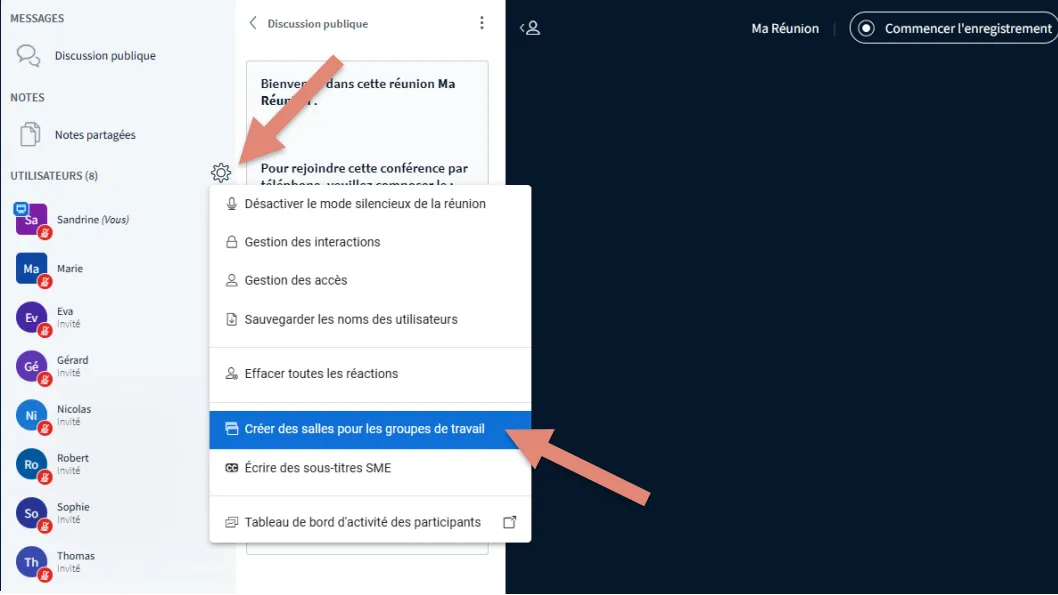
La fenêtre de configuration des salles s’ouvre.
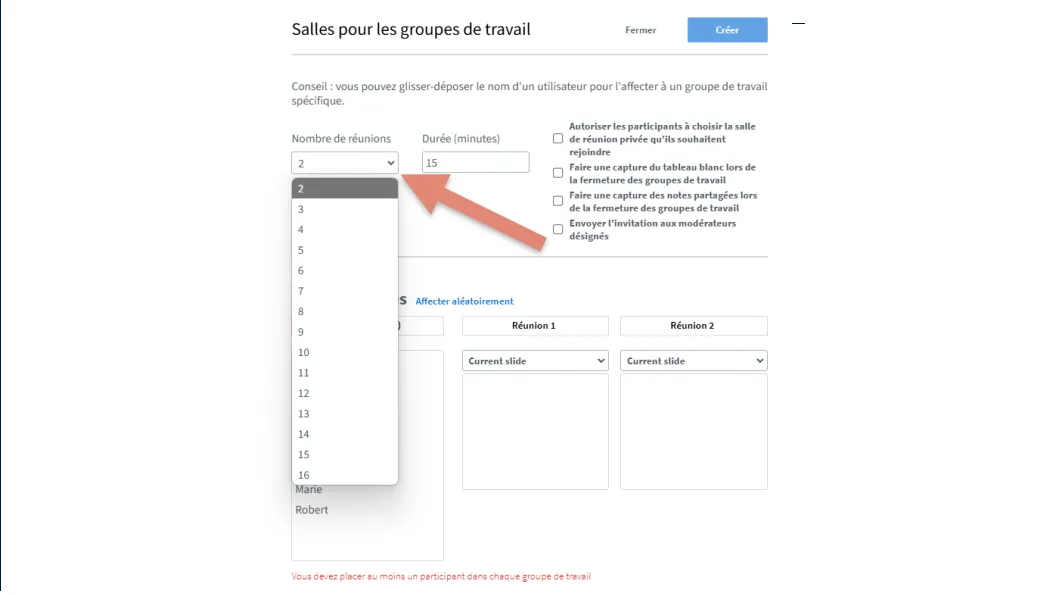
Cliquez sur la liste déroulante « Nombre des réunions » et sélectionnez le nombre des salles à créer (jusqu’à 16 groupes de travail).
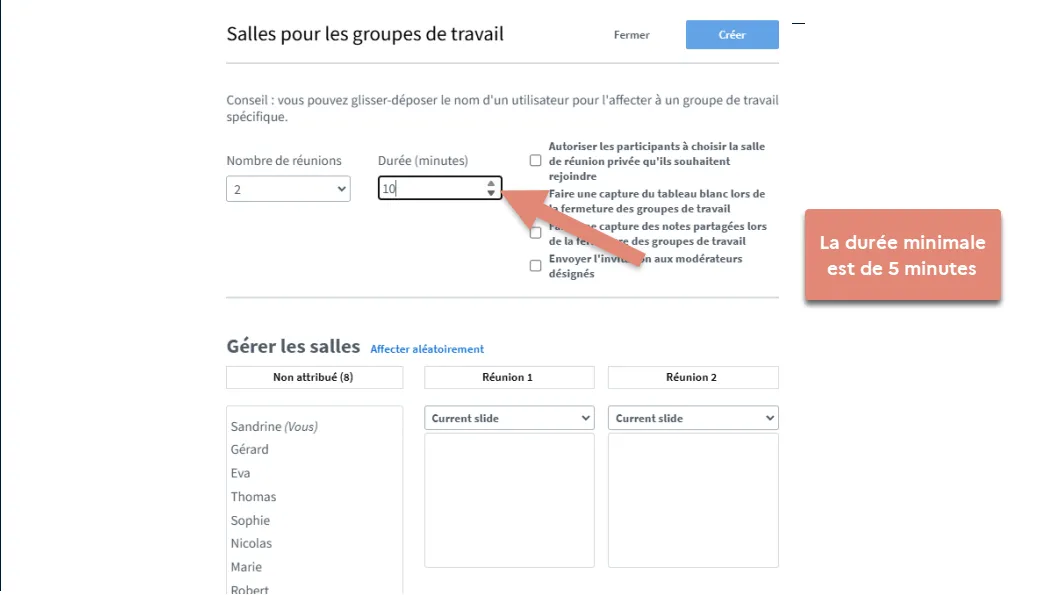
Définissez la durée des réunions. La durée minimale est de 5 minutes.
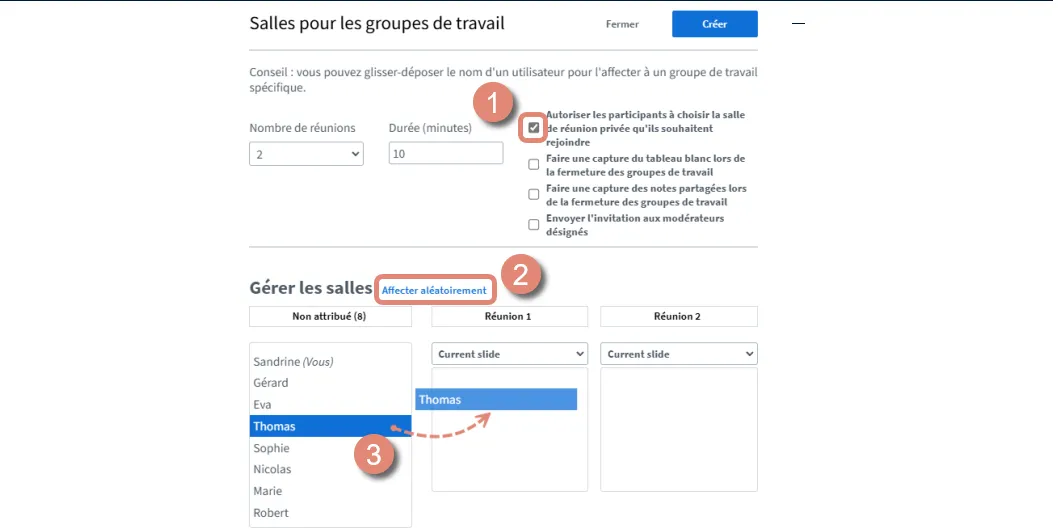
Pour répartir les participants dans les salles de groupe de travail, vous avez différentes options :
- cocher «Autoriser les participants à choisir la salle de réunion qu’ils souhaitent rejoindre»,
- les distribuer en cliquant sur « Affecter aléatoirement »,
- ou les répartir manuellement à l’aide du glisser-déposer,
Si la distribution aléatoire ne vous convient pas, vous pouvez la modifier manuellement par glisser-déposer ou relancer l’affectation aléatoire.
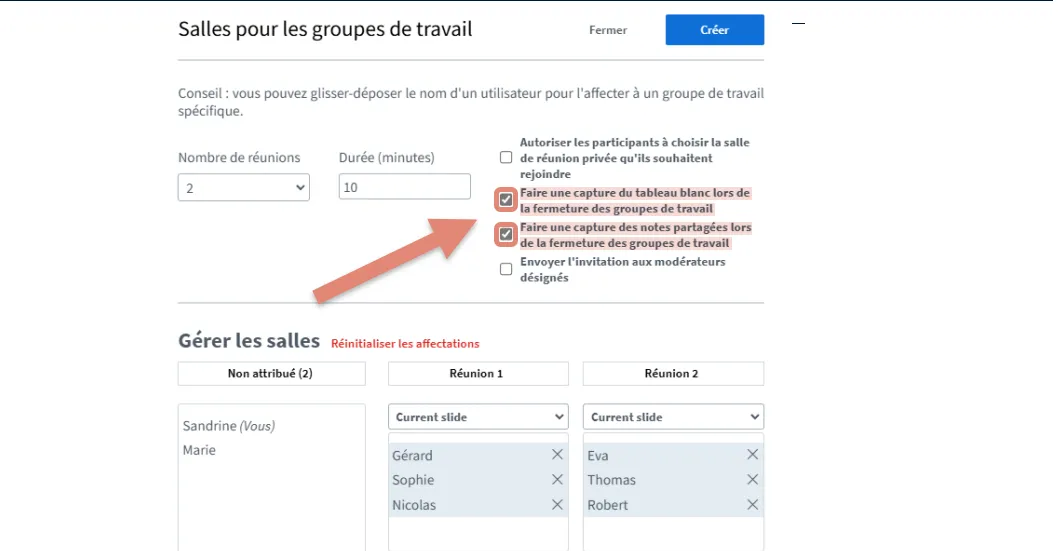
Cochez les options « Faire une capture du tableau blanc lors de la fermeture des groupes de travail » et « Faire une capture des notes partagées lors de la fermeture des groupes de travail » pour permettre au présentateur de récupérer le travail réalisé dans les groupes dans la salle principale.
Attention : Ces options doivent être activées avant le lancement des salles de groupe. Une fois les sessions démarrées, elles ne pourront plus être modifiées.
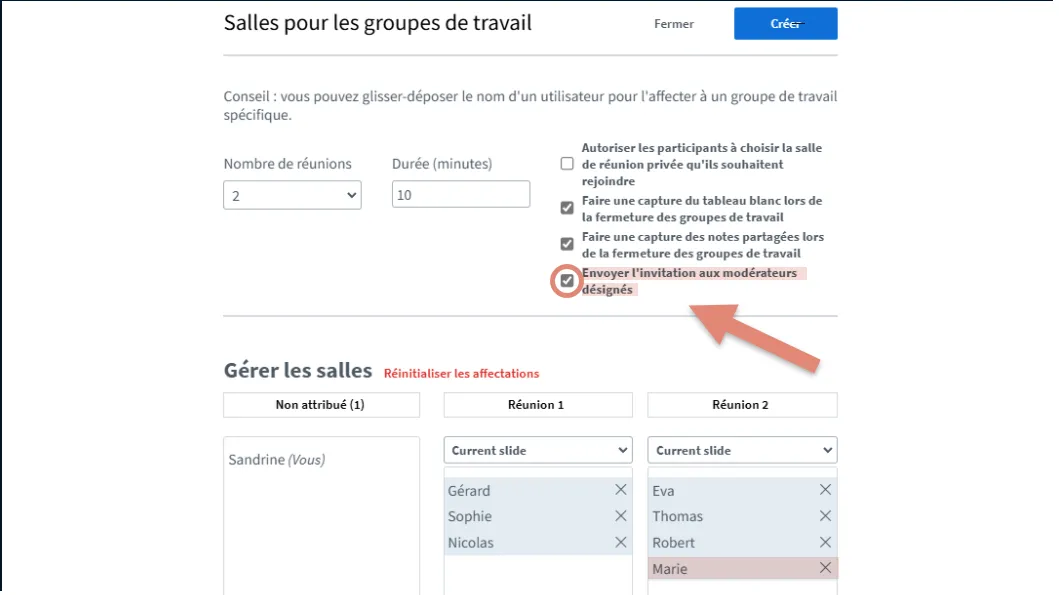
Vous pouvez utiliser l’option « Envoyer l’invitation aux modérateurs désignés » lorsque vous affectez des modérateurs à des groupes de travail. Ils recevront, comme les autres participants, une invitation à rejoindre leur groupe de travail.
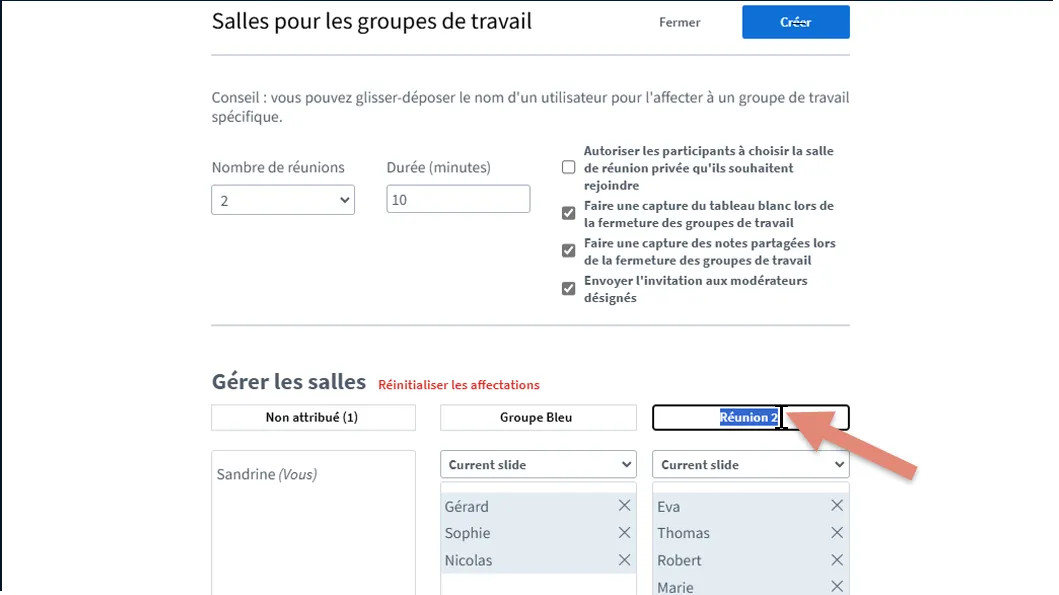
Cliquez sur le champ de texte modifiable pour personnaliser le nom de la salle.
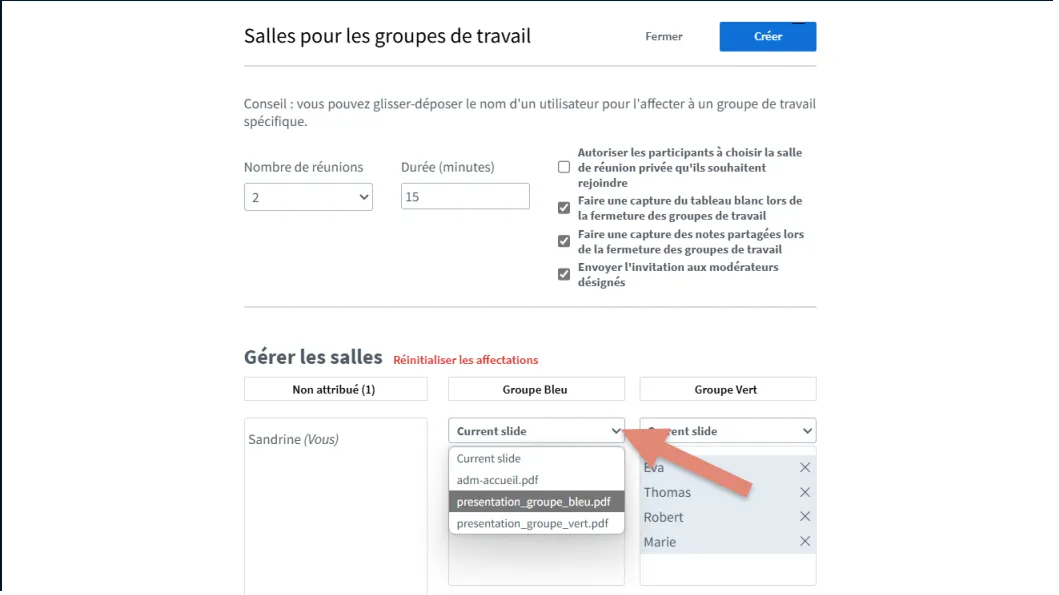
Sélectionnez un document dans la liste déroulante pour l’afficher dans chaque salle de groupe.
Par défaut, la diapositive en cours de la salle principale est utilisée (current slide).
Pour proposer un tableau blanc, choisissez adm-accueil.pdf (présentation d’accueil avec pages vierges).
Vous pouvez aussi sélectionner vos propres documents s’ils ont été téléversés dans la gestion de documents.
Une fois tous les paramètres de vos salles configurés, cliquez sur le bouton « Créer » située en haut de la fenêtre.
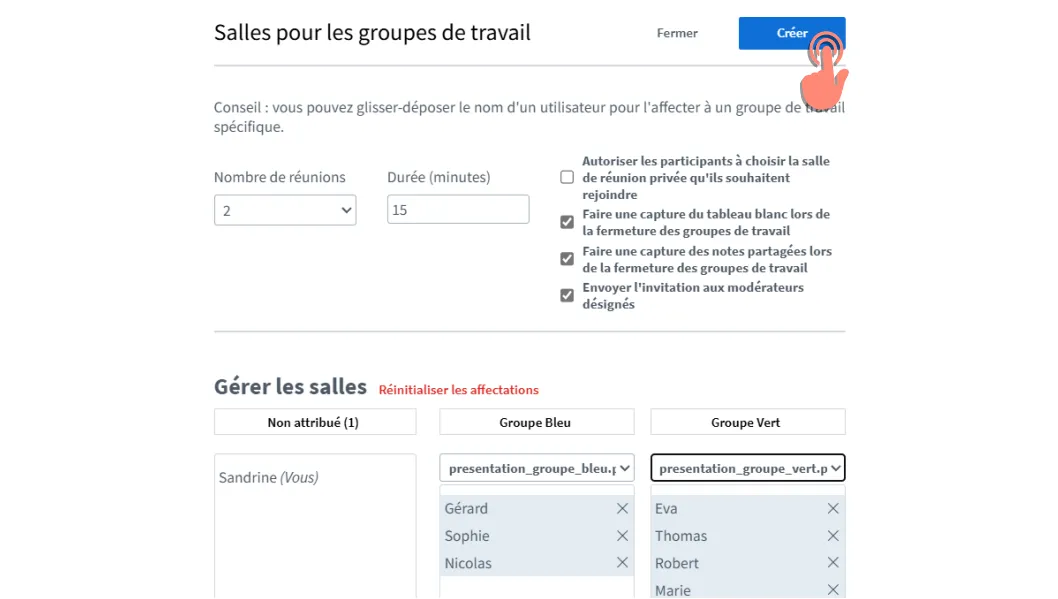
Les invitations sont envoyées aux participants.
Une section « Salles pour les groupes de travail » s’affiche dans la colonne de gauche.
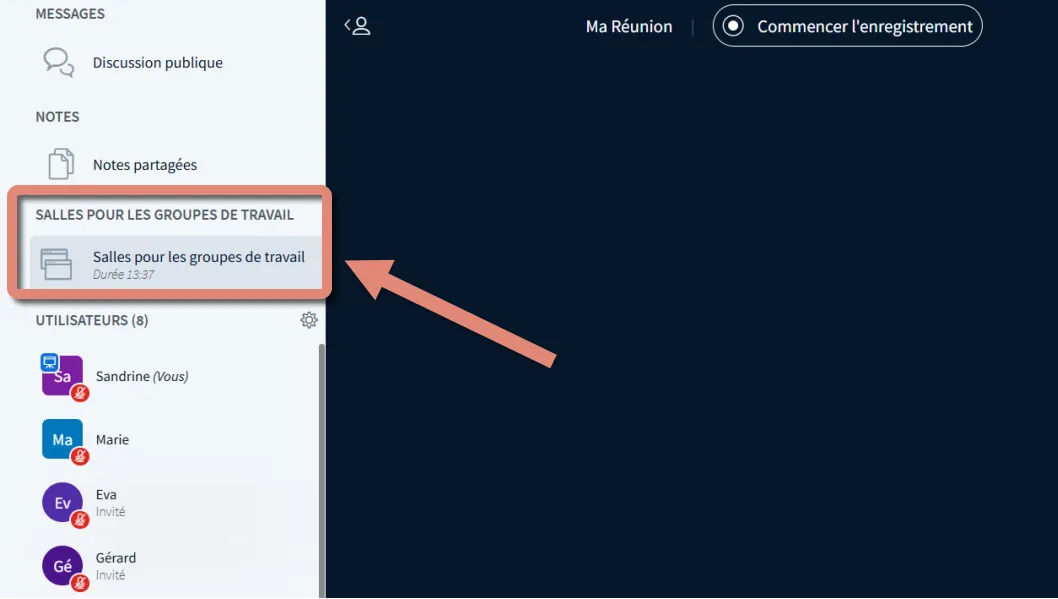
Rejoindre une salle de groupe de travail
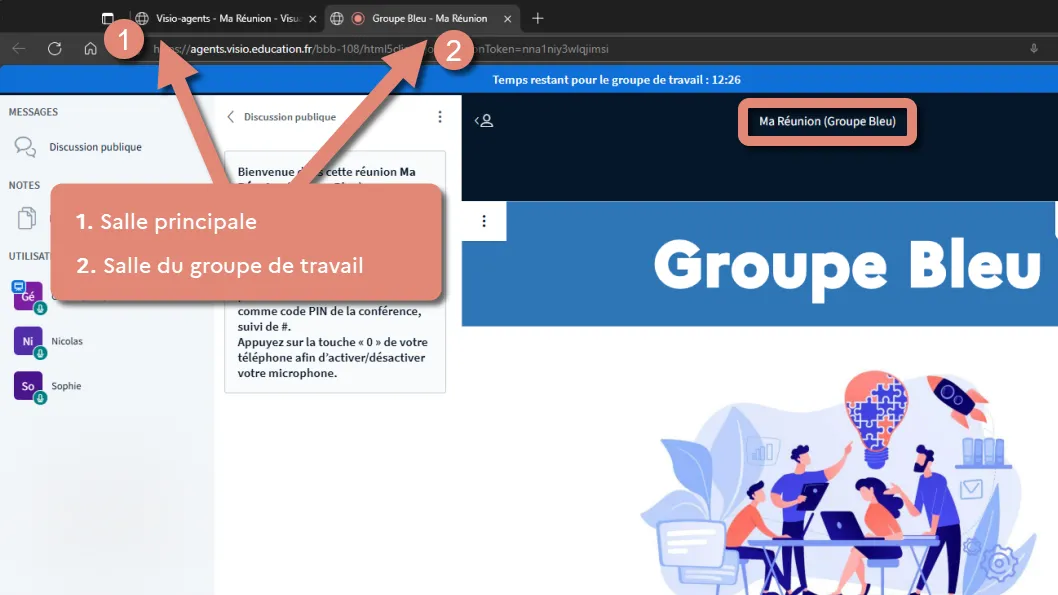
Les salles de groupes de travail s’ouvrent dans un nouvel onglet. Assurez-vous que votre navigateur autorise l’ouverture des fenêtres pop-up.
Rejoindre un groupe de travail en tant que participant
Lors du lancement des salles de groupe de travail par le modérateur de la réunion, une page blanche avec une invitation s’affiche dans votre écran.
Cliquez sur le bouton « Rejoindre la réunion ». La salle de réunion pour votre groupe de travail s’ouvrira dans un nouvel onglet de votre navigateur.
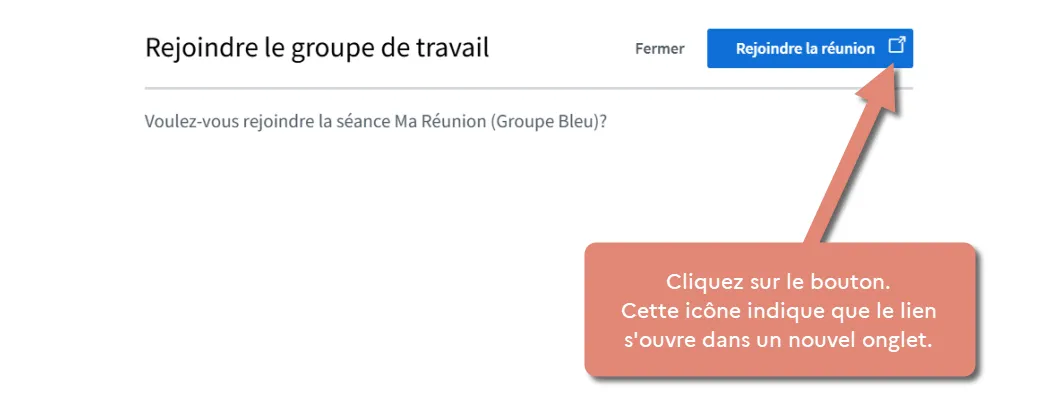
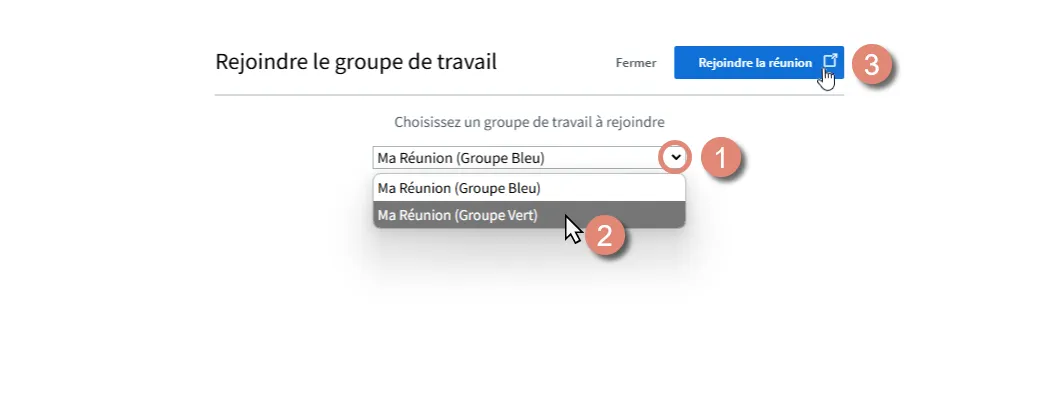
Dans certaines réunions vous pouvez être invité à choisir le groupe de travail à rejoindre. Dans ce cas :
- cliquez sur la liste déroulante,
- sélectionnez le groupe souhaité,
- cliquez sur « Rejoindre la réunion »
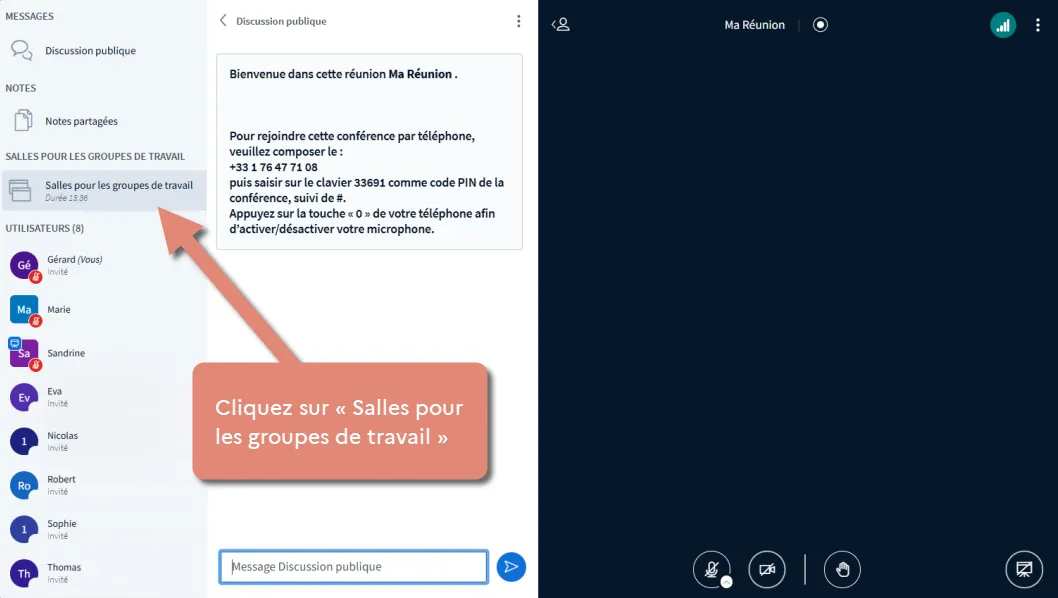
Si vous cliquez par erreur sur « Fermer » ou lieu de sur « Rejoindre la réunion », vous resterez dans la salle principale. Pour retrouver votre groupe de travail. Cliquez sur « Salles pour les groupes de travail » dans la colonne de gauche.
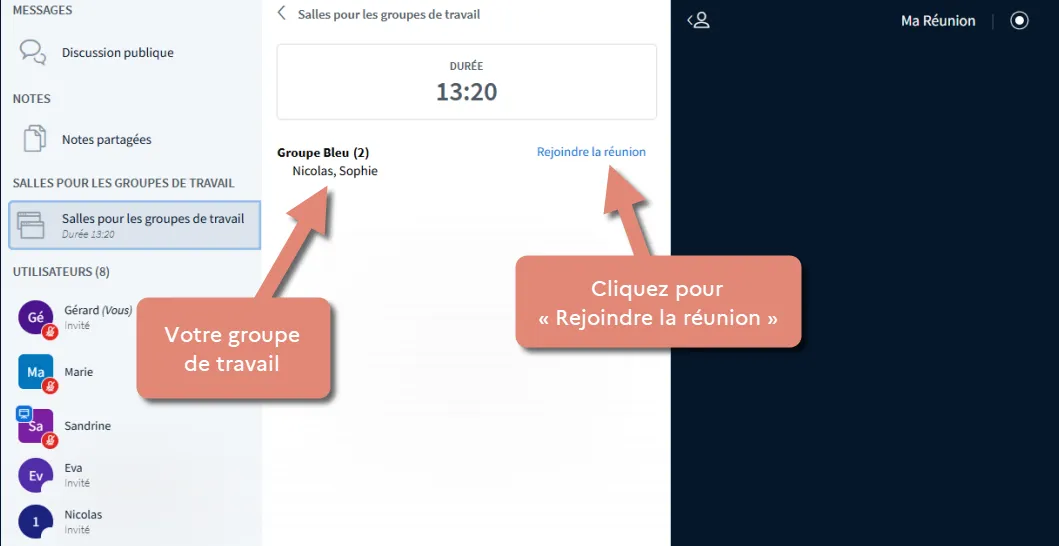
Cliquez sur « Rejoindre la réunion »
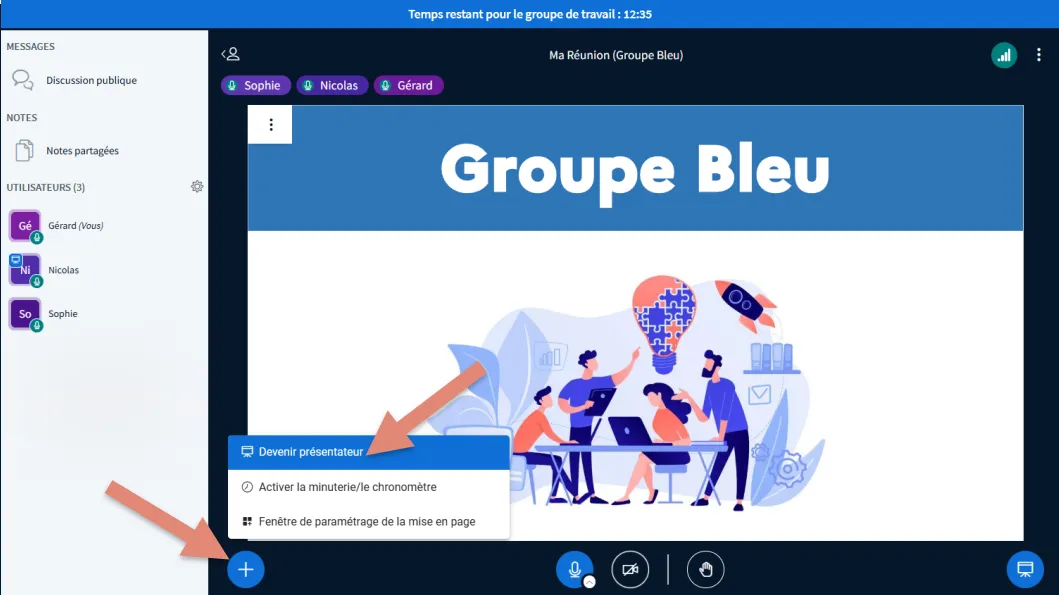
Vous êtes redirigé vers l’onglet de votre groupe de travail.
Ici, tous les participants ont le rôle de modérateur. Vous pouvez donc, à tout moment, prendre le contrôle de la présentation en cliquant sur « Devenir présentateur ».
Rejoindre un groupe de travail en tant que modérateur
En tant que modérateur, vous pouvez rejoindre les différents groupes de travail.
Cliquez sur le bouton « Demander à rejoindre une réunion » pour accéder à un groupe.
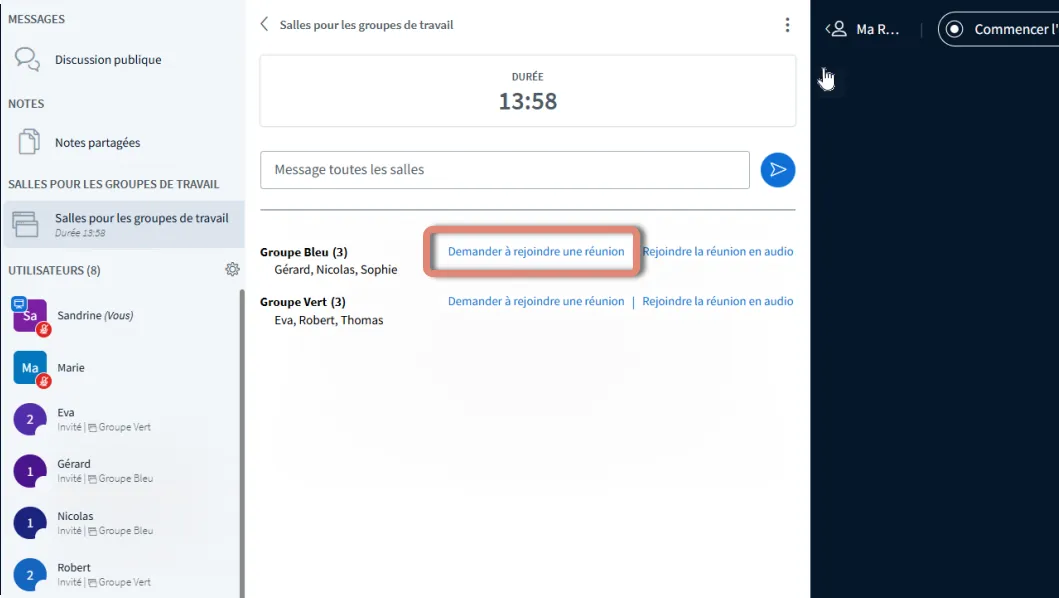
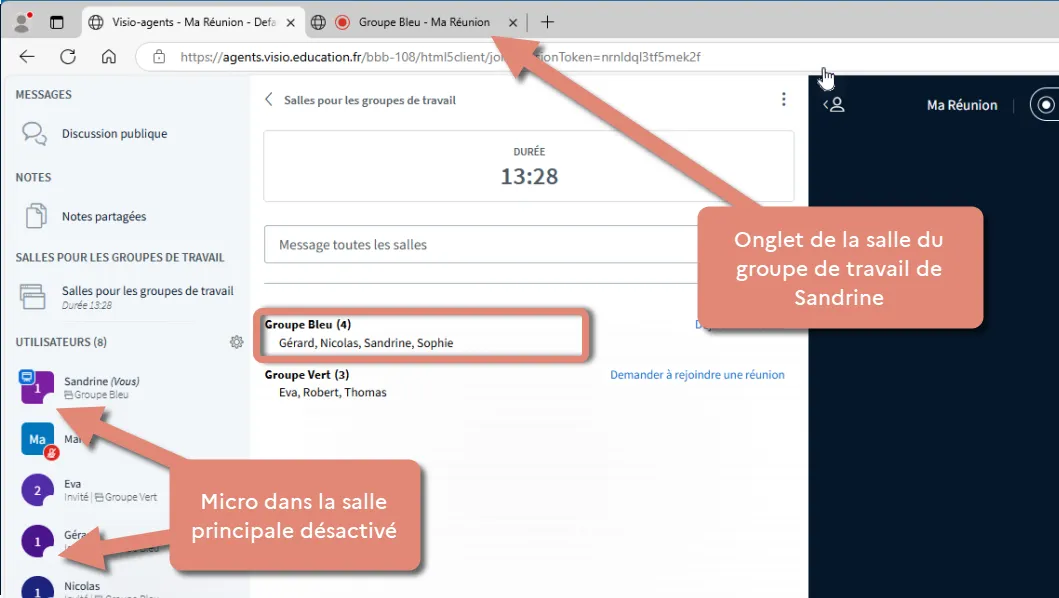
Lorsque vous rejoignez un groupe de travail, votre micro dans la salle principale est désactivé, et vous êtes basculé dans la réunion du groupe de travail sélectionné.
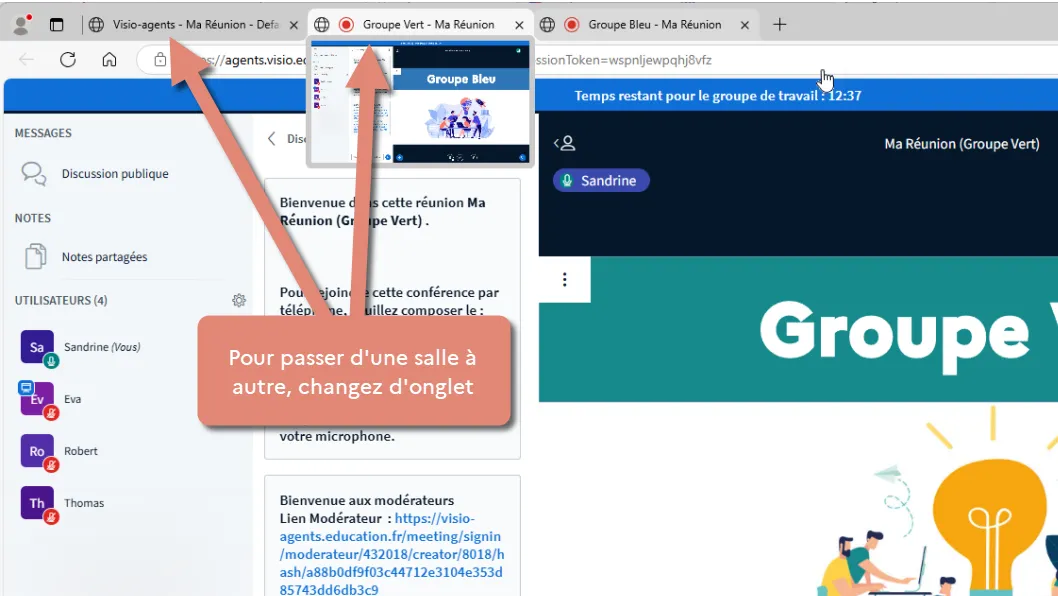
Vous pouvez rejoindre plusieurs salles. Pour passer de l’une à l’autre, changez simplement d’onglet.
Veillez à bien gérer votre micro : activez-le uniquement dans la salle où vous vous trouvez et désactivez-le dans les autres.
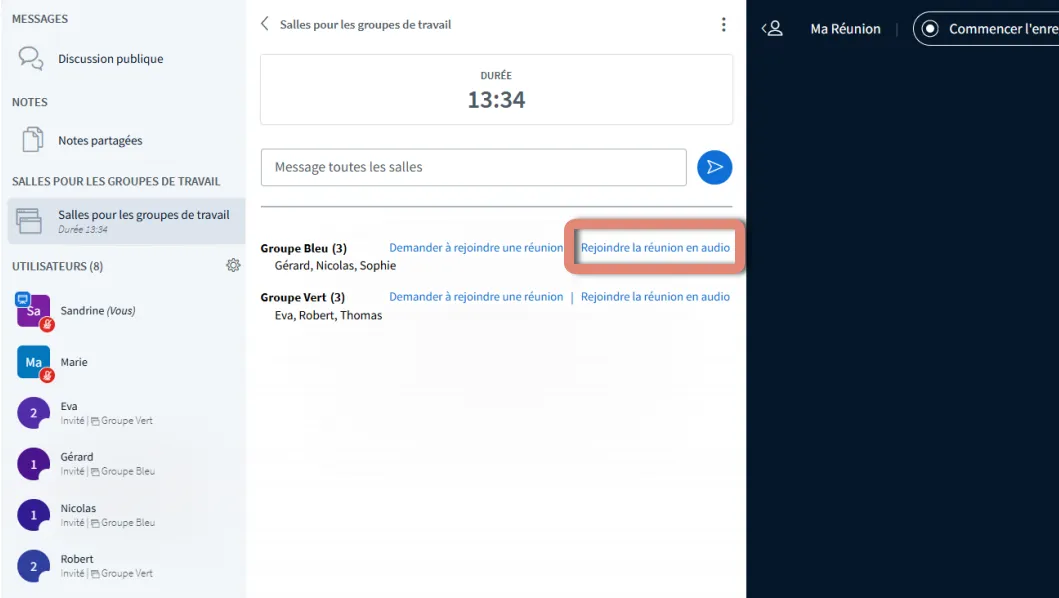
Rejoindre un groupe de travail uniquement en audio
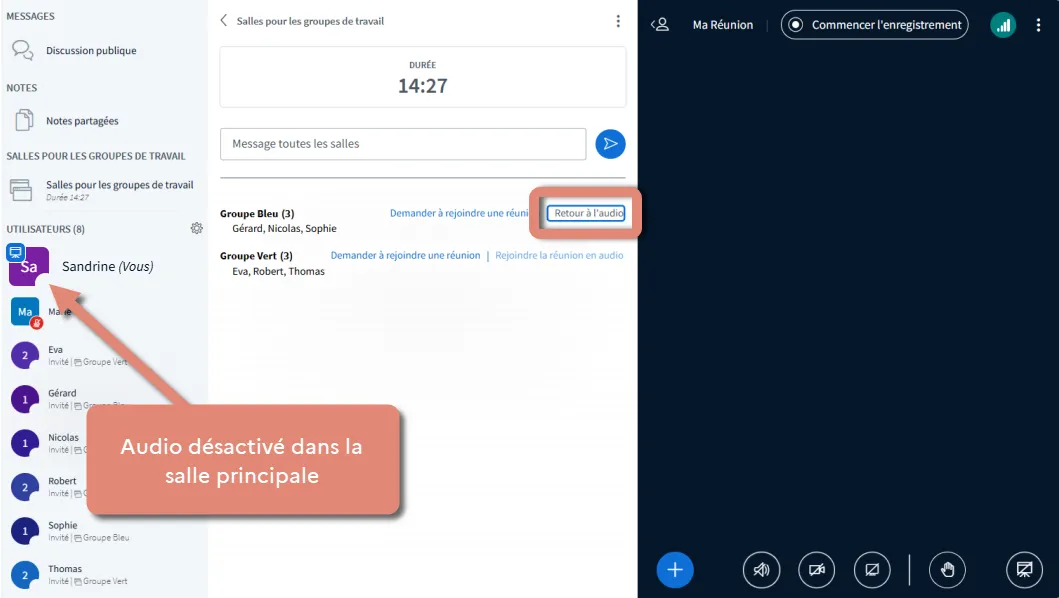
En tant que modérateur, vous avez la possibilité d’écouter une réunion de groupe sans quitter la salle principale. Pour cela, cliquez sur « Rejoindre la réunion en audio ».
Pour arrêter l’écoute du groupe de travail, cliquez sur « Retour à l’audio ».
Modérateur affecté à un groupe spécifique
Si vous êtes modérateur et que vous avez été affecté dans un groupe de travail précis, le lien affiché sera « Rejoindre la réunion » au lieu de « Demander à rejoindre une réunion »
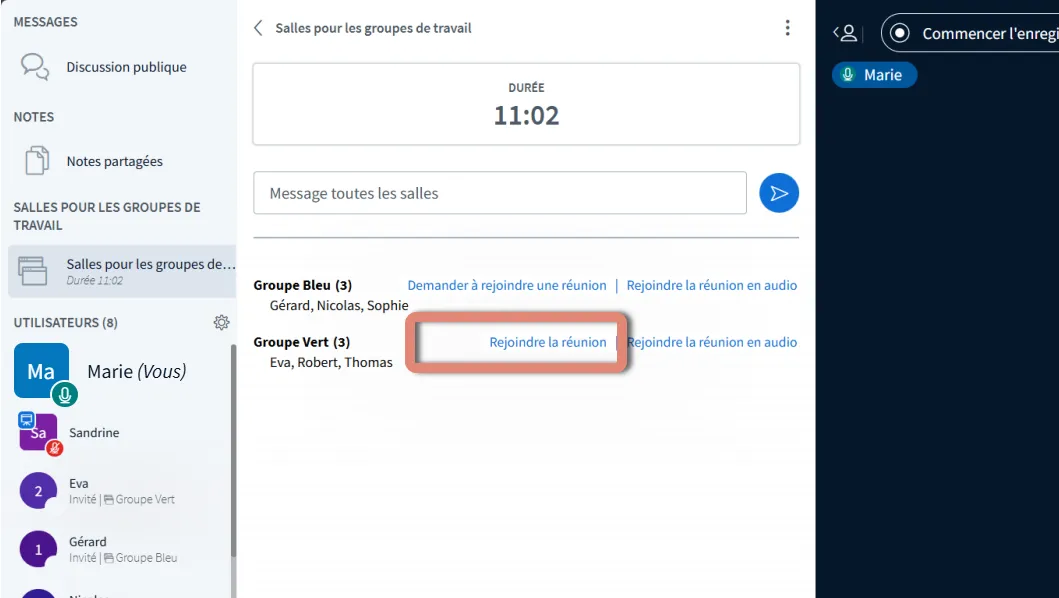
Si en plus, lors de la création des salles pour les groupes de travail, l’option « Envoyer l’invitation aux modérateurs désignés » a été activée, vous recevrez une invitation, comme les participants. Cliquez sur « Rejoindre la réunion ».
Quitter une salle de groupe de travail
Pour quitter une salle avant la fin du temps prévu :
- cliquez sur les 3 point verticaux situés dans le coin supérieur droit
- sélectionnez l’option « Quitter la réunion »
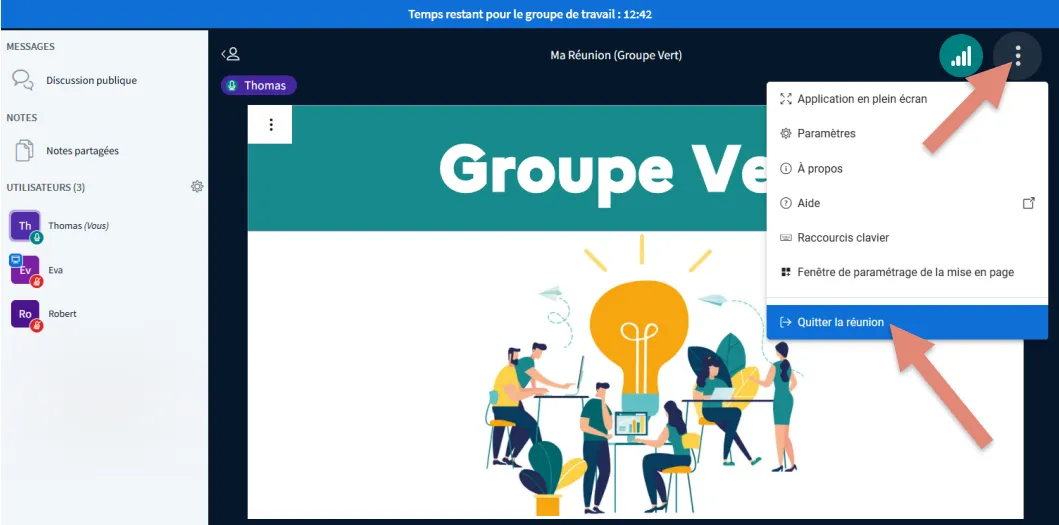
Vous serez alors redirigé vers la salle principale.
- Pour retourner dans votre groupe de travail, cliquez sur « Salles pour les groupes de travail » à gauche, puis sélectionnez votre groupe.
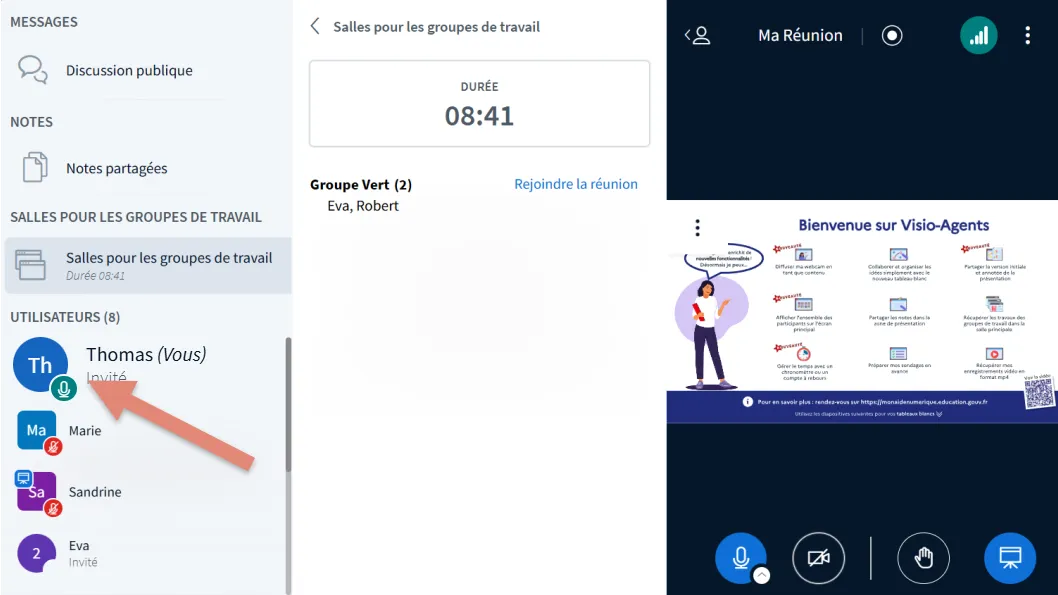
- Dans la salle principale, votre audio est désactivé tant que les groupes sont actifs. Il sera rétabli automatiquement à leur fin ou peut être réactivé manuellement via l’icône audio.
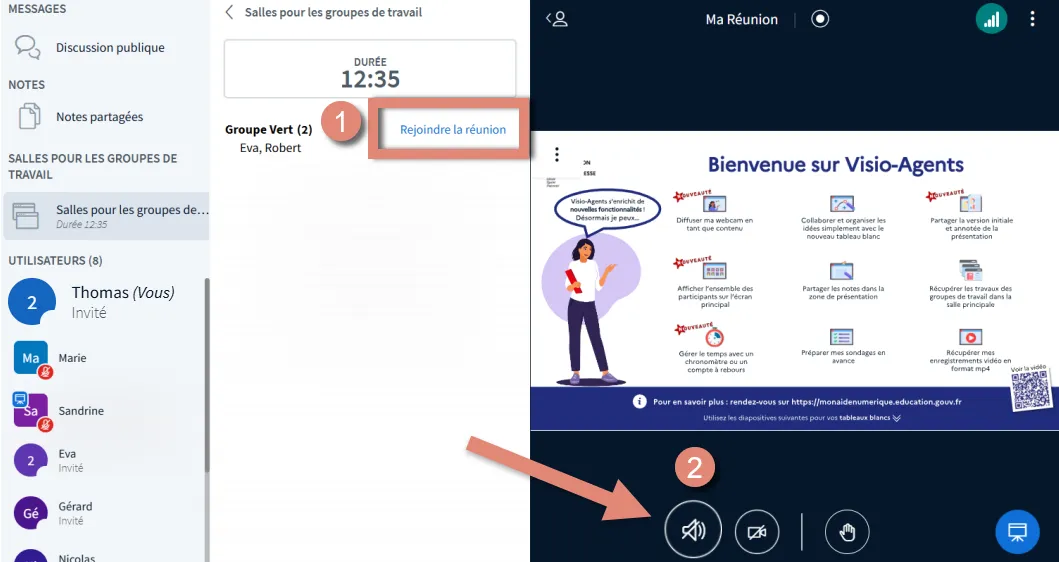
Cliquez sur l’option « Parler et écouter »
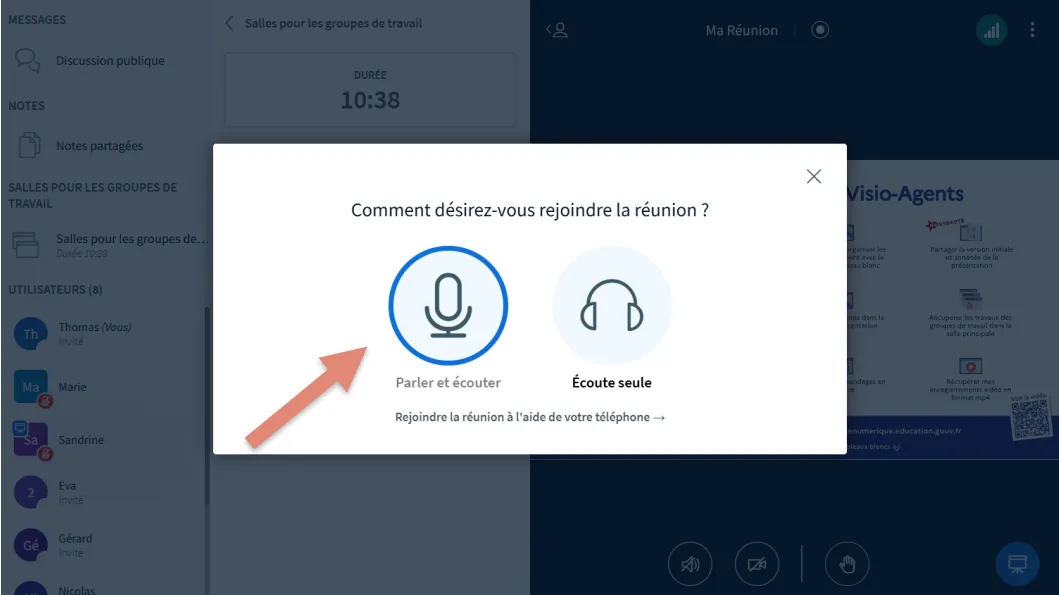
L’audio a été réactivé dans la salle principale. Vous pouvez interagir avec les modérateurs et participants qui s’y trouvent.
Gérer les salles de groupes de travail
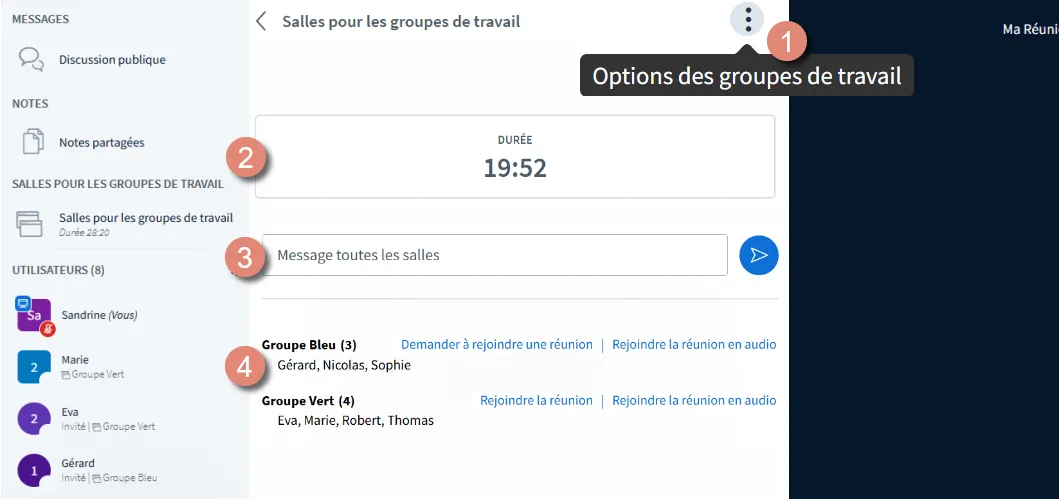
Pendant le déroulement des réunions des groupes de travail, le modérateur dispose d’outils pour modifier certaines propriétés des salles. Dans la colonne « Salles pour les groupes de travail », le modérateur trouve les informations suivantes :
- Le bouton « Options des groupes de travail ».
- Le temps restant avant la fin des réunions.
- Un champ de saisie pour rédiger un message à envoyer à toutes les salles.
- La liste des groupes de travail avec leurs membres et les liens pour rejoindre chaque salle.
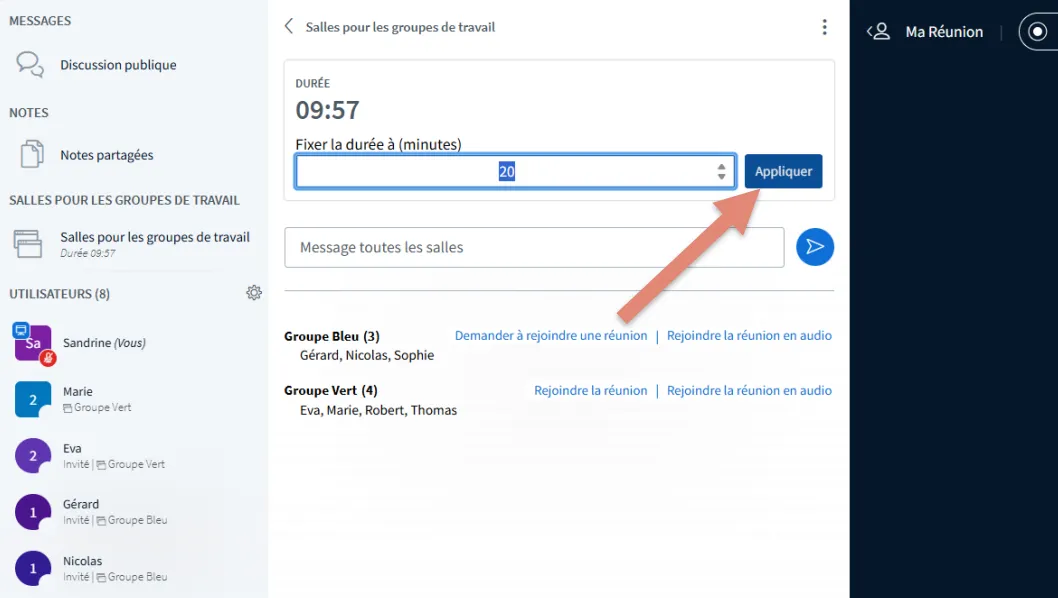
Cliquez sur le bouton « Changer la durée ».
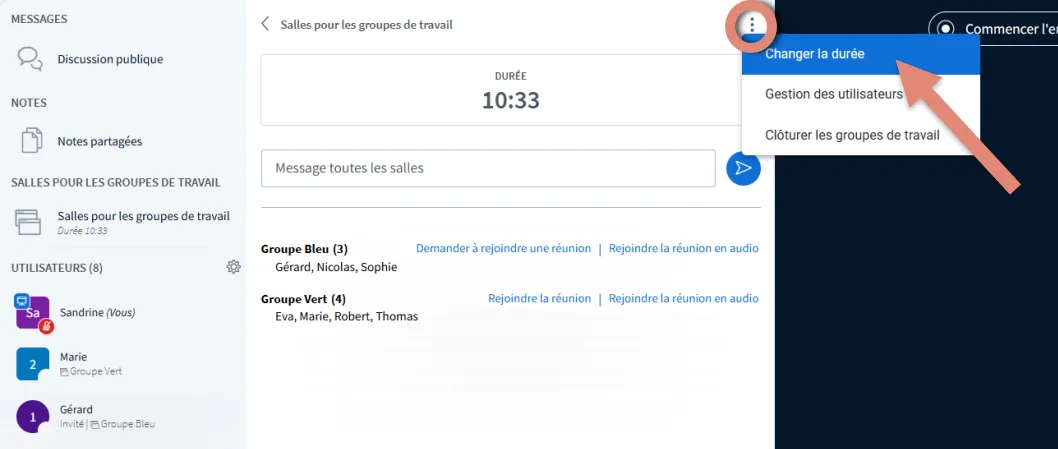
Modifiez la durée des réunions en ajoutant ou en retirant des minutes, puis cliquez sur Appliquer.
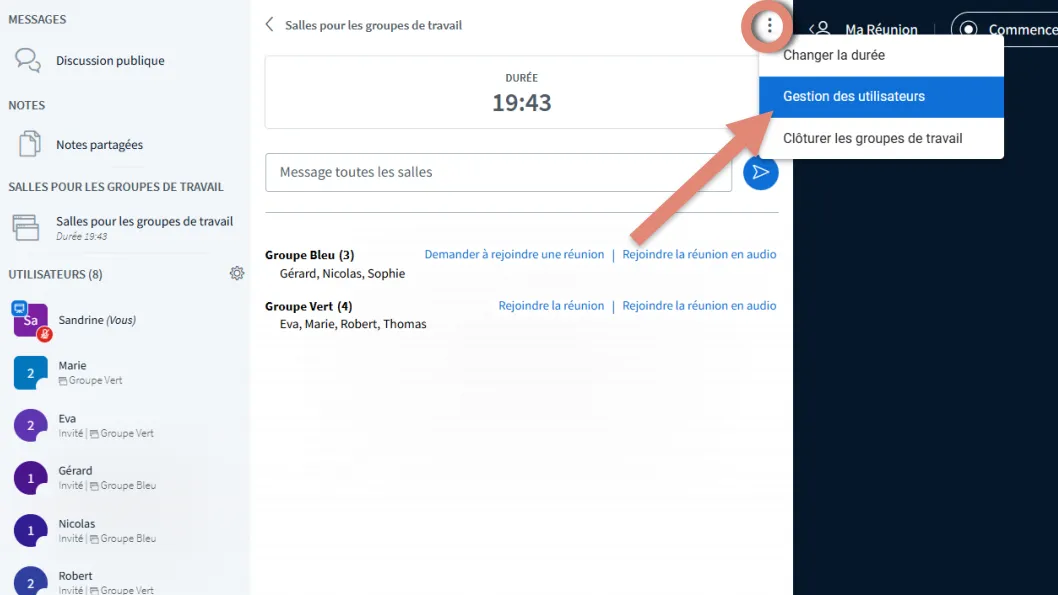
Pour réaffecter un participant à un autre groupe de travail, cliquez sur « Gestion des utilisateurs ».
Faites glisser le nom du participant vers le nouveau groupe, puis cliquez sur « Appliquer »
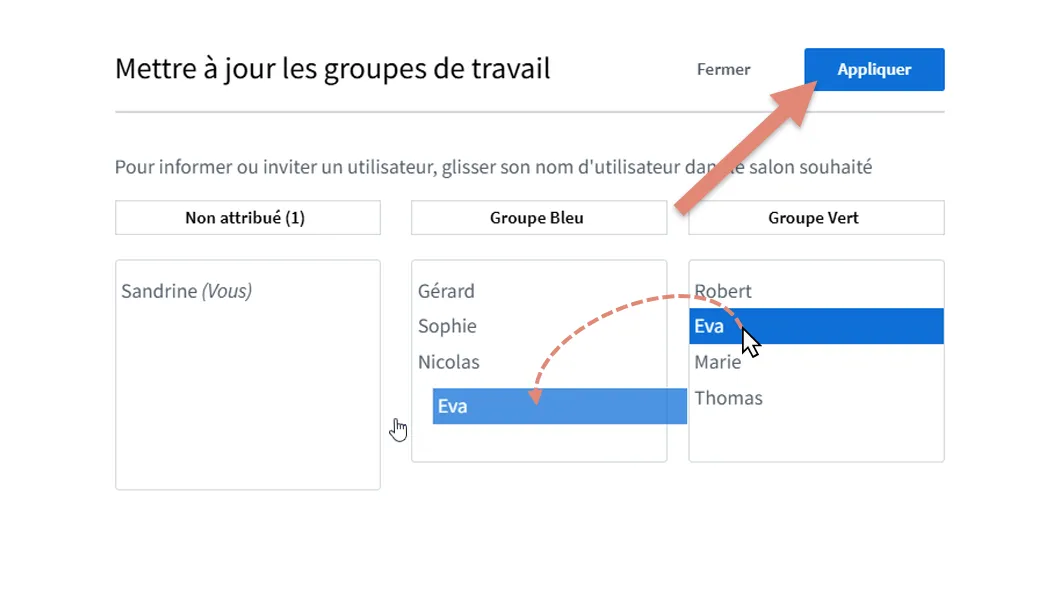
Le participant reçoit une nouvelle invitation pour rejoindre une autre salle de groupe de travail. (Voir chapitre : « Rejoindre une salle de groupe de travail »).
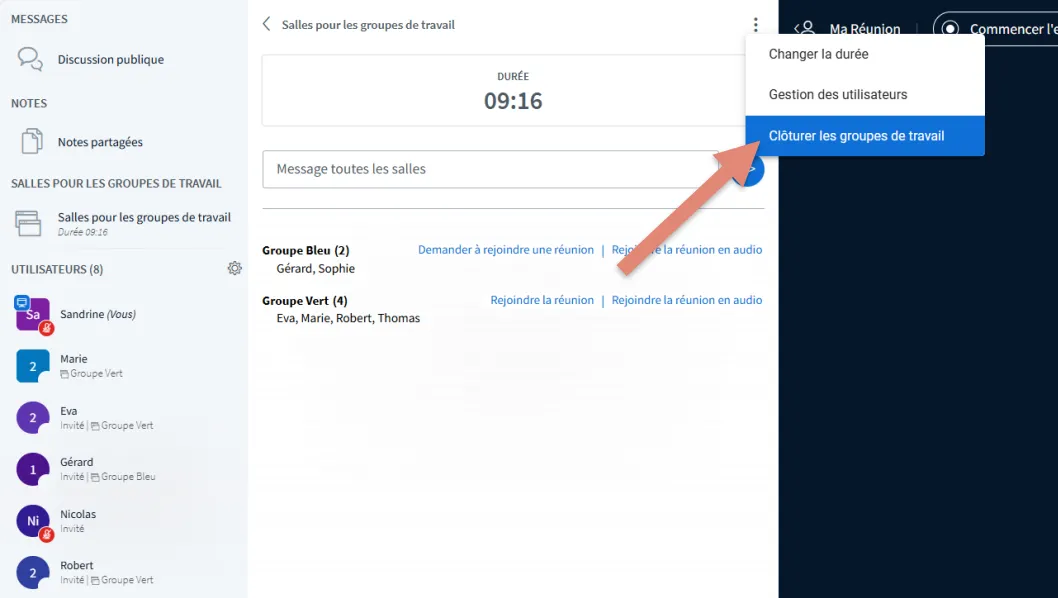
Pour fermer les groupes de travail avant la fin du temps prévu, cliquez sur « Clôturer les groupes de travail ». Les salles se fermeront automatiquement.
Récupérer le travail réalisé
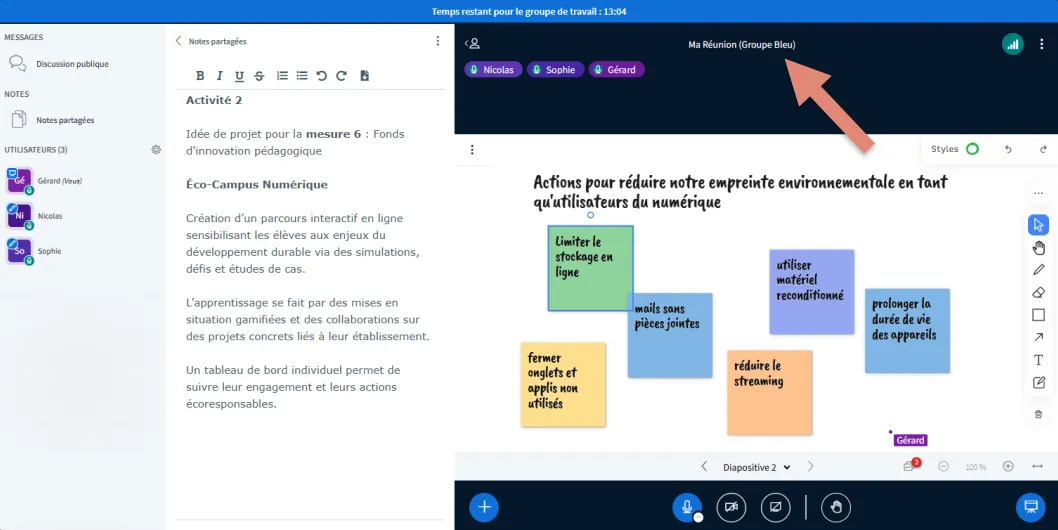
Dans la configuration des salles pour les groupes de travail, comme expliqué dans ce tutoriel, il est possible d’activer la récupération des annotations du tableau blanc et des notes partagées effectuées dans les salles de groupe afin de les transférer vers la salle principale.
Voici un groupe de travail qui a rédigé des notes partagées et dessiné sur le tableau blanc.
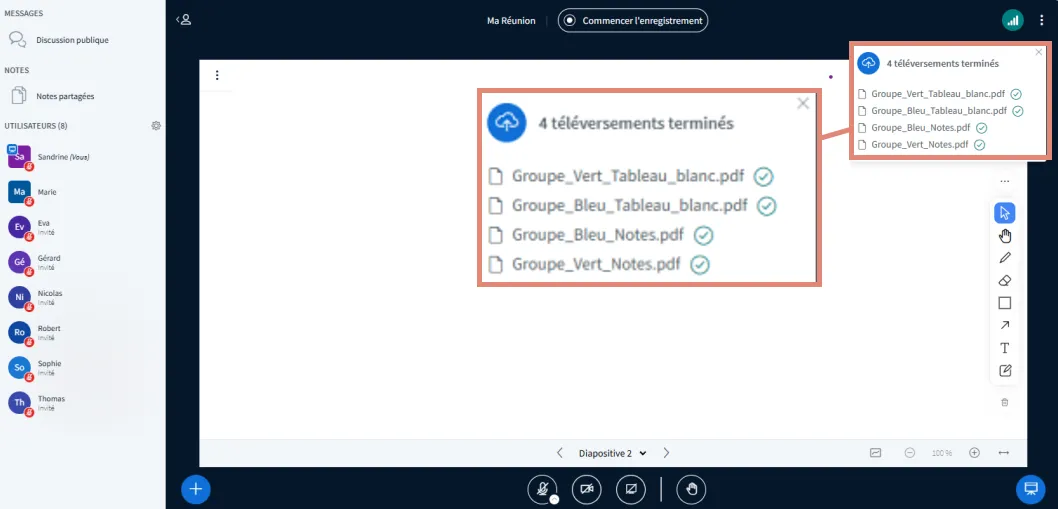
Lorsque les réunions des groupes de travail sont terminées, les documents de travail sont récupérés dans la salle principale en format PDF par le modérateur présentateur.
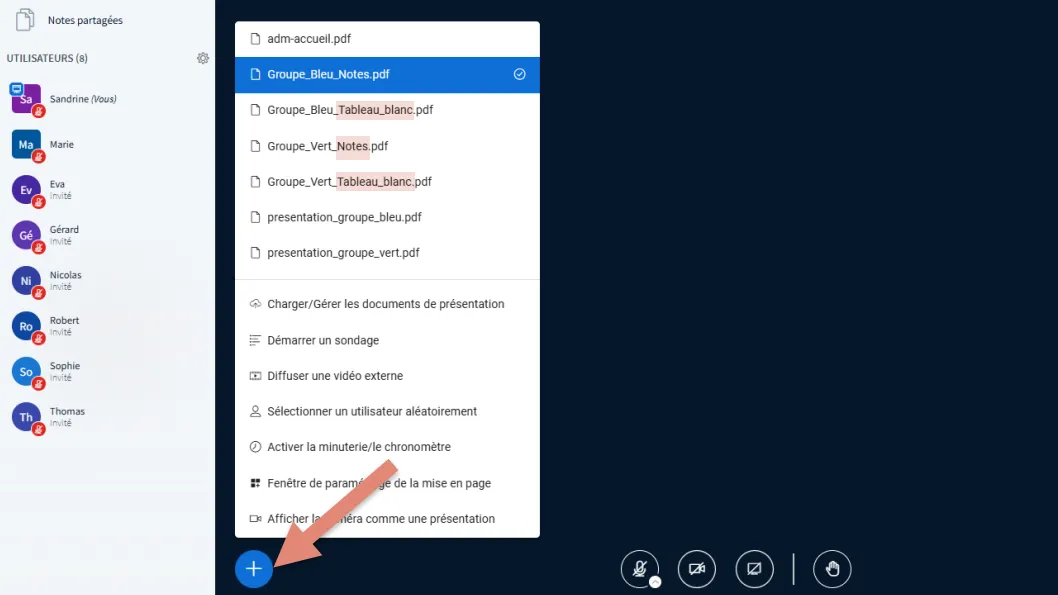
Cliquez sur le bouton « + » (Actions). Les documents des groupes de travail se trouvent dans la gestion des documents.
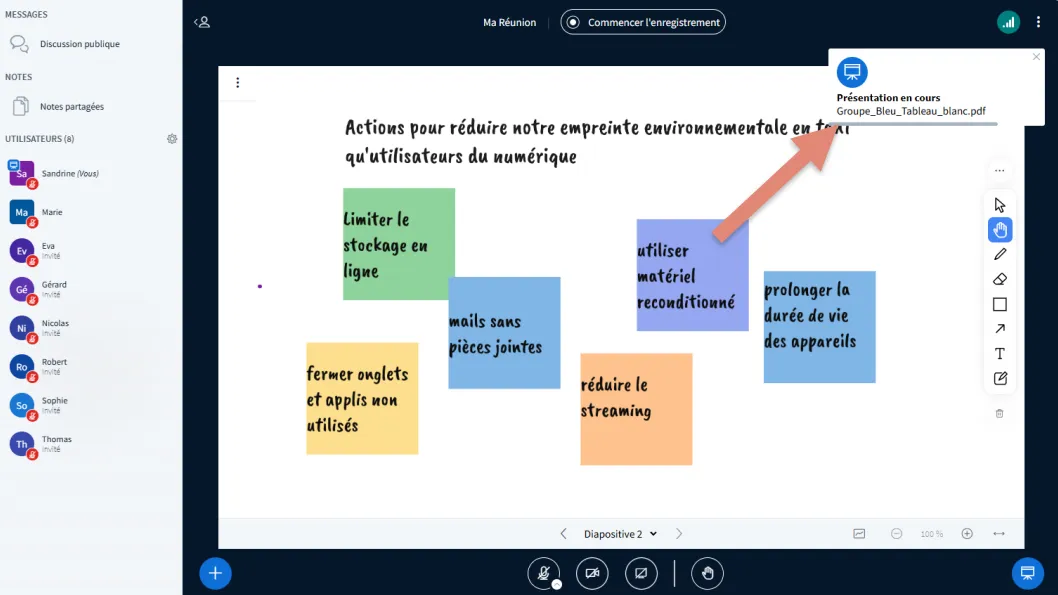
Cliquer sur un document pour l’afficher dans la zone de présentation de la salle principale afin de le restituer aux participants.
Ces documents peuvent également être téléchargés et partagés dans la discussion publique. Pour en savoir plus, consultez le tutoriel Je présente et partage des documents
Téléchargement
Haut de page