Visio-Agents : les tutoriels
Je lance un sondage
Publié le : 11-12-2025
Quand un utilisateur a le rôle de présentateur, il peut créer, importer et lancer des sondages auprès de l’ensemble des participants. Les résultats peuvent être publiés dans la réunion et sauvegardés. Les sondages peuvent être préparés en amont, comme expliqué dans ce tutoriel. Nous verrons ici comment rédiger un sondage durant la réunion et le lancer.
Ecrire et lancer un sondage
Cliquez sur le bouton + puis sur “Lancer un sondage/quiz” :
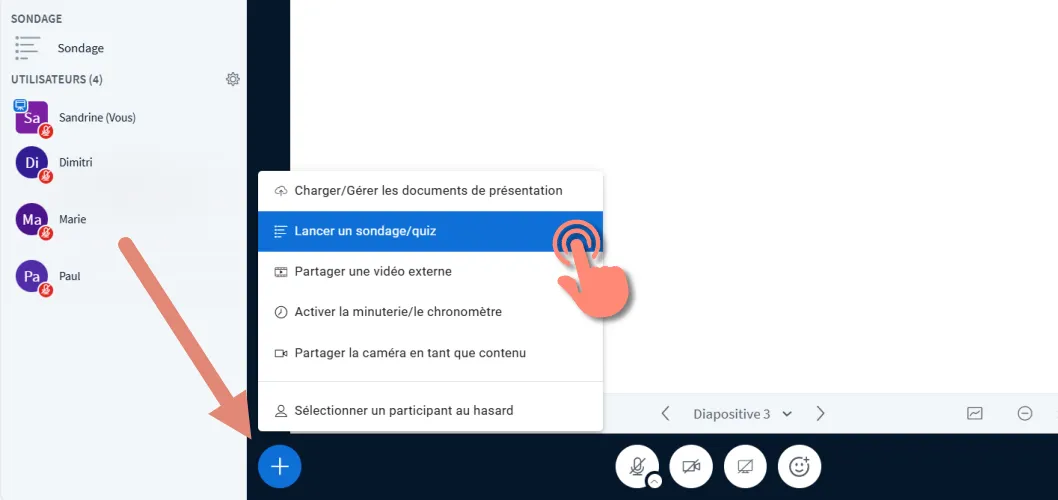
Vous pouvez choisir de lancer un sondage ou un quiz. Pour savoir comment créer un quiz, consultez le tutoriel Je crée des quiz.
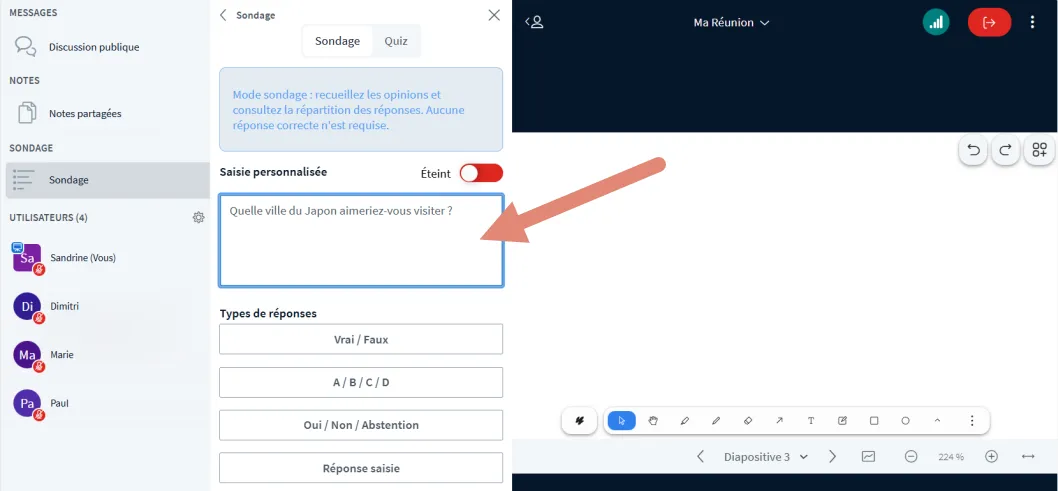
Dans le champ de saisie, rédigez l’énoncé de votre sondage :
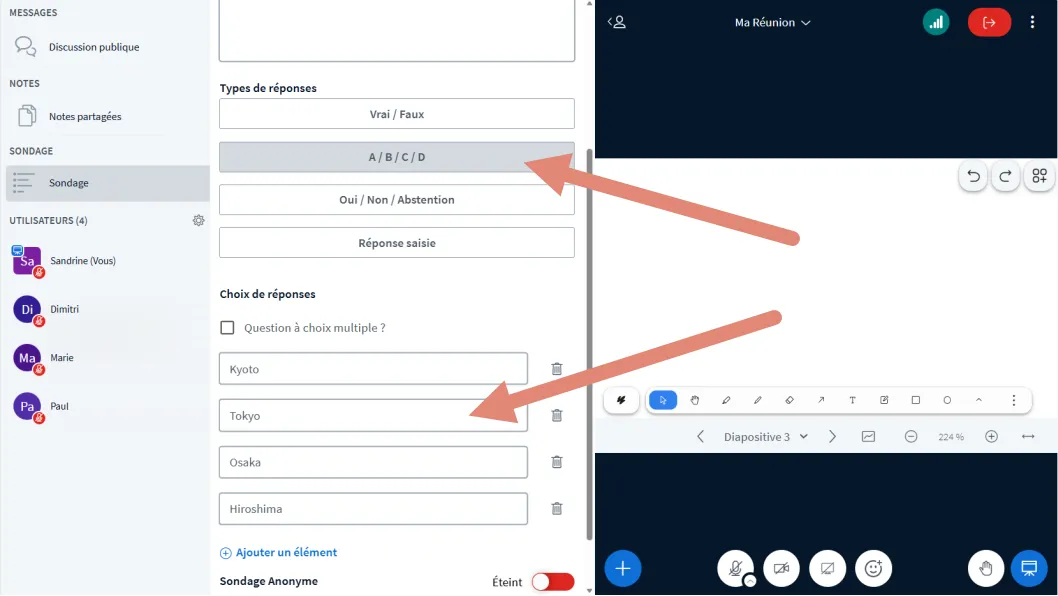
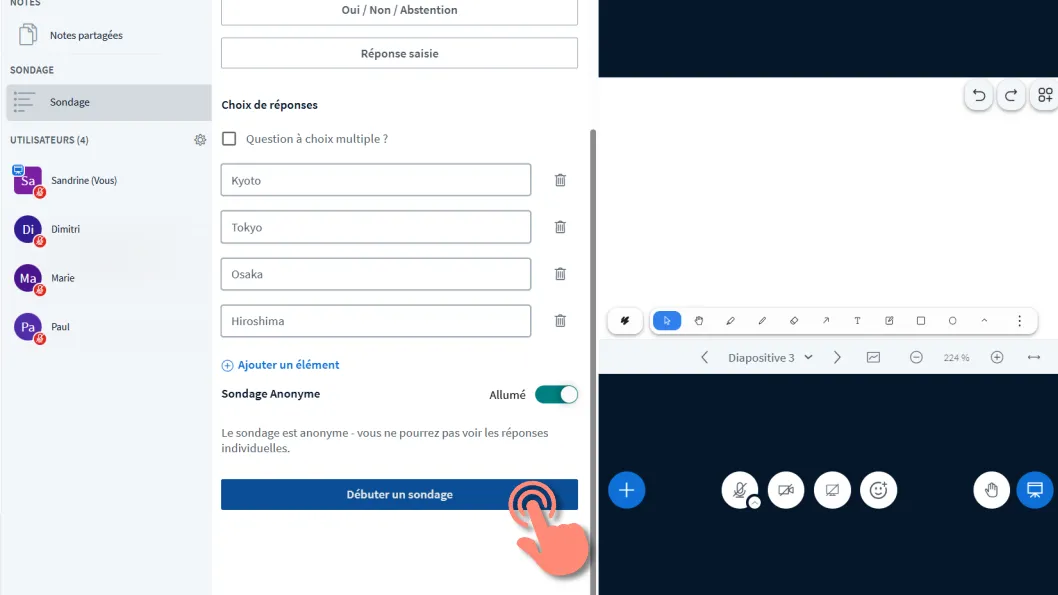
Choisissez ensuite le type de réponse et renseignez les propositions :
Le sondage peut être anonyme ou non :
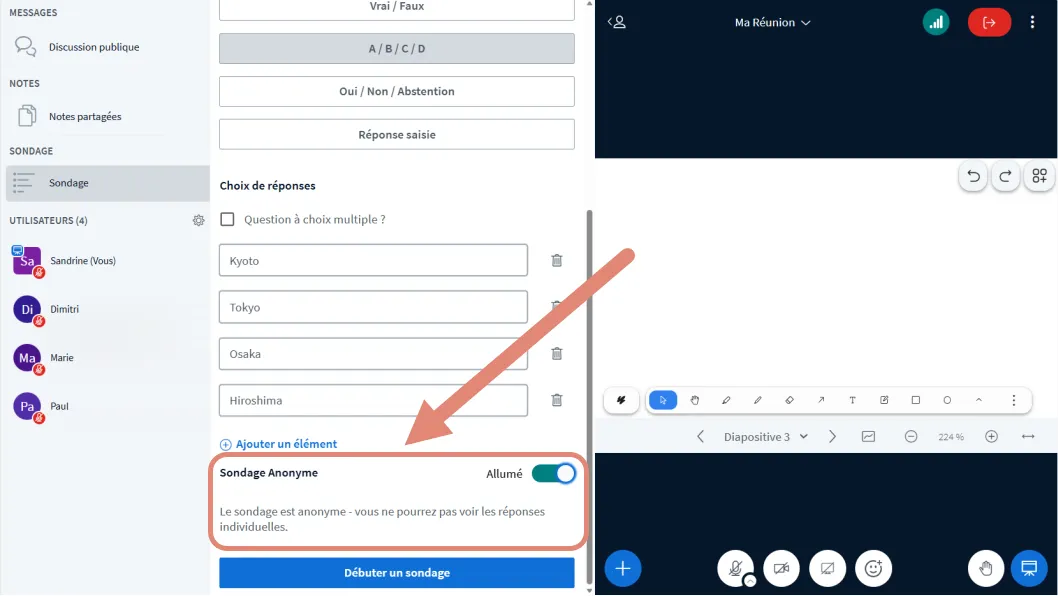
Cliquez ensuite sur “Débuter un sondage” :
Suivre le sondage et publier les résultats
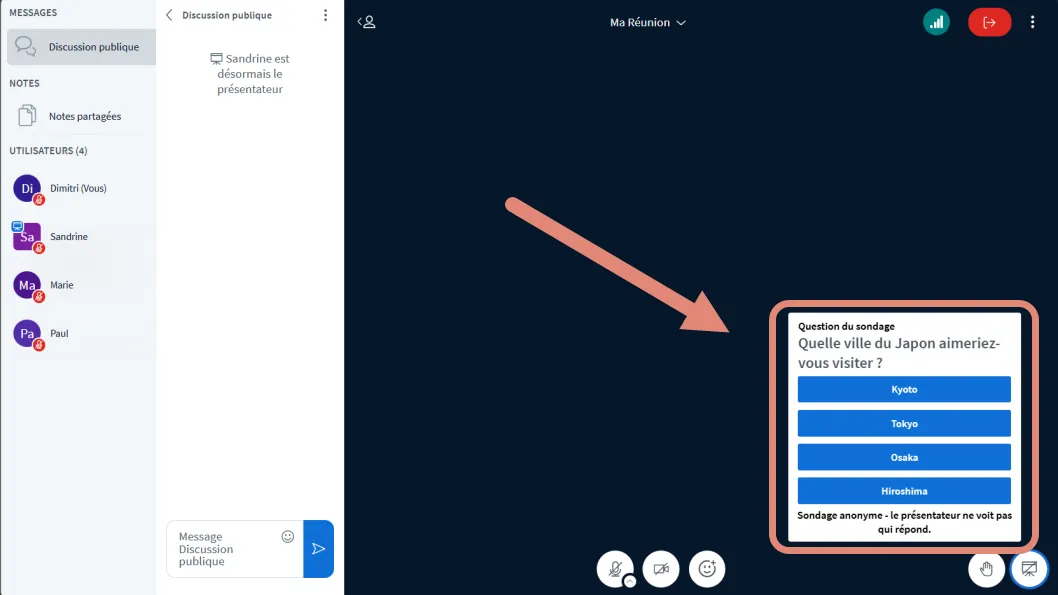
Le sondage s’affiche dans cette zone de l’écran des participants :
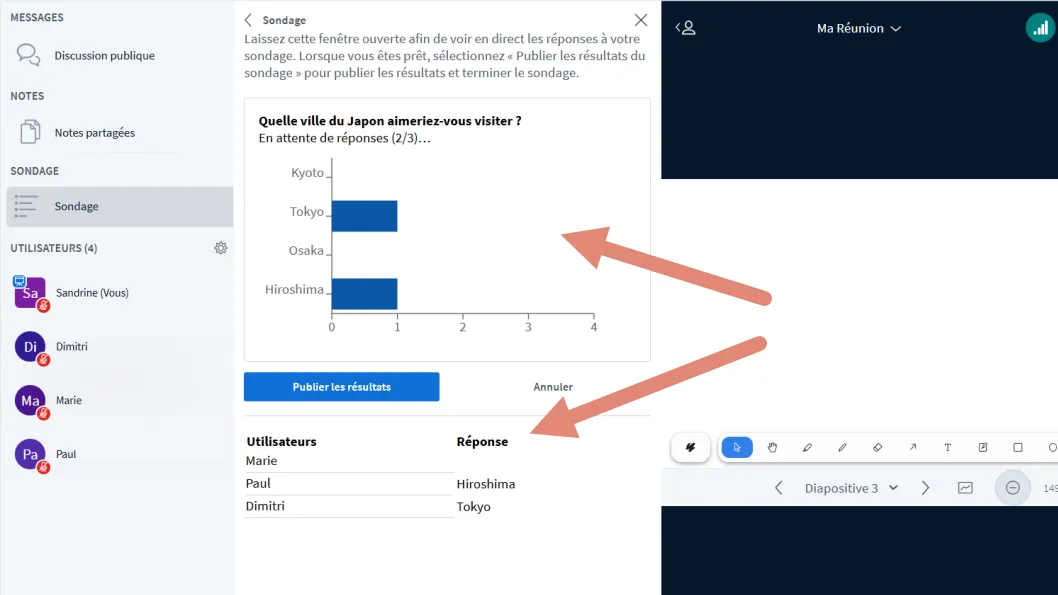
En tant que présentateur vous voyez en direct les réponses à votre sondage. Dans cette exemple, l’option anonyme n’avait pas été cochée :
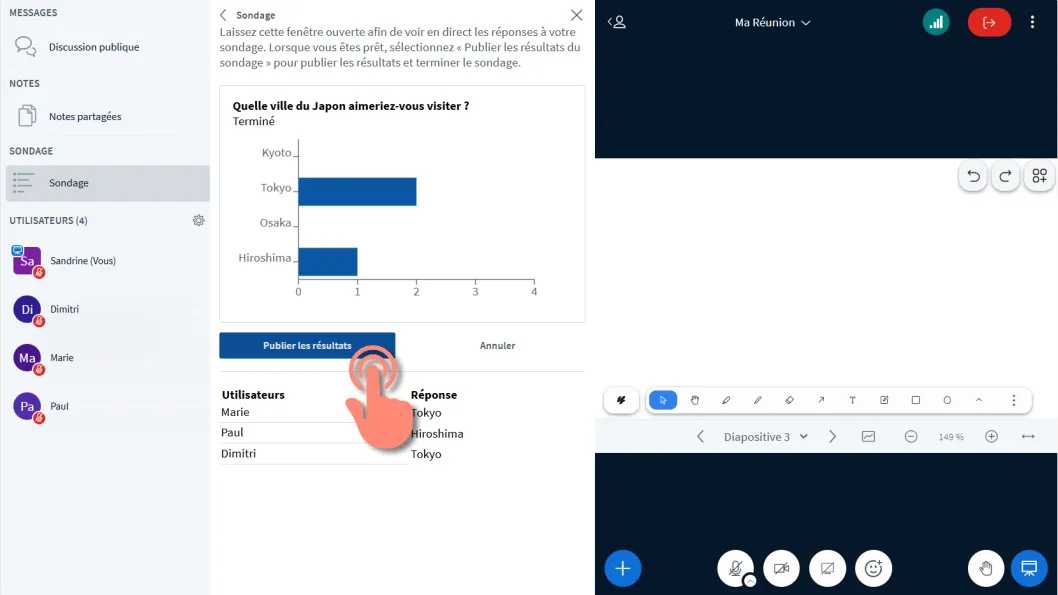
Pour clore le sondage et publier les résultats aux participants, cliquez sur “Publier le sondage” :
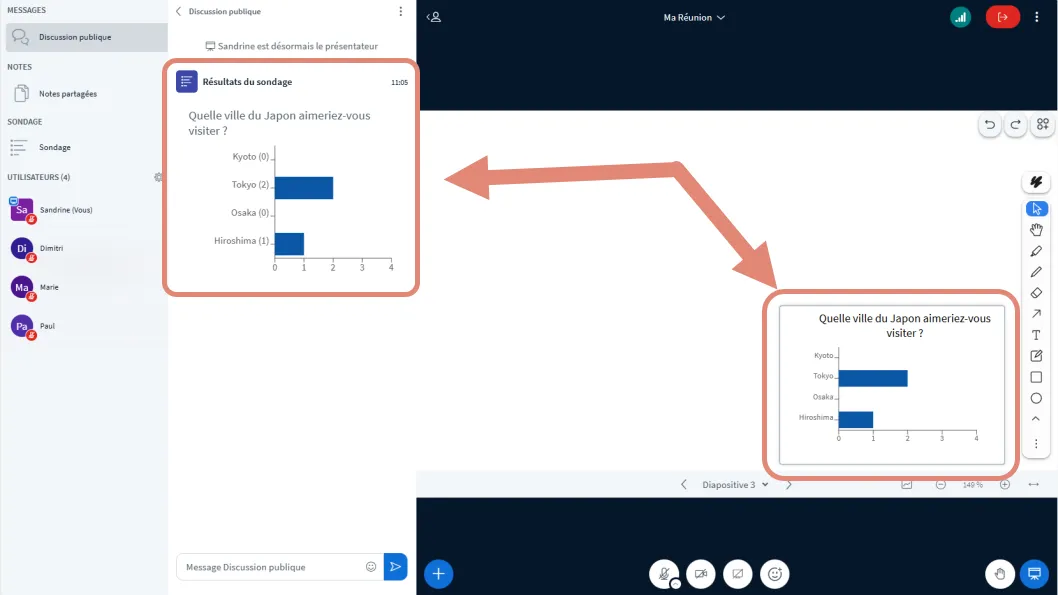
Les résultats s’affichent en bas à droite de la zone de présentation et dans la discussion publique :
Sauvegarder les résultats
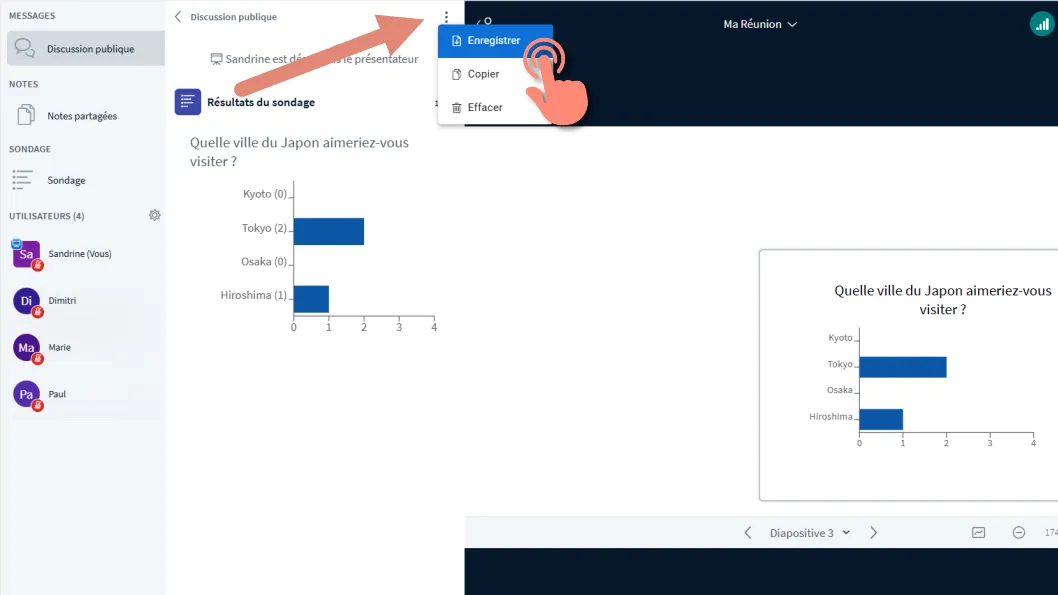
Pour sauvegardez les résultats des sondages, en tant que participant vous pouvez enregistrer la discussion publique. En tant que modérateur vous retrouvez les sondages dans le tableau de bord des activités des participants
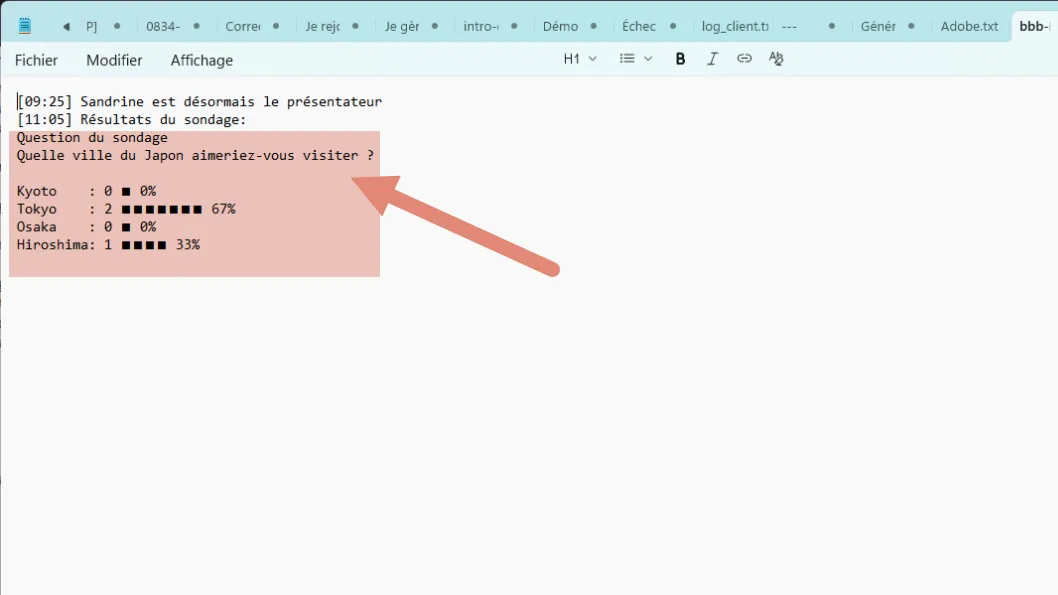
Enregistrez la discussion publique pour sauvegarder les résultats dans un fichier texte :
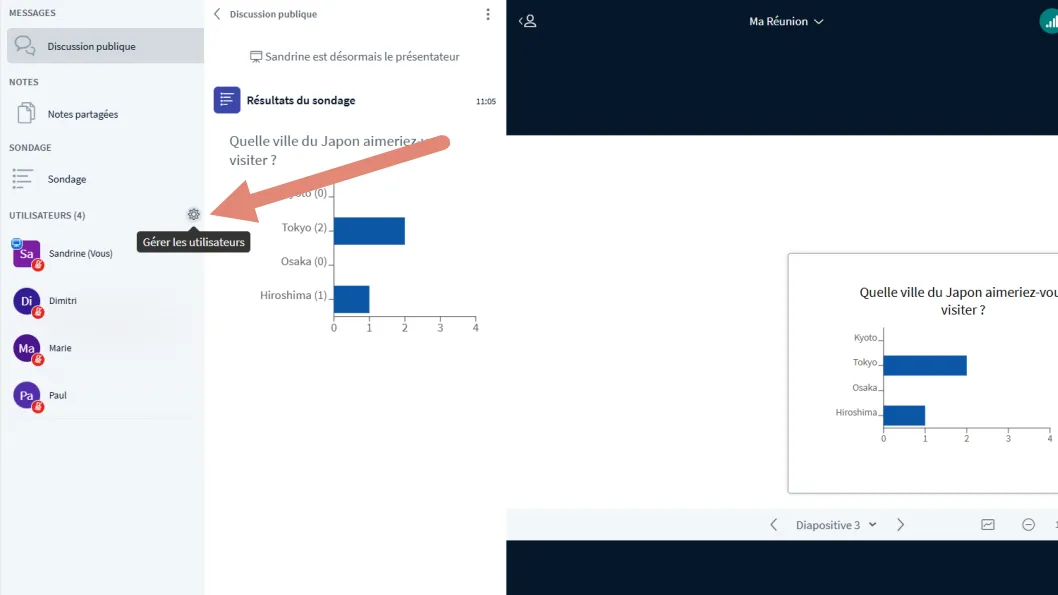
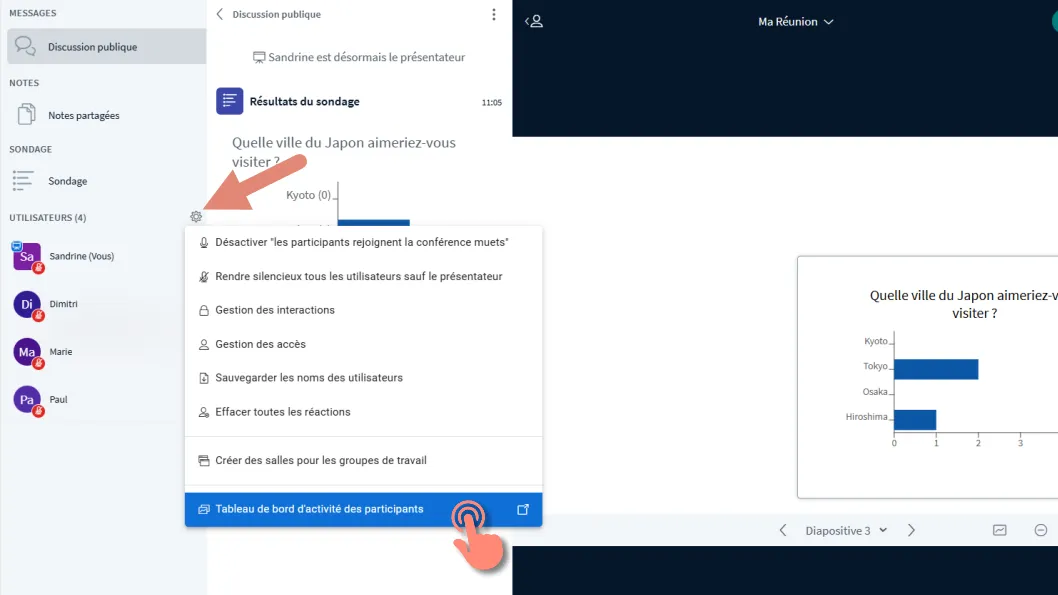
En tant que modérateur, accédez au tableau de bord par la roue crantée “Gérer les utilisateurs” :
Puis cliquez sur tableau de bord des activités des participants :
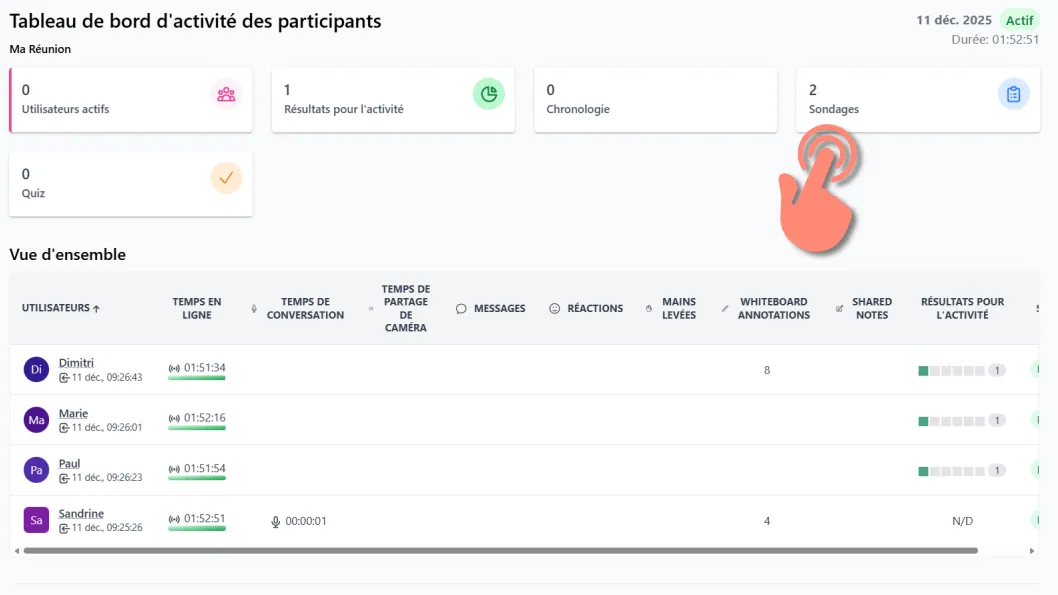
Cliquez ensuite sur la tuile “Sondages” pour accéder aux sondages :
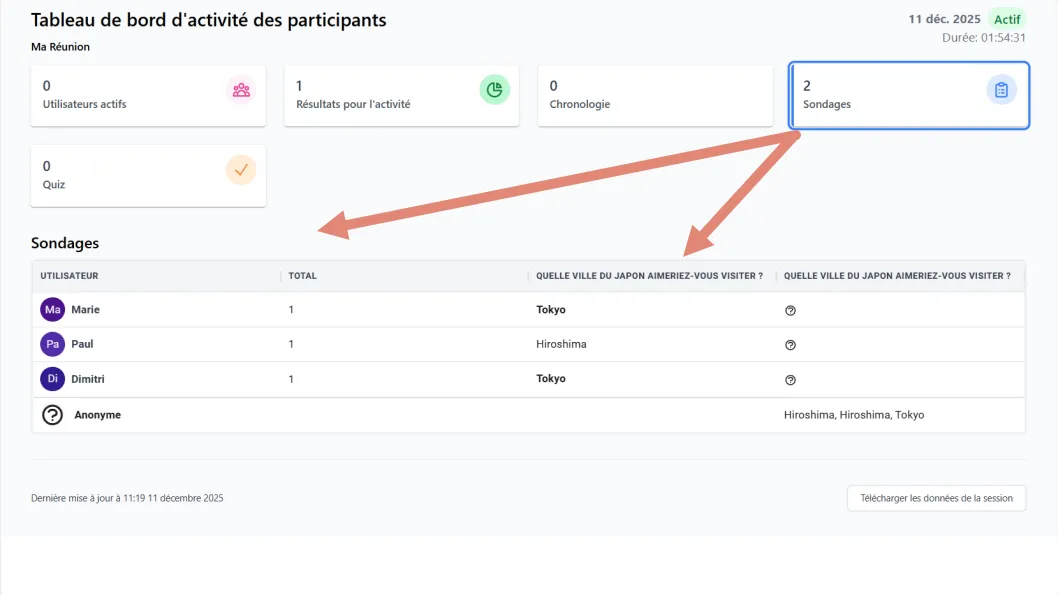
Les participations et réponses s’affichent :
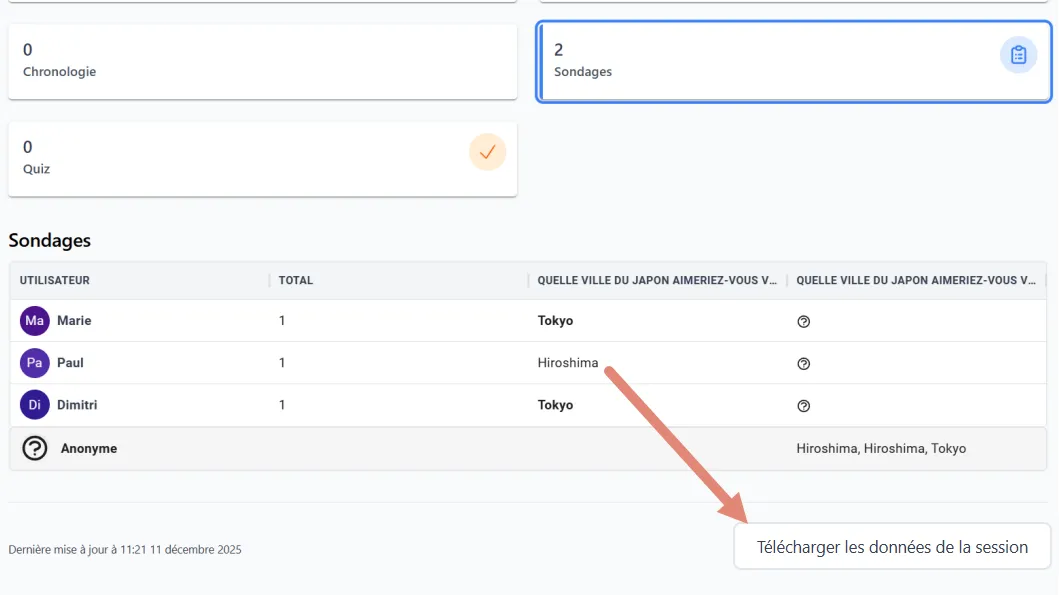
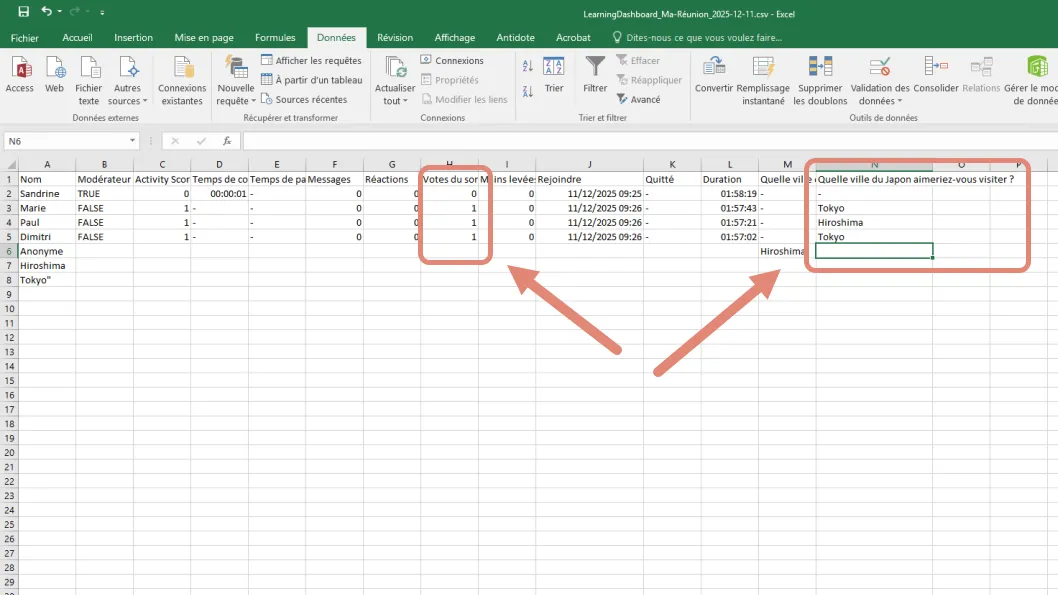
Descendez en bas de page pour télécharger le tableau au format CSV :
Retrouvez les résultats du sondage :
Téléchargement

Haut de page