Messagerie nationale : les tutoriels
Préférences
Publié le : 06-10-2026
Introduction
Les préférences vous permettent de personnaliser votre compte. Vous pouvez ainsi effectuer des paramétrages par défaut vous facilitant la gestion des différents outils disponibles : messagerie, agenda, tâches et contacts. Vous pouvez à tout moment modifier ces paramétrages.
Sélectionnez l’onglet Préférences pour accéder aux fonctionnalités de paramétrages.
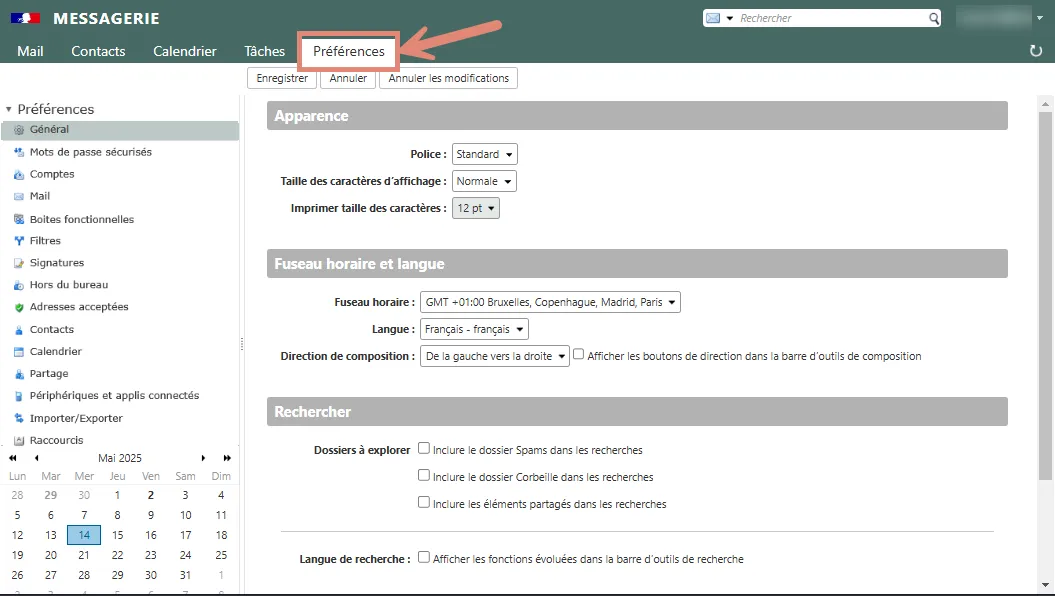
Général
Cet onglet permet de définir :
-
des préférences concernant l’interface de votre messagerie en ligne (police, taille, …) ;
-
les paramètres de recherche.
Les règles de recherche vous permettent d’inclure certains dossiers lorsque vous lancez une recherche (dossiers spam et corbeille, ainsi que les dossiers partagés par un autre utilisateur, inclus par défaut via une option cochée.)
La recherche avancée est accessible en effectuant une première recherche dans la barre située en haut à droite de l’écran.
Pour plus d’informations concernant la fonctionnalité de recherche, n’hésitez pas à consulter le tutoriel dédié : Utiliser la fonctionnalité de recherche.
Créer un mot de passe sécurisé
L’utilisation d’une application de messagerie installée sur votre ordinateur ou votre équipement mobile nécessite un renforcement de la sécurité d’accès aux serveurs de messagerie nationaux.
Il est donc impératif de générer un mot de passe sécurisé dédié à l’application et nécessaire au paramétrage de celle-ci. Ce mot de passe sera utilisé pour vous authentifier lorsque vous utilisez l’application.
Votre mot de passe d’accès à la messagerie en ligne reste le même.
Lorsque vous accédez à cette rubrique, cliquez sur le bouton « Connexion ».
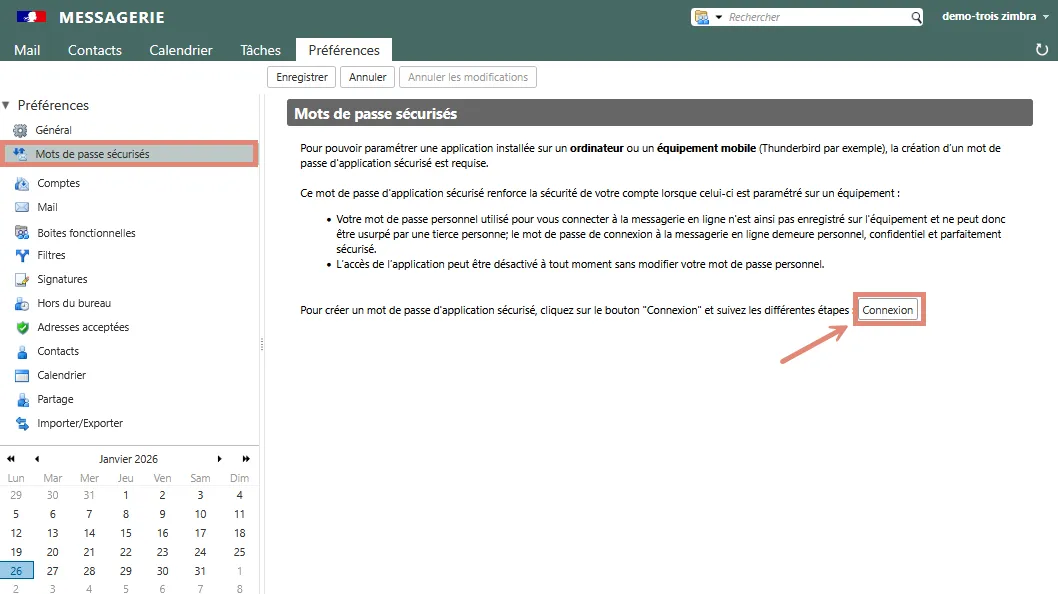
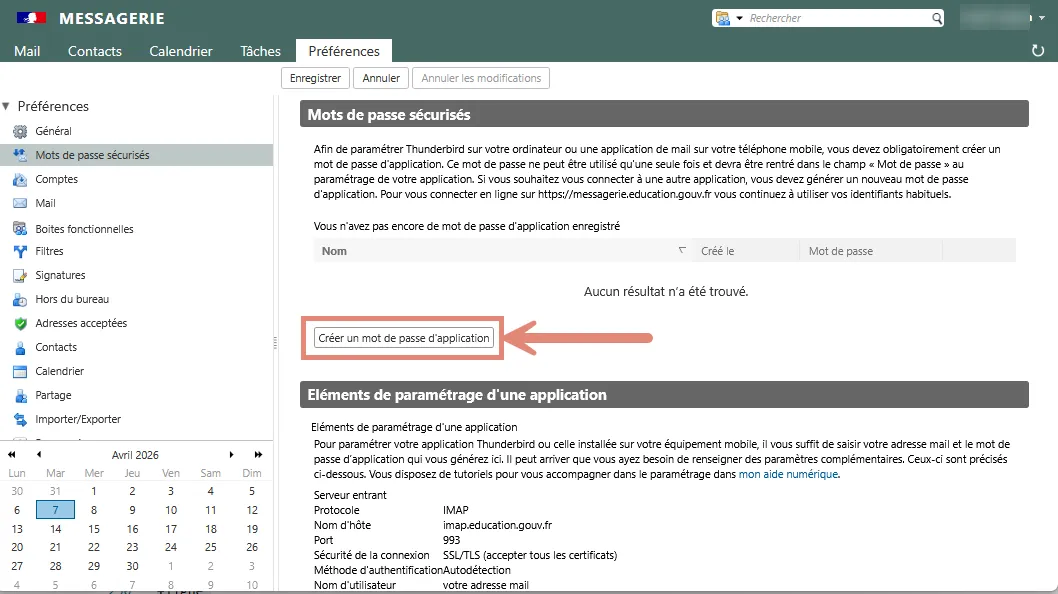
Une nouvelle page apparaît, elle vous liste les mots de passe déjà générés. Vous pouvez les supprimer en utilisant le bouton de suppression à droite de chaque mot de passe listé.
Point d’attention : si vous supprimez un mot de passe utilisé par une application, celle-ci ne peut plus se connecter aux serveurs de messagerie. Il convient alors de recréer un mot de passe et de reparamétrer l’application.
Pour créer un mot de passe, cliquez sur le bouton Créer un mot de passe d’application.
Une fenêtre «Nouveau mot de passe d’application» apparaît.
Nommez le mot de passe à générer pour l’identifier facilement dans la liste des mots de passe. En utilisant le nom de l’application ou de l’équipement où est installée l’application, cela vous permet de vous souvenir de son usage.
Exemples : Thunderbird, Téléphone pro, Tablette, …
Cliquez ensuite sur le bouton OK.
Le mot de passe sécurisé est généré. Cliquez sur Copier pour l’ajouter à votre presse-papier et fermez cette fenêtre en utilisant le bouton OK.
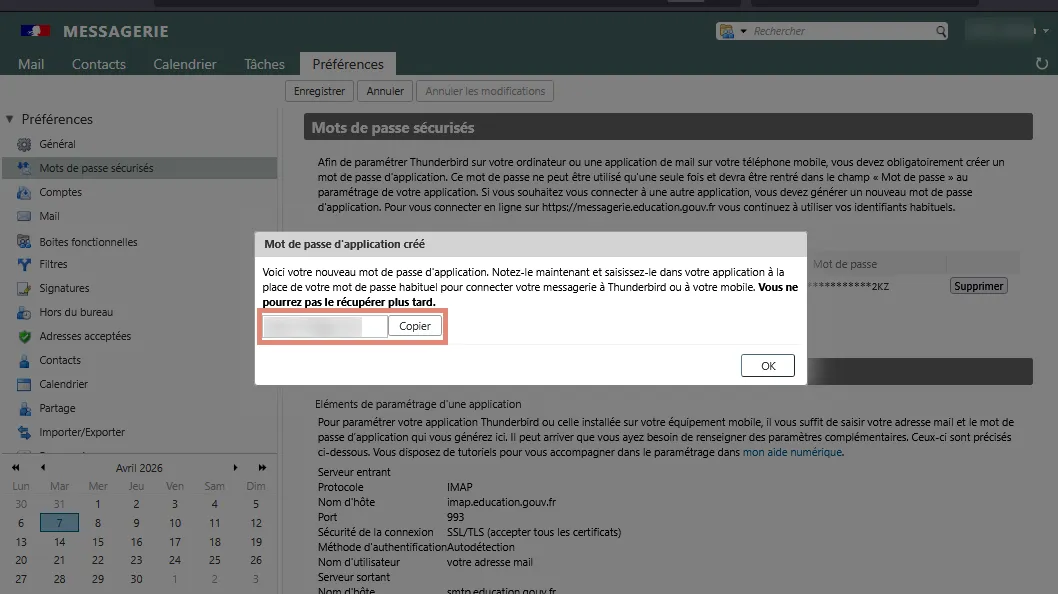
Point d’attention : si vous oubliez ce mot de passe pendant le paramétrage de votre application, il est nécessaire d’en générer un nouveau.
Le mot de passe sécurisé est copié dans votre presse-papier, vous pouvez quitter la messagerie en ligne. Nous vous recommandons de stocker rapidement le mot de passe généré dans un endroit accessible (bloc-notes par exemple) le temps de paramétrer votre application.
Si vous avez recours à un gestionnaire de mots de passe, saisissez-y le mot de passe sécurisé que vous venez de générer.
Le tutoriel Je paramètre Thunderbird vous guide pour le paramétrage de Thunderbird.
Comptes
Le premier paragraphe liste les comptes présents dans votre messagerie.
Il précise le type de compte (compte principal, identité).
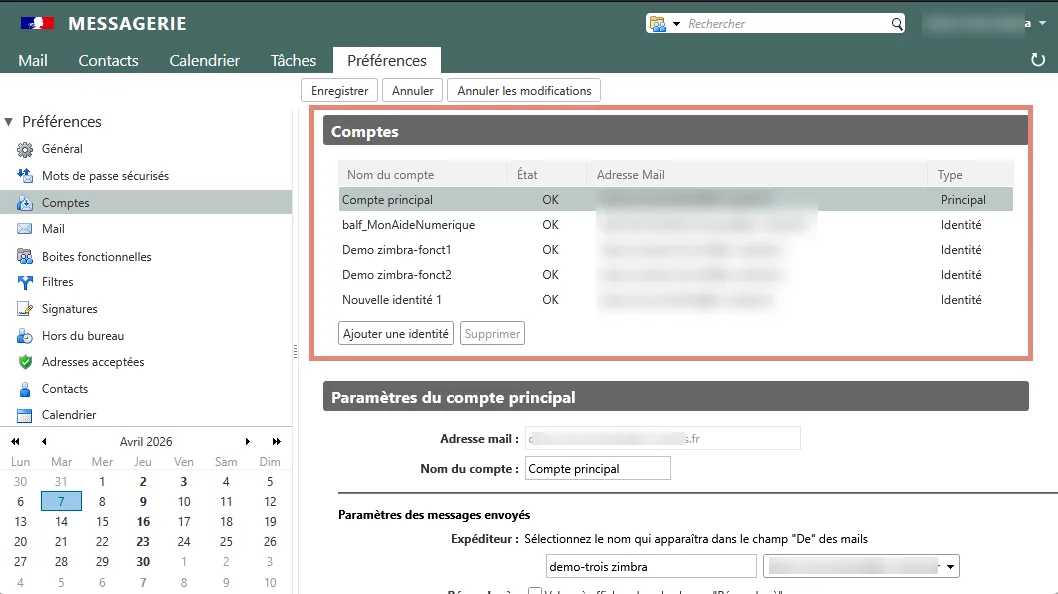
En cliquant sur chaque compte, le paragraphe suivant vous permet de définir les paramètres liés à ce compte.
-
Nom du compte ou Nom de l’identité : ce nom permet de désigner l’identité dans la liste supérieure. Ce n’est pas ce nom qui sera affiché dans les messages.
-
Adresse mail : il s’agit de l’adresse mail à laquelle l’identité est rattachée.
-
Expéditeur : ces champs permettent de définir le texte affiché comme “Expéditeur” lors de la réception des messages. Il est à associer avec une adresse mail d’expédition.
-
Répondre à : ces champs permettent de définir le texte affiché et l’adresse mail utilisée lorsqu’une personne utilise la fonction “Répondre à” à partir d’un message envoyé depuis l’adresse d’expédition configurée précédemment.
-
Signature : le bouton redirige vers l’onglet “Signatures” (voir ci-dessous).
-
Délégués : accessible uniquement depuis l’identité principale, cette fonctionnalité permet d’ajouter d’autres comptes en tant que “délégués” sur votre adresse mail et de gérer les droits qui leur sont accordés.
-
Utiliser cette identité : accessible uniquement depuis les identités secondaires, cette fonctionnalité permet de définir les actions pour lesquelles cette identité est sélectionnée par défaut (réponse à un mail, rédaction d’un mail à partir d’un dossier, …).
Il est possible de modifier les paramètres de l’identité à tout moment.
Sélectionnez avec un clic gauche le nom de l’identité dans la liste des comptes, le paragraphe détaillant son paramétrage apparaît sous cette liste et vous pouvez effectuer la modification.
En cliquant sur une identité dans la liste des comptes, le bouton « Supprimer » permet de supprimer cette identité. Lorsque vous cliquez sur le bouton, l’élément est supprimé sans message d’alerte.
Principe de délégation :
Lorsque vous déléguez la possibilité d’envoyer des mails de votre compte par une tierce personne, celle-ci peut choisir votre adresse mail dans le champ « De » lorsqu’elle rédige un mail à partir de sa propre messagerie. Vous pouvez préciser si le destinataire du mail reçoit le mail comme si c’était vous-même qui l’avez envoyé ou préciser dans le champ de l’expéditeur que celui-ci est envoyé de votre part par la personne déléguée.
Lors de la déclaration d’un délégué, saisissez son adresse mail, et précisez si le mail est considéré comme rédigé par vous-même ou s’il envoie le mail de votre part.
Choisissez ou non de conserver une copie de ce mail dans votre dossier « Envoyés », ainsi que dans le dossier « Envoyés » de la personne déléguée.
Vous pouvez définir des paramètres de gestion automatique des messages que vous recevez ou que vous créez.
Le premier paragraphe liste les paramètres d’affichage des mails dans les dossiers de classement de votre compte.
Le second paragraphe permet de définir des automatismes lorsqu’un mail arrive dans votre boîte de réception :
-
Une notification peut être transmise vers un autre compte de messagerie ;
-
Un accusé de réception automatique de lecture peut être envoyé ;
-
Une notification peut apparaître sur la page d’accueil de votre messagerie dès réception d’un nouveau mail ;
-
Un mail reçu en double peut automatiquement être supprimé.
Le paragraphe suivant liste les paramétrages disponibles lors de la rédaction d’un mail. Vous pouvez entre autres :
-
Décider de ne pas enregistrer une copie du mail dans le dossier « Envoyés » ;
-
Demander un accusé de réception automatique ;
-
Décider d’inclure le contenu d’un mail dans la réponse ;
-
Ajouter des en-têtes (détails des destinataires du mail reçu).
Boîtes fonctionnelles
Le paragraphe Gestion des boites fonctionnelles liste toutes vos boîtes aux lettres fonctionnelles dont vous êtes membre ou propriétaire.
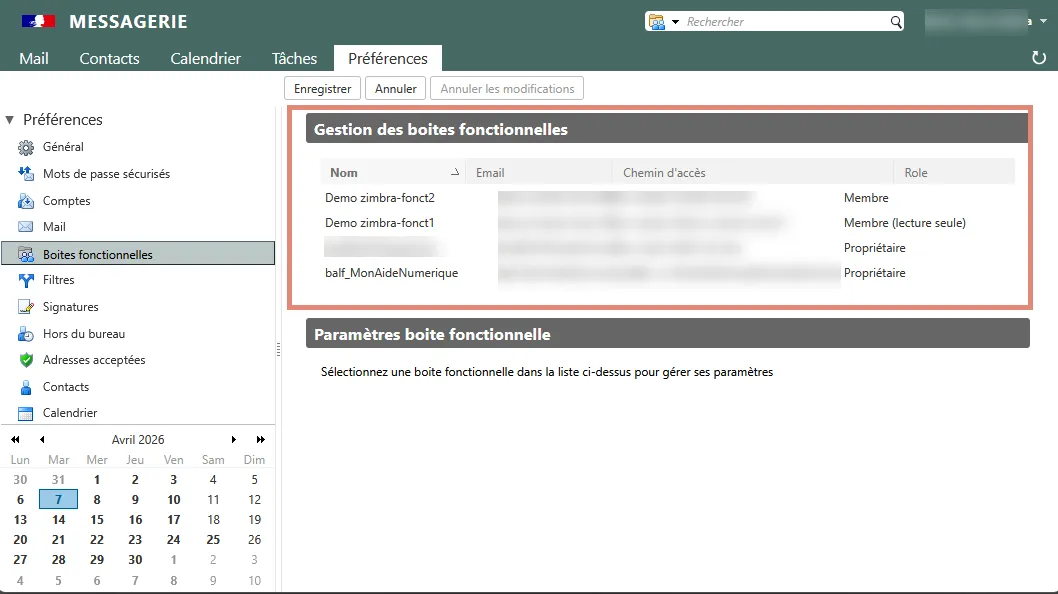
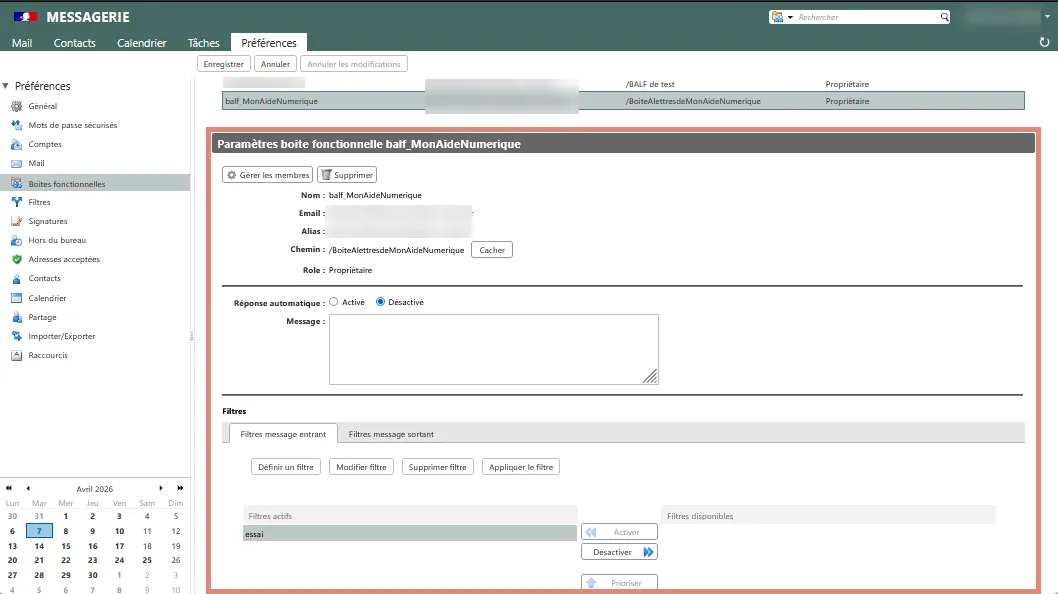
En sélectionnant l’une des boîtes fonctionnelles, vous accédez aux Paramètres de la boîte fonctionnelle :
- Les propriétaires ont accès au menu de gestion complet de la boîte fonctionnelle.
- Les membres peuvent gérer l’affichage de la boîte fonctionnelle et supprimer leur accès.
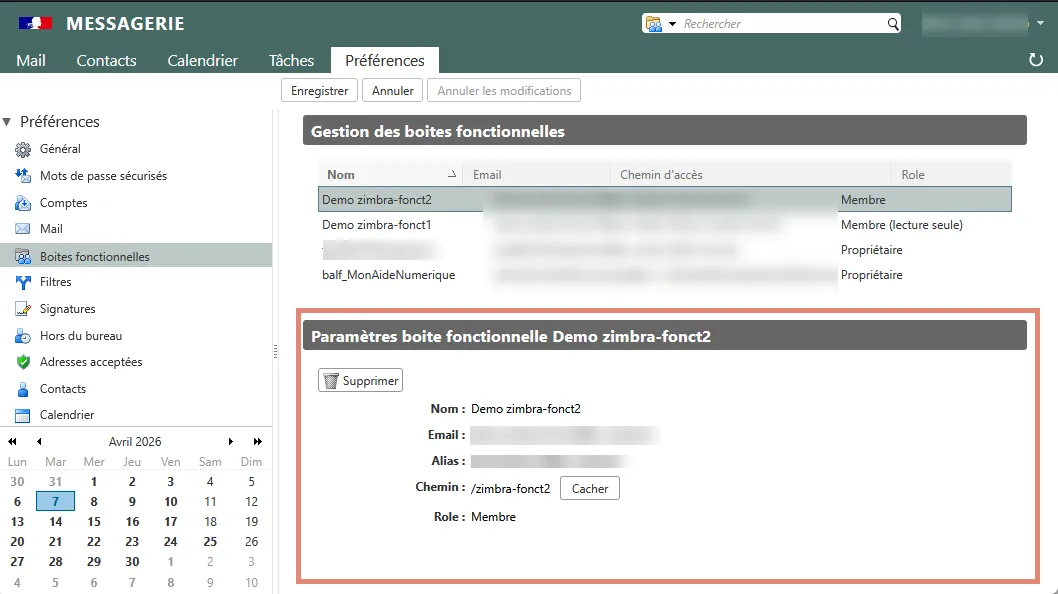
Le tutoriel Boîtes fonctionnelles vous guide pour la gestion détaillée de vos boîtes fonctionnelles pour les propriétaires et les membres.
Filtres
Les filtres sont des règles que vous définissez pour gérer automatiquement vos mails.
Ils permettent de traiter vos messages sans intervention manuelle et d’organiser efficacement votre messagerie.
Lorsque vous créez un filtre, vous pouvez choisir parmi les actions suivantes :
-
Supprimer les mails correspondant à une condition (par exemple, provenant d’un expéditeur spécifique) ;
-
Ranger dans un dossier pour classer un mail selon son objet, son degré de priorité ou sa taille (dans un dossier de la boîte où le mail est reçu ; les filtres ne peuvent pas déplacer un mail vers une autre boîte);
-
Etiqueter un mail pour le repérer facilement ;
-
Marquer un mail pour le mettre en évidence, et le retrouver rapidement (par exemple, ajouter un drapeau).
Les règles de filtrage sont nombreuses et permettent une gestion optimale de la messagerie.
Par défaut, le filtre du flux d’activité vous est proposé.
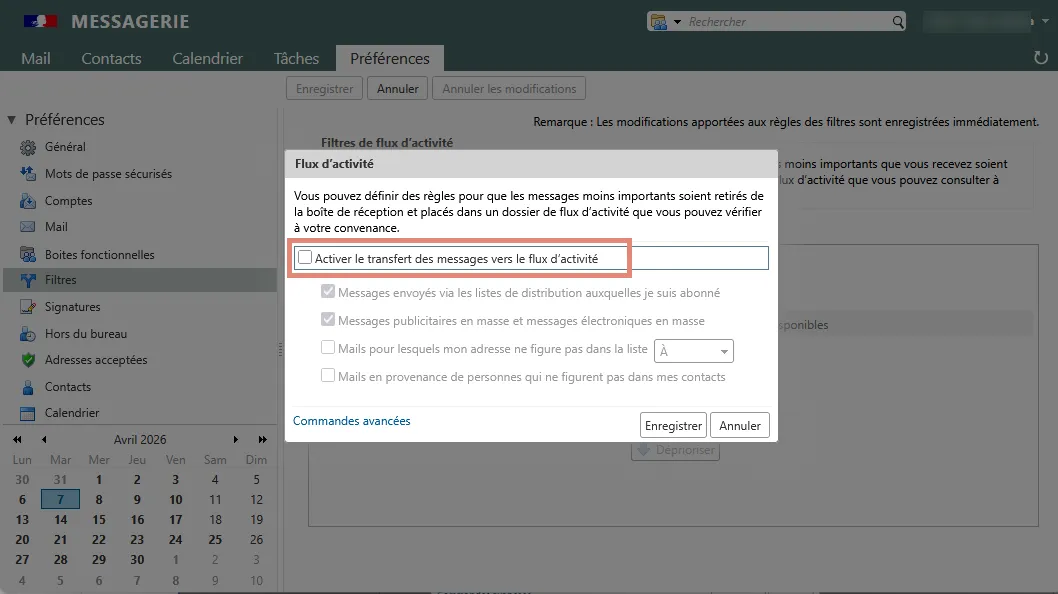
Un flux d’activité propose 4 règles prédéfinies permettant de placer automatiquement certains mails reçus dans un dossier « Flux d’activité ».
Ces mails ne sont pas placés dans la boîte de réception et peuvent être consultés à tout moment dans le dossier « Flux d’activités ».
Pour activer ces filtres automatiques, cliquez sur le bouton « Paramètres du flux d’activité », la fenêtre de paramétrage apparaît.
Le paragraphe suivant permet de définir vos propres filtres pour votre compte nominatif.
Si vous êtes propriétaire d’une ou plusieurs boîtes aux lettres fonctionnelles les filtres fonctionnent de la même manière mais leur gestion est accessible dans la rubrique « Boîtes fonctionnelles ».
-
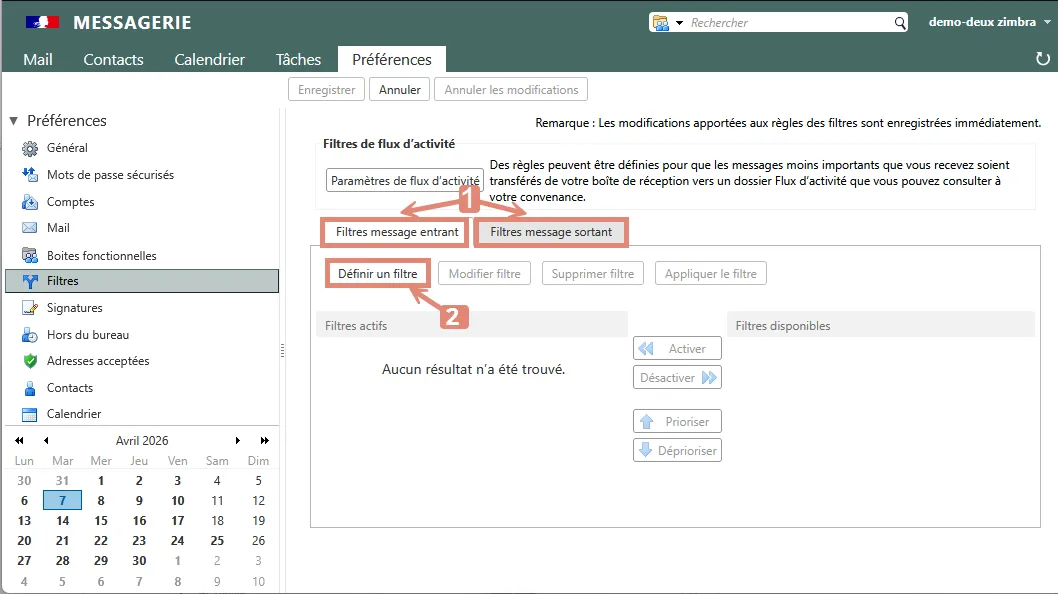
Vous choisissez si le filtre concerne les mails que vous recevez (Message entrant) ou ceux que vous envoyez (Message sortant) en sélectionnant l’un des deux onglets « Filtres message entrant » ou « Filtres message sortant ».
-
Cliquez sur « Définir un filtre » pour accéder à la fenêtre de paramétrage de votre filtre.
-
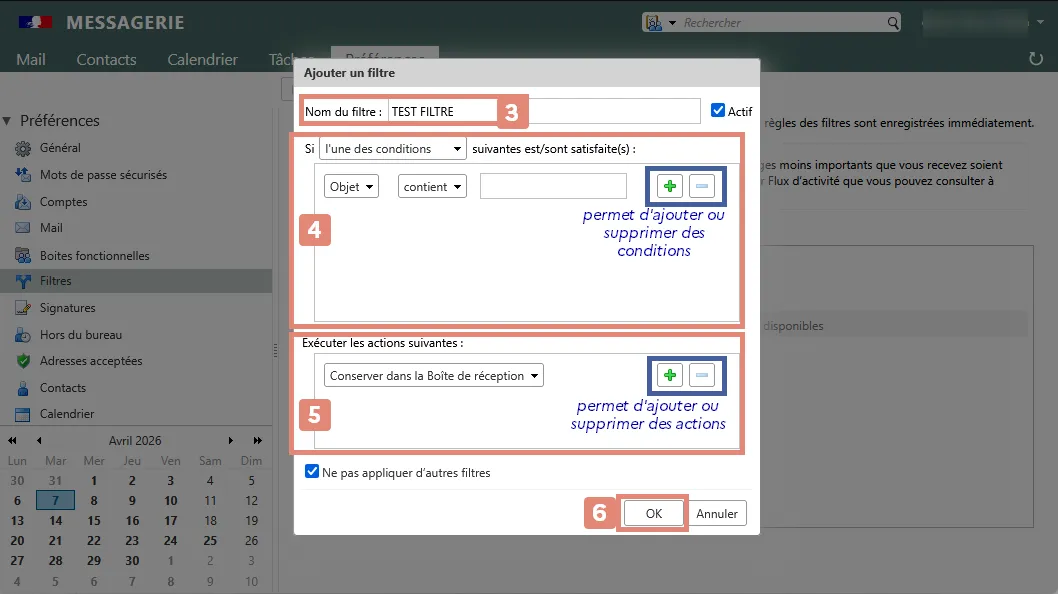
Nommez le filtre.
-
Définissez les conditions pour filtrer les mails. Les boutons « + » et « - » vous permettent d’ajouter et retirer plusieurs conditions.
Lorsque l’une des conditions concerne les champs expéditeurs ou destinataires du mail (DE, A, CC, CCI), il vous est proposé de définir le filtre en sélectionnant 3 critères :-
Tout : le filtre effectue une recherche sur la totalité de l’adresse mail saisie ;
-
Localpart : le filtre effectue une recherche sur le début de l’adresse mail saisie (avant le @ ) ;
-
Nom de domaine : le filtre effectue une recherche sur la fin de l’adresse mail saisie (après le @ ) ;
-
-
Définissez les actions à entreprendre automatiquement pour ces mails. Les boutons « + » et « - » vous permettent d’ajouter et retirer plusieurs actions.
Point d’attention : Si vous décidez d’utiliser l’action “Détruire”, le mail est supprimé définitivement et n’est pas placé dans la corbeille.
Par défaut, la case « Ne pas appliquer d’autres filtres » est cochée. Si vous la décochez et qu’il y a des conditions similaires dans d’autres filtres, ces autres filtres seront également appliqués au mail, même si le filtre actuel correspond déjà.
-
Validez en cliquant sur le bouton « OK ». Un message de confirmation de la création apparaît.
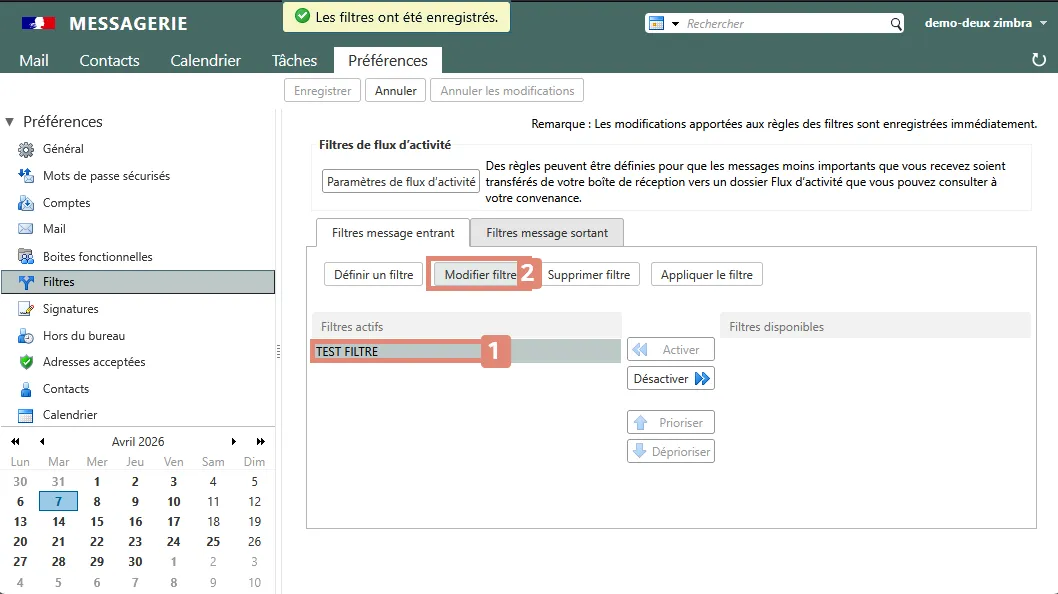
Vous pouvez à tout moment modifier un filtre :
-
Sélectionnez le filtre à modifier par un clic gauche dans la liste de vos filtres actifs.
-
Cliquez ensuite sur le bouton « Modifier un filtre ».
Si vous souhaitez supprimer un filtre, il existe deux options :
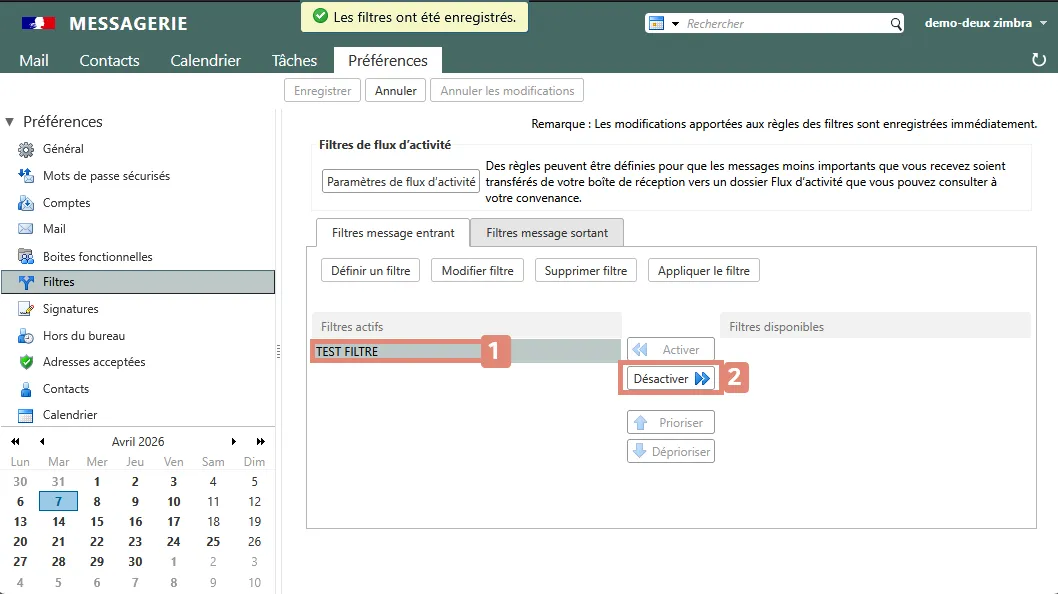
1ère option : la désactivation.
-
Sélectionnez le filtre à supprimer par un clic gauche dans la liste de vos filtres actifs.
-
Cliquez ensuite sur le bouton « Désactiver » pour le placer dans la liste des filtres disponibles.
Dans ce cas,le filtre n’est plus actif mais peut, à tout moment, être réactivé en le sélectionnant dans la liste des filtres disponibles et en utilisant le bouton « Activer » pour le replacer dans la liste des filtres actifs.
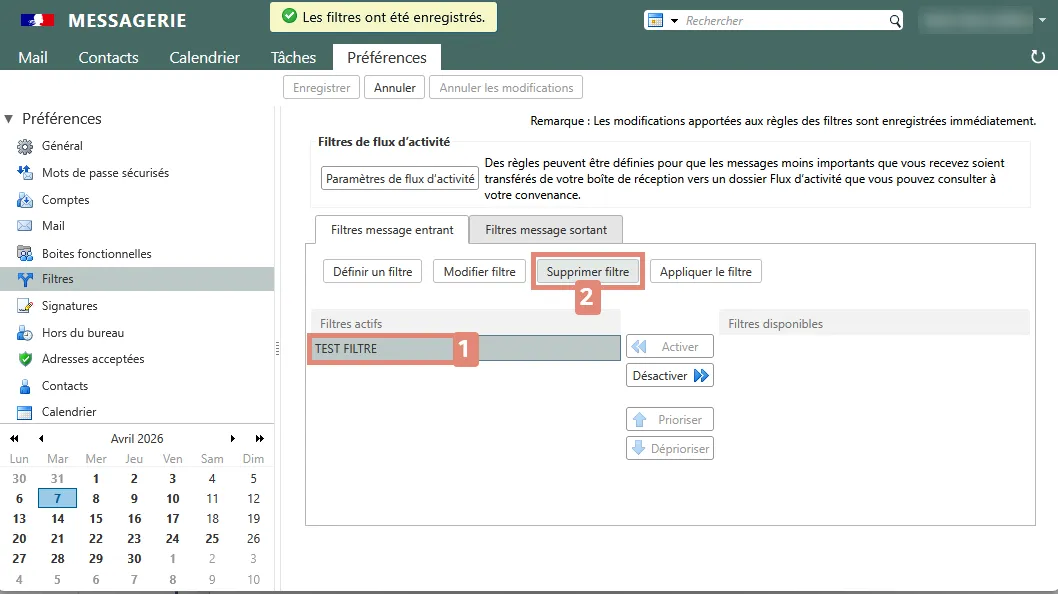
2ème option : la suppression définitive.
-
Sélectionnez le filtre à supprimer par un clic gauche dans la liste de vos filtres actifs.
-
Cliquez ensuite sur le bouton « Supprimer filtre » pour le placer dans la liste des filtres disponibles.
Un message de validation apparaît. Une fois que vous avez validé la suppression, le filtre est définitivement supprimé.
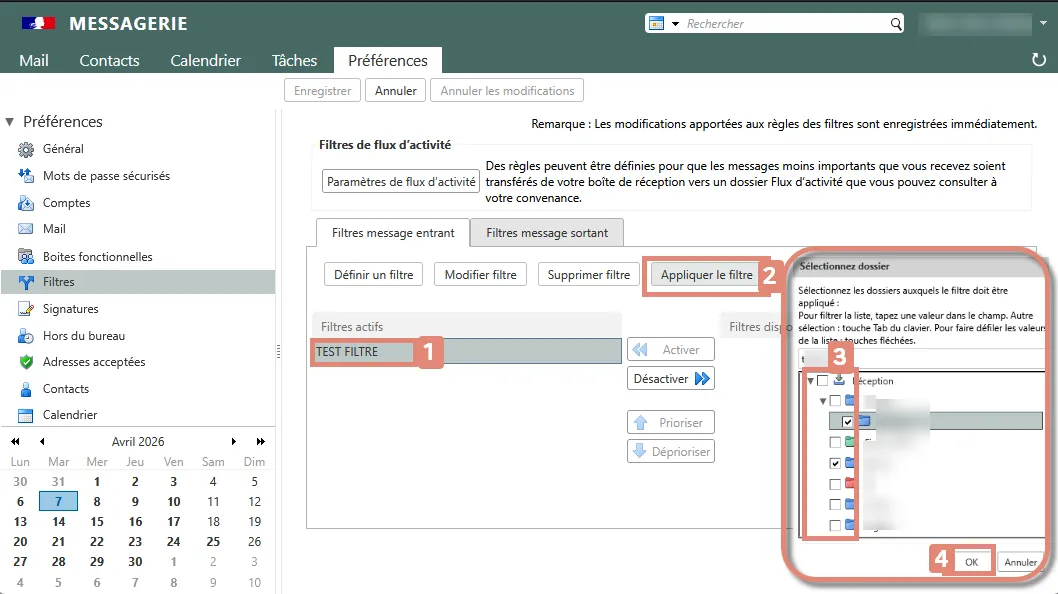
Le bouton « Appliquer un filtre » permet d’appliquer un filtre actif pour l’ensemble des mails stockés dans un ou plusieurs dossiers de classement de votre arborescence.
Pour cela :
-
Sélectionnez le filtre à supprimer par un clic gauche dans la liste de vos filtres actifs.
-
Cliquez ensuite sur le bouton « Appliquer un filtre ».
-
Une fenêtre apparaît, sélectionnez les dossiers pour lesquels le filtre doit être appliqué.
-
Cliquez sur « OK ».
Le filtre s’active sur tous les mails présents dans le ou les dossiers sélectionnés. Un message vous informe que le filtrage est terminé et vous indique le nombre de messages traités et ceux qui ont été affectés.
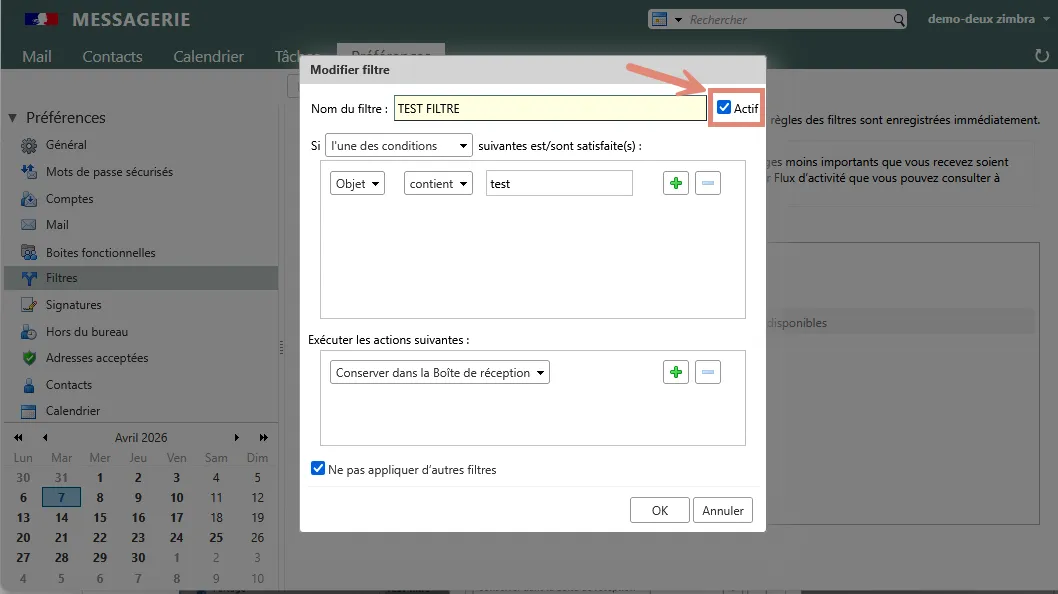
Vous pouvez à tout moment modifier un filtre en double-cliquant sur le filtre concerné et en modifiant les actions de ce filtre. Une fenêtre apparaît permettant de modifier le filtre.
Si vous décochez la case « Actif », le filtre est placé dans la liste des filtres disponibles, il n’est plus actif mais peut être réutilisé à tout moment.
Signatures
Il vous est possible de créer autant de signatures que vous le souhaitez.
Pour créer une signature, sélectionnez le bouton « Nouvelle signature » (1).
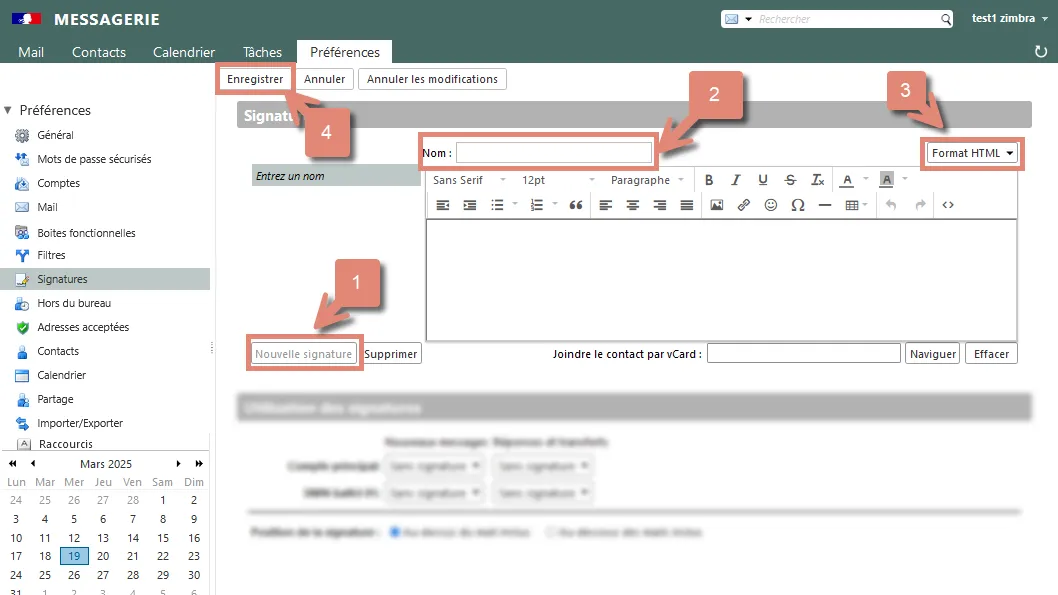
Nommez-la pour l’identifier dans la liste de vos signatures (2) (ce nom n’apparaît pas lorsque vous l’insérez dans un mail).
Définissez le format de votre signature (3) :
-
Les signatures en HTML peuvent contenir des éléments de formatage ou des images.
-
Le format texte simple ne prend pas en charge les formatages, les styles, les liens et les images.
Dès que la signature est nommée et que son contenu est renseigné, celle-ci est créée.
Cliquez sur le bouton « Enregistrer » (4) en haut à droite de votre fenêtre pour valider la création et quitter les préférences.
Vous pouvez à tout moment modifier une signature. Pour cela, cliquez sur son nom dans la liste des signatures.
Point d’attention : le bouton « Supprimer » supprime la signature sans message d’alerte ou demande de validation.
Sous la fonctionnalité de création de signatures, il vous est possible de déclarer quelle signature est insérée automatiquement lors de la création d’un mail.
Vous pouvez également définir l’emplacement de la signature dans le mail : la signature peut être insérée au-dessus ou au-dessous du contenu du mail.
Le tutoriel Je crée ma signature vous guide pour la création de votre signature.
Hors du bureau
La rubrique « Hors du bureau » permet de rédiger un mail automatique quand vous êtes absent.
Pour activer un mail d’absence automatique, cochez la case « Envoyer un message de réponse automatique », puis saisissez le contenu du mail dans « Message de réponse automatique ».
Si vous avez paramétré votre signature, elle sera automatiquement ajoutée à votre mail d’absence.
Vous pouvez personnaliser le mail pour les expéditeurs externes : interlocuteurs ne faisant pas partie de l’Education Nationale ne disposant pas d’une adresse mail interne (education.gouv.fr et ac-[academie].fr).
Si vous maintenez le choix « Envoyer un message de réponse automatique », les expéditeurs externes reçoivent le même mail d’absence que les expéditeurs internes.
Lorsque le contenu du mail d’absence est rédigé, définissez la période durant laquelle ce mail sera envoyé : date et heure de début et date et heure de fin.
A la fin de la date et l’heure ainsi définies, le mail d’absence est automatiquement désactivé.
Lorsque vous définissez la date de début d’activation de ce mail d’absence, la case « Toute la journée » est cochée par défaut. Cette case permet de commencer l’activation à l’heure de début de votre journée de travail, comme définie dans « Préférences » (rubrique « Calendrier »).
La case « Rendez-vous dans agenda/Calendrier » permet de bloquer les créneaux de votre agenda pendant l’intervalle d’absence et de préciser la raison du blocage (Occupé ou hors du bureau). Si vous décidez de ne pas cocher cette case, les créneaux libres pendant la période d’absence le resteront.
Vous pouvez à tout moment désactiver ce mail automatique d’absence en cochant la case « Ne pas envoyer de réponse automatique ».
Lorsque la période d’absence est terminée ou si la case « Ne pas envoyer de réponse automatique » est cochée, le mail automatique n’est plus envoyé. Le contenu du mail d’absence n’est pas supprimé, il peut de nouveau être réutilisé lors de vos prochaines absences.
Adresses acceptées
Cette rubrique permet de déclarer des adresses mail d’interlocuteurs comme adresses mail de confiance.
Lorsque vous recevez un mail de cet interlocuteur, si ce mail contient des images, celles-ci sont affichées automatiquement dans le contenu du mail. Lorsque les adresses mail de certains interlocuteurs ne sont pas reconnues sur les serveurs de messagerie, les images sont bloquées par sécurité et un message d’alerte s’affiche en en-tête du mail prévenant que les images sont bloquées.
Vous pouvez déclarer une adresse mail complète ou uniquement le nom de domaine (Ce qui est présent après le @ : localpart@nomdedomaine ).
Contacts
Cette rubrique propose des options facilitant la gestion de vos contacts.
Deux paramètres peuvent être sélectionnés:
-
« Ajouter les nouveaux contacts dans « Personnes contactées par mail » : lorsque vous rédigez un mail et que vous saisissez une adresse mail de destination qui n’est pas présente dans vos contacts, cette adresse mail est insérée automatiquement dans le dossier « Personnes contactées par mail » présent dans l’arborescence de vos listes de contacts dans votre carnet d’adresses.
-
« Première étape : explorer l’annuaire des agents à l’aide du sélecteur de contact » : lorsque vous recherchez un contact à l’aide du bouton « À », la recherche s’effectue par défaut dans l’annuaire général des agents.
Trois options peuvent également faciliter la saisie des destinataires lorsque vous rédigez un mail :
-
« Inclure des adresses de la liste de l’Annuaire des agents » : en saisissant un nom dans le champ du destinataire du mail, les contacts correspondant à ce nom dans l’Annuaire des agents vous sont proposés.
-
« Inclure l’adresse des contacts partagés » : en saisissant un nom dans le champ du destinataire du mail lors de sa rédaction, les contacts correspondant à ce nom dans les carnets d’adresses partagés vous sont proposés.
-
« Sélectionner la correspondance de saisie automatique à chaque frappe de virgule » : en saisissant un nom dans le champ du destinataire du mail, si le premier contact proposé par la saisie automatique correspond bien au destinataire, ce contact est intégré dans le champ destinataire en appuyant sur la touche virgule de votre clavier.
Calendrier
Cette rubrique permet de définir les paramétrages par défaut de vos calendriers.
Le paragraphe « Général » liste les options d’affichage de vos calendriers.
Il permet de définir certaines actions automatiques.
Vous pouvez choisir de supprimer une invitation une fois qu’elle a été traitée.
Vous pouvez aussi activer le transfert automatique de toutes vos invitations vers une tierce personne en saisissant une adresse mail complète dans le champ prévu à cet effet.
Vous pouvez définir des règles liées aux rappels des rendez-vous présents dans vos agendas.
Lorsque vous créez un rendez-vous, la durée de rendez-vous par défaut peut être définie dans cette rubrique.
Le paragraphe « Travail, semaine et heures » vous permet de déclarer vos jours et horaires de travail. Ces options permettent de déclarer les créneaux en dehors de vos jours et horaires de travail comme « chômés » et donc indisponibles.
Le paragraphe « Création des rendez-vous » permet d’activer des options facilitant la création de rendez-vous:
-
Le calendrier présenté par défaut lorsqu’on accède à ses calendriers par l’onglet de la page d’accueil peut être défini.
-
Boîte de dialogue QuickAdd : lorsqu’on visualise son calendrier, en cliquant sur un créneau, une fenêtre de création rapide et simplifiée d’un rendez-vous apparaît.
-
Fuseau horaire : intègre les informations du fuseau horaire dans votre rendez-vous.
Le paragraphe « Autorisations » permet de définir les droits liés à la visualisation de votre calendrier par d’autres personnes et de préciser qui peut vous inviter à des rendez-vous.
Les utilisateurs internes sont les personnels disposant d’une messagerie reconnue et gérée par le service de messagerie nationale (education.gouv.fr et ac-[academie].fr).
Le dernier paragraphe concerne l’autorisation de délégation pour les clients APPLE. Si vous souhaitez partager votre calendrier avec une personne utilisant un équipement MAC ou APPLE, il est nécessaire d’autoriser la délégation pour qu’il visualise l’ensemble des éléments que vous partagez.
Apple iCal peut être configuré pour accéder à vos calendriers à l’aide du protocole CalDAV. Lorsque cette fonction est activée, les calendriers partagés sont affichés dans l’onglet Délégation du compte iCal sur un ordinateur Mac. Lorsque cette fonction est désactivée, tous les calendriers partagés s’affichent dans la liste de Calendriers ZWC. Cette fonction peut être utilisée avec iCal 4.0 ou une version ultérieure.
Remarque : les éléments suivants ne sont pas disponibles lors de l’accès à des calendriers partagés ZWC à partir de l’onglet « Délégation du compte iCal »*
Utilisez les liens + ou - pour ajouter ou supprimer des calendriers partagés de l’onglet Délégation.
Affichage du type spécifique de rôle affecté au calendrier partagé. L’onglet Délégation indique uniquement si le rôle est en lecture seule ou en lecture/écriture. Vous ne pouvez pas savoir si vous avez des droits Gestionnaire ou Administrateur. Partager vos calendriers avec d’autres utilisateurs à partir de cet onglet.
Partage
Cette rubrique permet de disposer d’un tableau de bord de vos éléments partagés.
Le premier tableau affiche les partages proposés par d’autres utilisateurs que vous n’avez pas acceptés.
Lorsque vous recevez une notification par mail vous informant d’un partage, vous pouvez choisir de l’accepter ou de le refuser. Pour accepter l’invitation, cliquez sur « Accepter le partage ».
Dans la boîte de dialogue « Accepter le partage », vous pouvez :
-
renommer le dossier ;
-
choisir une couleur pour le surligner ;
-
décider d’envoyer ou non une confirmation à l’auteur du partage. En cliquant sur « Oui », l’élément est ajouté à votre panneau d’aperçu (listes de contacts, des dossiers de classement des mails, des calendriers, etc.) et le mail de proposition de partage est placé dans votre dossier « Corbeille ».
Pour retrouver un utilisateur qui vous a partagé un élément de sa messagerie, saisissez son nom dans le champ. Il vous est proposé de sélectionner l’un de vos contacts ayant ce nom. Sinon, saisissez l’adresse mail complète de la personne que vous recherchez.
Le tableau précise le propriétaire de l’élément partagé, le type d’élément (contacts, mails, calendriers, etc.), vos droits liés à ce partage (Principe du « rôle ») et les actions qui vous permettent de gérer ce partage.
Le second tableau détaille les éléments qui vous ont été partagés et que vous avez acceptés.
Le troisième tableau liste les partages que vous avez faits en précisant avec qui et quel est le rôle que vous avez attribué à l’autre personne.
En fin de rubrique, vous pouvez utiliser la fonctionnalité permettant d’effectuer un partage. Commencez par sélectionner le type d’élément que vous souhaitez partager, puis cliquez sur le bouton « Partage ».
Une fenêtre vous invite à choisir le dossier à partager.
Une fois le dossier sélectionné, validez en utilisant le bouton « OK ».
Une nouvelle fenêtre vous permet de définir le partage.
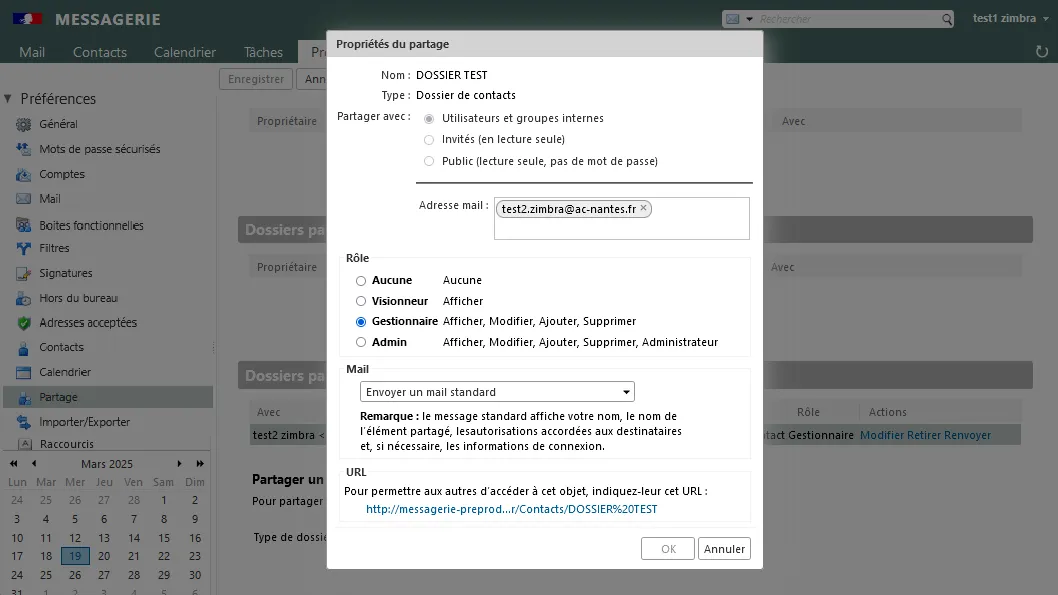
Attribuez des privilèges aux groupes ou utilisateurs internes grâce aux rôles. Les utilisateurs internes sont les personnels disposant d’une adresse interne au Ministère (education.gouv.fr, ac-[academie].fr). En saisissant le nom ou le prénom d’un utilisateur dans le champ « Adresse mail », la liste des utilisateurs faisant partie de vos contacts apparaît vous permettant de sélectionner leur adresse mail.
-
Visionneur : peut consulter le contenu partagé mais ne peut pas le modifier ;
-
Gestionnaire : peut consulter et modifier le contenu partagé, créer de nouveaux sous-carnets d’adresses, modifier et supprimer des contacts dans le carnet d’adresses partagé ;
-
Admin : peut consulter, modifier, ajouter, retirer, accepter, refuser et gérer le contenu du carnet d’adresses partagé ;
-
Aucune : désactive temporairement l’accès au partage sans retirer les privilèges de partage. Le partage est toujours présent dans les préférences de la messagerie des utilisateurs avec le rôle « Aucune », mais ils ne peuvent ni voir ni gérer son contenu.
Vous pouvez partager votre élément en lecture seule (simple visualisation) à des interlocuteurs extérieurs à l’éducation nationale. Vous saisissez leur adresse mail directement dans le champ « Adresse mail ».
Point d’attention : Si vous saisissez plusieurs adresses mail, celles-ci sont séparées par « ; ».
Vous pouvez informer les utilisateurs sélectionnés de ce partage par mail.
Si vous partagez un élément de votre messagerie avec des personnes extérieures à l’éducation nationale, il convient de leur transmettre l’URL pour visualiser l’élément partagé via leur navigateur internet.
Périphériques et applis connectés
Lorsqu’une licence ActiveSync est activée pour votre compte, la rubrique « Périphériques et applis connectés » devient disponible dans vos préférences. Elle vous permet de lister les périphériques et applications autorisés à se connecter à votre compte. Par ailleurs, elle vous permet également de générer les fichiers de configuration pour vos périphériques (mobiles, tablettes, …).
Importer / Exporter
Cette rubrique vous permet de récupérer des données issues d’un autre outil de messagerie ou de transférer vos données vers un autre outil de messagerie : données d’agenda, données liées aux tâches, données de carnet d’adresses.
Cette fonctionnalité est détaillée dans le tutoriel « Je transfère mes données ».
Raccourcis
Les raccourcis permettent d’utiliser les touches du clavier de votre ordinateur plutôt que les boutons présents dans la messagerie.
Ceux-ci sont détaillés dans cet onglet.
Pour créer un mail, il est par exemple possible d’utiliser les touches N puis M pour que la fenêtre de création d’un mail apparaisse automatiquement à l’écran. Lorsque le raccourci contient plusieurs touches, il faut appuyer sur ces touches l’une après l’autre.
Téléchargement

Haut de page