Messagerie nationale : les tutoriels
J'utilise un outil pour transférer un fichier
Publié le : 25-02-2026
Présentation
Les paramètres de sécurité de la messagerie sont actuellement configurés de manière à refuser les mails avec des pièces jointes contenant des macros (sauf dans les fichiers PDF).
Les macros sont des commandes automatiques intégrées dans un document. Elles permettent de faciliter la rédaction, par exemple en remplissant automatiquement certains champs dans un document Word.
Certains exécutables et extensions sont également refusés : .pif | .vbs | .exe | .shb | .shs | .vbe | .wsc | .wsh | .msc | .msi | .msp | .reg | .sct | .bat | .chm | .isp | .cpl | .scr | .ade | .adp | .hta | .ins | .jar | .js | .jse | .lib | .mde | .mst | .nsh | .sys | .vxd | .wsf | .app | .apk | .com | .cmd | .dll | .lnk | .inf | .vb
D’autre part, les pièces jointes chiffrées par mot de passe, qui ne peuvent être analysées, sont également refusées.
Enfin, la taille maximale d’un mail entrant ou sortant (pièces jointes incluses) est fixée à 15 Mo.
Si l’une des pièces jointes que vous insérez dans votre mail ne respecte pas l’une de ces restrictions, le mail ne pourra être envoyé ou sera bloqué par le système de sécurité mis en place sur l’infrastructure. Vous en serez informé en obtenant un message bloquant lors de la rédaction du mail ou en recevant une notification de non distribution de votre mail.
Pour transmettre le document qui ne peut être inséré en pièce jointe, vous pouvez utiliser un outil de transfert de fichiers. Cet outil vous permet de transmettre des fichiers en les déposant sur un espace sécurisé. Le destinataire les récupère en se connectant à cet espace grâce au lien que vous lui transmettez dans votre mail.
Deux outils de ce type sont à votre disposition : FileSender et France Transfert.
FileSender
Connexion
FileSender est l’outil proposé par RENATER, le fournisseur d’accès internet du Ministère.
Chaque académie propose un lien vers cet outil dans l’intranet académique. Ce lien est à privilégier pour s’y connecter.
L’accès à l’outil est également possible en se connectant au portail national APPS EDUCATION https://portail.apps.education.fr/
Vous cliquez sur « Se connecter » puis sélectionnez le bouton « S’identifier avec authentification Education Nationale ». Vos paramètres d’authentification sont identiques à ceux utilisés pour se connecter à votre messagerie en ligne.
FileSender est disponible dans la rubrique « Mes applications » de « MON ESPACE ».
S’il n’est pas dans cette rubrique, vous pouvez l’ajouter en suivant les étapes suivantes:
1- Rendez-vous dans « LES SERVICES » ;
2- Dans « Services Apps », repérez FileSender puis cliquez sur le bouton « + ».
En retournant dans « MON ESPACE », vous aurez directement accès à l’application FileSender.
Déposer des fichiers et obtenir un lien de téléchargement
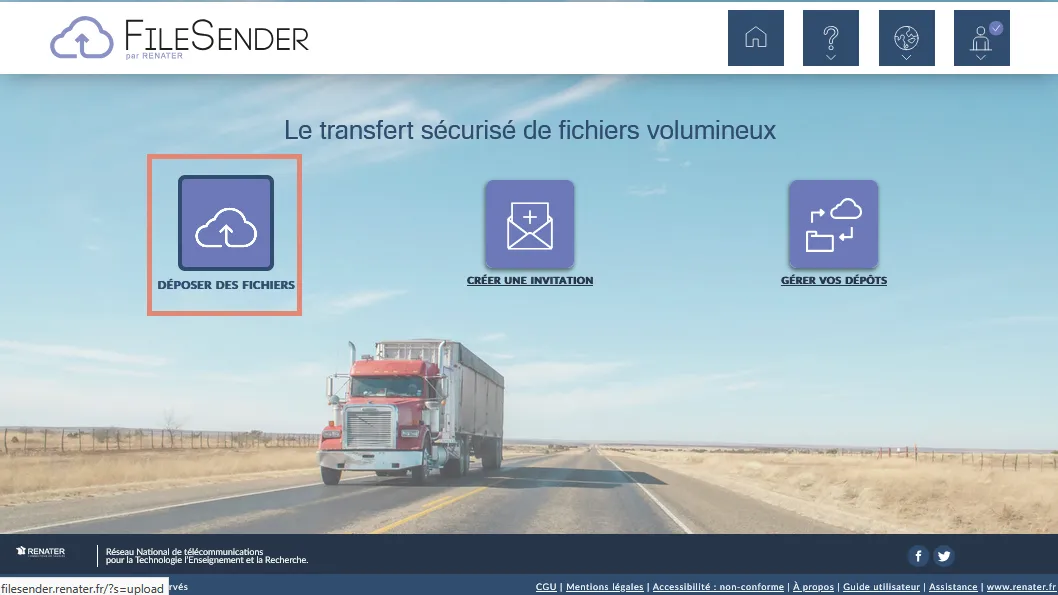
Depuis la page d’accueil de l’application FileSender, cliquez sur « Déposer des fichiers »
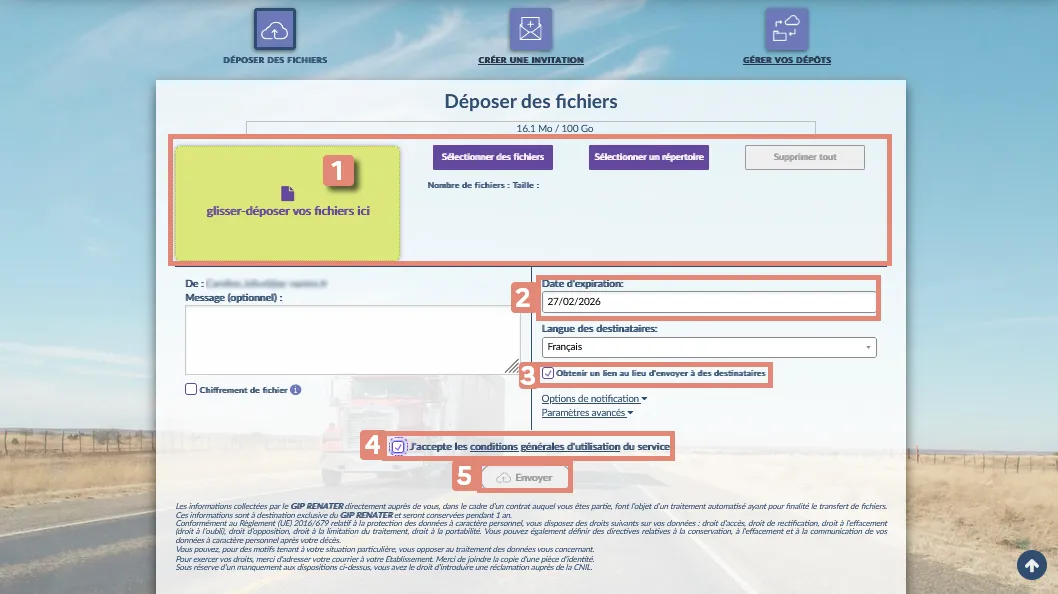
1- Glissez/déposez ou sélectionnez vos fichiers depuis votre ordinateur ;
2- Renseignez la date d’expiration du dépôt (15 jours par défaut et jusqu’à 30 jours maximum) ;
3- Vérifiez que la case « Obtenir un lien » est cochée (la case est cochée par défaut) ;
4- Acceptez les conditions générales d’utilisation ;
5- Cliquez sur « Envoyer »
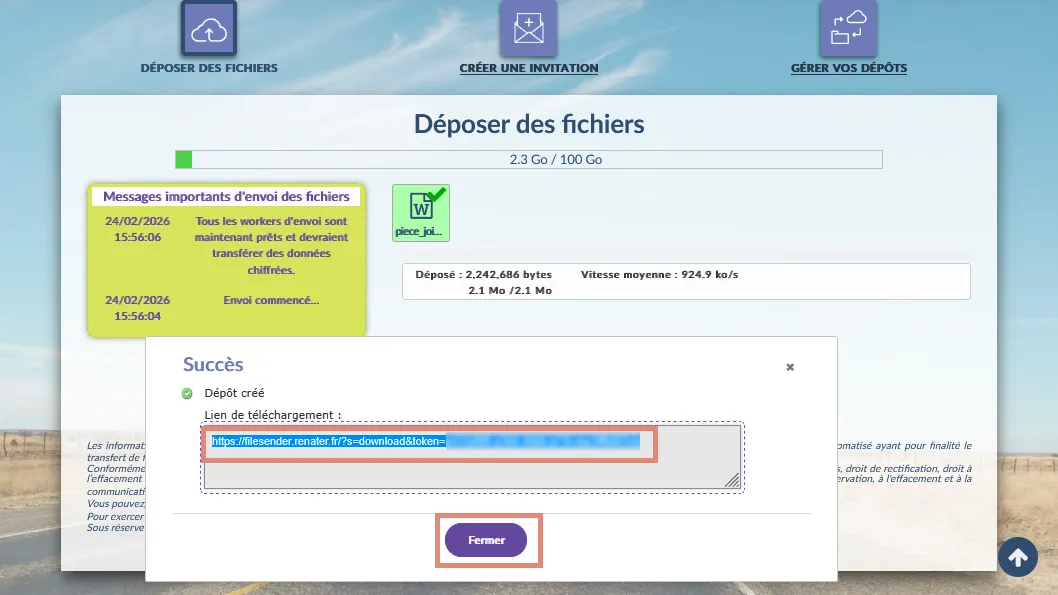
Copiez le lien de téléchargement pour pouvoir le transmettre en utilisant les touches CTRL puis C de votre clavier ou en cliquant droit puis choisir « Copier ».
Fermez la fenêtre « Succès ».
Vous serez ensuite redirigé vers le détail et récapitulatif de votre dépôt.
Vous avez copié le lien de téléchargement, il vous suffit alors de le copier dans votre mail en utilisant les touches CTRL puis V de votre clavier ou en cliquant droit puis choisir « Coller ». Le destinataire de votre mail cliquera sur le lien inséré et pourra ainsi récupérer le fichier.
Si vous pensez avoir fait une erreur de fichier ou vous ne souhaitez plus que ce fichier soit accessible via le lien que vous avez généré, il vous est possible de le supprimer en sélectionnant le bouton « Gérer vos dépôts ».
Le guide d’utilisation complet est accessible en cliquant sur le point d’interrogation situé en haut de la page d’accueil, il vous détaille l’ensemble des fonctionnalités disponibles dans l’outil.
Inviter un interlocuteur à utiliser FileSender
Si votre interlocuteur ne fait pas partie de l’Education Nationale, vous pouvez l’inviter à utiliser cet outil.
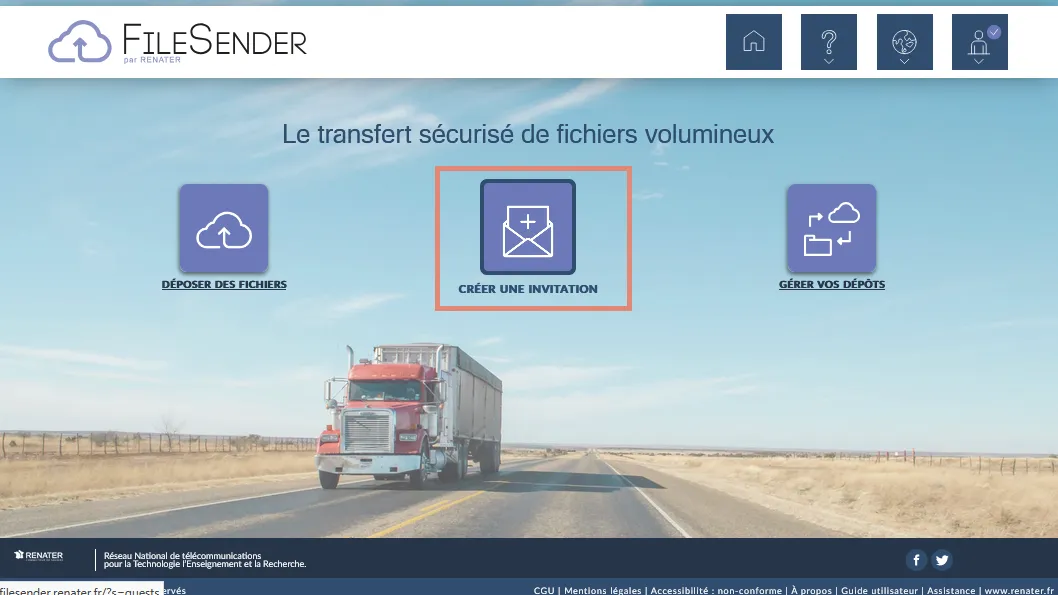
Pour cela, vous cliquez sur l’icône « Créer une invitation ».
Lorsque vous êtes sur la page pour créer une invitation :
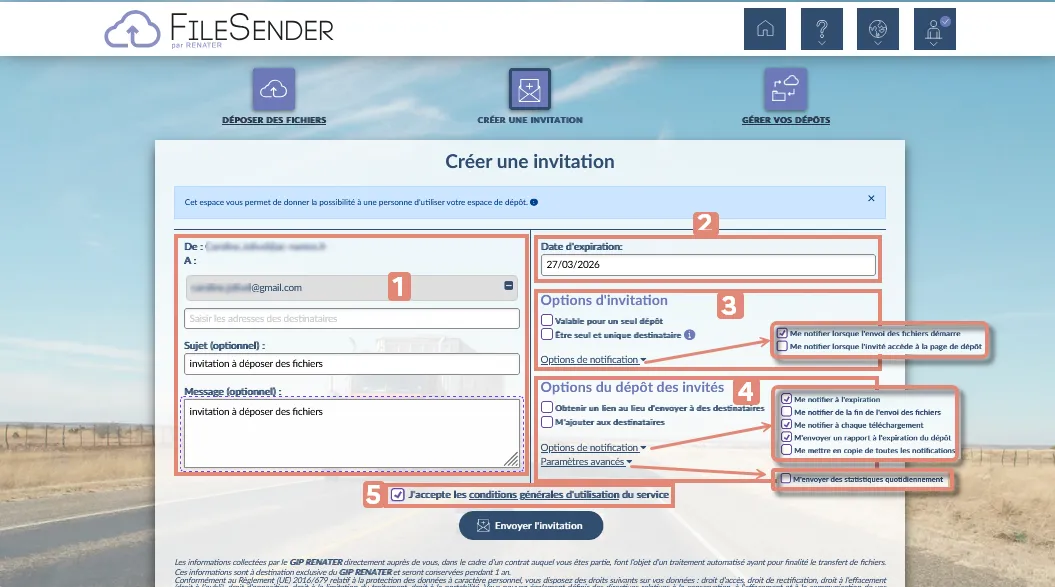
1- Saisissez l’adresse mail du ou des destinataires qui recevront votre invitation.
Il est possible de mettre un Sujet et un Message ;
2- Choisissez une date de validité d’un an maximum à partir de la date de création de l’invitation. Après cette date le lien envoyé ne sera plus valide pour déposer des fichiers ;
3- Si vous souhaitez que le lien envoyé soit valable seulement pour un seul dépôt vous pouvez cocher la case « Valable pour un seul dépôt ».
Des options de notification sont disponibles dans la partie « Options d’invitation » en cliquant sur « Options de notification » ;
4- Vous avez également des options de notification dans la partie « Options du dépôt des invités » en cliquant sur « Options de notification » ;
5- Pour finir, cocher la case « J’accepte des conditions générales d’utilisation du service » et cliquez sur « Envoyer l’invitation ».
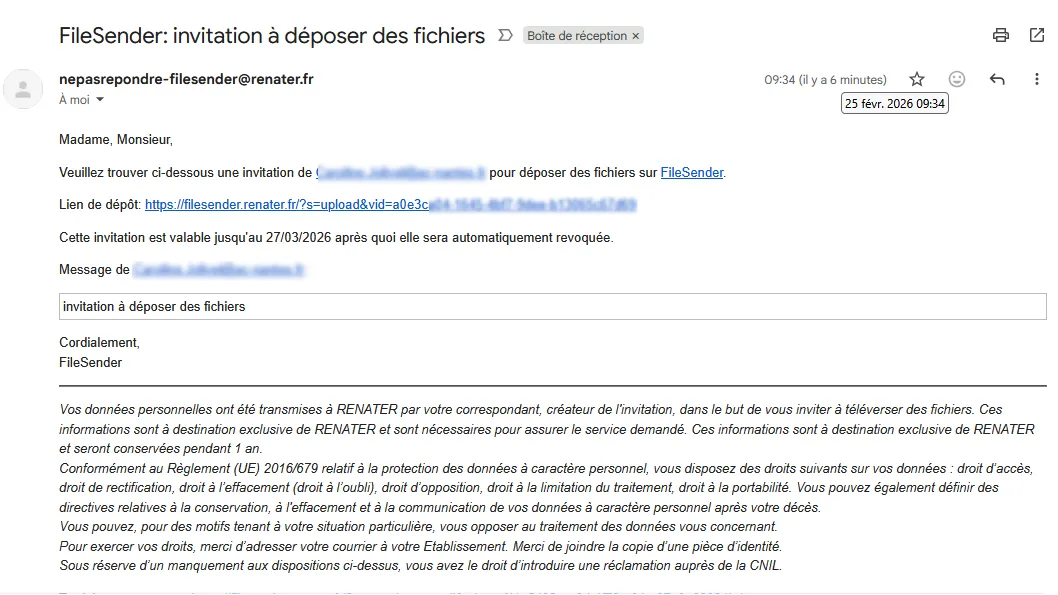
Ci-dessous un exemple de mail que le ou les destinataires recevront.
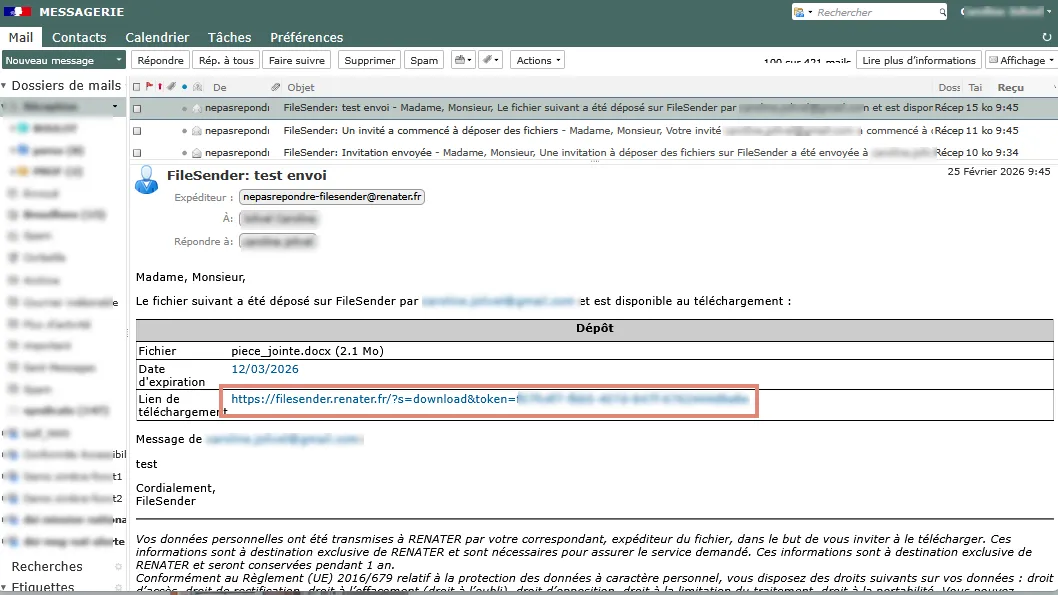
Lorsque que vous avez créé une invitation et qu’un destinataire dépose un fichier, vous recevrez un mail (voir ci-dessous un exemple).
Si vous cliquez sur le lien dans le mail, vous pourrez alors le télécharger en cliquant sur « Téléchargement ».
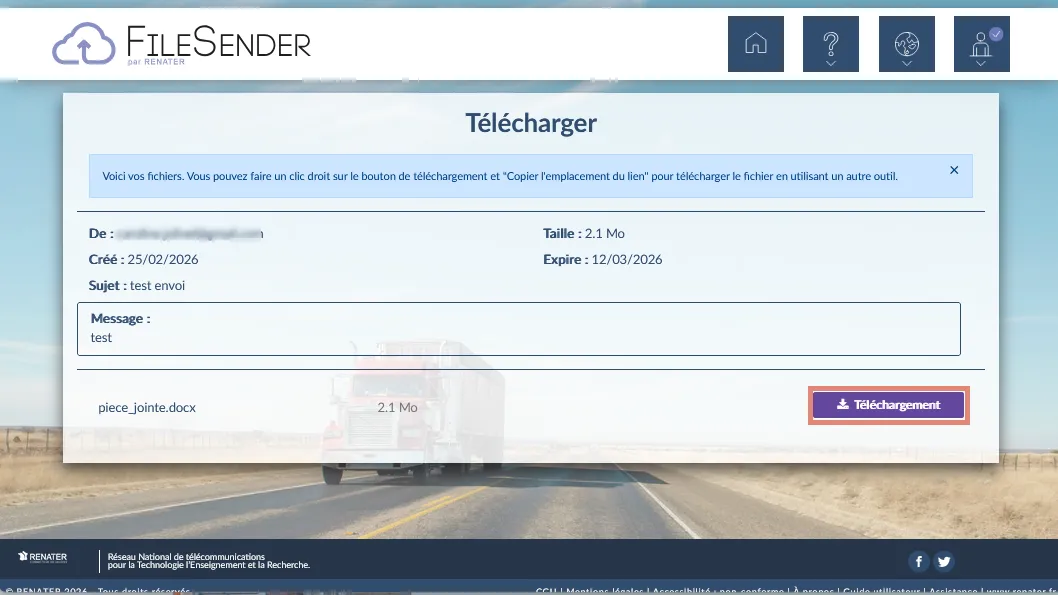
Si le fichier a été chiffré, il faudra saisir le mot de passe que le destinataire vous a au préalable communiqué par téléphone.
Vous pouvez aussi récupérer le fichier depuis FileSender :
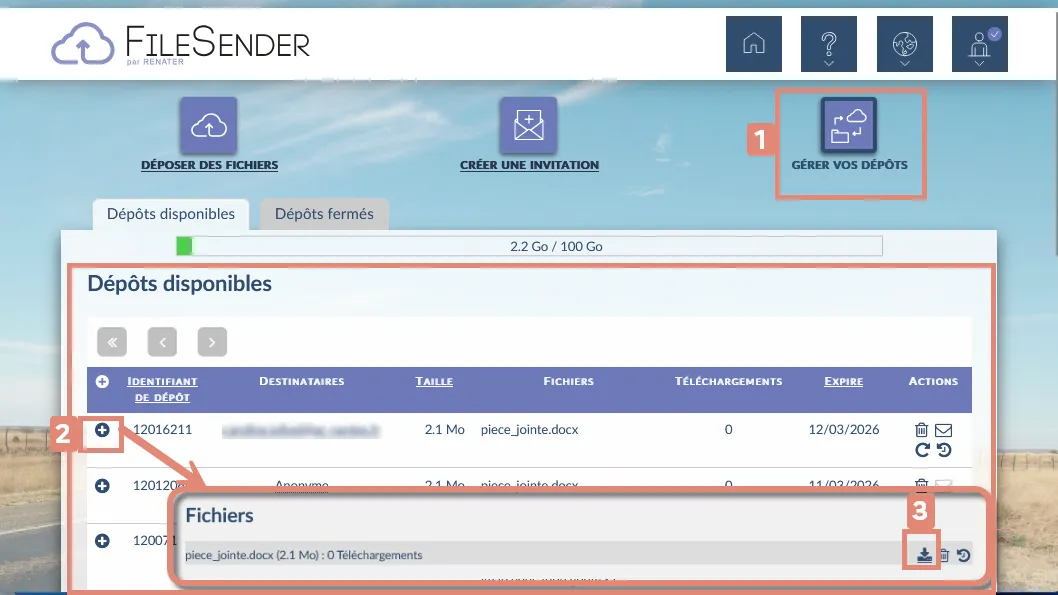
1- Cliquez sur « GÉRER VOS DÉPÔTS » ;
2- Dans « Dépôts disponibles », cliquez sur le bouton « + » de la ligne qui vous intéresse ;
3- Les détails s’affichent, descendez dans la partie « Fichiers » et cliquez sur l’icône de téléchargement.
Si le fichier a été chiffré, il faudra saisir le mot de passe que le destinataire vous a au préalable communiqué par téléphone.
France Transfert
Connexion
France Transfert est un service sécurisé de partage de fichiers volumineux, destiné aux agents de l’État et aux usagers (citoyens, professionnels, associations). Il permet d’envoyer jusqu’à 20 Go de fichiers ou dossiers par transfert, avec une limite de 2 Go par fichier.
Les données sont hébergées en France et supprimées après 30 jours par défaut.
Un lien vers ce service est disponible sur la page d’accueil du portail national APPS EDUCATION https://portail.apps.education.fr/
Vous cliquez sur « Se connecter » puis sélectionnez le bouton « S’identifier avec authentification Education Nationale ». Vos paramètres d’authentification sont identiques à ceux utilisés pour se connecter à votre messagerie en ligne.
France Transfert est disponible dans la rubrique « Mes applications » de « MON ESPACE ».
S’il n’est pas dans cette rubrique, vous pouvez l’ajouter en suivant les étapes suivantes:
1- Rendez-vous dans « LES SERVICES » ;
2- Dans « Services Apps », repérez France Transfert puis cliquez sur le bouton « + ».
En retournant dans « MON ESPACE », vous aurez directement accès à l’application France Transfert
Déposer des fichiers et les transmettre à vos interlocuteurs
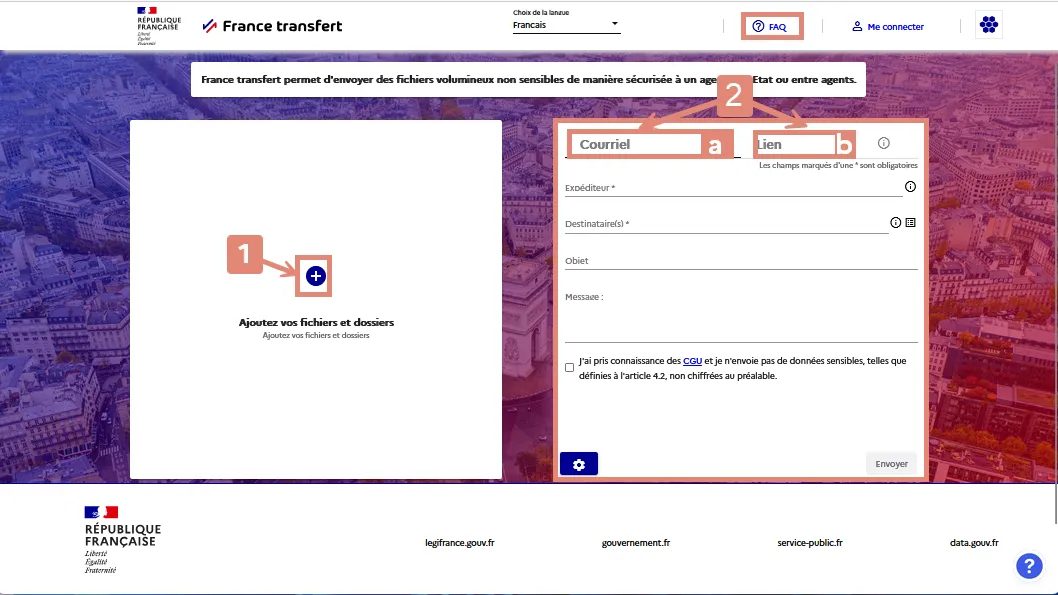
1- Cliquez sur l’icône bleue « + », puis sélectionnez les fichiers que vous souhaitez transférer ;
2a- Pour un envoi de mail, vous utilisez l’onglet « Courriel ».
Cette fonctionnalité est accessible aux agents de l’État tout comme aux usagers. Elle permet à un expéditeur (agent de l’État ou usager) de transmettre des fichiers volumineux à un ou plusieurs destinataires connus.
POINT D’ATTENTION:
Si l’expéditeur est un usager, le ou les destinataires doivent être obligatoirement des agents de l’État.
Il n’y pas de transfert entre usagers.
2b- Pour un envoi par lien, vous utilisez l’onglet « Lien ».
Cette fonctionnalité n’est autorisée que pour les agents de l’État. Elle permet de générer un lien public vers les fichiers. Vous devrez transmettre ce lien avec le mot de passe à vos interlocuteurs.
La différence réside dans le fait que les destinataires peuvent ensuite transmettre ce lien sans que l’expéditeur puisse en contrôler le téléchargement.
POINT D’ATTENTION:
Si vous souhaitez envoyer un ou plusieurs fichiers vers une boîte fonctionnelle (boîte de messagerie lue par plusieurs personnes), il est déconseillé d’utiliser la modalité d’envoi par mail. En effet, le nombre de téléchargements d’un fichier est limité à cinq fois par destinataire.
Des tutoriels détaillant les fonctionnalités de France Transfert sont disponibles en cliquant sur l’icône « FAQ » en haut de la page d’accueil de ce service.
Téléchargement

Haut de page