Messagerie nationale : les tutoriels
Je paramètre une application sur un équipement mobile
Publié le : 27-03-2026
Introduction
Votre outil de messagerie professionnelle repose sur la suite collaborative ZIMBRA.
Lorsque vous recherchez l’application ZIMBRA dans les stores de votre smartphone (App Store, Google Play Store, etc.), celle proposée est gratuite et contient des annonces publicitaires. Nous déconseillons de l’utiliser.
D’autres applications de gestion de mails gratuites et sans publicité sont proposées dans les catalogues des applications : Bluemail, K-9 mail, FairEmail, etc.
Certains équipements proposent une application par défaut.
Vous pouvez donc paramétrer votre compte de messagerie professionnelle en utilisant la fonctionnalité « Paramètres > Comptes > Ajouter un compte » suivant l’équipement dont vous disposez.
Point d’attention : si vous utilisiez votre messagerie sur votre mobile avant la migration sur la nouvelle messagerie, il sera nécessaire de reconfigurer la messagerie en utilisant un mot de passe sécurisé pour s’y connecter. Veuillez-vous reporter au guide concernant la génération d’un mot de passe sécurisé.
Accéder à sa messagerie sans installer d’application
Il est tout à fait possible d’accéder à sa messagerie sur un équipement mobile sans installer d’application.
Pour cela, il suffit de se connecter à https://messagerie.education.gouv.fr en utilisant le navigateur internet présent sur votre mobile.
Vous utilisez vos paramètres d’authentification habituels.
L’interface proposée est simplifiée, elle permet d’accéder à l’ensemble de ses mails et dossiers de classement, de rédiger un mail, de visualiser son calendrier et de consulter son carnet d’adresses.
Il est également possible de créer un raccourci sur l’écran de son smartphone.
Pour ce faire, dans votre navigateur, cliquez sur les 3 petits points, puis sur « Ajouter à l’écran d’accueil ».
Accéder à sa messagerie avec une application
Générer un mot de passe sécurisé
Pour paramétrer votre compte sur une application mobile :
- Votre équipement mobile doit être connecté à internet ;
- Vous devez disposer d’un ordinateur pour générer le mot de passe sécurisé.
Il est impératif de générer un mot de passe sécurisé pour utiliser une application.
Cette action ne peut s’effectuer que sur un ordinateur.
La procédure pour générer un mot de passe sécurisé est détaillée dans le tutoriel « Préférences ».
Renseigner les informations de connexion
Les informations suivantes peuvent être à renseigner lors du paramétrage de votre application mobile :
-
Nom d’utilisateur et adresse courriel : saisissez votre adresse complète (prenom.nom@ac-academie.fr). En fonction de votre académie, l’application peut détecter automatiquement les paramètres de connexion à partir de votre adresse mail.
-
Serveur entrant (ou Serveur de réception) :
-
Protocole : IMAP
-
Serveur / hôte : imap.education.gouv.fr
-
Port : 993
-
Nom d’utilisateur : votre adresse mail complète (prenom.nom@ac-academie.fr)
-
Mot de passe : saisissez le mot de passe sécurisé généré au préalable
-
Type de sécurité : SSL/TLS
-
Authentification : mot de passe normal
-
-
Serveur sortant (ou Serveur d’envoi) :
-
Protocole : SMTP
-
Serveur / hôte : smtp.education.gouv.fr
-
Port : 587
-
Nom d’utilisateur : votre adresse mail complète (prenom.nom@ac-academie.fr)
-
Mot de passe : saisissez le mot de passe sécurisé généré au préalable
-
Type de sécurité : STARTTLS (certificat de vérification)
-
Authentification : mot de passe normal
-
Vous disposez d’un équipement Apple
Synchronisation d’un compte mail
Cette synchronisation nécessite au préalable de générer dans votre messagerie un mot de passe sécurisé comme détaillé dans le tutoriel « Préférences ».
Sur votre iPhone :
1 - Accédez à Réglages > Apps > Mail.
2 - Touchez « Comptes Mail », puis « Ajouter un compte ».
3 - Sélectionnez « Autre » puis « Ajouter un compte mail » puis saisissez les informations de votre compte de messagerie électronique (voir le chapitre « Renseigner les informations de connexion » ci-dessus).
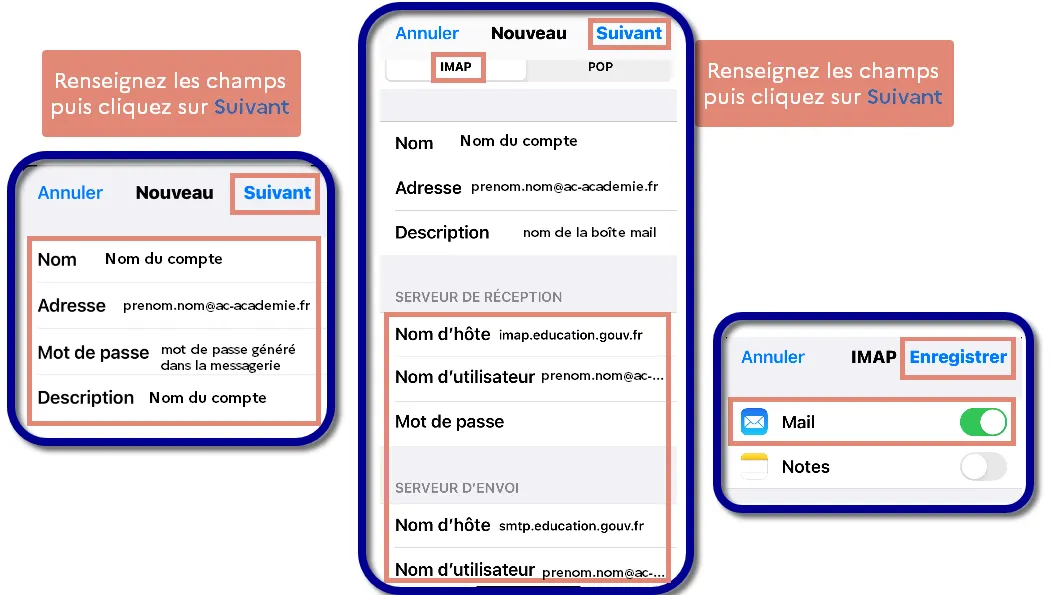
4 - Enregistrez.
Votre messagerie est désormais synchronisée sur votre équipement.
Point d’attention : Boîte fonctionnelle
Si vous êtes membre ou propriétaire d’une boîte fonctionnelle :
Vous pouvez consulter les messages de cette boîte depuis votre iPhone uniquement si vous avez activé son affichage dans le webmail Zimbra (Préférences > Boîtes fonctionnelles > Cliquez sur la boîte fonctionnelle pour accéder aux paramètres de cette boîte).
L’envoi de mail depuis l’iPhone est possible uniquement avec votre adresse nominative.
Synchronisation du calendrier personnel
Cette synchronisation nécessite au préalable de générer dans votre messagerie un mot de passe sécurisé comme détaillé dans le tutoriel « Préférences ».
Avant de configurer votre compte sur iPhone, il est important de comprendre le rôle de la case Apple iCal, qui se trouve dans la messagerie dans Préférences > Calendrier tout en bas:
-
Si la case est cochée :
Les calendriers partagés apparaissent séparément via la section Déléguer les calendriers.
Vous pouvez activer ou désactiver individuellement l’affichage de chaque calendrier partagé. -
Si la case n’est pas cochée (par défaut) :
Les calendriers partagés s’affichent en même temps que vos calendriers personnels, vous permettant de les consulter simultanément dans l’application Calendrier.
Après avoir choisi l’état de la case Apple iCal selon votre préférence :
Sur votre iPhone :
1 - Accédez à Réglages > Apps > Calendrier.
2 - Touchez « Comptes Calendrier », puis « Ajouter un compte ».
3 - Sélectionnez « Autre » puis « Ajouter un compte CalDAV » puis saisissez les informations de votre compte de messagerie électronique :
-
Serveur : messagerie.education.gouv.fr
-
Nom d’utilisateur : votre adresse mail complète (prenom.nom@ac-academie.fr)
-
Mot de passe : saisissez le mot de passe sécurisé généré au préalable
4 - Enregistrez.
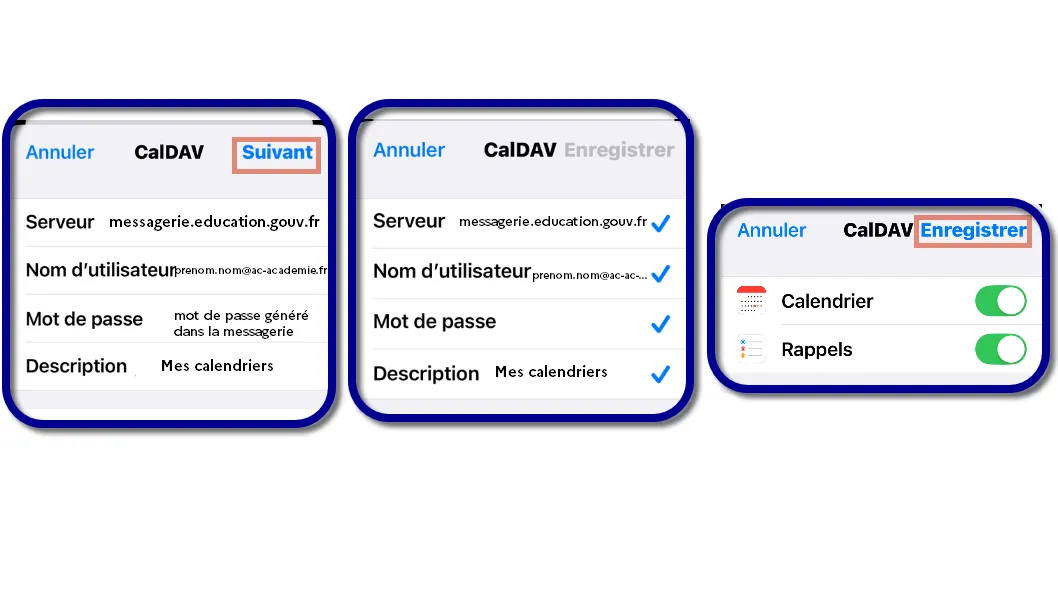
Votre calendrier est désormais synchronisé sur votre équipement.
Actuellement, cette méthode ne permet de synchroniser que les calendriers personnels et partagés.
Si vous avez cochez la case Apple iCal, pour voir les calendriers partagés:
Dans l’application Calendrier, allez dans Déléguer les calendriers puis dans Comptes qui me sont accessibles sélectionnez le calendrier et activez son affichage.
Synchronisation d’un calendrier d’une boîte fonctionnelle
Cette synchronisation nécessite au préalable de générer un mot de passe sécurisé comme détaillé dans le tutoriel « Préférences».
Pour synchroniser le calendrier d’une boîte fonctionnelle sur un iPhone, voici les étapes à suivre :
Étape 1 : Récupérer l’URL du calendrier dans la messagerie
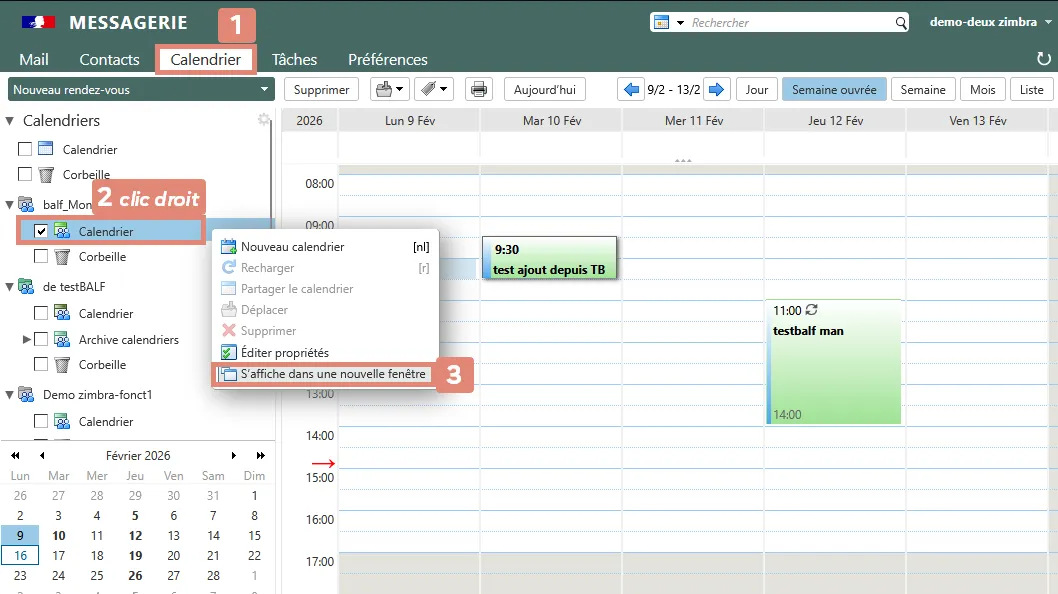
1 - Depuis votre messagerie, ouvrez l’onglet Calendrier ;
2 - Dans la colonne de gauche, faites un clic droit sur le calendrier de la boîte fonctionnelle ;
3 - Cliquez « s’affiche dans une nouvelle fenêtre » ;
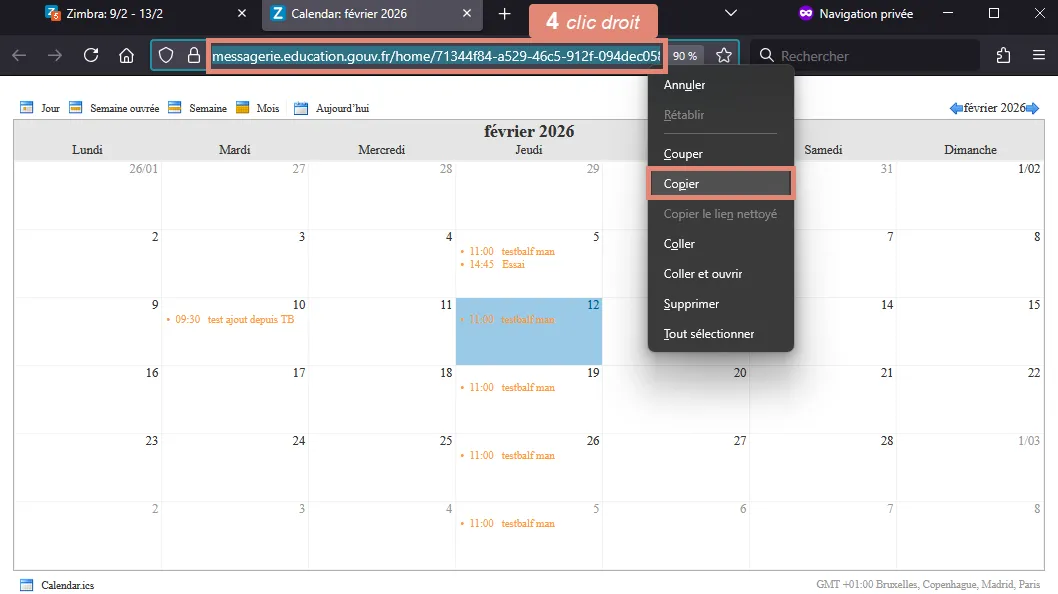
4 - Une nouvelle fenêtre s’ouvre. Dans la barre d’adresse du navigateur, copiez l’URL affichée.
Étape 2 : Modifier l’URL
L’URL copiée est de la forme : https://messagerie.education.gouv.fr/home/xxxxxxxxxxxxxxxxxxx@msg.education.gouv.fr/NomDeLaBoiteFonctionnelle/NomDuCalendrier.html?tz=Europe/Brussels
1 - Collez l’URL dans un bloc-notes ;
2 - Remplacez « home » par « dav » ;
3 - Supprimez tout ce qui suit le nom du calendrier, à partir de « .html » inclus.
Vous devez obtenir une URL de ce type : https://messagerie.education.gouv.fr/dav/xxxxxxxxxxxxxxxxxxx@msg.education.gouv.fr/NomDeLaBoiteFonctionnelle/NomDuCalendrier
C’est cette nouvelle URL qui devra être renseignée dans l’iPphone.
Étape 3 : Configurer le calendrier sur iPhone
Sur votre iPhone :
1 - Accédez à Réglages > Apps > Calendrier. ;
2 - Ajoutez un nouveau calendrier (comme indiqué dans le paragraphe précédent)en renseignant :
-
Adresse : l’URL modifiée (celle avec /dav/)
-
Nom d’utilisateur : nom.prenom@ac-academie.fr
-
Mot de passe : le mot de passe d’application généré au préalable
-
Description : Facultatif, vous pouvez préciser le nom du calendrier et de la boîte fonctionnelle.
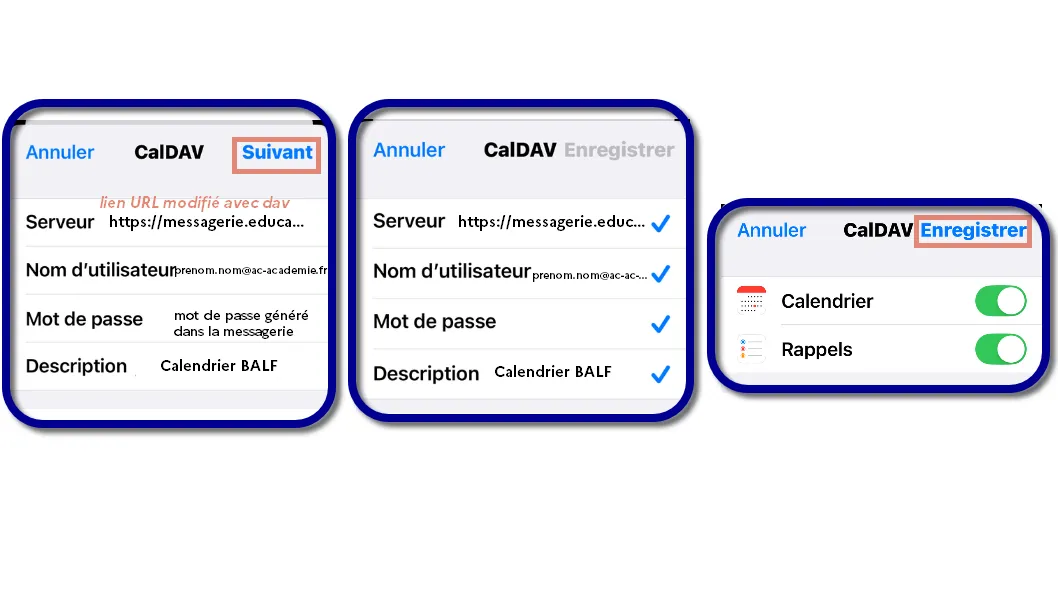
Les identifiants de connexion (nom d’utilisateur et mot de passe) sont bien vos identifiants personnels, pas ceux de la boîte fonctionnelle.
Le calendrier de votre boîte fonctionnelle est désormais synchronisé sur votre équipement.
Si vous ne parvenez pas à effectuer cette configuration, contactez votre dispositif d’assistance académique.
Synchronisation des contacts
Cette synchronisation nécessite au préalable de générer un mot de passe sécurisé comme détaillé dans le tutoriel « Préférences ».
1 - Accédez à Réglages > Apps > Contacts.
2 - Touchez « Comptes Contacts », puis « Ajouter un compte ».
3 - Sélectionnez « Autre » puis « Ajouter un compte CardDAV » puis saisissez les informations de votre compte de messagerie électronique :
Serveur : messagerie.education.gouv.fr
Nom d’utilisateur : votre adresse mail complète (prenom.nom@ac-academie.fr)
Mot de passe : saisissez le mot de passe sécurisé généré au préalable
Synchronisation via ActiveSync
1 - Accédez à Réglages > Apps > Mail.
2 - Touchez « Comptes Mail », puis « Ajouter un compte ».
3 - Sélectionnez « Microsoft Exchange » puis saisissez les informations de votre compte de messagerie électronique :
Serveur : messagerie.education.gouv.fr
Nom d’utilisateur : votre adresse mail complète (prenom.nom@ac-academie.fr)
Mot de passe : saisissez le mot de passe sécurisé généré au préalable
La synchronisation via ActiveSync permet de récupérer les messages de votre boîte nominative, vos calendriers personnels ainsi que vos contacts.
Vous disposez d’un équipement Android
Synchronisation d’un compte mail
Cette synchronisation nécessite au préalable de générer un mot de passe sécurisé comme détaillé dans le tutoriel « Préférences ».
1 - Ouvrez l’application de gestion de mails sur votre téléphone ou votre tablette Android.
2 - Appuyez sur votre la roue crantée ⚙️ ou les 3 points « … » puis sur Ajouter un compte puis choisissez Autre-email .
3 - Renseignez votre adresse mail et le mot de passe généré au préalable décochez automatique puis appuyez sur « Suivant ».
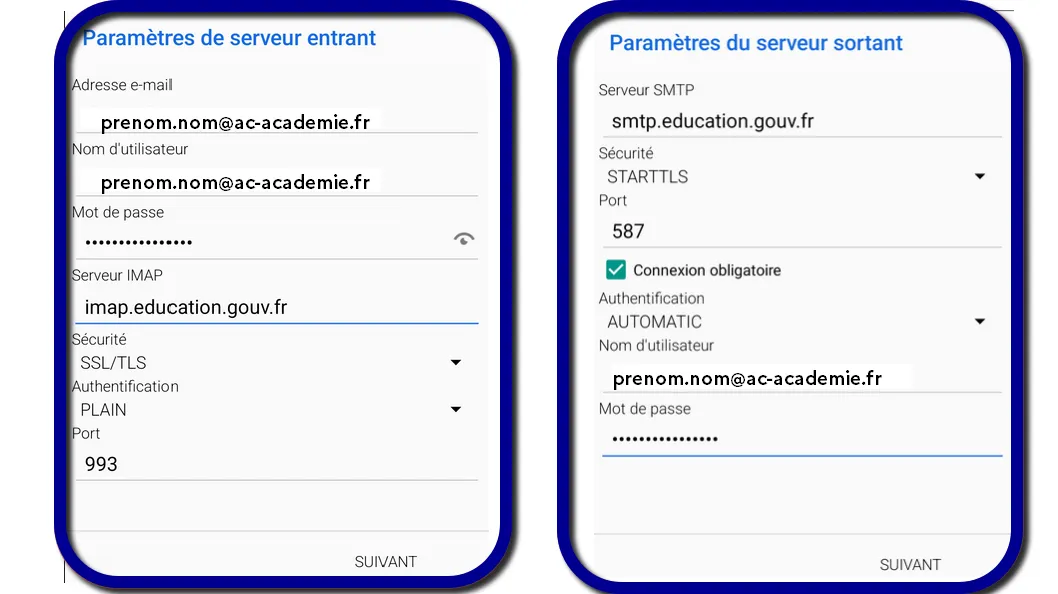
4 - Choisissez IMAP
5 - Saisissez les informations de votre compte de messagerie électronique (voir le chapitre « Renseigner les informations de connexion » ci-dessus) puis vous connecter.
Si vous êtes membre ou propriétaire d’une boîte fonctionnelle :
-
Vous pouvez consulter les messages de cette boîte depuis votre smartphone uniquement si vous avez activé son affichage dans le webmail Zimbra (Préférences > Boîtes fonctionnelles > Cliquez sur la boîte fonctionnelle pour accéder aux paramètres de cette boîte).
-
L’envoi de mail depuis le smartphone est possible uniquement avec votre adresse nominative.
Synchronisation du calendrier personnel et des contacts
Android ne supporte pas nativement les calendriers CalDAV de ZIMBRA.
L’application gratuite : «DAVx⁵-Calendar calDAV» ( icône mauve dans le play store) permet de voir et gérer les calendriers.
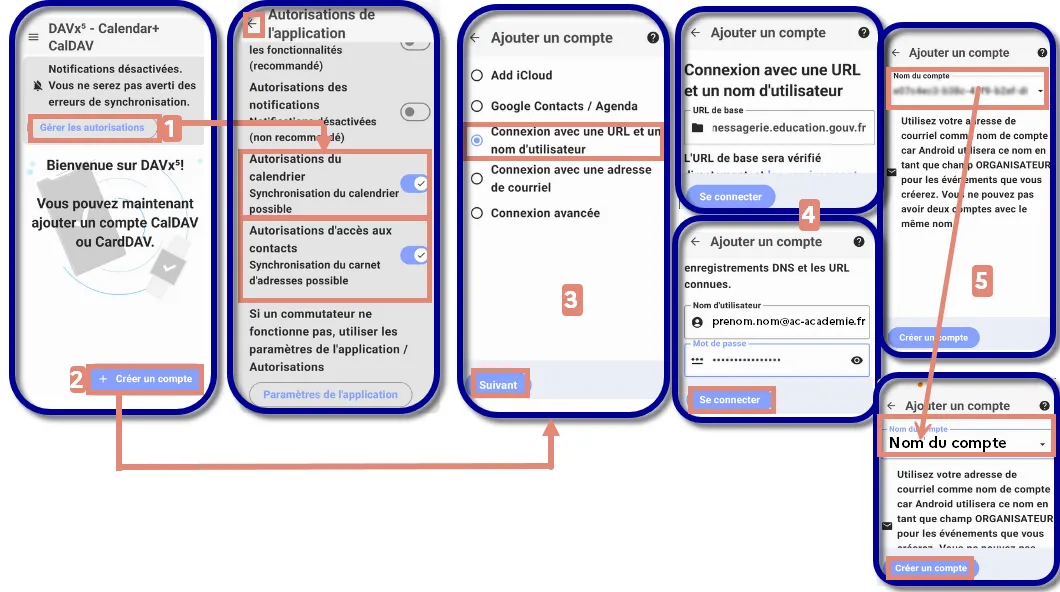
Sur l’application DAVx⁵ :
1 - Cliquez sur Gérez les autorisations puis autorisez l’accès au Calendrier (pour CalDAV), aux contacts (pour CardDAV) et éventuellement aux tâches. Revenez ensuite sur la page précédente à l’aide de la flèche en haut à gauche.
2 - Cliquez sur + Créez un compte.
3 - Choisissez « Connexion avec une URL et un nom d’utilisateur » puis cliquez sur « Suivant ».
4 - Renseignez l’URL de base : messagerie.education.gouv.fr
Nom d’utilisateur : votre adresse mail (prenom.nom@ac-academie.fr)
Mot de passe : le mot de passe que vous avez généré
Puis cliquez sur « Se connecter »
5 - Renommez votre compte puis cliquez sur « Créer un compte »
6 - Dans l’onglet Agendas (CalDAV) : vos calendriers personnels et ceux qui sont partagés avec vous apparaissent.
Vous activez ceux qui vous intéressent.
Dans l’onglet Carnets d’adresses (CardDAV) : vos carnets d’adresses et ceux partagés avec vous apparaissent.
Vous activez ceux qui vous intéressent.
Cliquez sur « Synchroniser maintenant ».
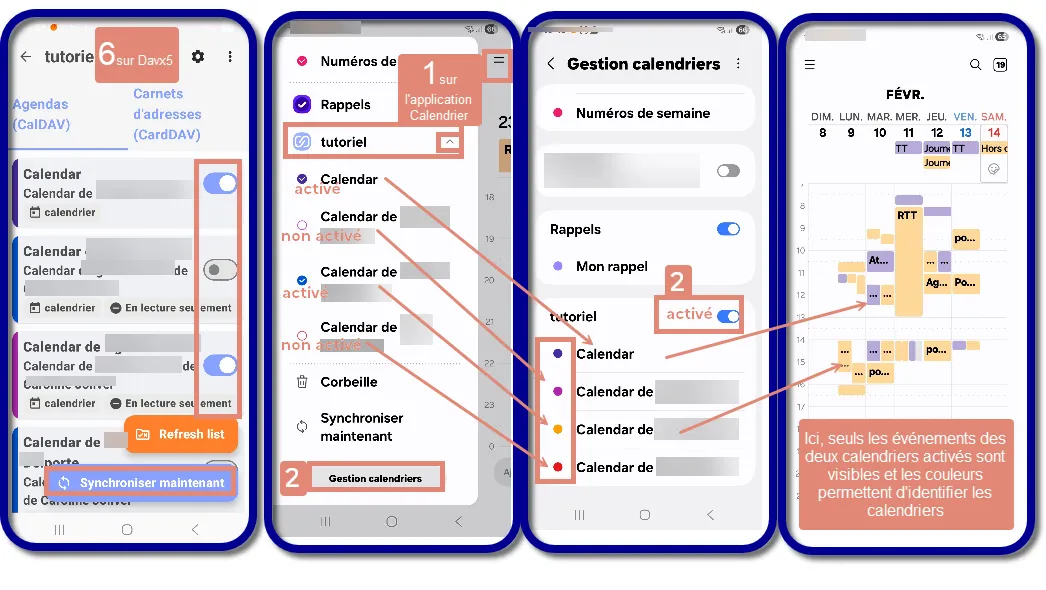
Sur votre application Calendrier :
1 - Dans le menu symbolisé par les 3 barres horizontales :
Ouvrez le compte DAVx⁵ que vous venez de créer.
Vous retrouvez les calendriers que vous avez précédemment sélectionnés.
Vous pouvez choisir d’activer ou non leur vue.
2 - Dans « Gestions calendriers » le compte Davx5 apparait, activez-le.
En cliquant sur le nom d’un calendrier dans la liste, vous pouvez changer la couleur pour chaque afin de mieux identifier le calendrier et ses événements.
Points d’attention :
- Boîte fonctionnelle
Seuls les calendriers personnels et ceux partagés avec moi peuvent être synchronisés avec DAVx⁵.
Si vous êtes membre ou propriétaire d’une boîte fonctionnelle, le calendrier doit être partagé avec vous avant d’être membre de la boîte fonctionnelle.
Si vous êtes déjà membre, contactez votre dispositif d’assistance académique.
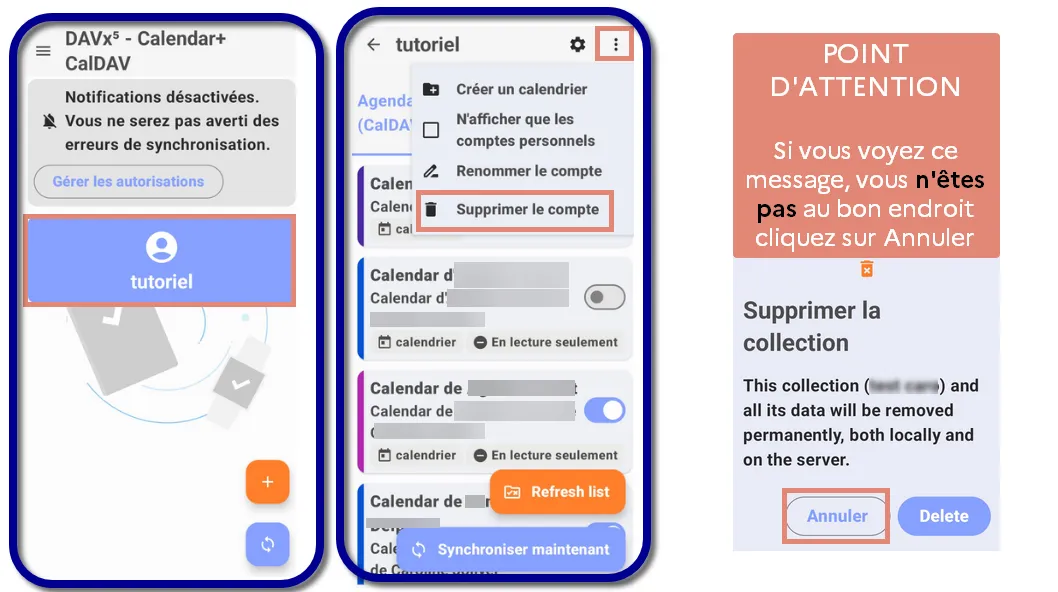
- Pour supprimer le compte DAVx⁵ proprement, ouvrez DAVx⁵ puis sélectionnez le compte à supprimer.
Allez ensuite dans le menu symbolisé avec les 3 points et choisissez «Supprimer le compte ».
Toute suppression autre, supprime l’agenda de votre téléphone mais aussi de messagerie sans possibilité de le restaurer, si vous avez un message «Supprimer la collection » cliquez sur « Annuler ».
Synchronisation via ActiveSync
La compatibilité des clients avec le protocole ActiveSync diffère d’un constructeur à un autre.
Dans le cas où votre application prend en charge l’ActiveSync, voici les paramètres à utiliser :
Nom d’utilisateur : votre adresse mail complète (prenom.nom@ac-academie.fr)
Serveur : messagerie.education.gouv.fr
Mot de passe : saisir le mot de passe sécurisé généré au préalable
Point d’attention : Boîte fonctionnelle
Si vous êtes membre ou propriétaire d’une boîte fonctionnelle :
- Vous pouvez consulter les messages de cette boîte depuis votre smartphone uniquement si vous avez activé son affichage dans le webmail Zimbra (Préférences > Boîtes fonctionnelles > Cliquez sur la boîte fonctionnelle pour accéder aux paramètres de cette boîte).
- L’envoi de mail depuis votre smartphone est possible uniquement avec votre adresse nominative.
La synchronisation via ActiveSync permet de récupérer les messages de votre boîte nominative, les calendriers personnels ainsi que vos contacts.
Téléchargement
Télécharger le tutoriel « Je paramètre une application sur un équipement mobile »
Version PDF du tutoriel -

Haut de page