Nuage : les tutoriels
Comment migrer mes données personnelles ?
Publié le : 02-10-2026
Objectifs
- Lorsque vous possédez des données hébergées localement, sur un cloud académique par exemple, il vous est possible de les migrer vers le service national, Nuage.
- Si le cloud local est un Nextcloud, vous pouvez faire une « migration synchronisée ».
- Dans tous les cas, vous pouvez faire une « migration libre ».
Prérequis
Vous devriez déjà avoir votre compte Nuage, à défaut suivez le tutoriel “Comment se connecter” : https://monaidenumerique.education.gouv.fr/tutoriels/nuage/comment_se_connecter
Méthode synchronisée
Vous devez avoir synchronisé vos données avec votre Nextcloud académique.
Étapes pour migrer avec le client Nextcloud
Synchroniser les données du Nextcloud académique
Vérifiez que le client Nextcloud est bien connecté au cloud académique.
Laissez le temps au client de synchroniser tous les fichiers.
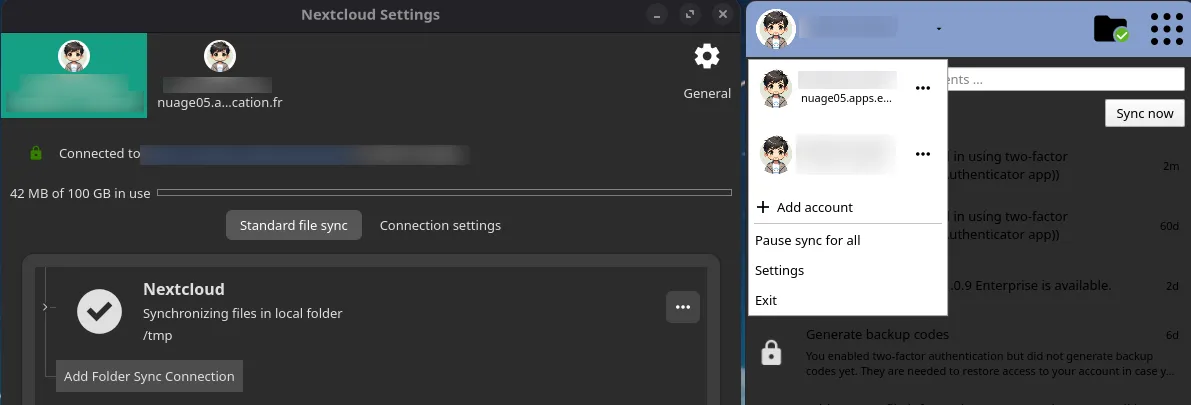
Connecter le client Nextcloud à Nuage
Connectez le client Nextcloud à votre compte Nuage. Il n’est pas nécessaire de supprimer l’ancien compte dans le client, mais vous devez choisir un autre répertoire que celui utilisé pour le cloud académique.
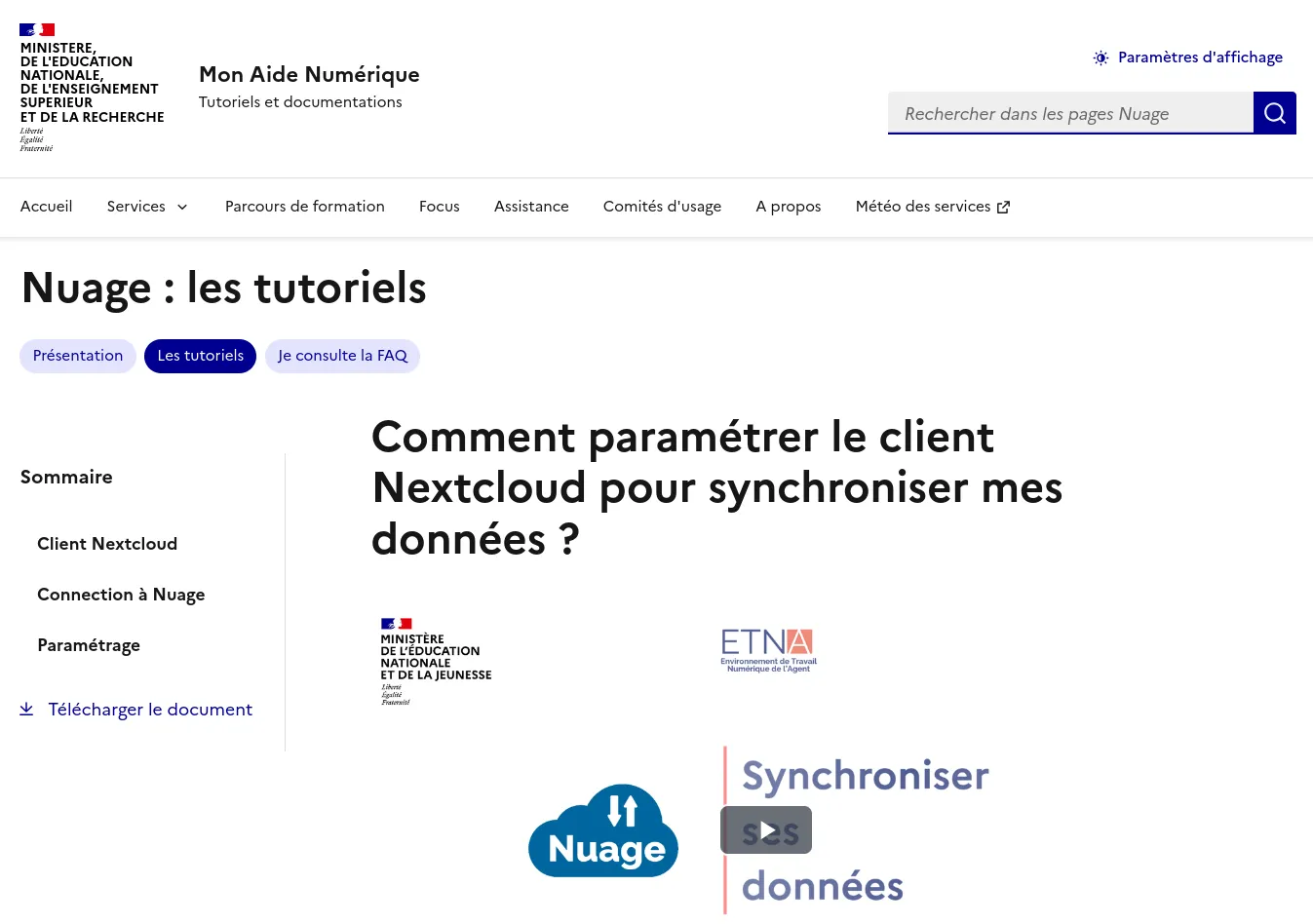
Suivez le tutoriel si besoin “Comment synchroniser mes données” :
https://monaidenumerique.education.gouv.fr/tutoriels/nuage/synchroniser_ses_donnees
Importer les données
Une fois la synchronisation terminée, déplacez ou copiez le dossier du cloud académique (ou les fichiers souhaités) vers le dossier synchronisé avec Nuage.
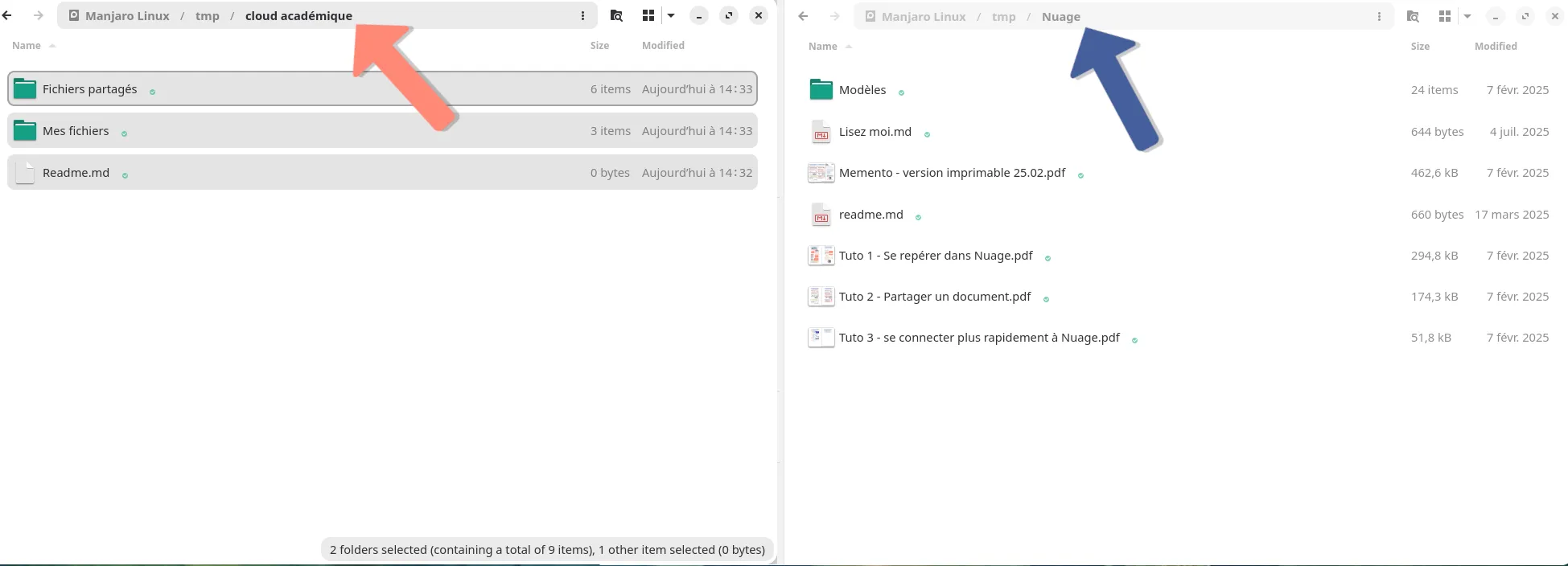
Le client Nextcloud va automatiquement téléverser les fichiers vers Nuage.
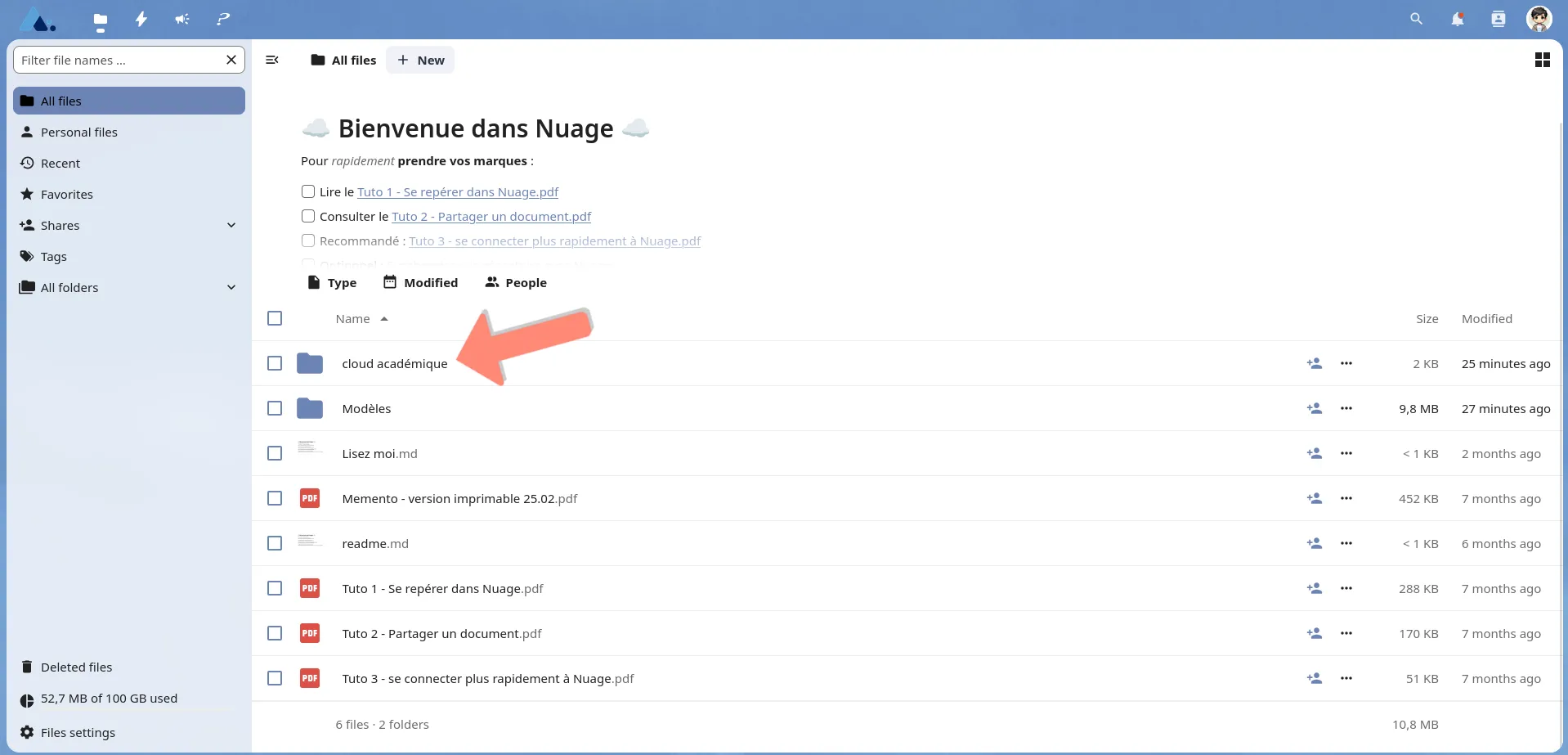
Il est important de vous connecter à l’interface web de Nuage pour vérifier que tous les fichiers sont bien présents. Une seule adresse : https://nuage.apps.education.fr
Migration libre
Étapes pour migrer sans le client Nextcloud
Télécharger les données du Nextcloud académique
Connectez-vous à l’interface web du cloud académique.
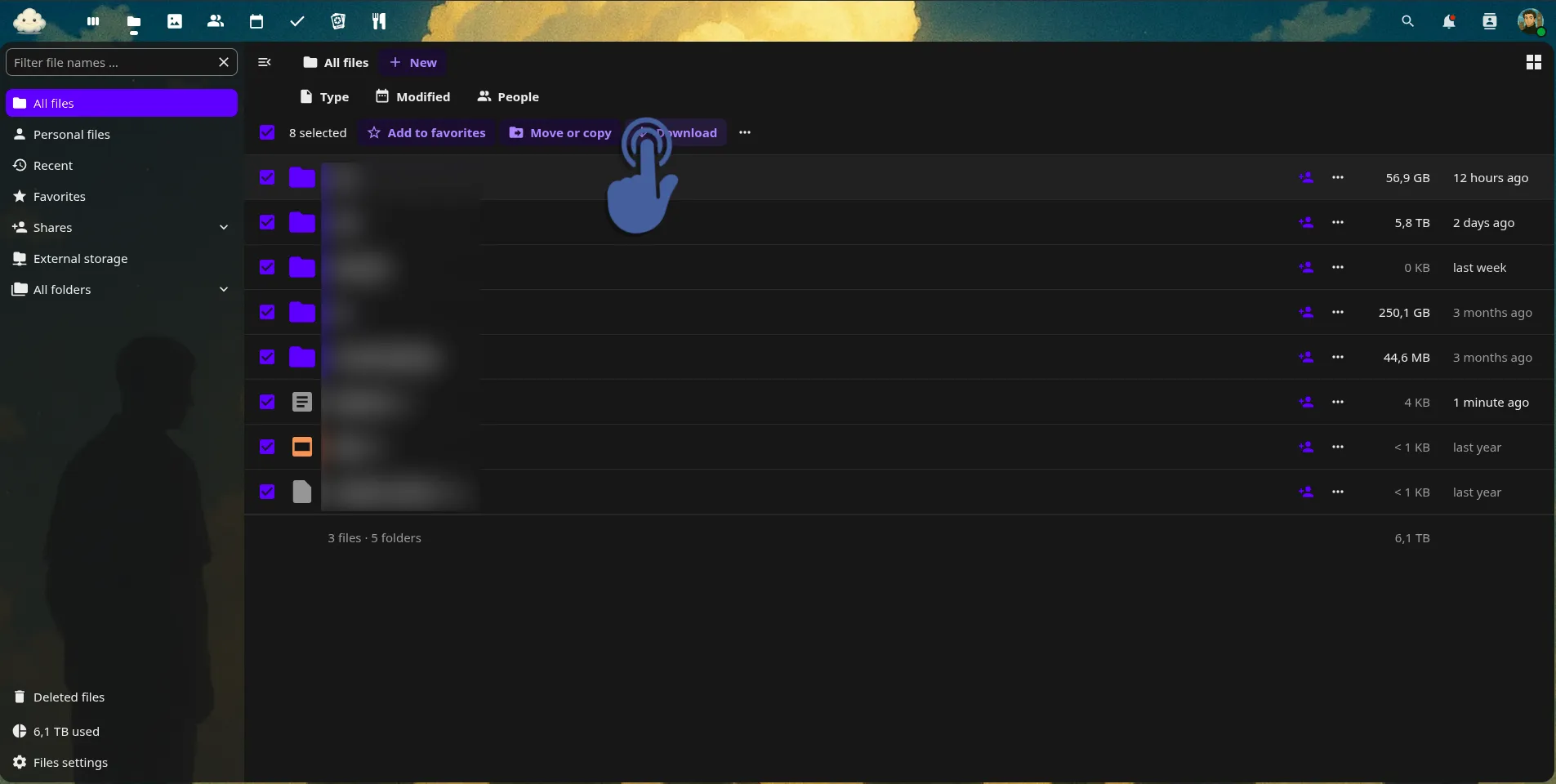
Sélectionnez les fichiers ou dossiers à migrer.
Utilisez l’option « Télécharger » (souvent sous forme de zip pour les dossiers).
Préparer les fichiers
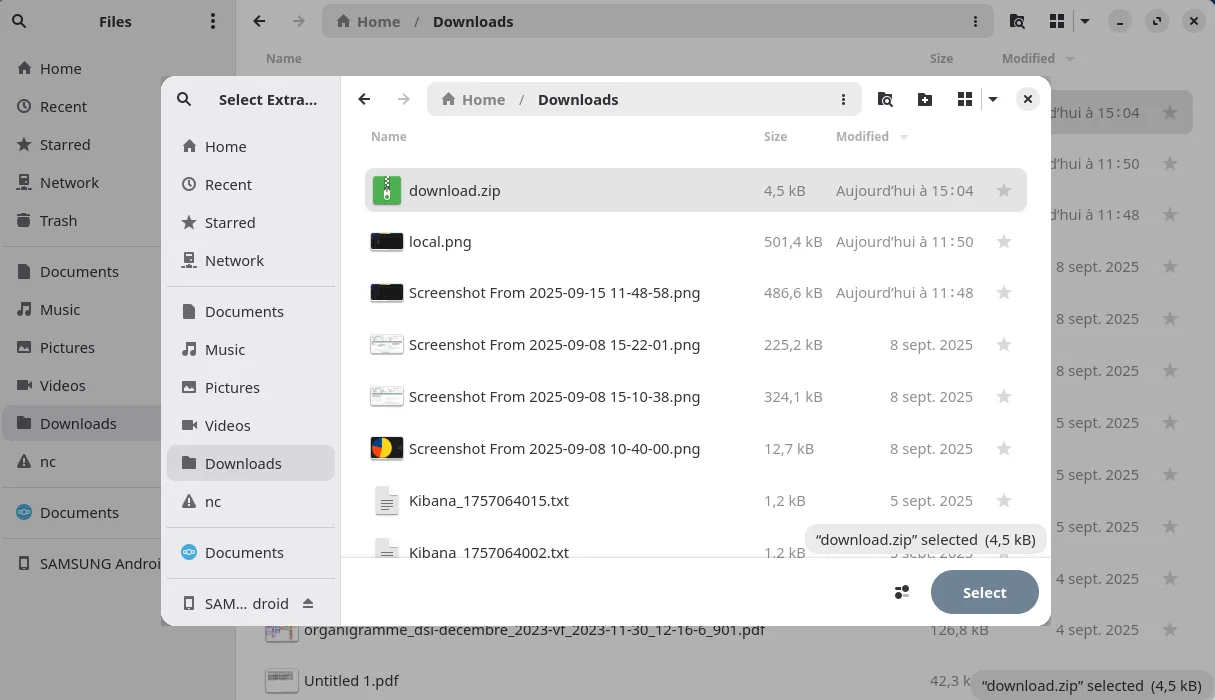
Décompressez l’archive zip si nécessaire.
Vérifiez que tous les fichiers sont bien récupérés.
Importer les données dans Nuage
Connectez-vous à l’interface web de Nuage : https://nuage.apps.education.fr.
Utilisez le bouton « + Nouveau » puis « Téléverser des dossiers » et cliquez sur le dossier contenant toutes les données pour les téléverser d’un coup.

Organisation et vérification
Réorganisez les fichiers si besoin dans l’arborescence de Nuage.
Vérifiez que tous les fichiers sont accessibles et intacts.
Une fois la migration terminée, nous vous recommandons de suivre ces étapes :
-
Connectez-vous à l’interface web ou au client du cloud académique pour y supprimer les fichiers et dossiers migrés, afin d’éviter toute confusion ou doublon.
-
Videz la corbeille pour libérer l’espace et garantir la suppression définitive.
-
Une fois que les collègues et partenaires ont également migré vers Nuage, partagez à nouveau les documents nécessaires.
Pour savoir comment partager un fichier ou un dossier, suivez le tutoriel : https://monaidenumerique.education.gouv.fr/tutoriels/nuage/partage/ -
Veillez à bien vérifier les droits d’accès et à informer les personnes concernées du changement d’espace de stockage.
Téléchargement

Haut de page