Visio-Agents : les tutoriels
J'affiche ma webcam
Publié le : 26-03-2025
Afficher sa webcam
Vous pouvez activer et arrêter l’affichage de votre webcam à tout moment lors d’une réunion Visio-Agents.
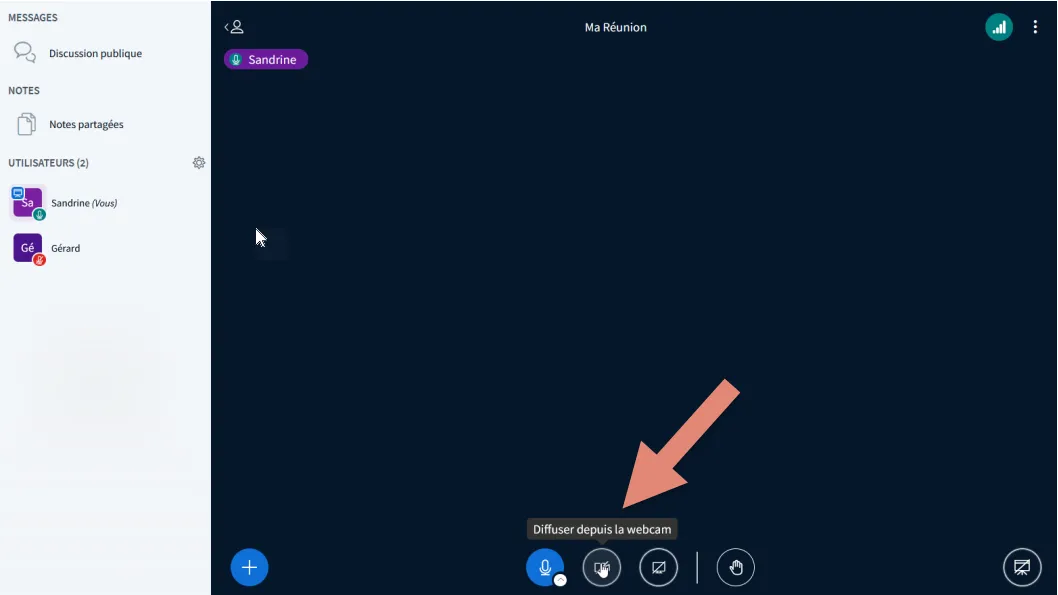
Le bouton de diffusion depuis votre webcam se situe dans la partie inferieur de l’écran. Cliquez sur le bouton « Diffuser depuis la webcam ».
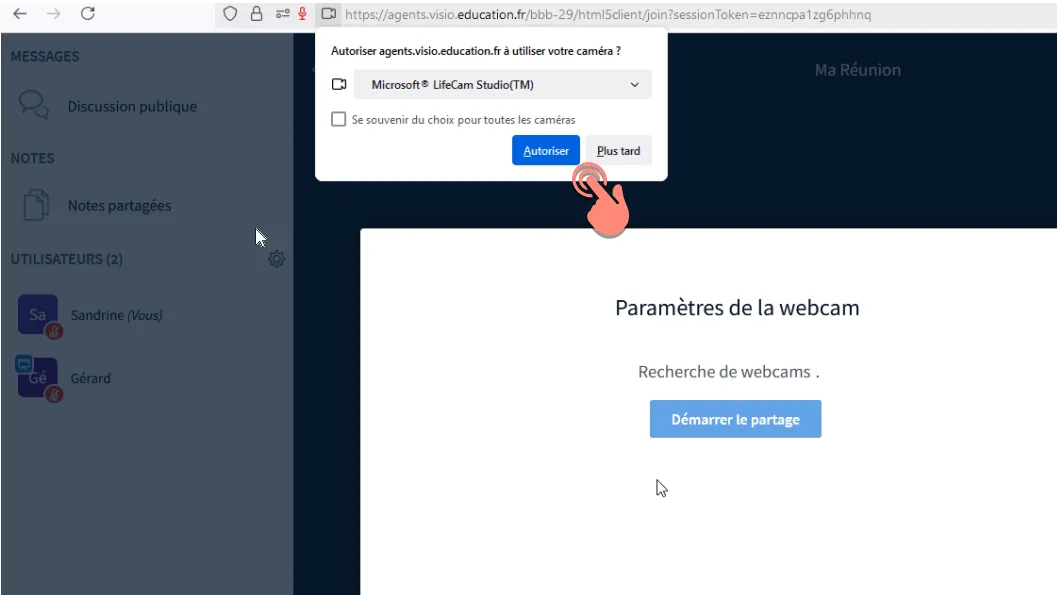
Cliquez sur le bouton « Autoriser » pour permettre au navigateur d’accéder à votre caméra.
Si plusieurs caméras sont connectées à votre ordinateur, sélectionnez celle que vous souhaitez utiliser.
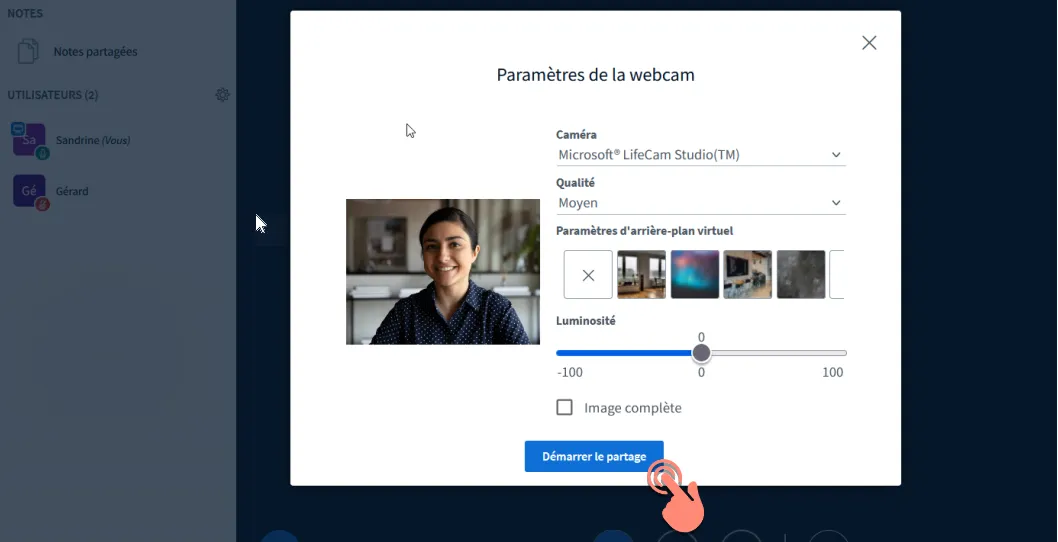
Une fenêtre de configuration de la webcam s’ouvre.
Vous pouvez cliquer directement sur le bouton « Démarrer le partage » avec les paramètres par défaut ou les modifier avant de diffuser votre image.
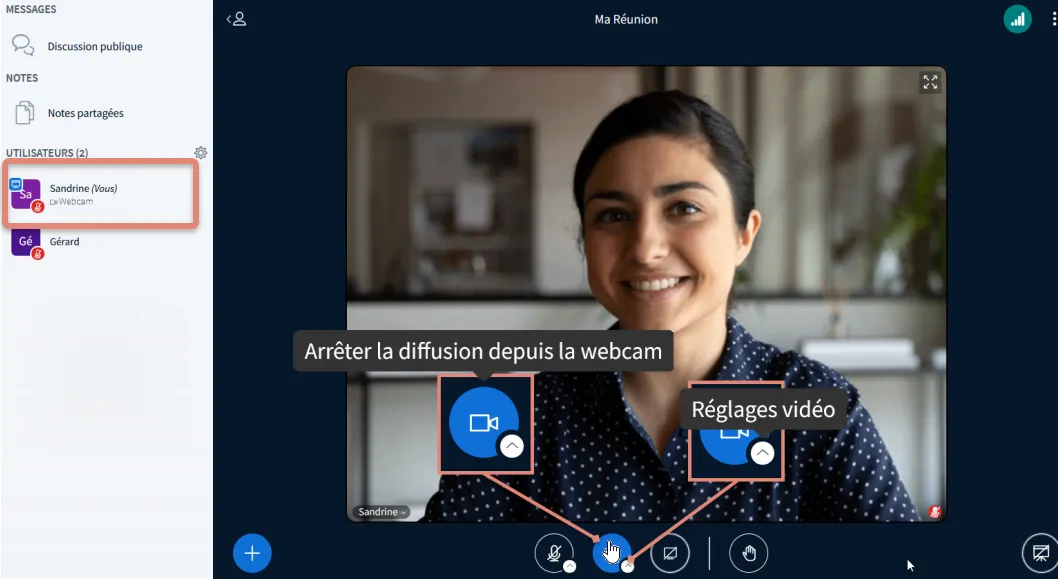
En cliquant sur le bouton « Démarrer le partage » votre image est diffusée dans la zone de présentation de la réunion.
- Pour arrêter la diffusion depuis la webcam, cliquez sur le bouton désormais activé en bleu.
- Pendant la réunion, vous pouvez revenir à la fenêtre des paramètres de la webcam en cliquant sur le chevron orienté vers le haut, qui ouvre le menu « Réglages vidéo ».
Paramétrer la webcam
Vous pouvez ajuster la qualité de la vidéo. Utilisez par exemple, une qualité basse si le débit de votre connexion internet est limité.
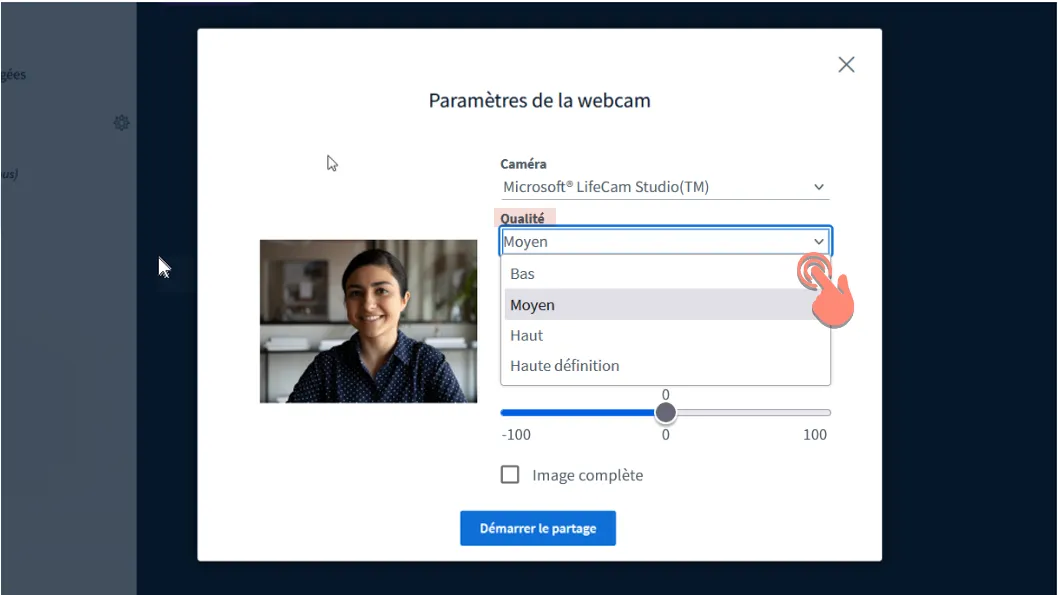
Vous avez plusieurs options pour modifier l’arrière-plan de votre webcam :
Cliquez sur la première vignette pour flouter votre arrière-plan.
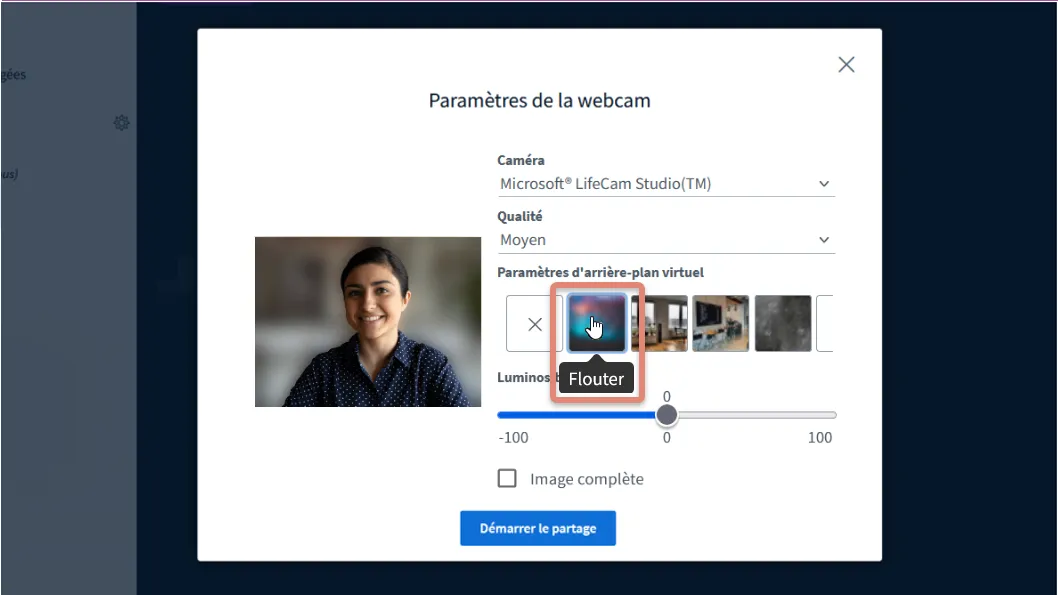
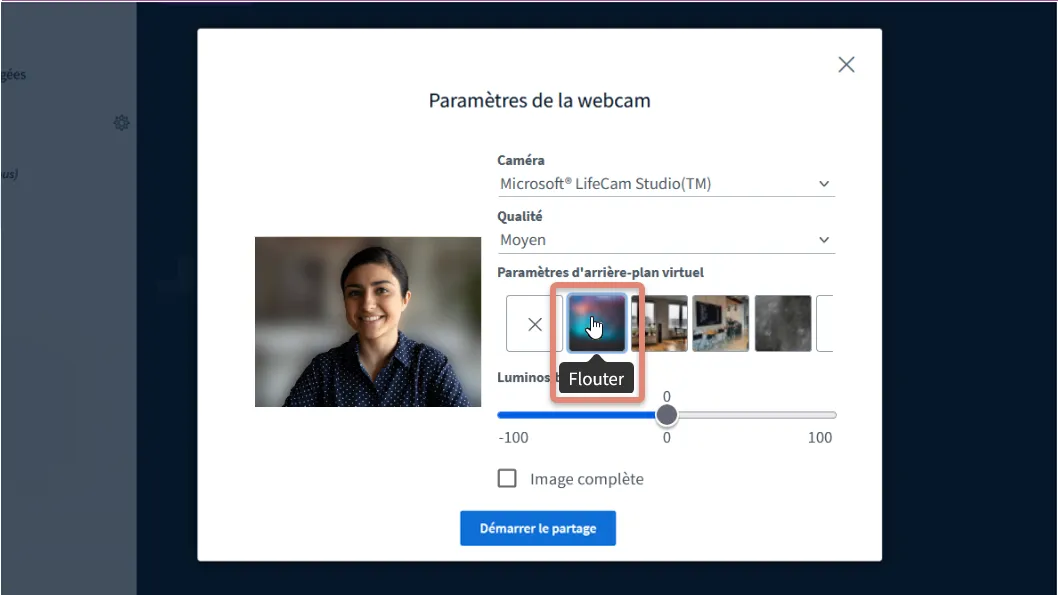
Choisissez l’une des trois images de fond proposées par Visio-Agents : Accueil, Café ou Tableau.
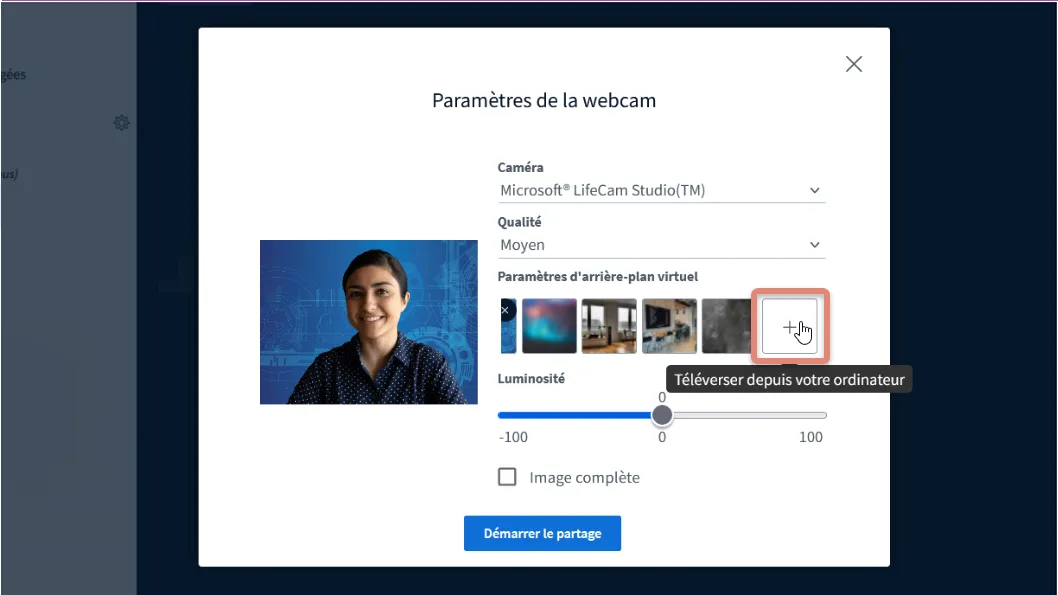
Cliquez sur le bouton « + » pour télécharger votre propre image de fond depuis votre ordinateur.
Enfin, ajustez le niveau de luminosité de votre image. Cliquez sur le curseur du slider et faites-le glisser vers la gauche ou vers la droite pour obtenir le niveau de luminosité souhaité.
Cochez l’option « Image complète » pour appliquer la correction de luminosité à l’ensemble de l’image, y compris le fond.
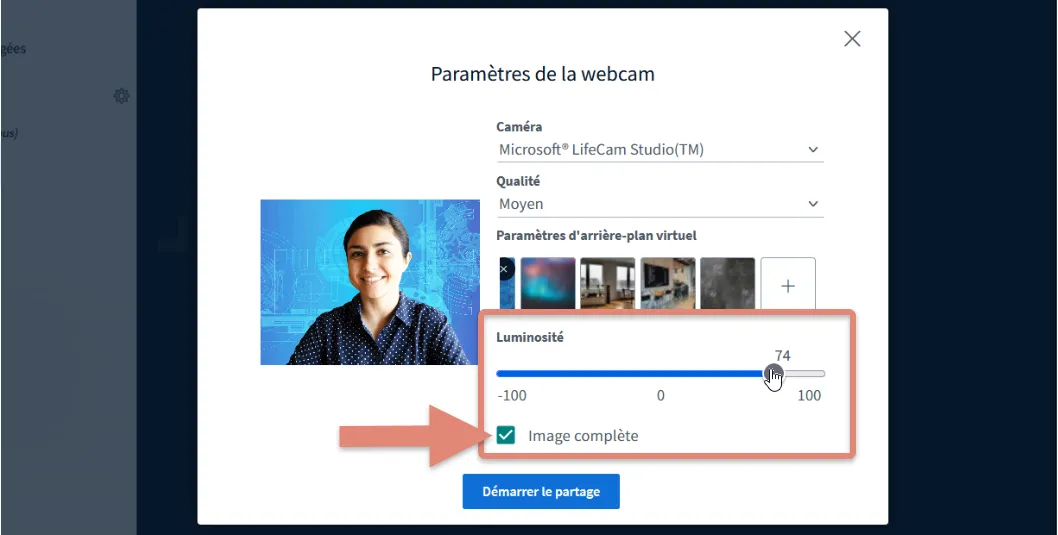
Les options d’affichage
Lors de la diffusion de votre webcam, plusieurs options de visualisation de votre image sont disponibles.
Cliquez sur votre nom pour afficher les différentes options.
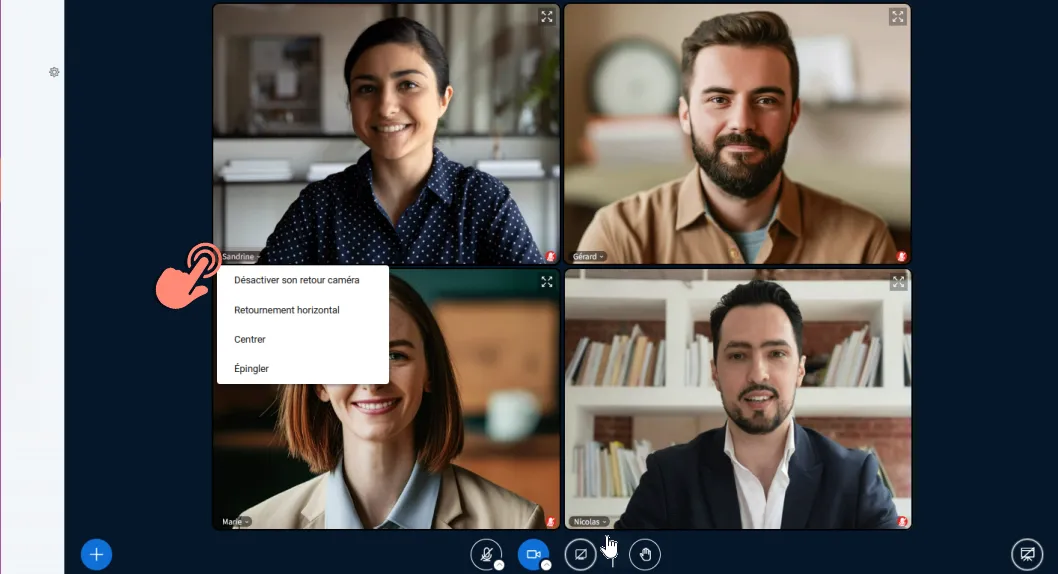
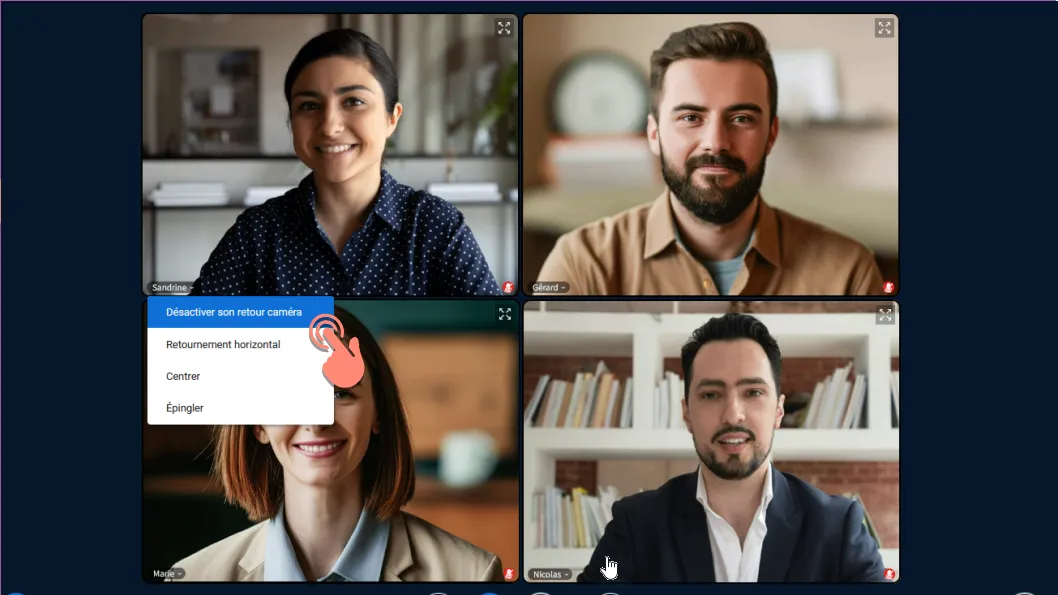
Cliquez sur « Désactiver son retour de caméra » pour ne plus voir votre propre image.
Cette fonctionnalité est utile si vous trouvez votre propre image distrayante lors de vos interventions en réunion. Votre webcam continue de diffuser votre image aux autres participants, mais vous ne vous voyez plus.
Pour retrouver l’aperçu de votre webcam, cliquez sur « Activer la vision de soi ».
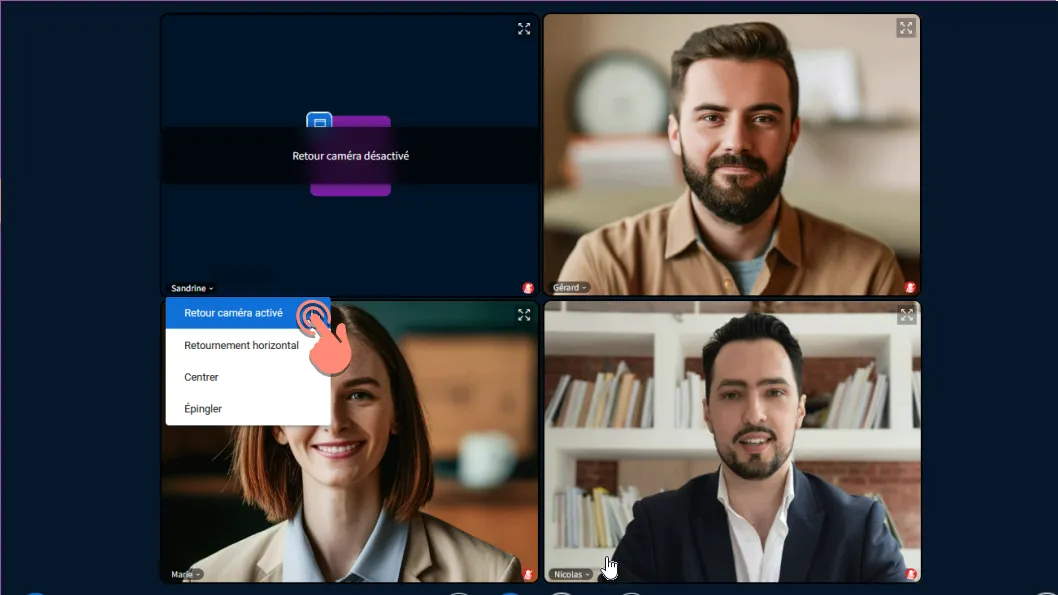
Cliquez sur « Retournement horizontal » pour inverser l’image de votre webcam, ce qui peut être utile pour corriger l’orientation lors d’une réunion.
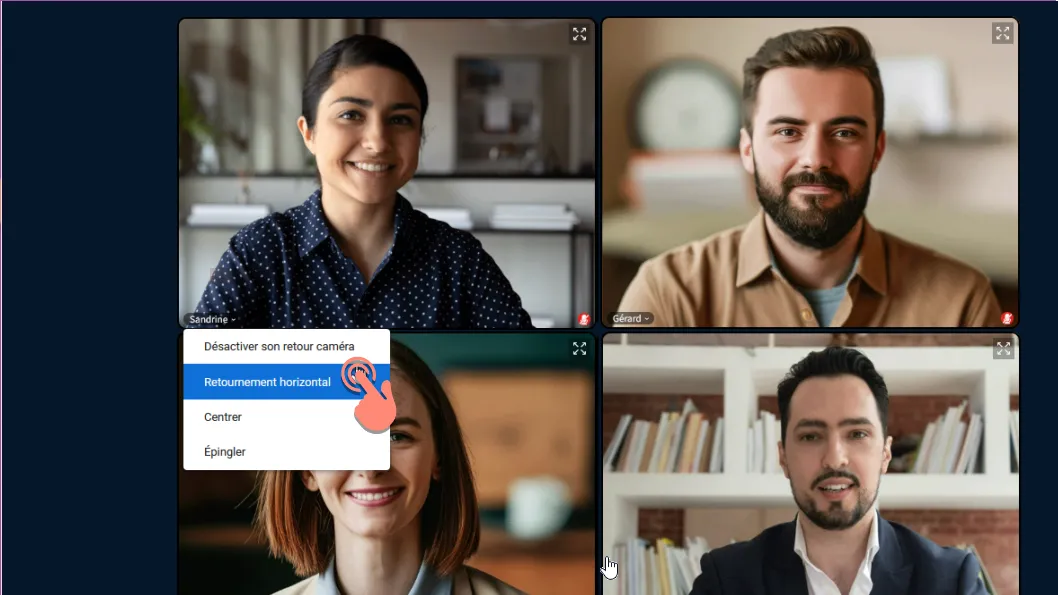
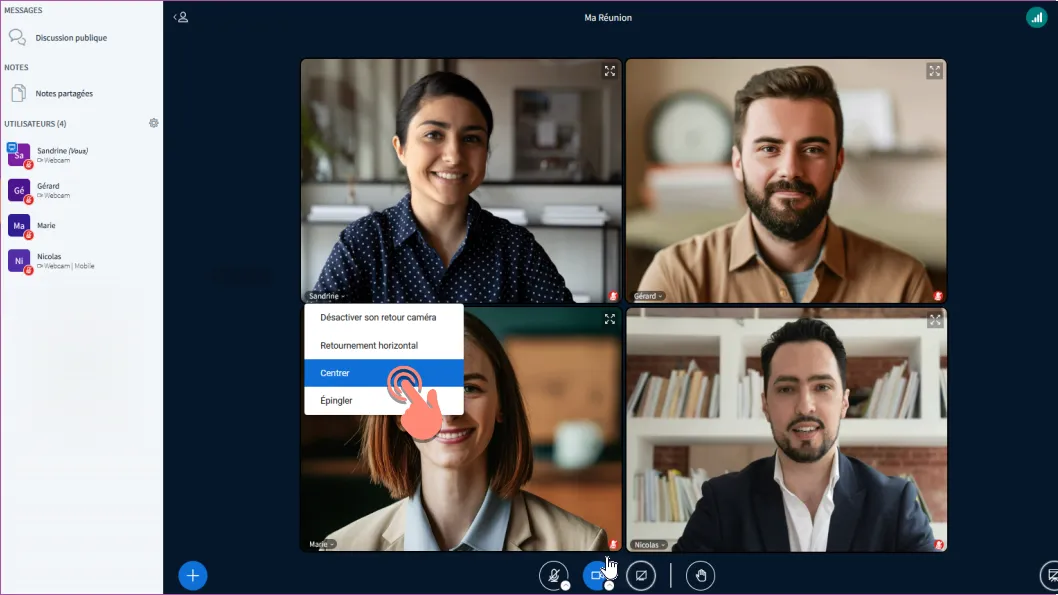
Cliquez sur « Centrer » pour mettre en avant cette webcam. Son affichage est agrandi, tandis que les autres caméras restent visibles en plus petite taille sur le côté de l’écran.
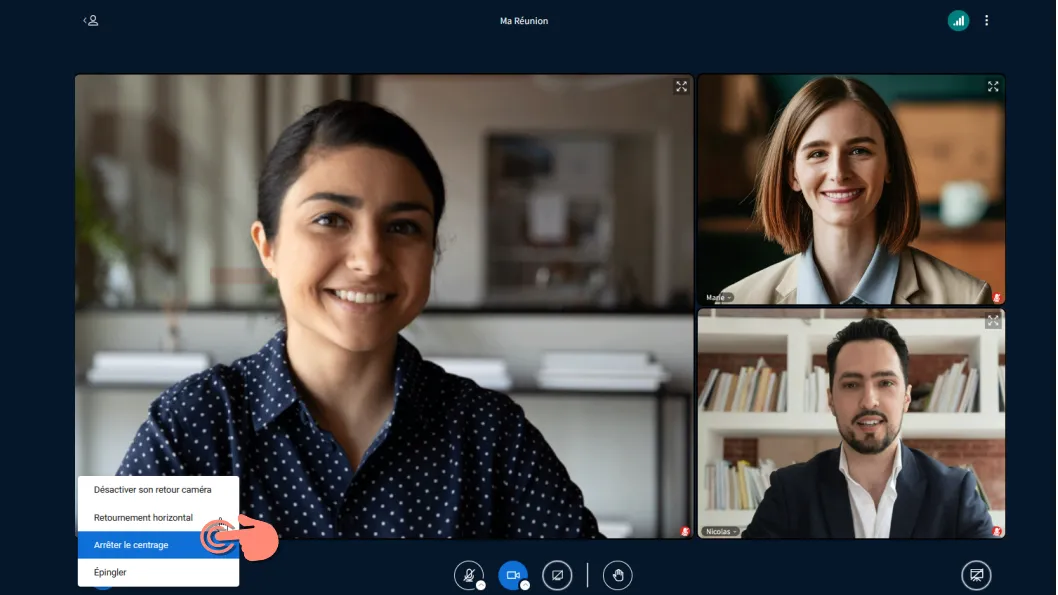
Cliquez sur « Arrêter le centrage » pour reprendre l’affichage par défaut.
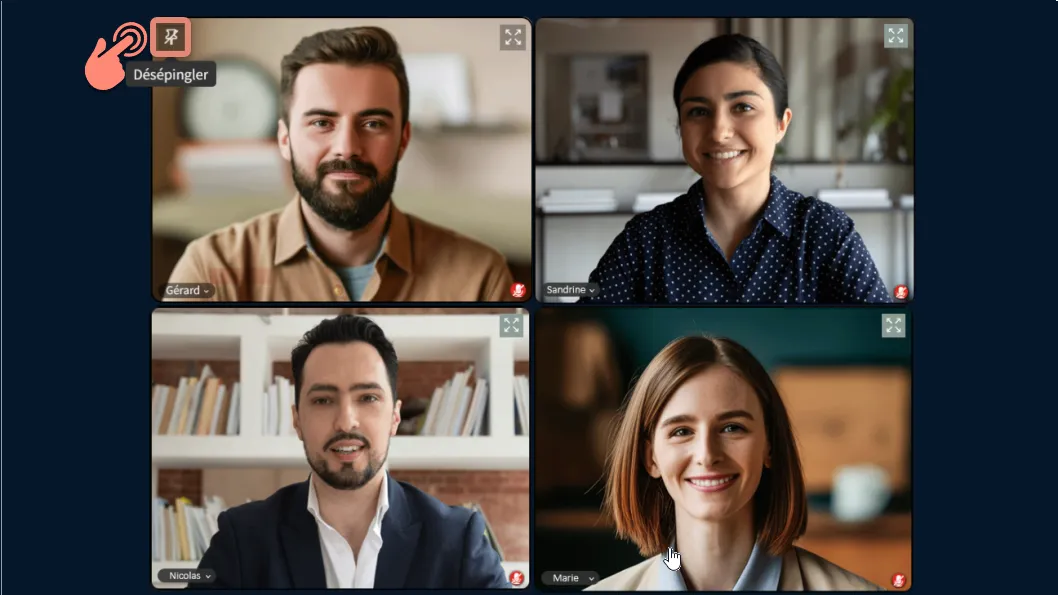
En tant que modérateur, vous avez disponible l’option « Épingler », qui vous permette de fixer l’affichage d’une webcam spécifique afin qu’elle reste visible en permanence à la première place dans la grille des webcams.
Vous pouvez épingler plusieurs webcams : elles s’afficheront dans l’ordre dans lequel vous les avez épinglées.
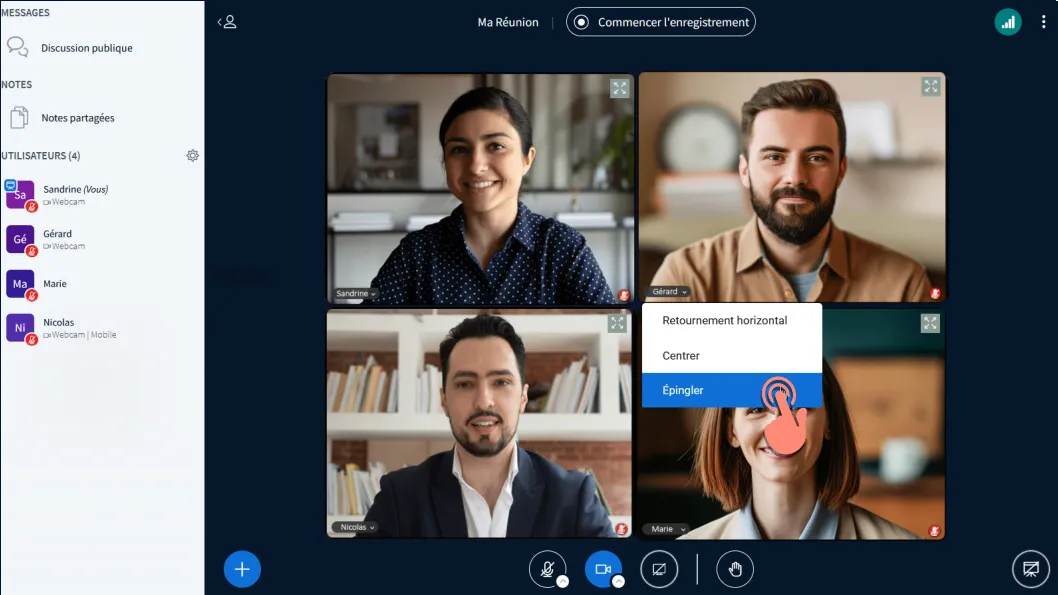
Pour revenir l’affichage par défaut, cliquez sur « Désépingler ».
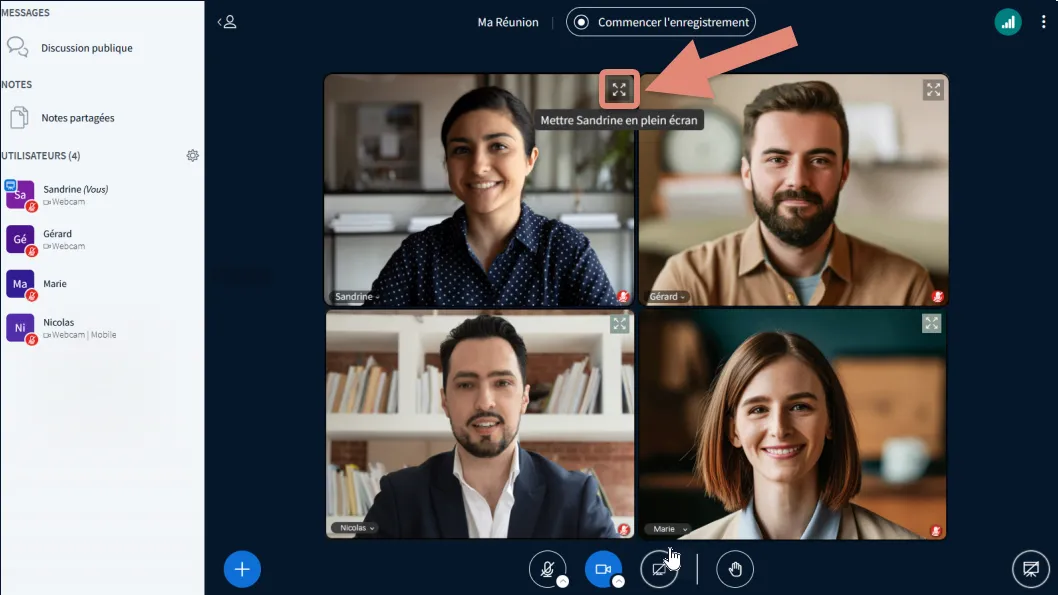
Cliquez sur le bouton situé en haut à droite de l’image de la webcam pour l’afficher en plein écran
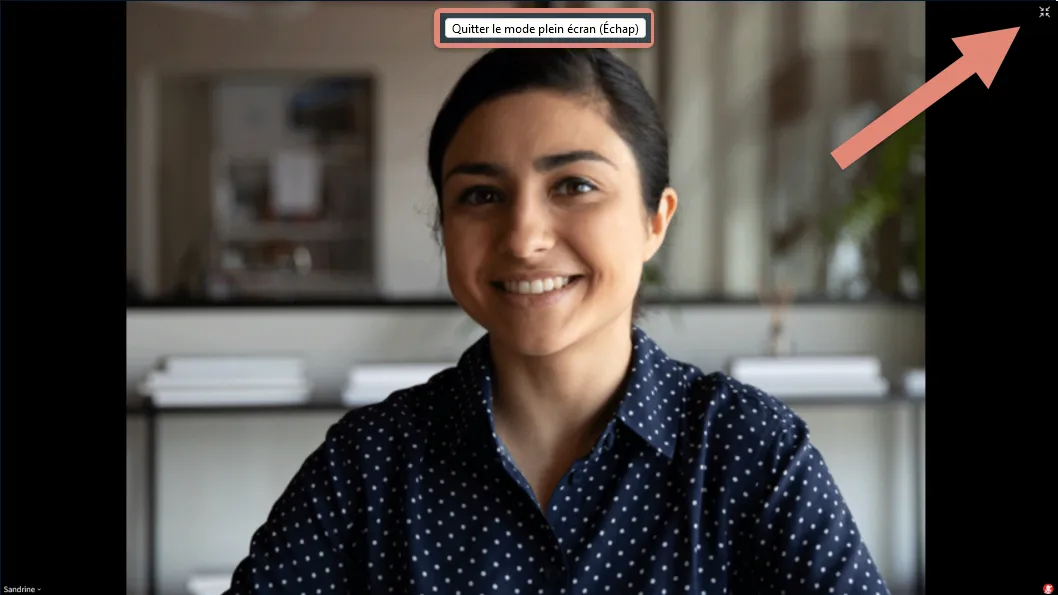
Pour quitter le mode plein écran, cliquez de nouveau sur le bouton en haut à droite ou appuyez sur la touche Échap.
Diffuser sa webcam en tant que présentation
En tant que présentateur, vous pouvez afficher votre caméra dans la zone de présentation afin de réaliser une démonstration, montrer des objets, des situations, etc.
Cliquez sur le bouton « + » (Actions), puis sélectionnez « Afficher la caméra comme une présentation ».
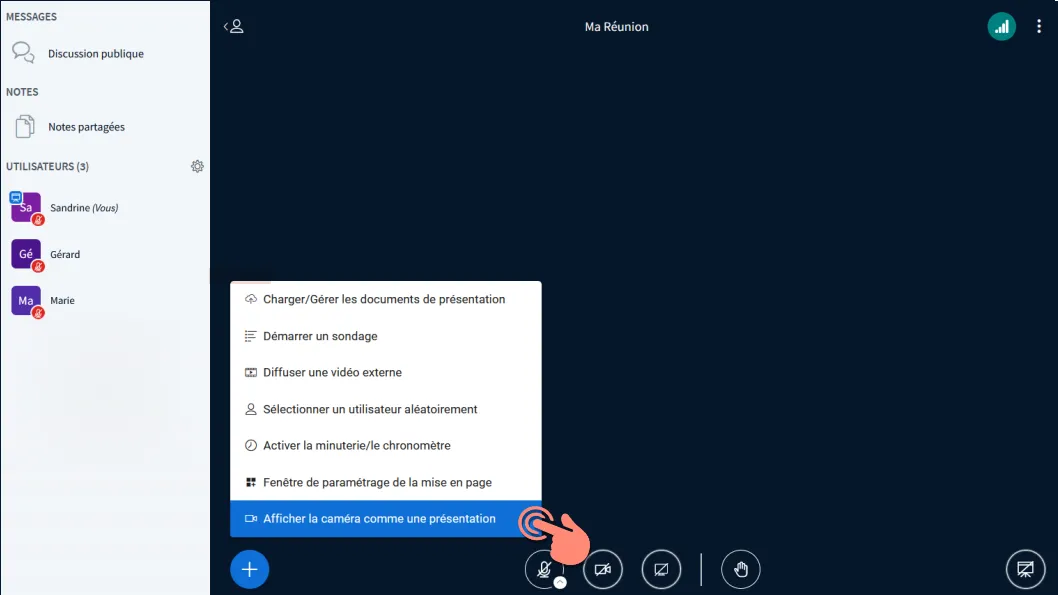
Votre webcam sera alors diffusée dans la zone de présentation.
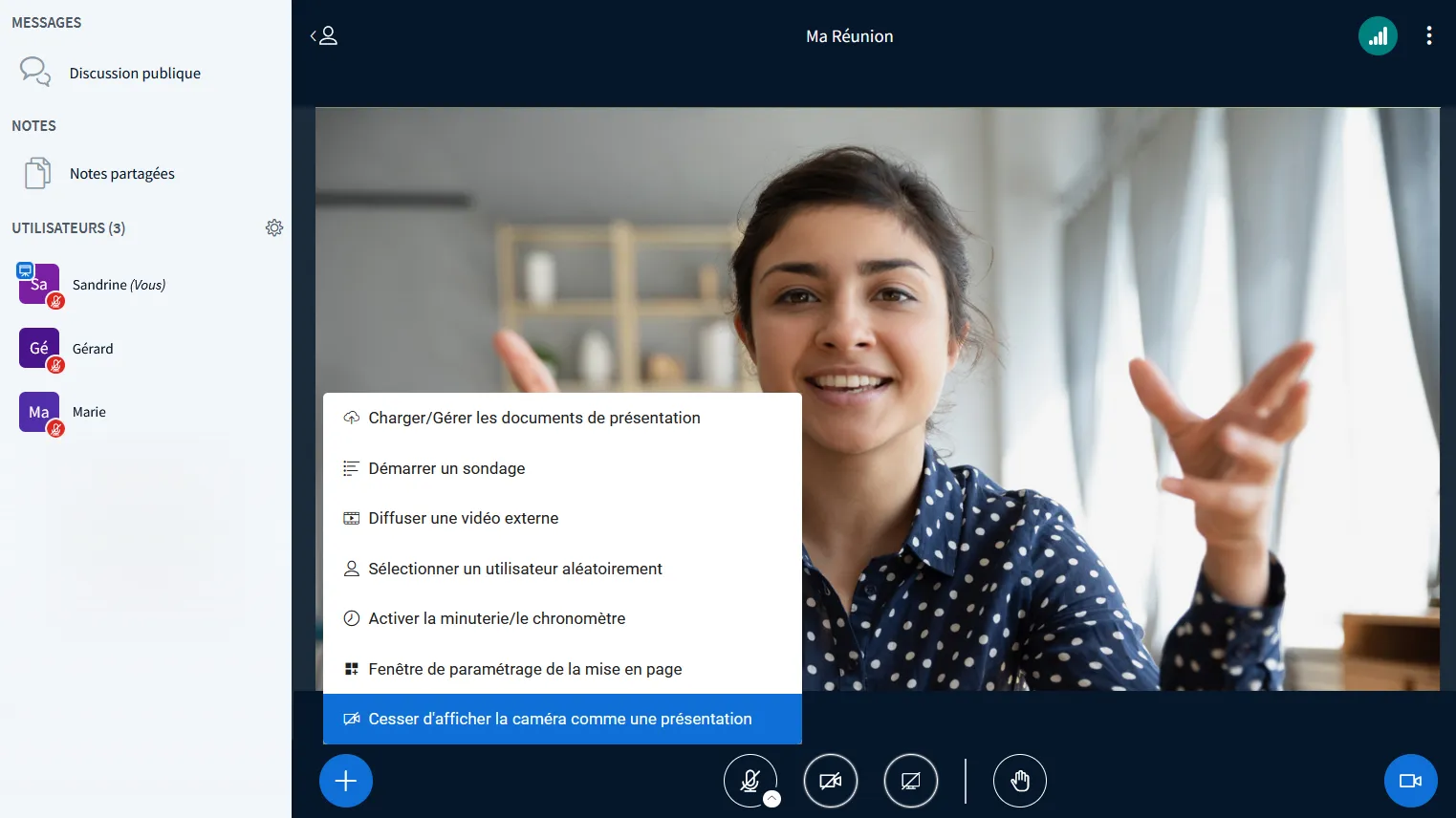
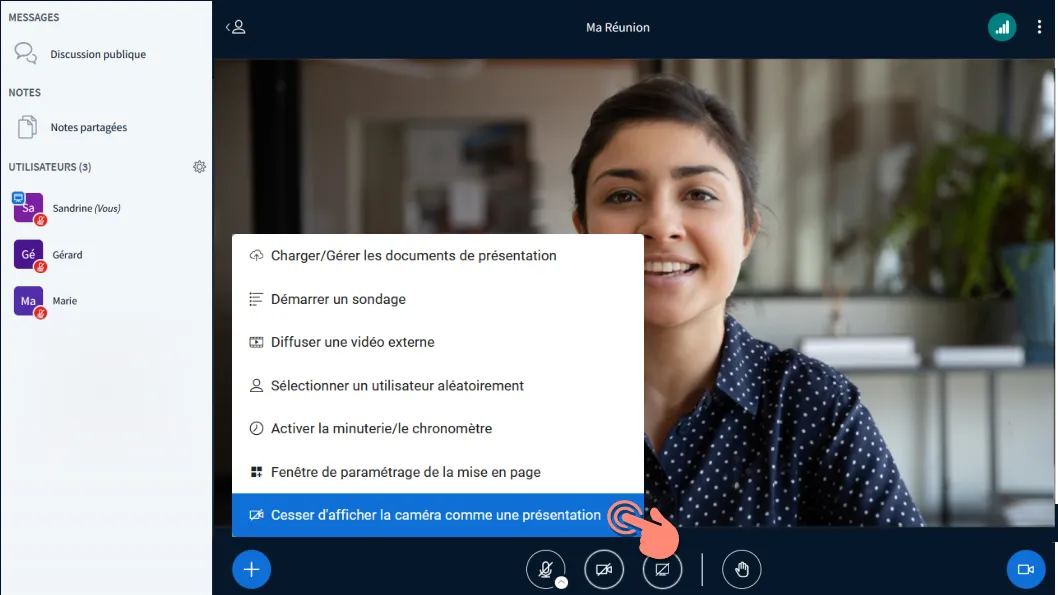
Pour arrêter l’affichage de la webcam, cliquez à nouveau sur le bouton « + », puis sélectionnez « Cesser d’afficher la caméra comme une présentation ».
Les mises en page
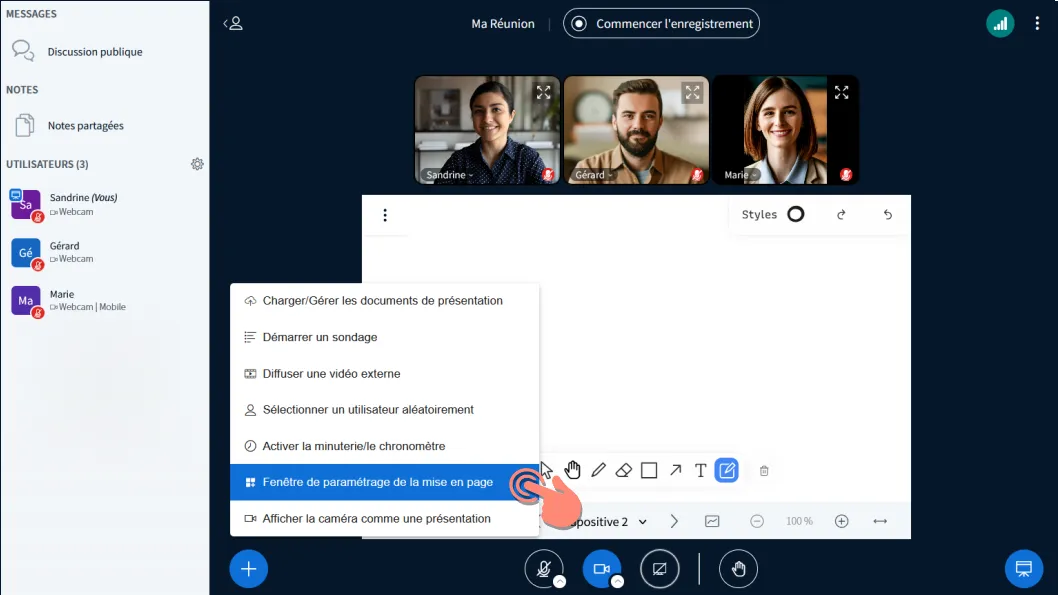
Le paramétrage de la mise en page permet d’organiser la zone centrale de la réunion. Il peut fixer ou pas la zone d’affichage des webcams, ainsi que donner plus ou moins importance aux documents exposés ou aux webcams.
Cliquez sur le bouton « + » (Actions), puis sélectionnez « Fenêtre de paramétrage de la mise en page ».
Sélectionnez un type de mise en page parmi ceux proposés, puis cliquez sur le bouton « Actualiser ».
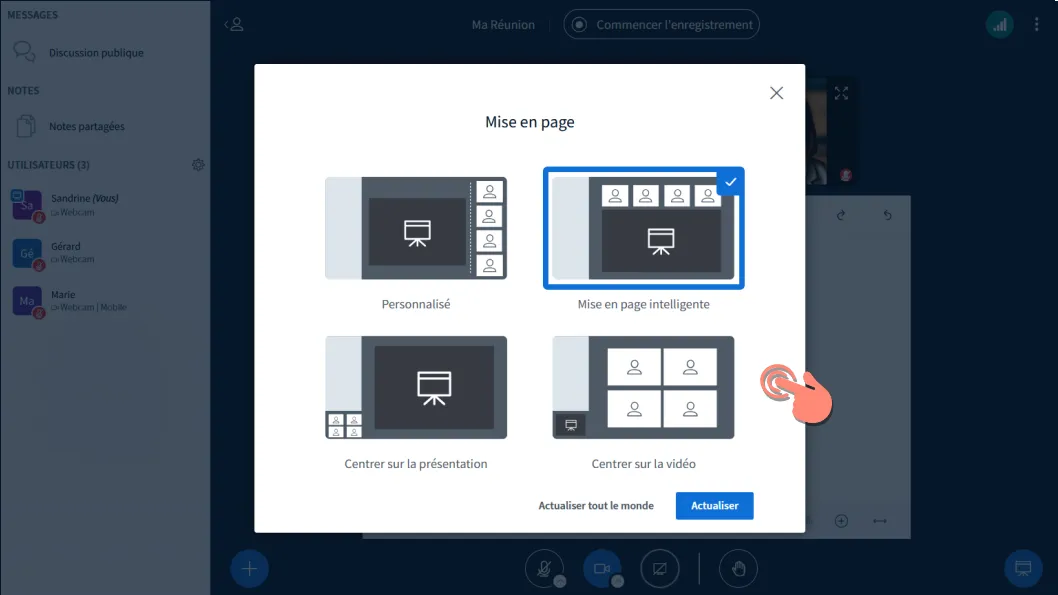
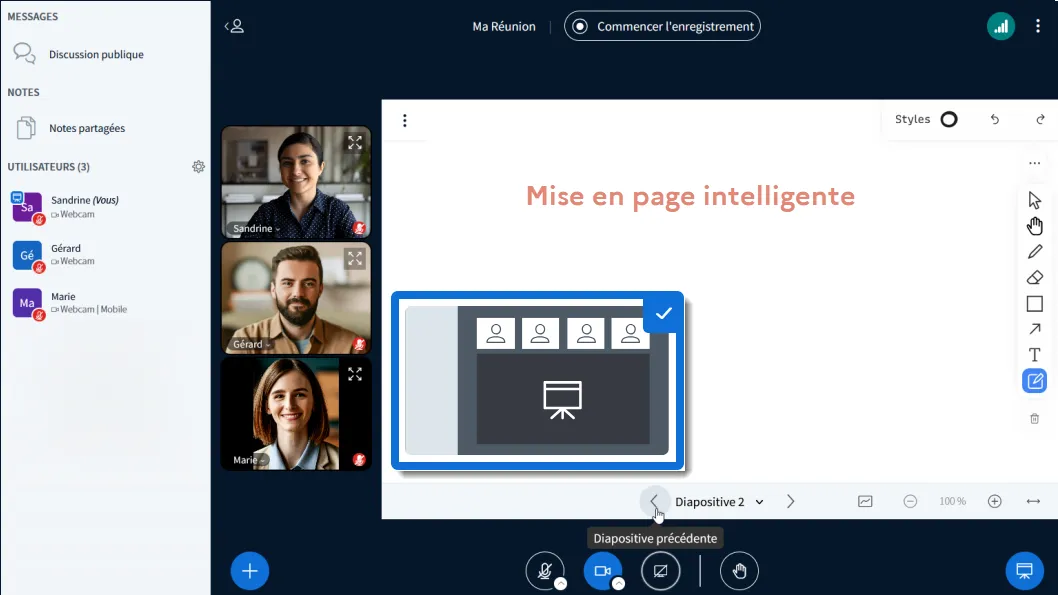
Mise en page intelligente
En fonction de la taille de l’écran et des éléments actifs, Visio-Agents applique automatiquement la disposition la plus adaptée.
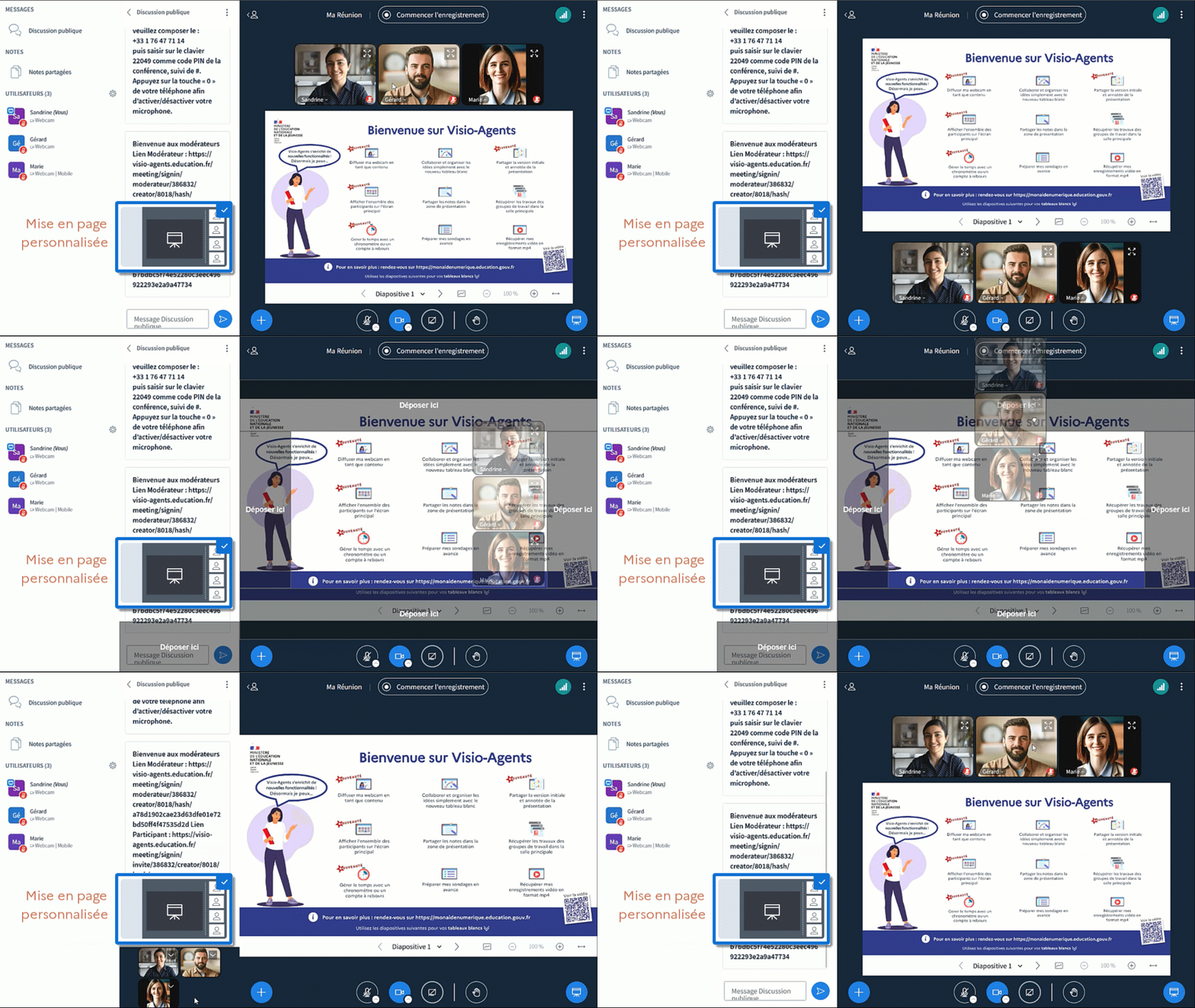
Mise en page personnalisée
Elle vous permet par un simple « cliquez-glissez-déposez », de déplacer les webcams vers la gauche, la droite, en haut ou en bas de la présentation.
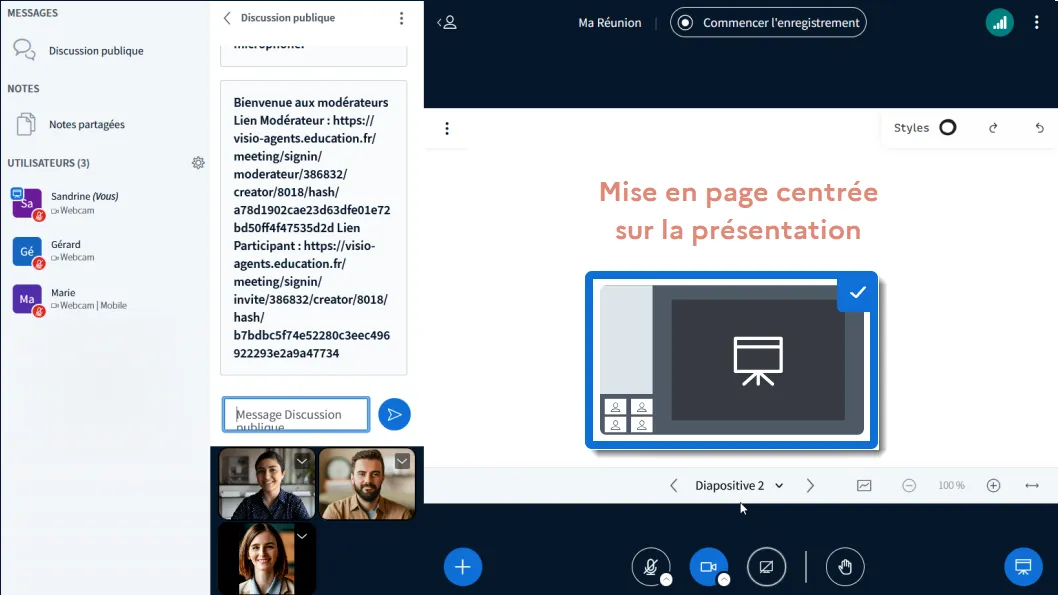
Mise en page centrée sur la présentation
Le document de support ou le tableau blanc, se positionne au centre de l’écran et les webcams s’affichent dans la partie inférieure de la colonne de la discussion publique.
Mise en page centrée sur la vidéo
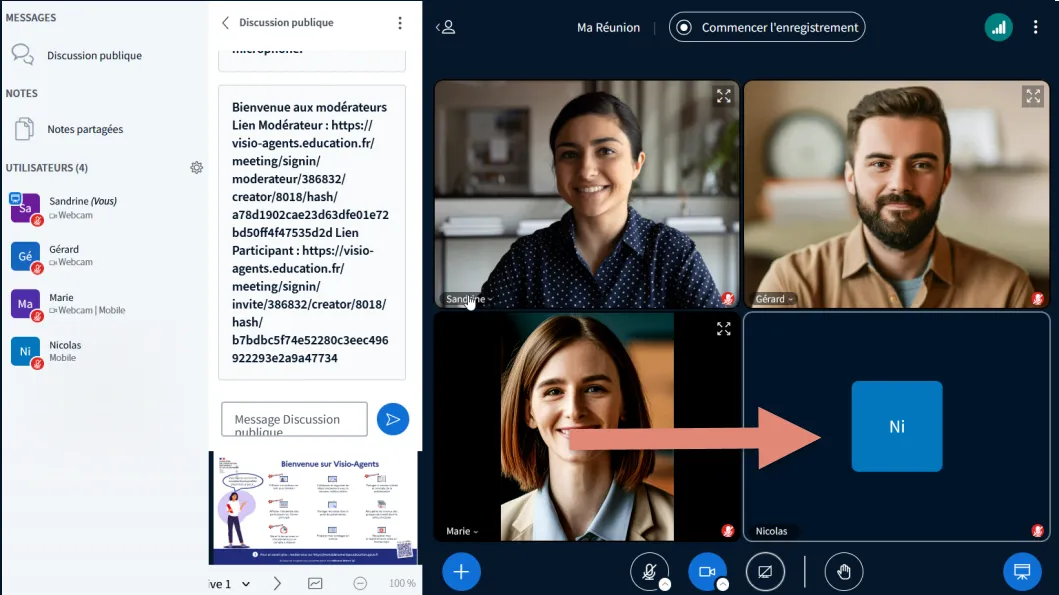
Les webcams s’affichent au centre de l’écran. Le document exposé s’affiche dans la partie inférieure de la colonne de la discussion publique.
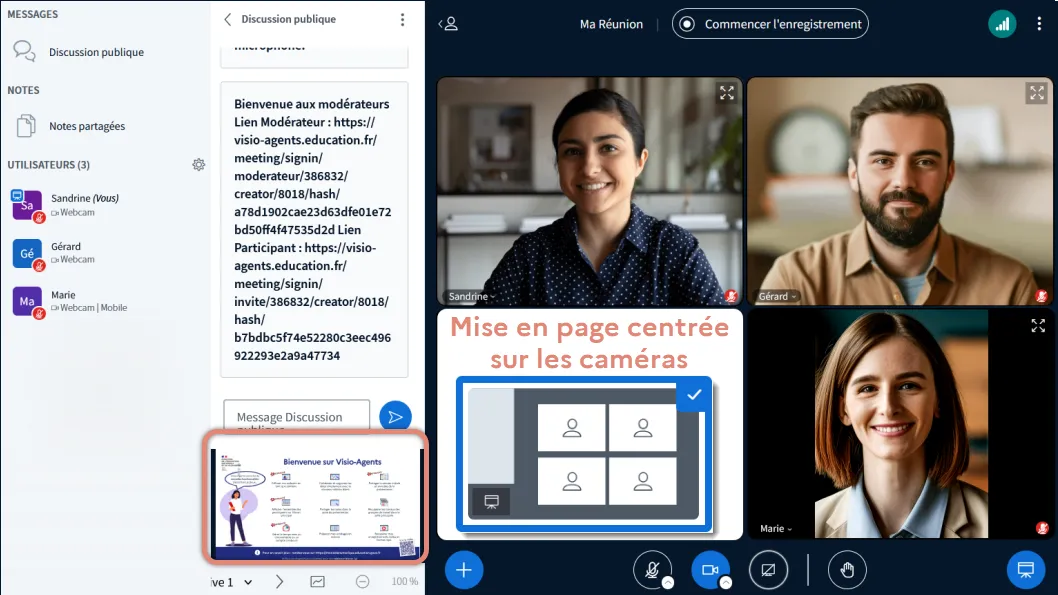
La mise en page centrée sur la vidéo affiche, en plus, une présentation visuelle de tous les participants, qu’ils aient activé leur webcam ou non. Cela permet d’avoir une vue d’ensemble des participants et d’identifier celui qui est en train de parler.
Téléchargement

Haut de page