Visio-Agents : les tutoriels
J'utilise le tableau blanc
Publié le : 26-03-2025
Qu’est-ce que le tableau blanc et les outils d’annotation de Visio-Agents ?
Le tableau blanc permet au présentateur d’annoter les documents affichés dans la zone de présentation. Cet outil peut également être activé pour tous les participants, favorisant ainsi l’interactivité lors d’une réunion.
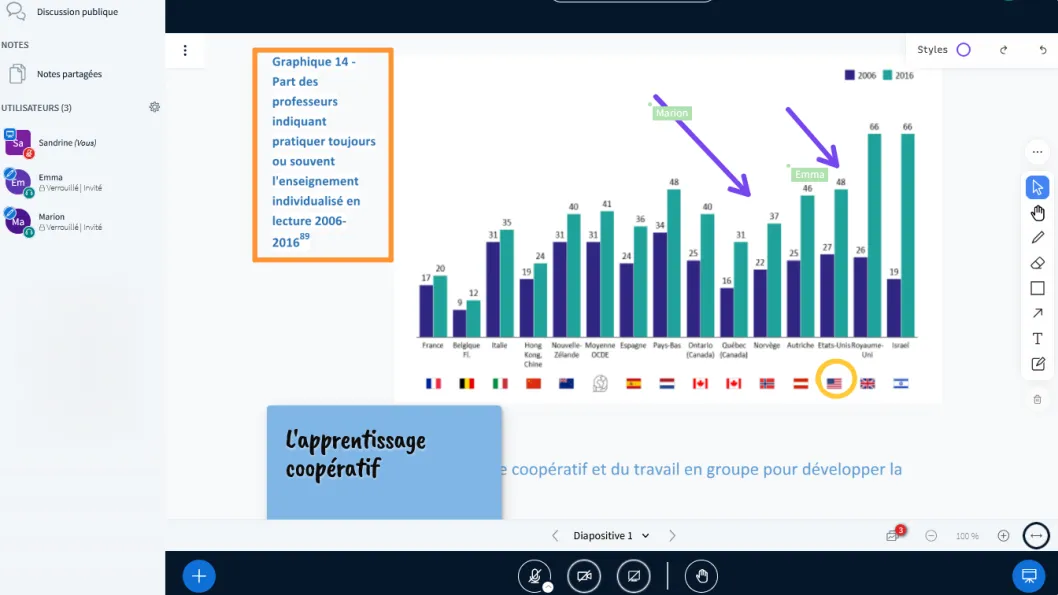
Lorsque vous chargez un document dans la zone de présentation, le menu d’outils d’annotation s’affiche à droite de l’écran du présentateur.
J’active les outils d’annotation et les pages du tableau blanc
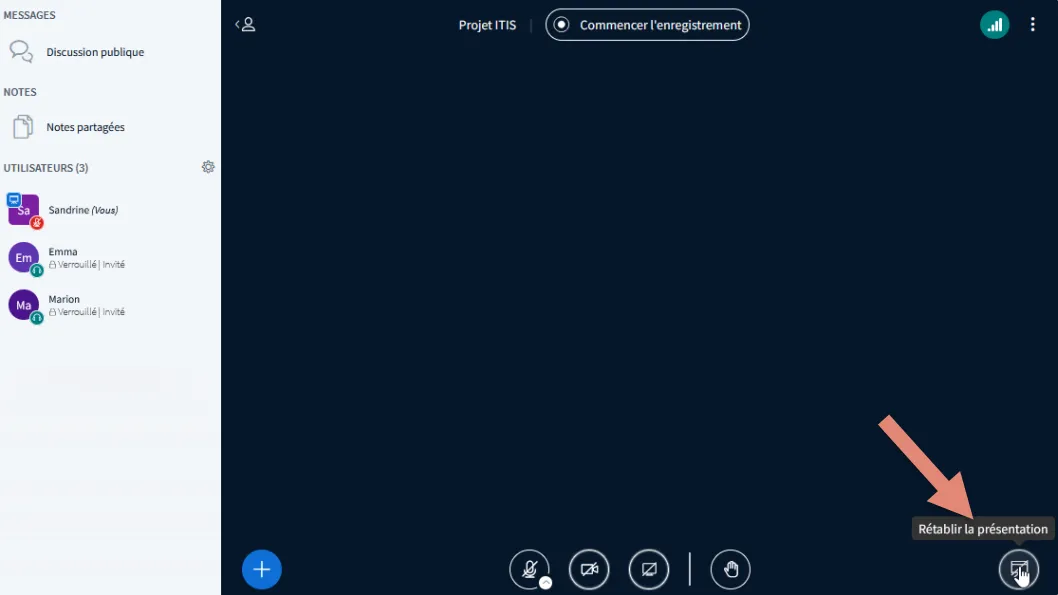
Cliquez sur « Rétablir la présentation ».
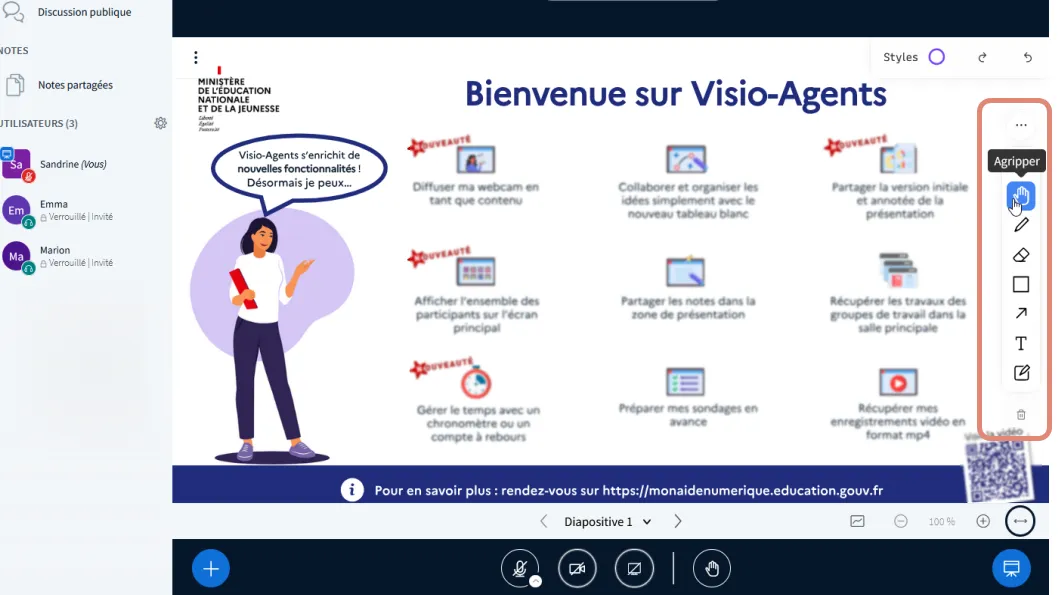
La présentation d’accueil de Visio-Agents s’affiche avec les outils d’annotation dans la zone de présentation de l’interface du présentateur. Par défaut, l’outil « dessiner » est activé.
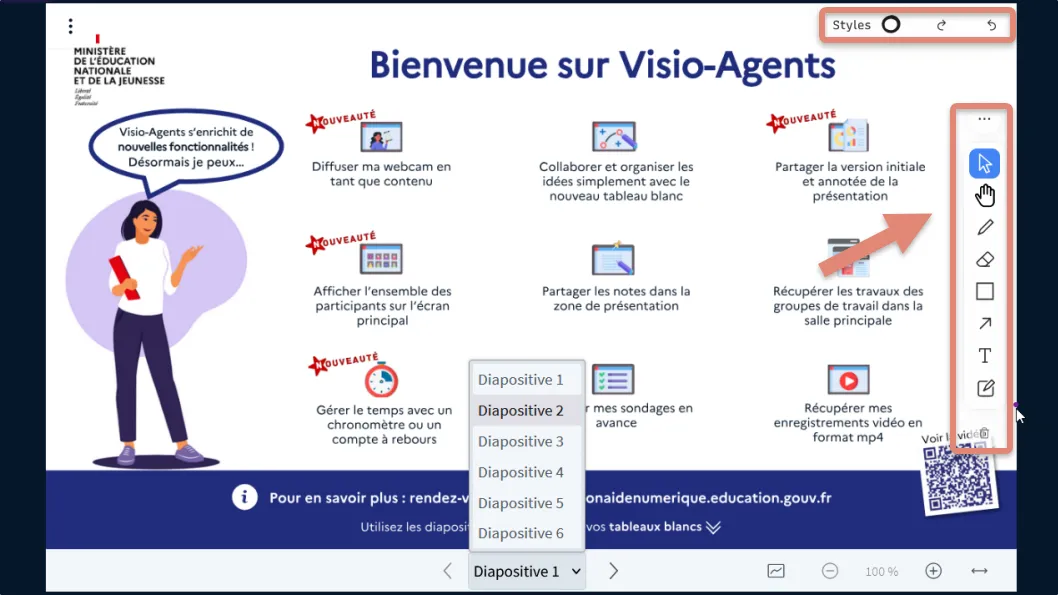
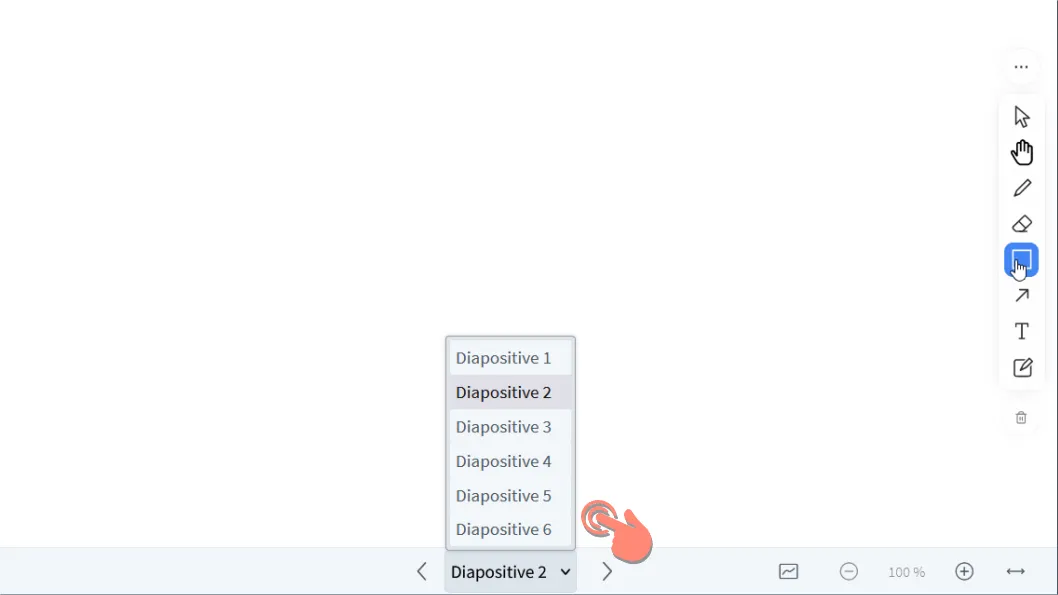
Dans ce document, Visio-Agents vous propose 5 diapositives vierges à utiliser comme tableau blanc. Cliquez sur « diapositive suivante » ou sur le « menu des diapositives » pour accéder à une page blanche ou « tableau blanc ».
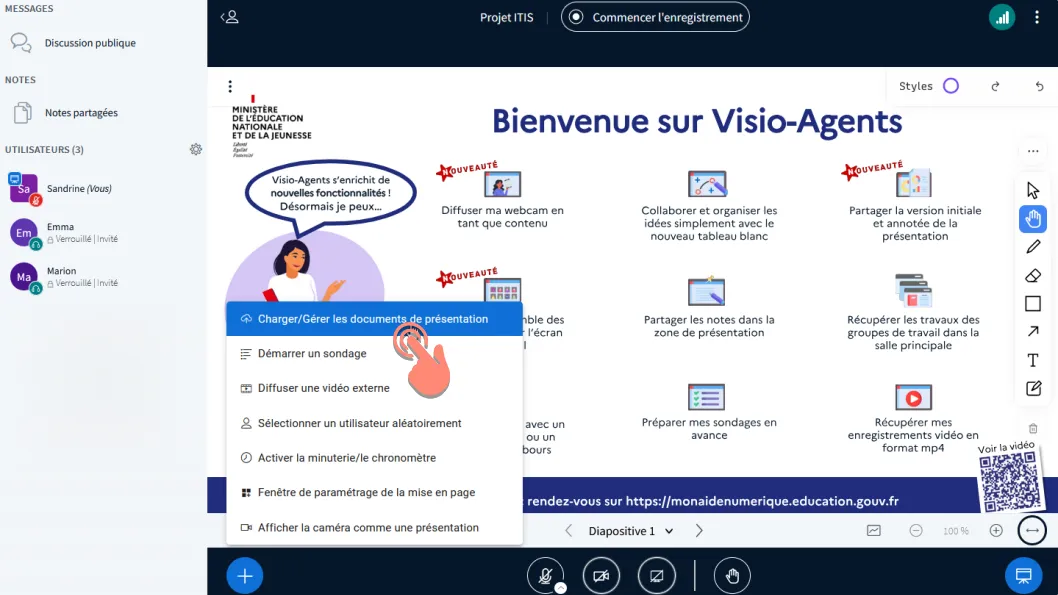
Préparez vos supports en amont et chargez-les dans les documents si vous avez besoin de plus de pages que celles proposées par Visio-Agents.
Pour plus de détails sur la gestion de documents, consultez le tutoriel Gérer les documents.
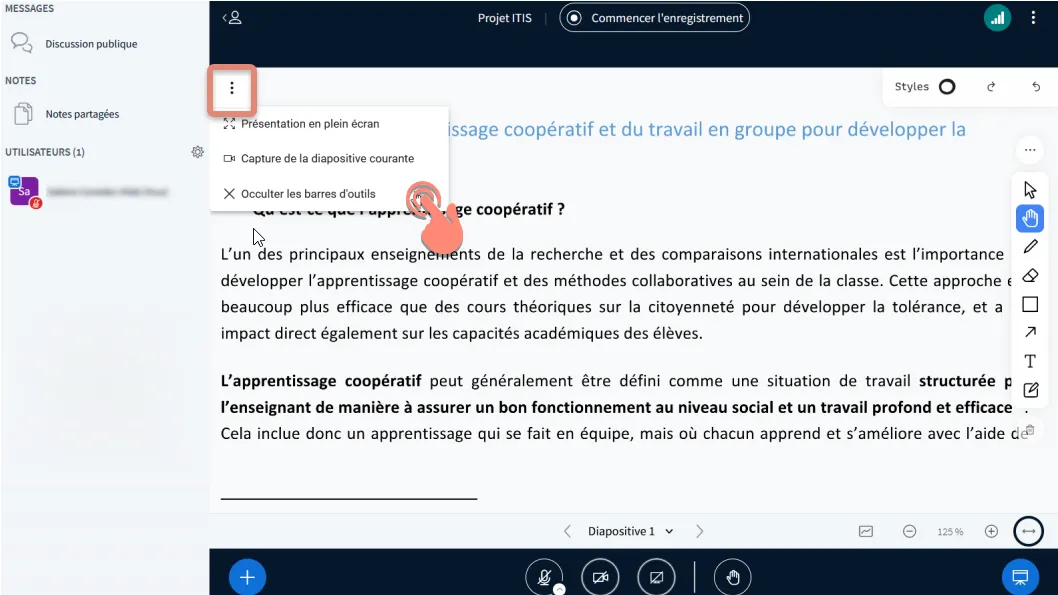
Cliquez sur les trois points verticaux situés à gauche de la présentation pour accéder à l’option « Occulter les barres d’outils ». Cette action masque les outils d’annotation, afin de limiter les distractions pendant votre présentation.
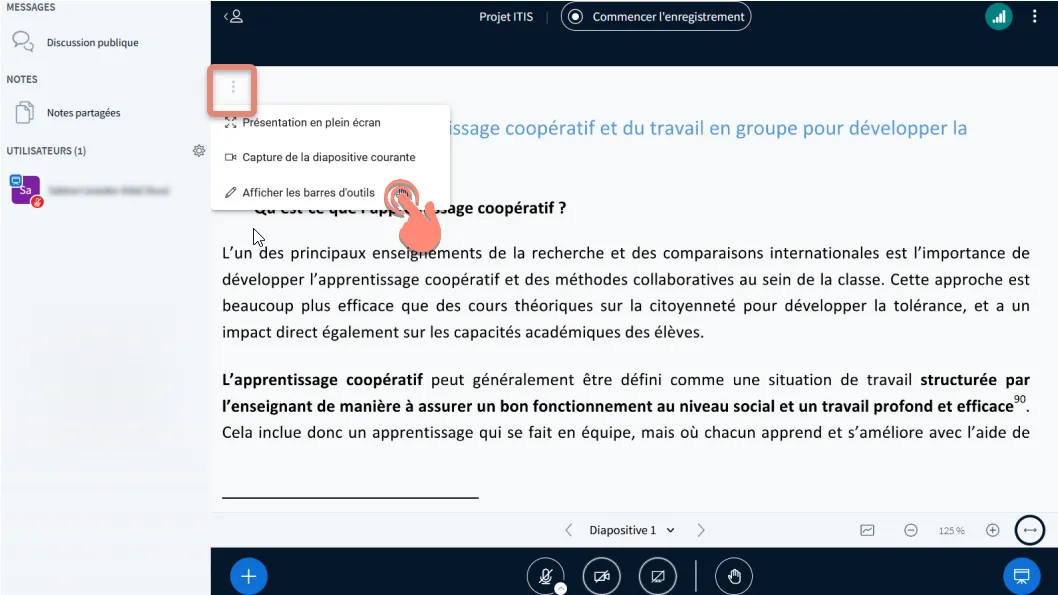
Pour réactiver les outils d’annotation, cliquez à nouveau sur la même zone et sélectionnez « Afficher les barres d’outils ».
Les outils d’annotation
À droite de la présentation et alignée verticalement, se trouve la barre d’outils disponibles. Elle vous permet de …
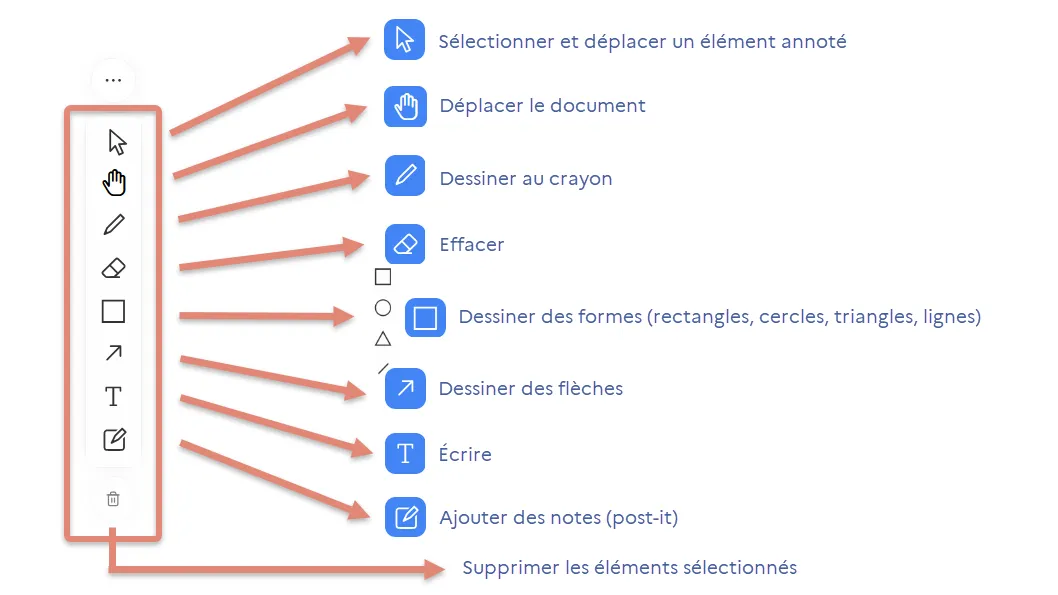
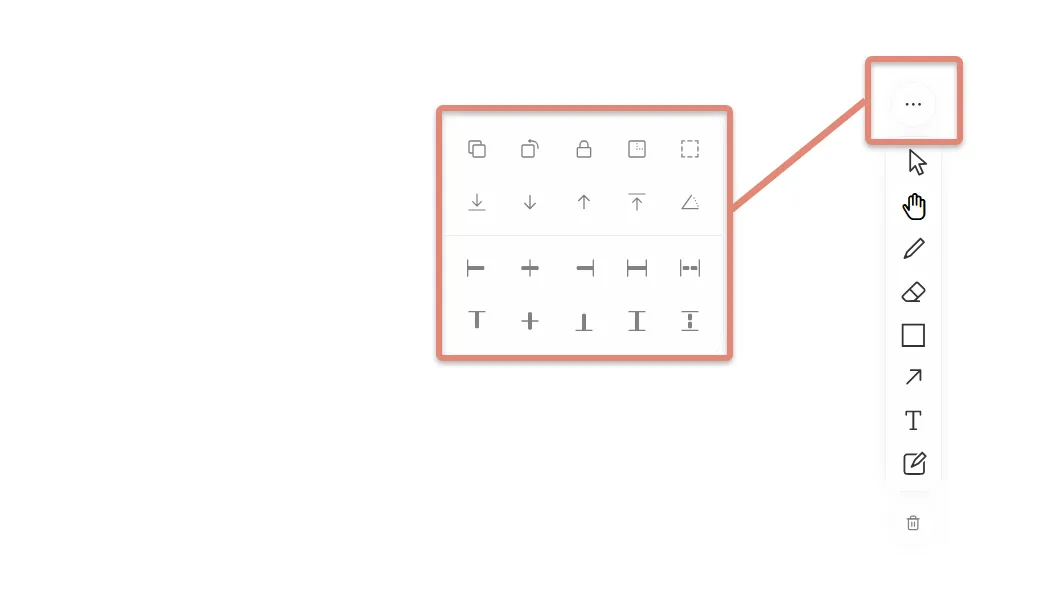
En cliquant sur les trois points, le menu s’affiche avec les options pour dupliquer, grouper, déverrouiller, ainsi que toutes les possibilités d’alignement et de déplacement des éléments.
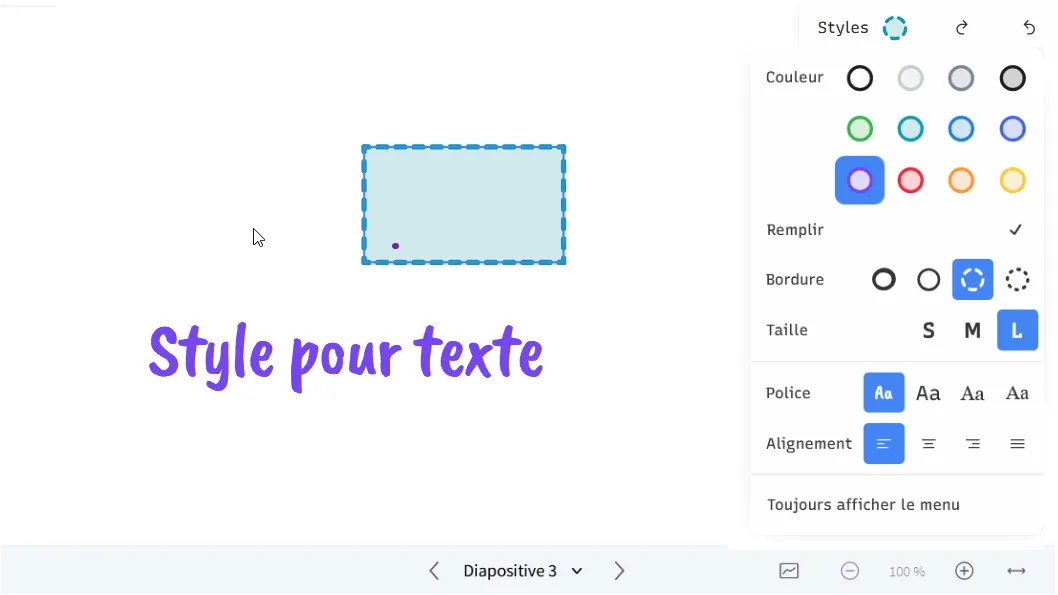
En haut à droite du tableau blanc, cliquez sur « Styles » pour afficher les options de couleur, de bordure, de taille ou de police pour les éléments du tableau (dessins et textes).
Vous avez également les boutons permettant d’annuler ou de répéter une action.
Pour écrire ou dessiner sur la présentation :
- Sélectionnez l’outil approprié et effectuez ensuite votre annotation.
- Pour appliquer un style, assurez-vous que votre annotation est bien sélectionnée. Cliquez sur « Styles » et appliquez les modifications souhaitées.
- Pour désélectionner l’élément, cliquez simplement sur une partie du fond du document.
- Répétez ces étapes autant de fois que nécessaire.

J’active le mode multi-utilisateur
Le mode multi-utilisateur permet à tous les participants d’interagir sur le tableau blanc.
Attention : Le mode multi-utilisateurs est limité à 25 participants maximum.
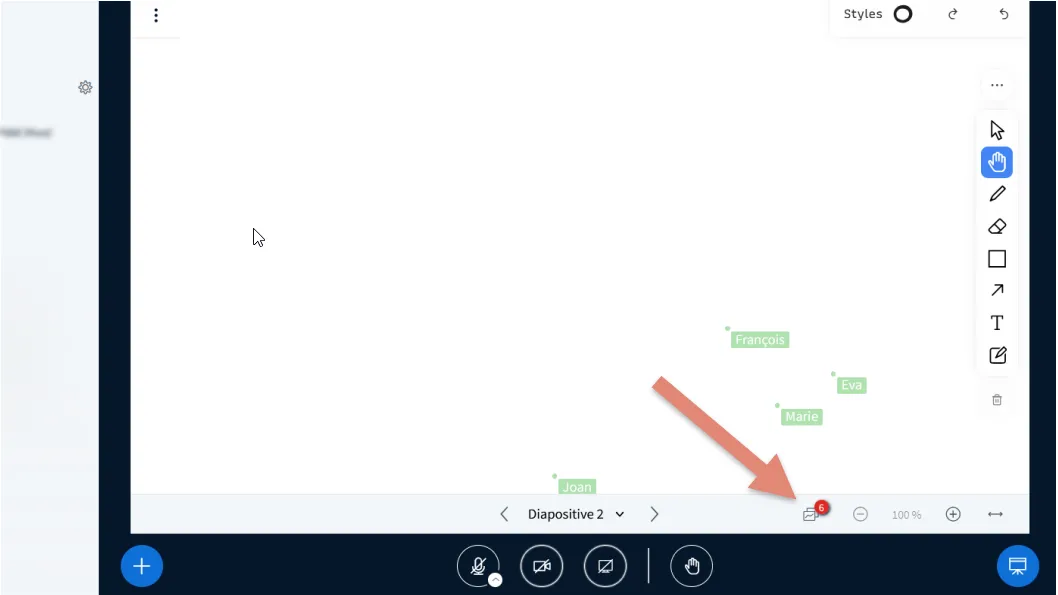
Pour l’activer, cliquez sur le bouton « Mode multi-utilisateur », situé dans la barre inférieure de la présentation.
Les outils d’annotation apparaîtront alors sur les écrans des participants.
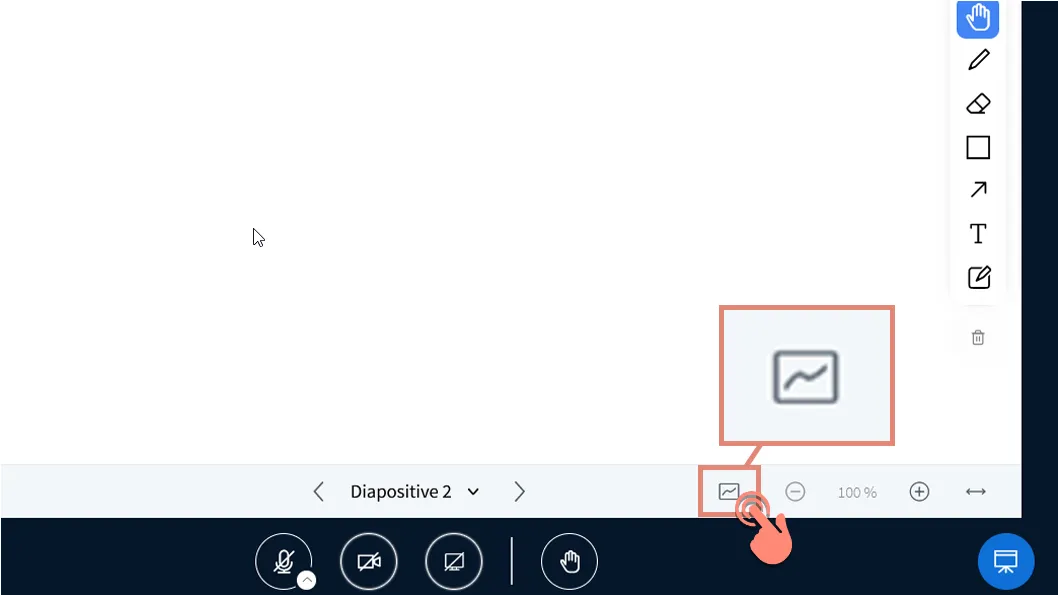
Pour désactiver ce mode, cliquez à nouveau sur le même bouton, qui affiche également le nombre de participants connectés au tableau blanc.
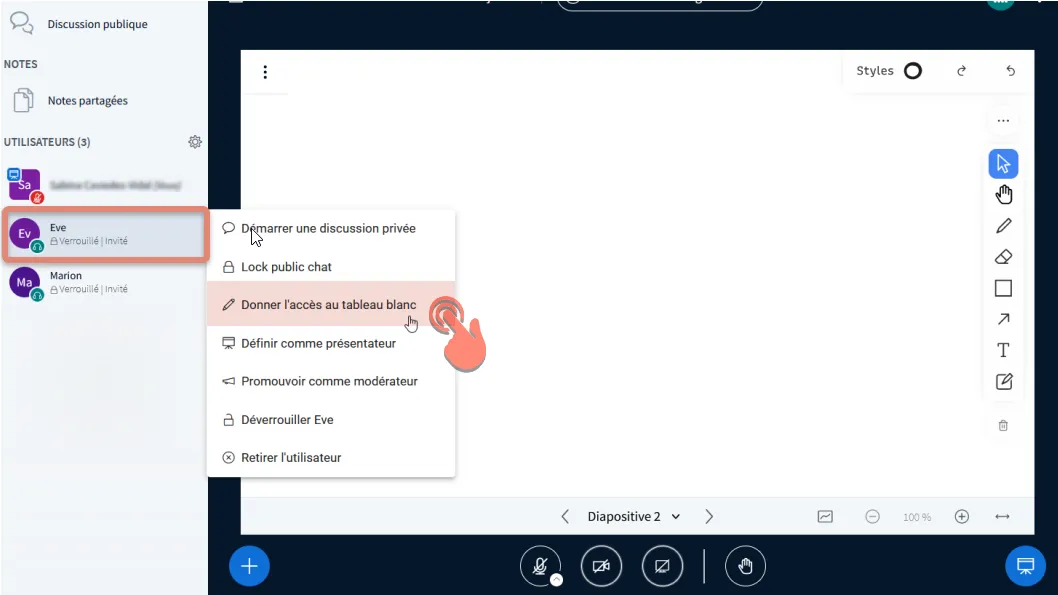
Vous pouvez également activer les outils d’annotation pour certains utilisateurs. Cliquez sur le nom de l’utilisateur pour afficher le menu d’options, puis sélectionnez « Donnez l’accès au tableau blanc ».
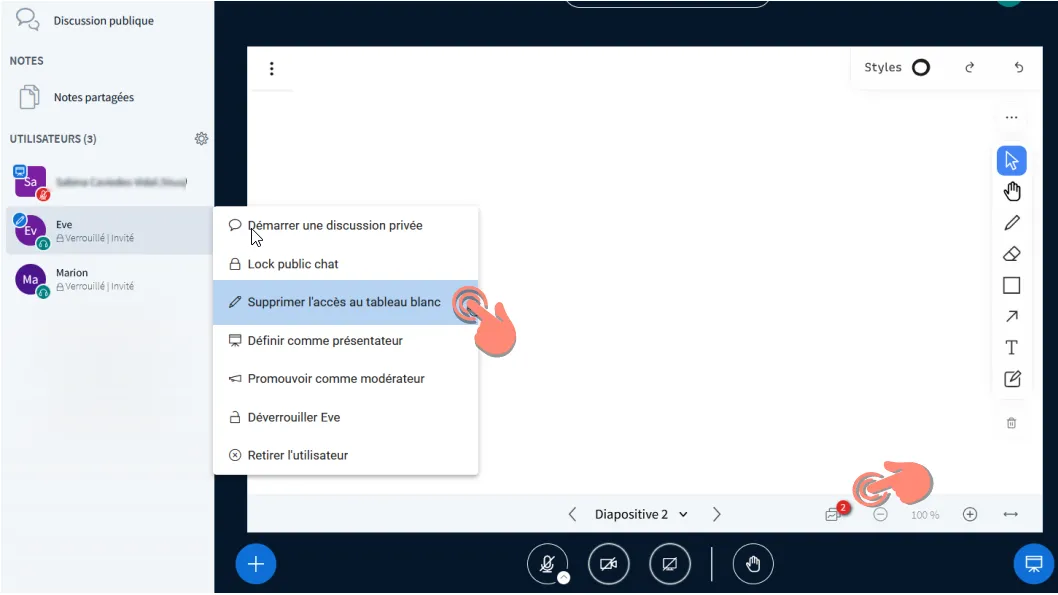
Pour retirer l’accès d’un utilisateur, cliquez sur son nom, puis sélectionnez « Supprimer l’accès au tableau blanc », ou utilisez sur le bouton situé dans la barre inférieure de la présentation.
Téléchargement

Haut de page