Visio-Agents : les tutoriels
Je découvre le service
Publié le : 11-12-2025
Connaître Visio-Agents
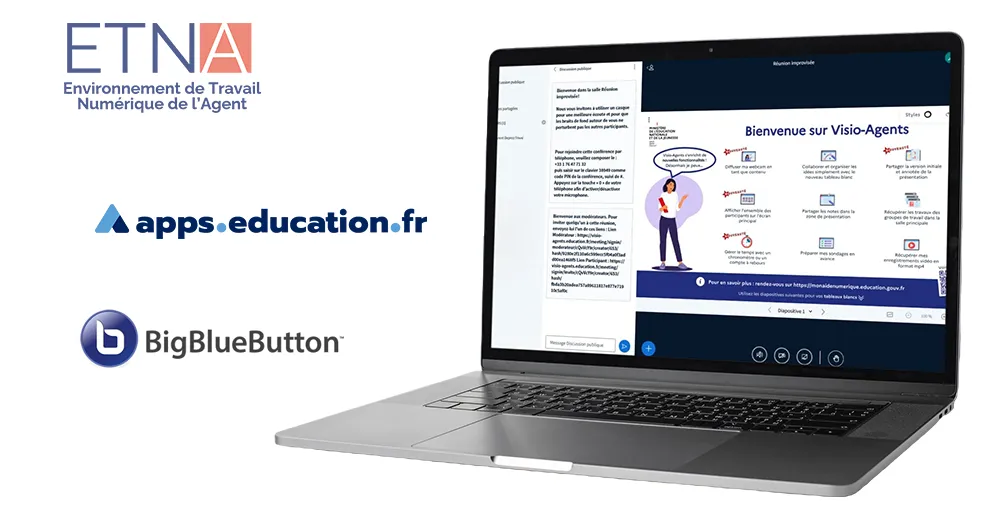
Visio-Agents est le service de web-conférences pour des réunions de travail, destiné aux agents du ministère de l’Education nationale.
Ce service fait partie de l’Environnement de Travail Numérique pour l’Agent (ETNA). Il est mis à disposition au sein du portail d’applications numériques @apps.education.fr par la Direction du numérique pour l’éducation (DNE).
Le service Visio-Agents est basé sur le logiciel libre réputé BigBlueButton.
Accéder à Visio-Agents
Vous pouvez accéder à Visio-Agents directement à l’adresse : https://visio-agents.education.fr
Ou depuis le portal apps.education.fr
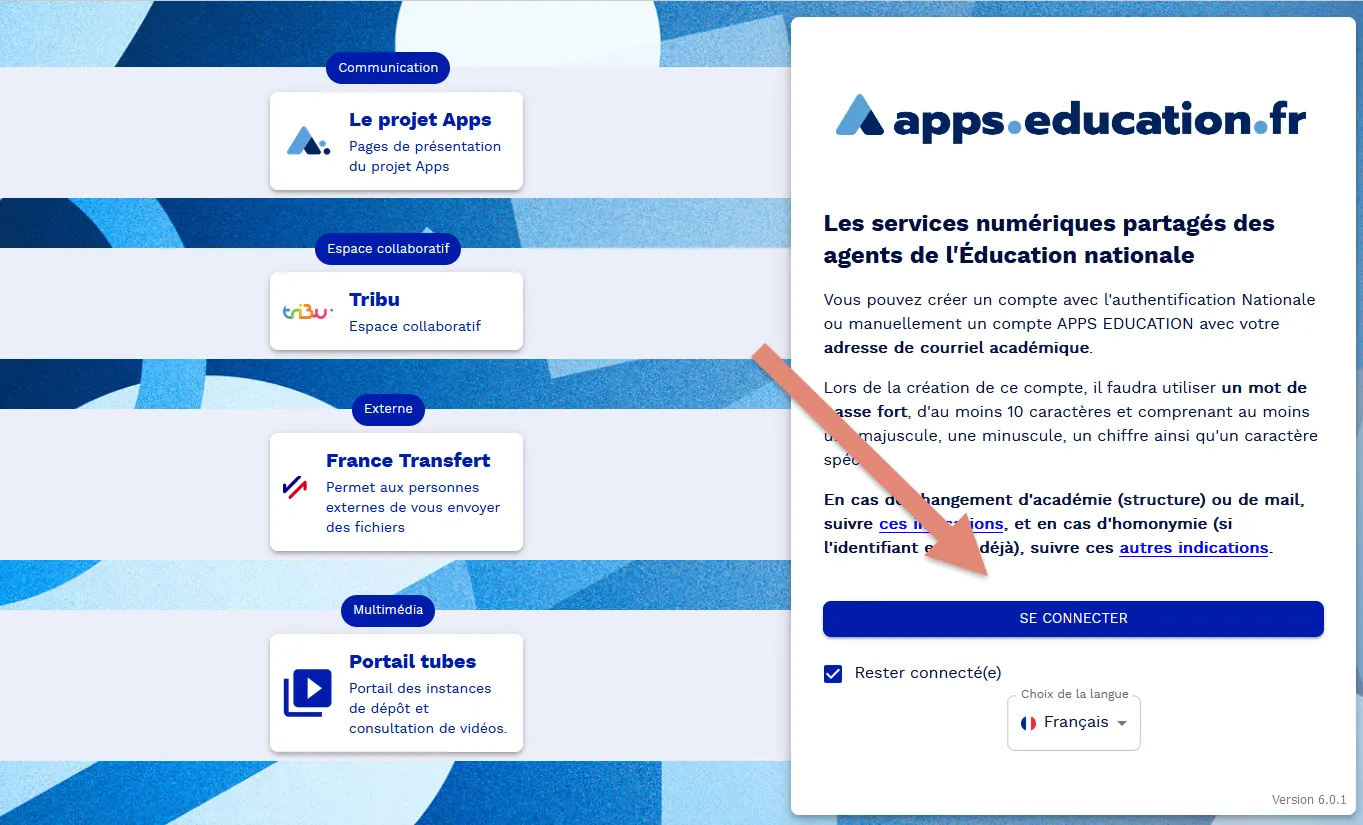
Cliquez sur “Se connecter”
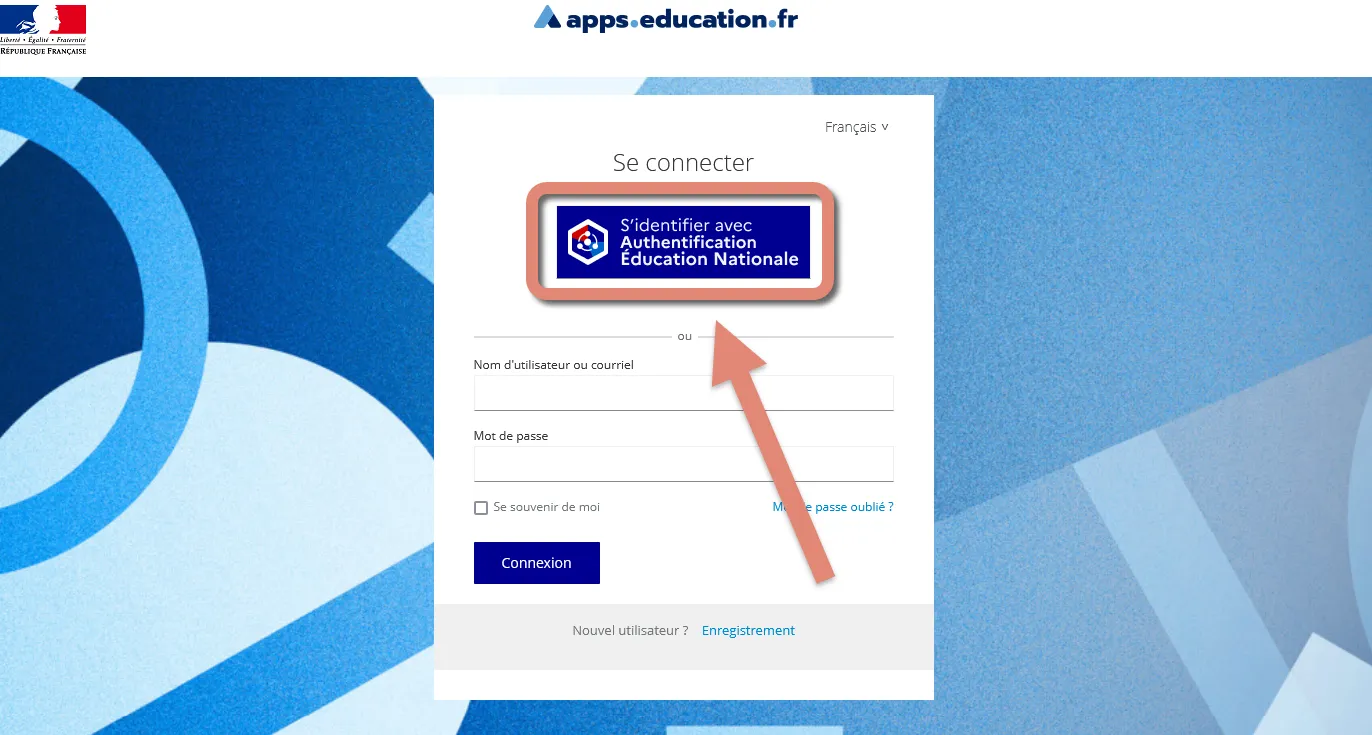
Puis sur “S’identifier avec Authentification Nationale” :
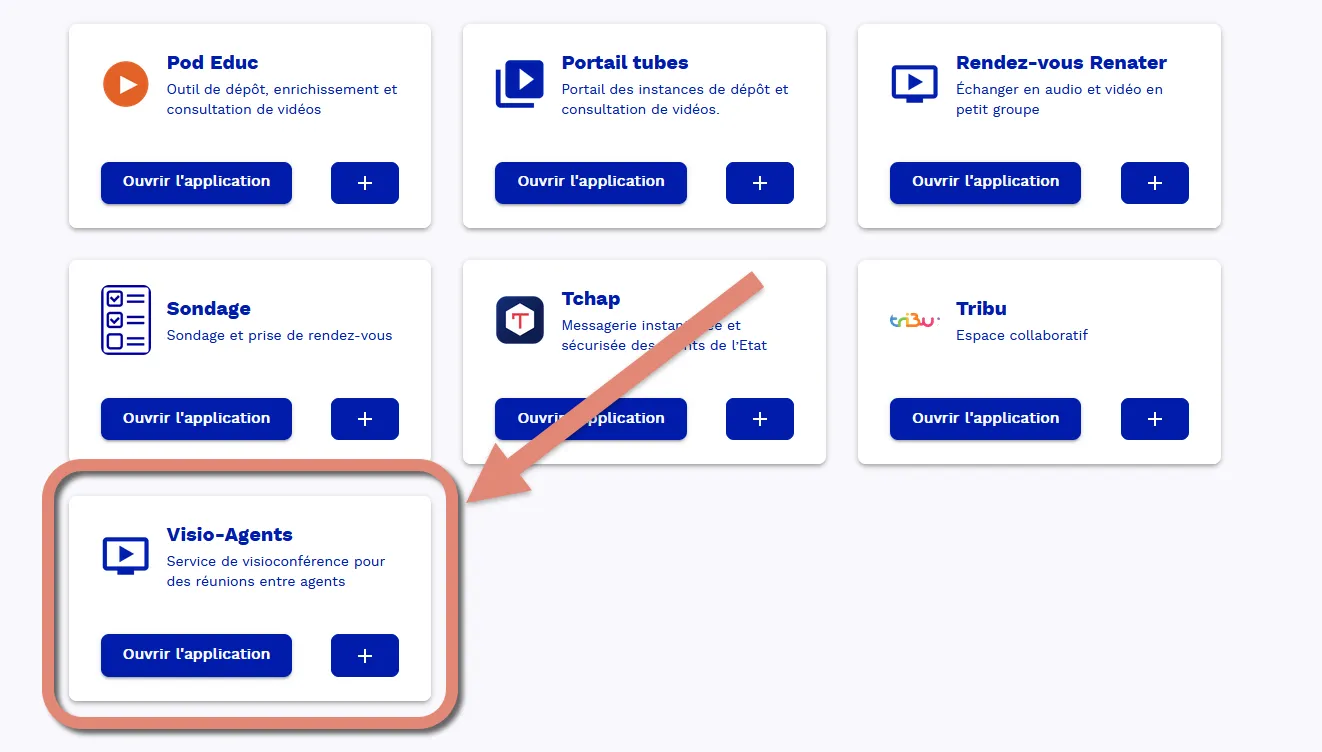
Vous trouverez Visio-Agents dans le catalogue de services :
Créer des réunions
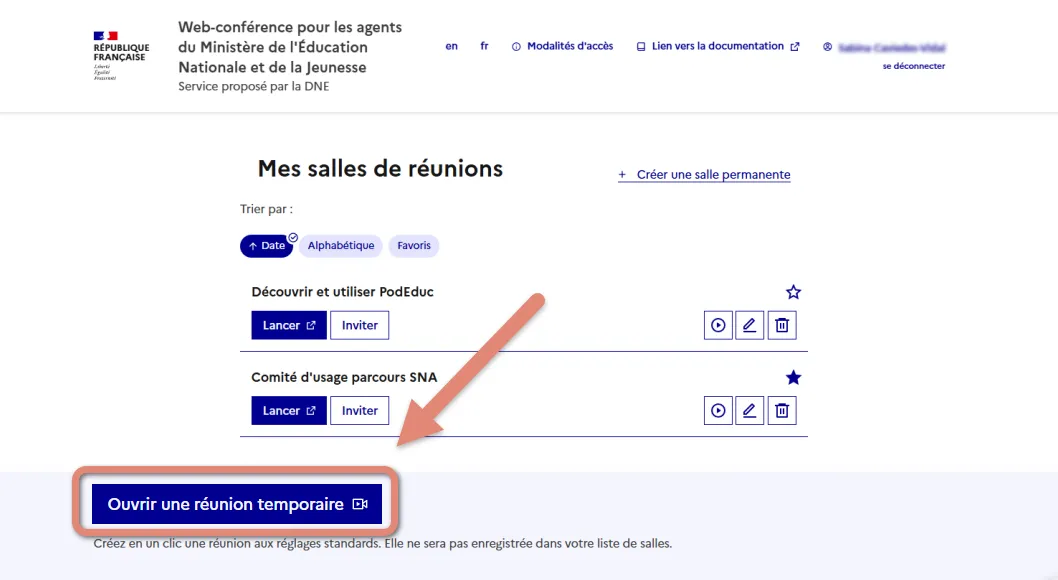
Vous pouvez lancer une réunion immédiatement en cliquant sur “Ouvrir une réunion temporaire :
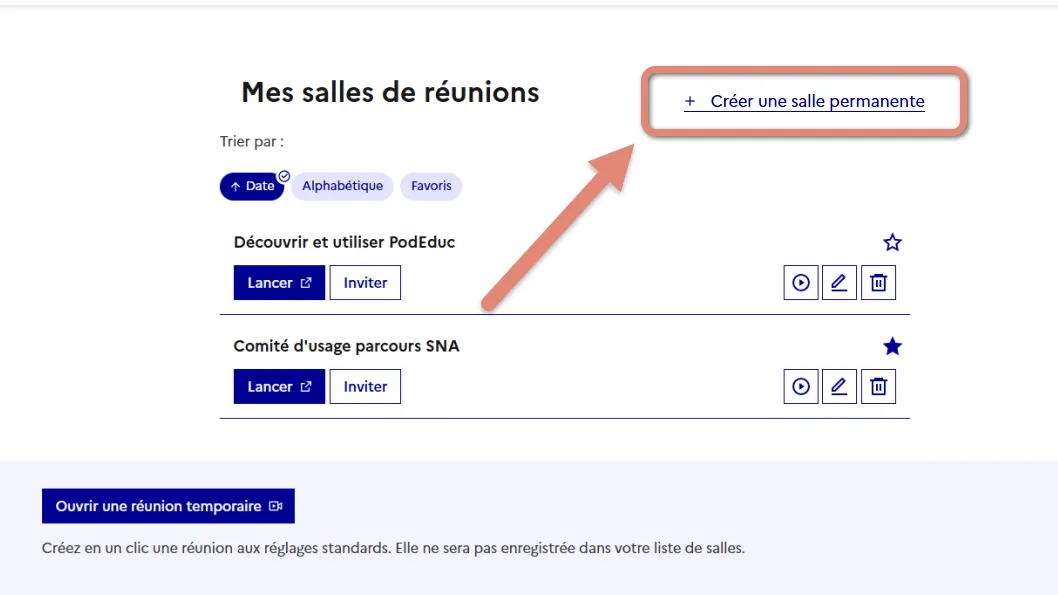
Vous pouvez créer des salles de réunion permanentes qui conserveront vos réglages et dont les liens d’accès sont pérennes.
Inviter des participants
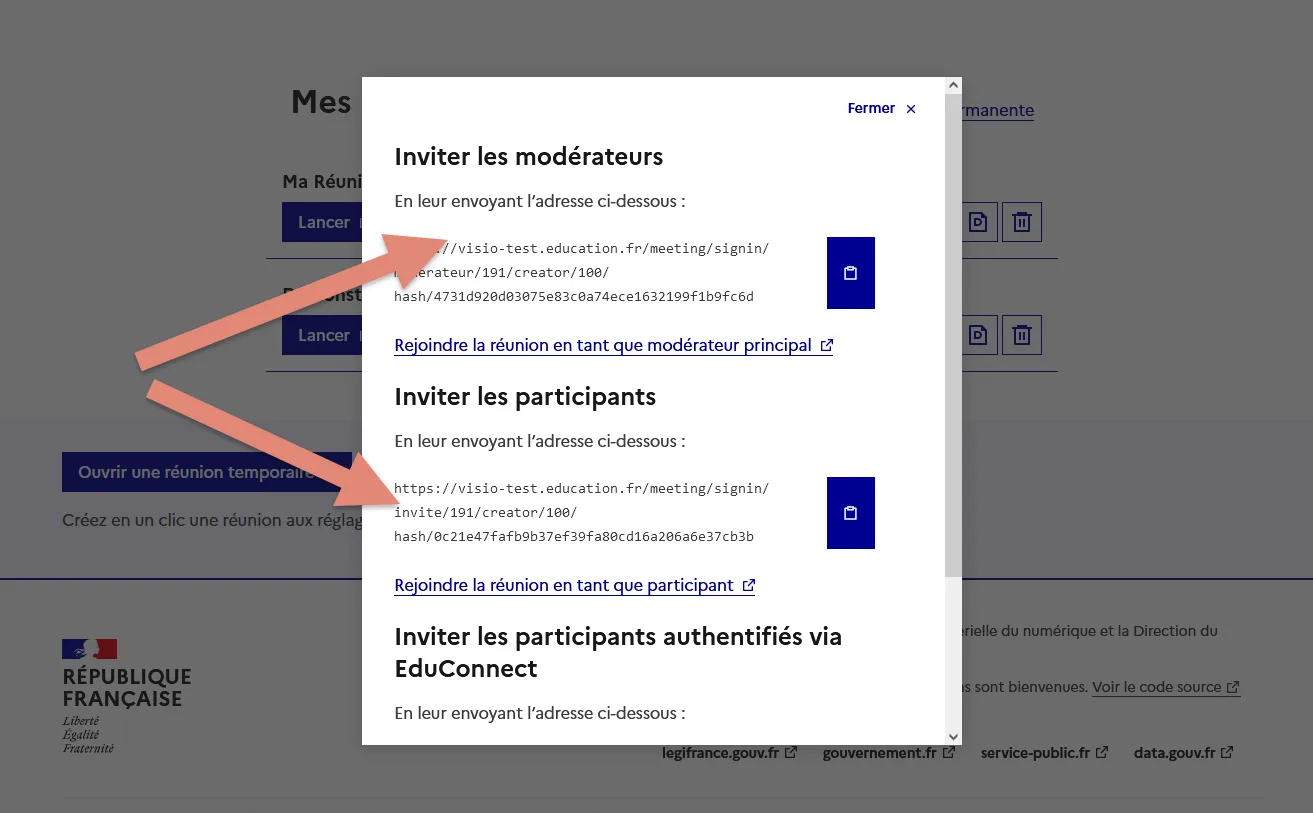
Pour inviter vos collègues, vous disposez de liens “modérateur” et “participant” :
Communiquer dans les réunions
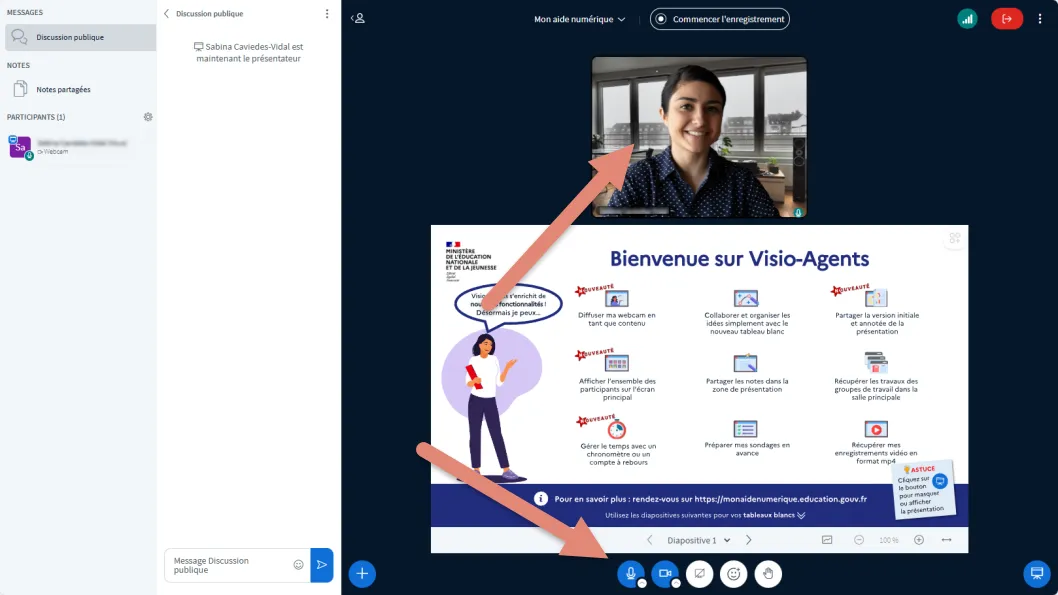
Pour communiquer vous pouvez parler et diffuser votre caméra :
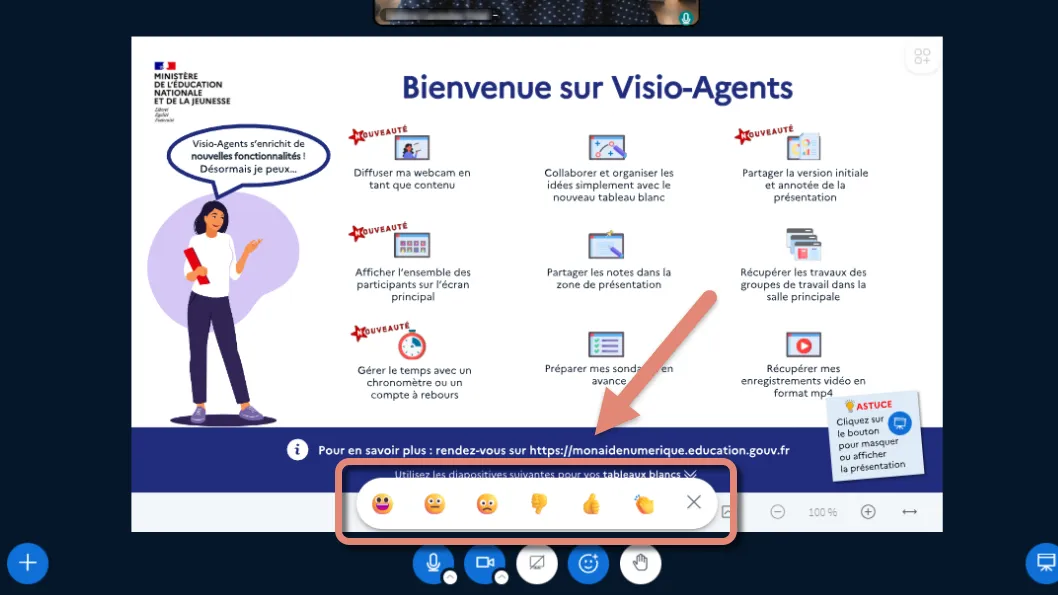
Utiliser les émojis :
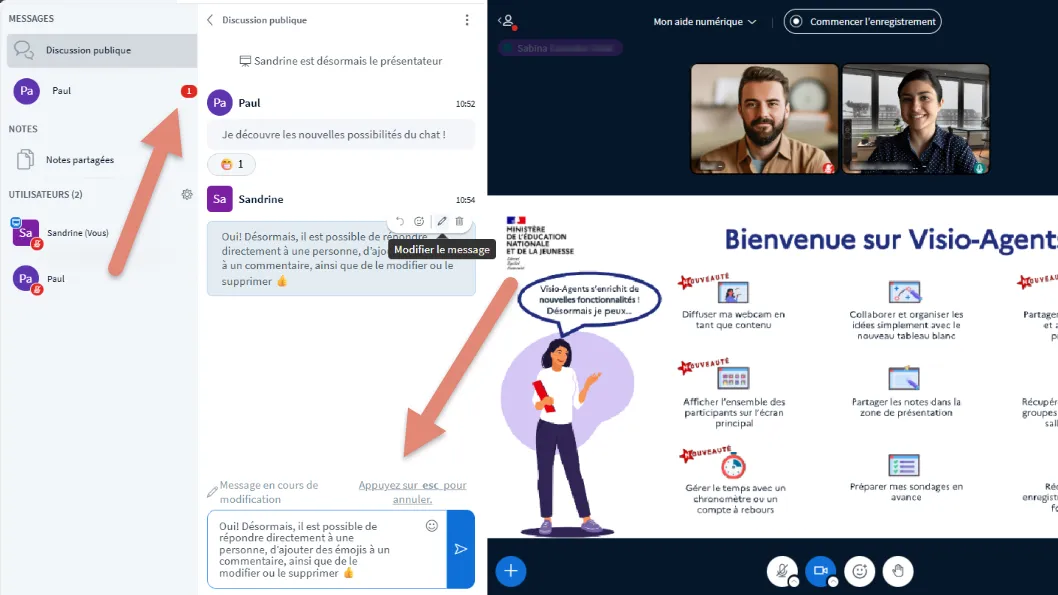
Ecrire dans la discussion publique ou privée :
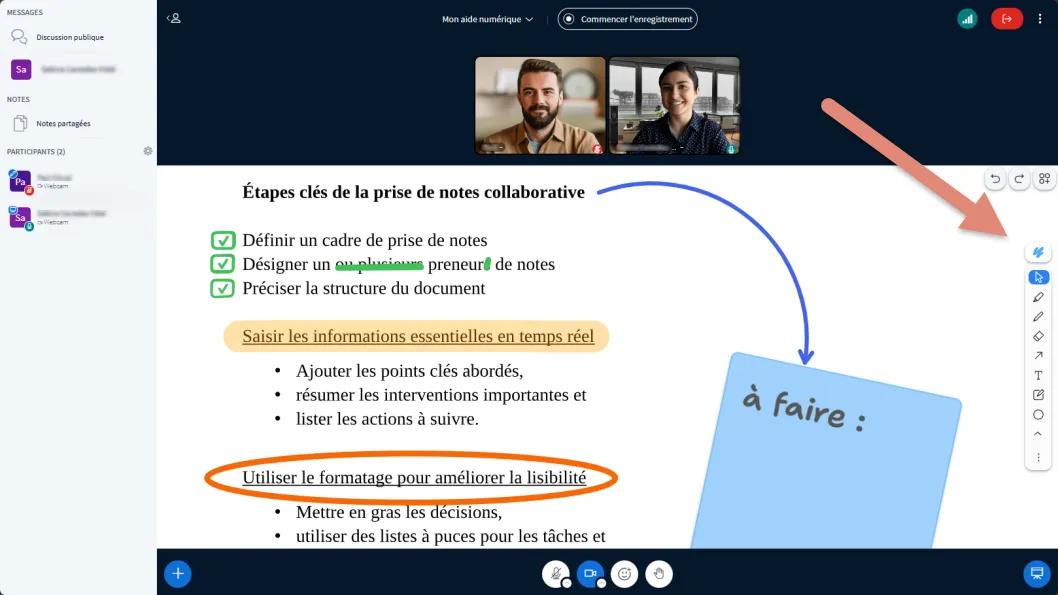
Travailler en commun sur des ressources partagées
Visio-Agents permet de travailler à plusieurs sur un tableau blanc, un document, des notes partagées et d’enregistrer et partager ce travail :
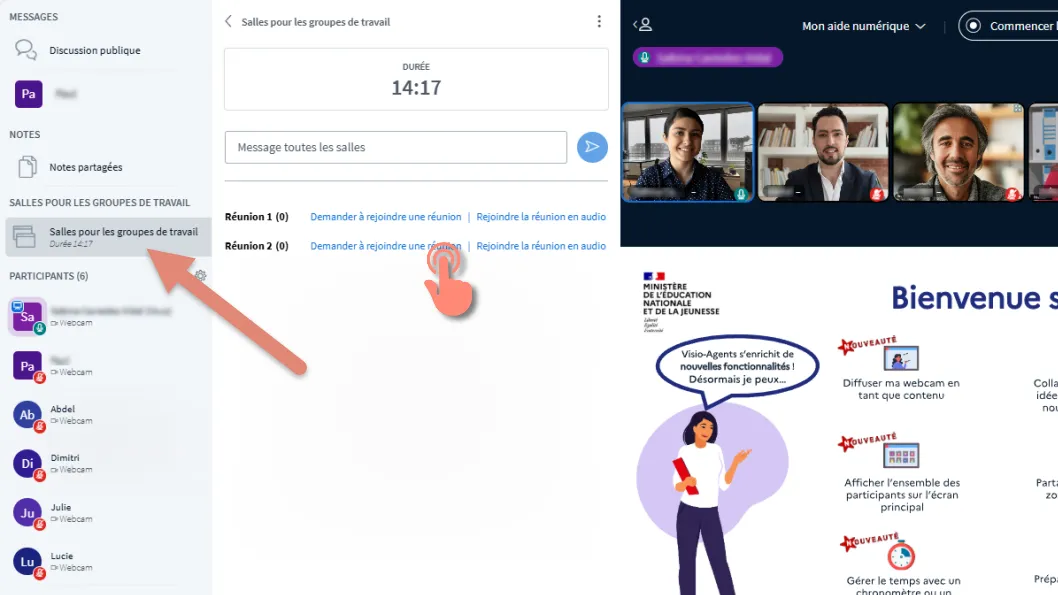
Vous pouvez également vous répartir dans des groupes de travail :
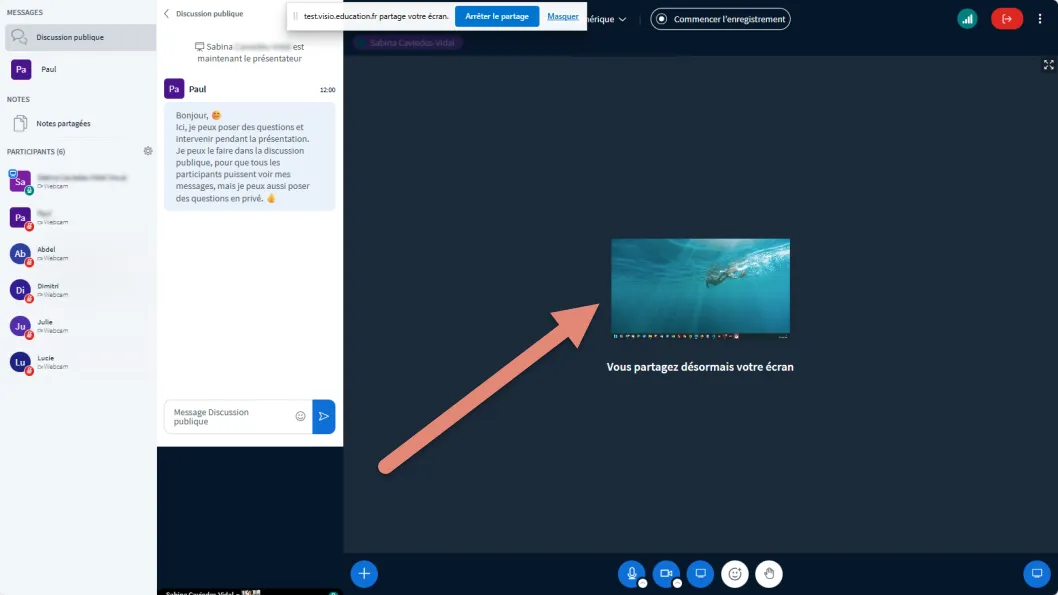
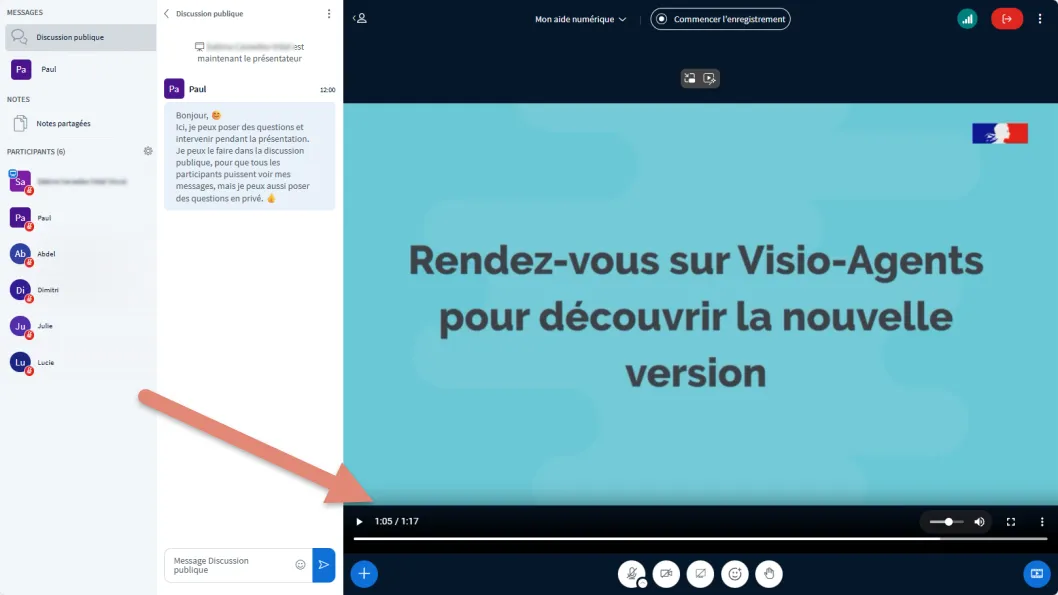
En tant que présentateur vous pouvez également partager votre écran ou diffuser une vidéo :
Interroger les participants
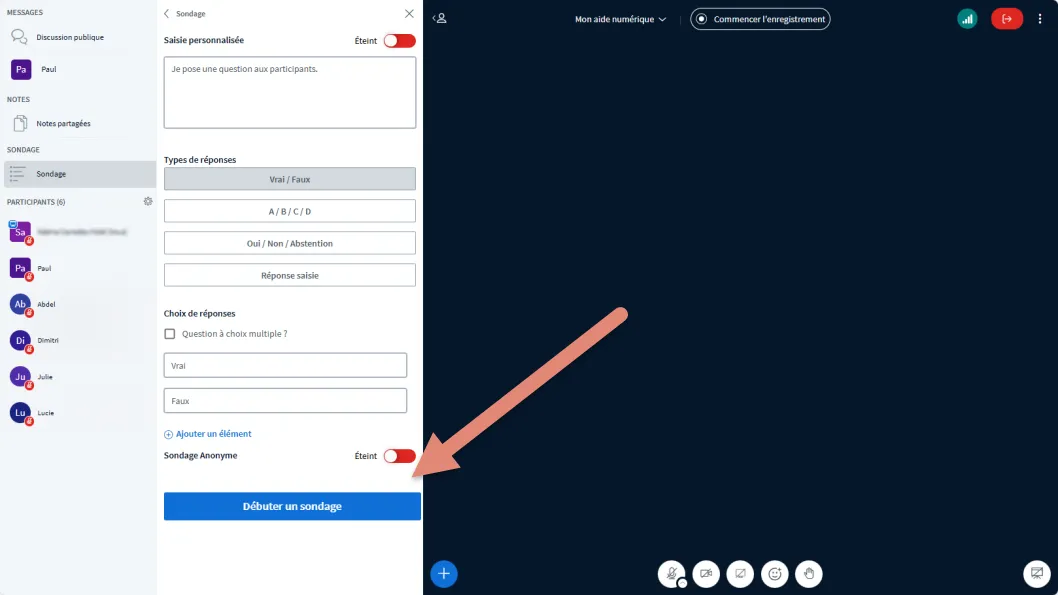
Vous pouvez facilement créer des sondages ou des quiz durant la réunion ou importer des questionnaires préalablement préparés :
Enregistrer et partager la réunion
Dans une salle permanente, vous pouvez enregistrer la réunion :
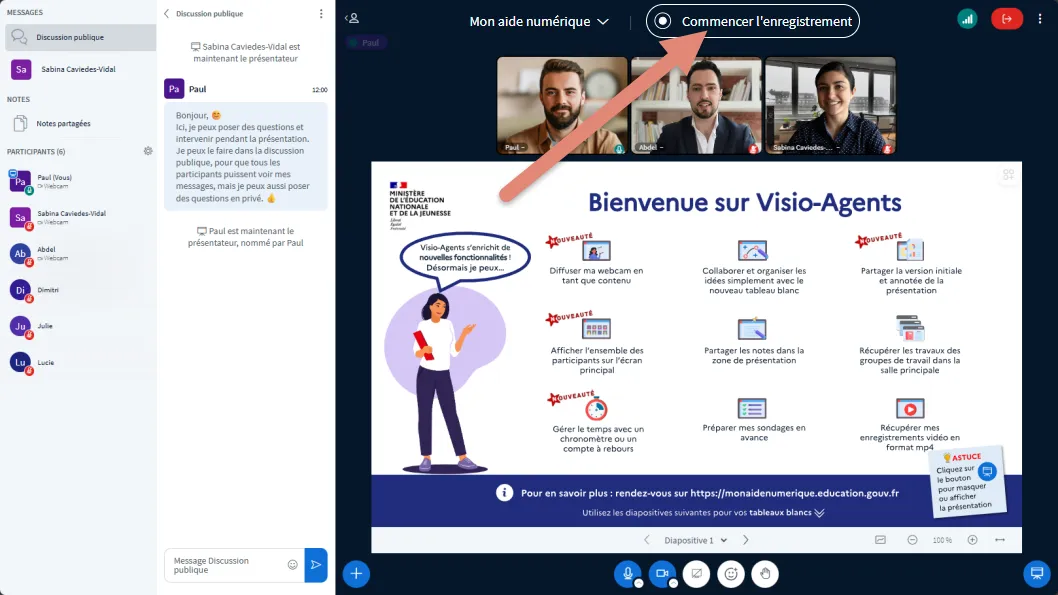
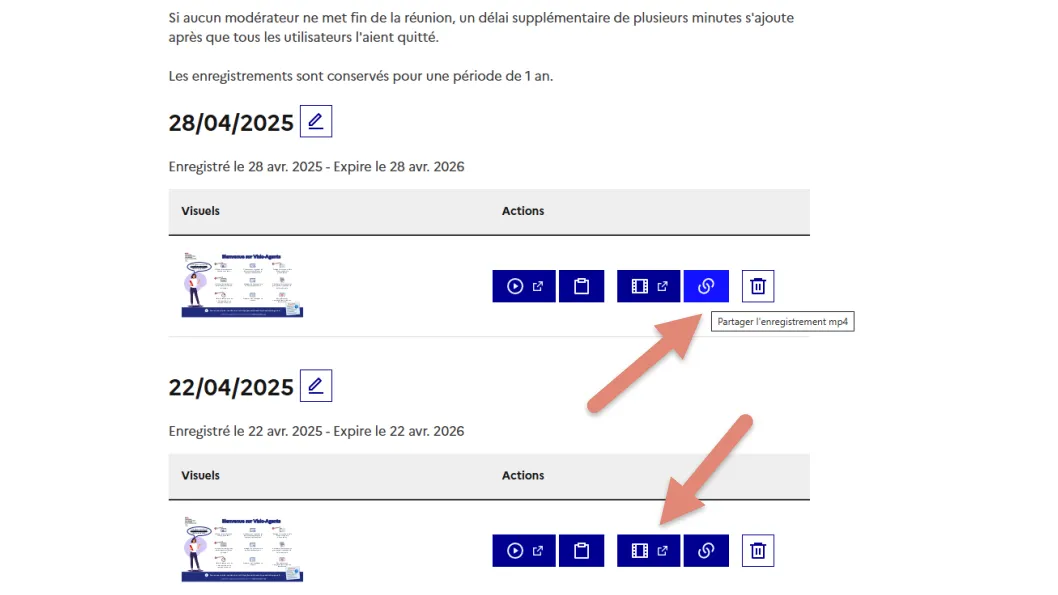
Vous pourrez ensuite récupérer le fichier vidéo pour le diffuser via PodEduc ou Tubes :
Téléchargement

Haut de page