Visio-Agents : les tutoriels
Je paramètre mon affichage
Publié le : 26-03-2025
Visio-Agents vous permet d’afficher ou masquer certaines zones, de choisir la disposition des caméras et de la zone de présentation, de personnaliser l’affichage de votre propre caméra.
Afficher ou masquer des zones de l’écran
Par défaut, Visio-Agents affiche les caméras dans la zone de présentation, la discussion publique et la colonne utilisateurs :
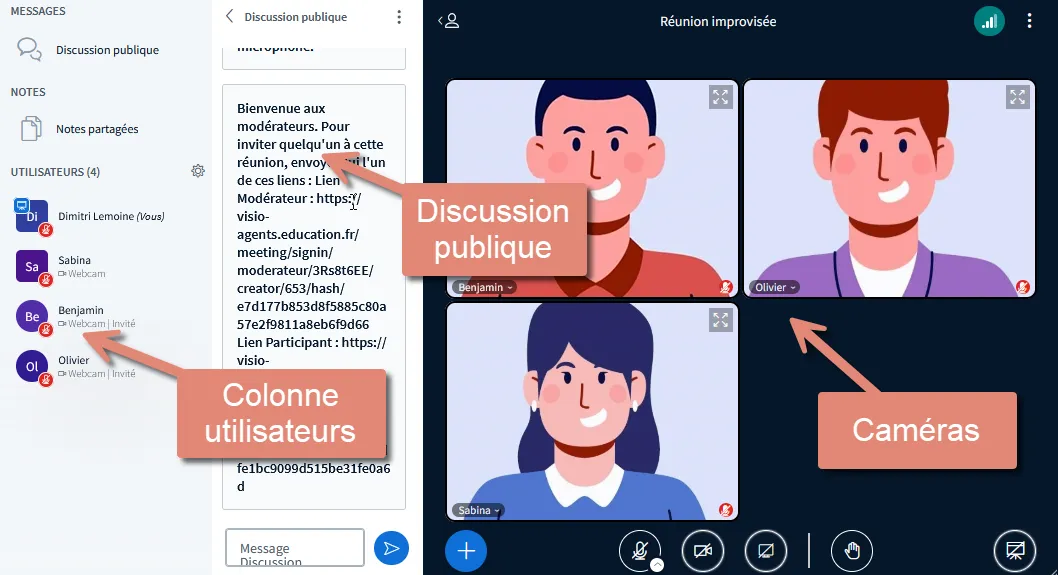
Vous pouvez à tout moment afficher ou masquer la présentation :
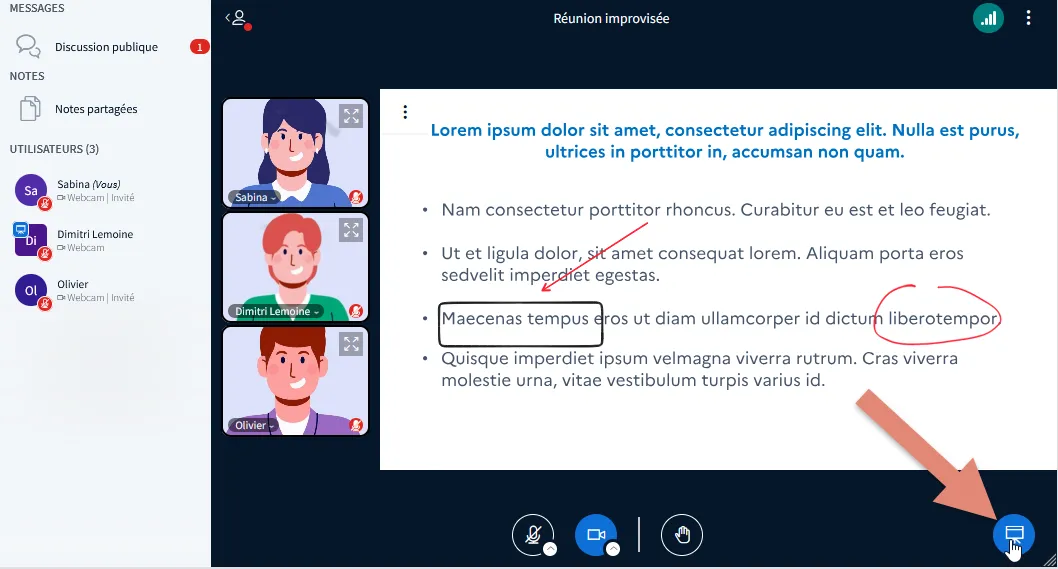
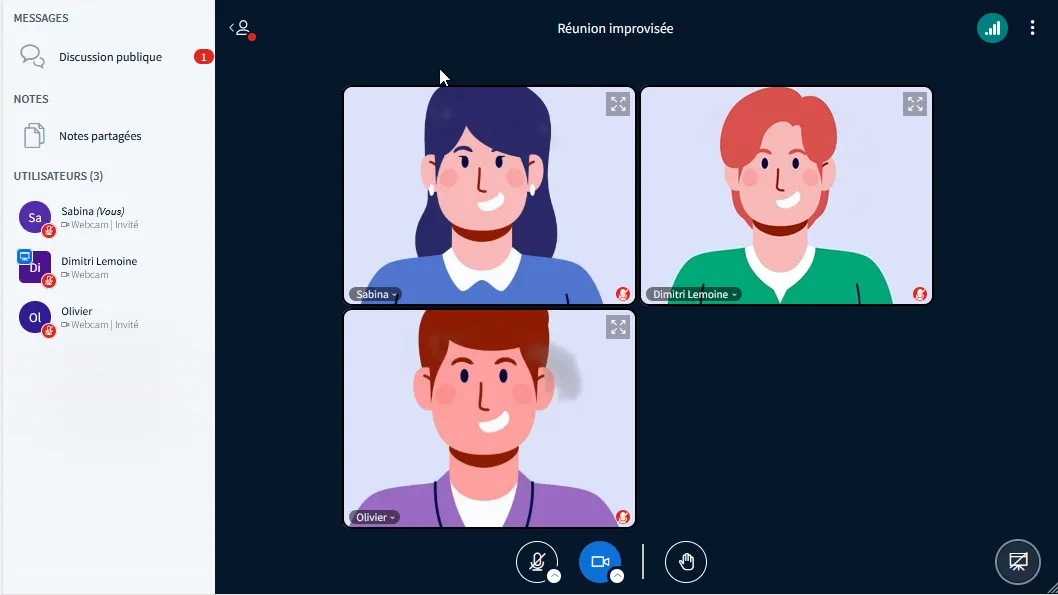
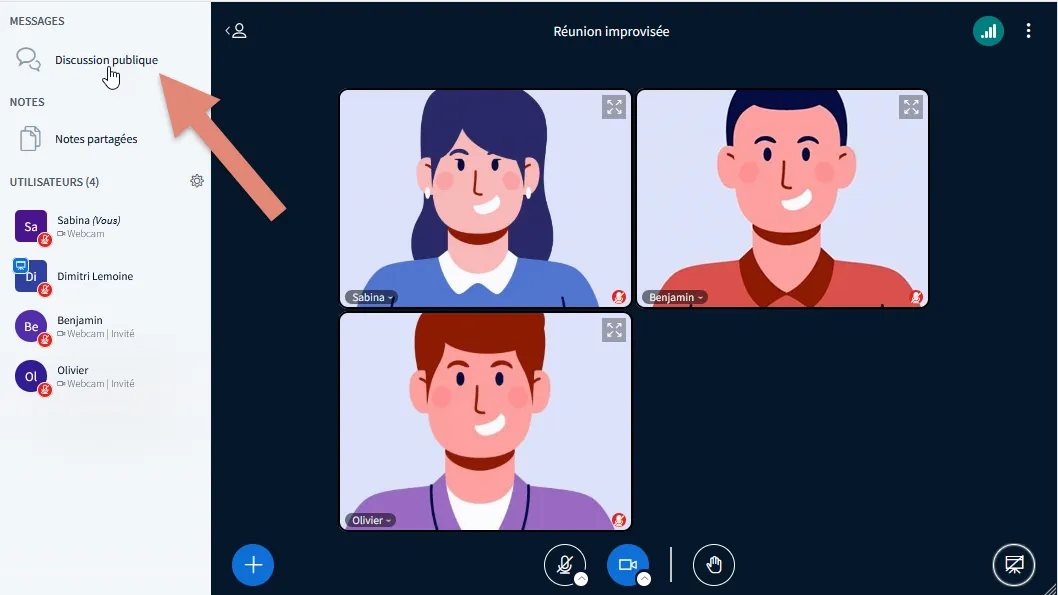
Vous pouvez masquer la discussion publique :
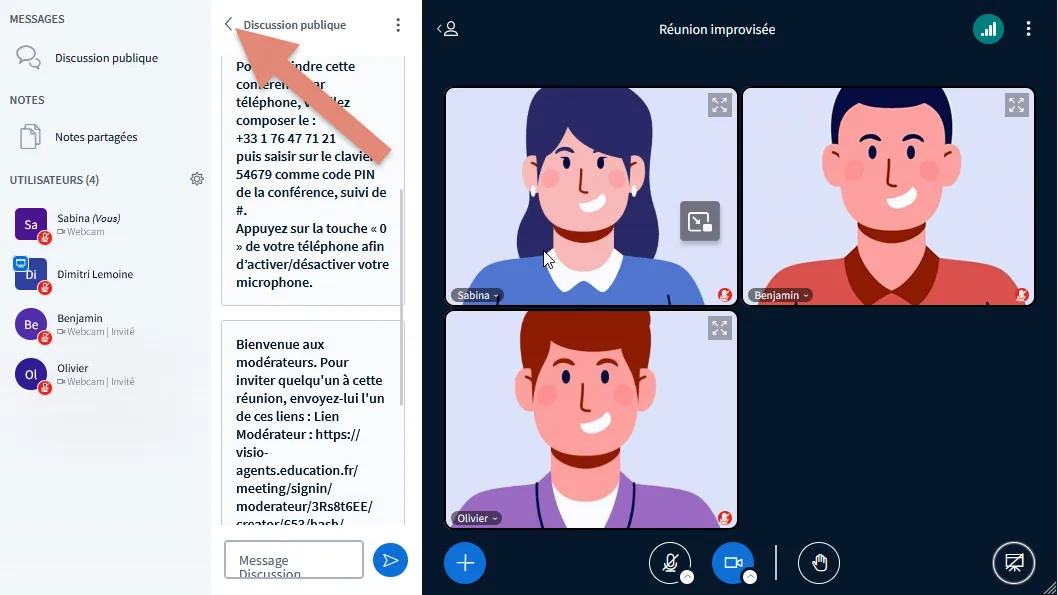
Ci-dessous la discussion publique est masquée, cliquez sur “Discussion publique” pour l’afficher de nouveau :
Choisir la disposition des caméras
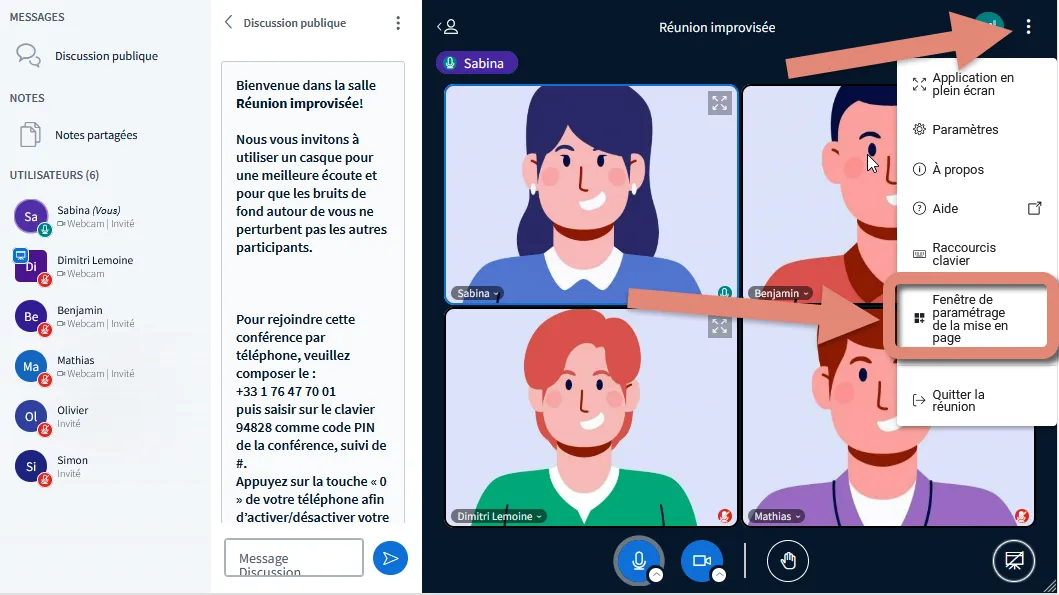
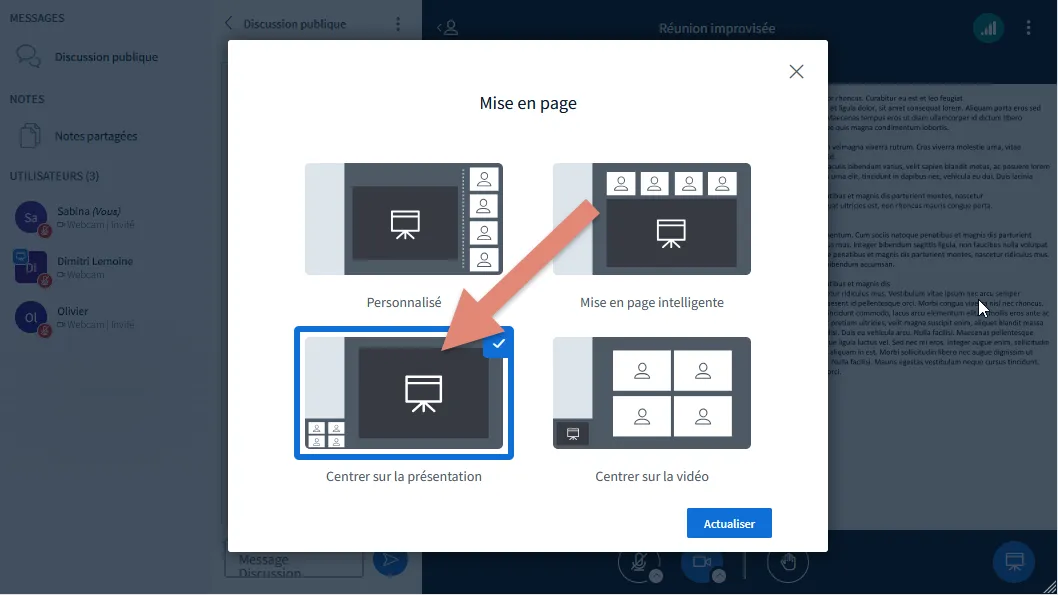
Pour choisir une disposition des caméras, cliquez sur le menu utilisateur puis sur “Fenêtre de paramétrage de la mise en page” :
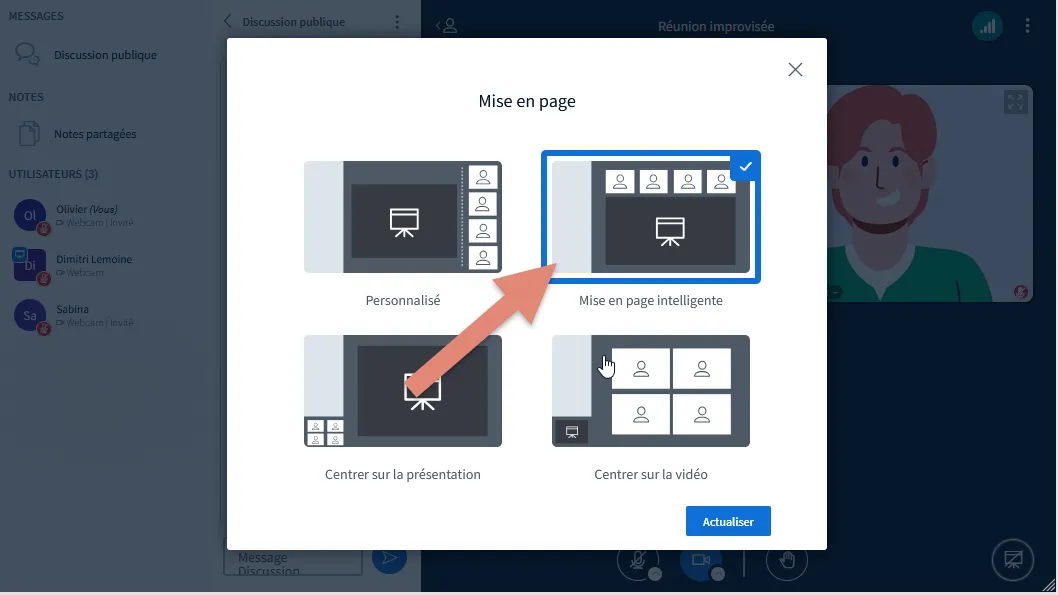
Choisissez “Mise en page intelligente” pour laisser Visio-Agents disposer les vignettes de caméras et la présentation en fonction du format de celle-ci et des zones affichées ou masquées :
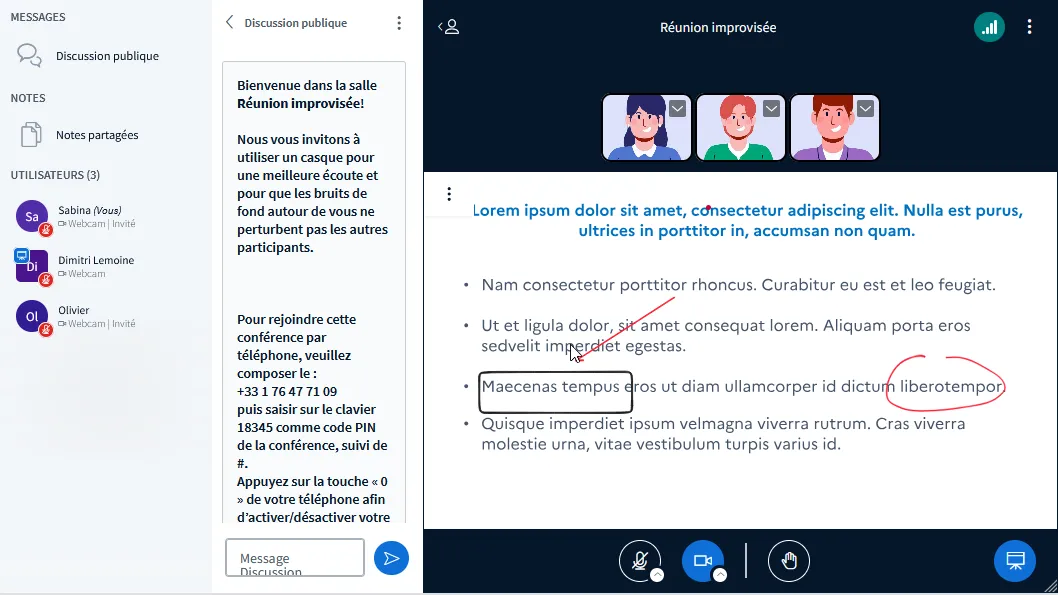
Mise en page intelligente : exemple 1. La présentation est au format paysage, la discussion publique est affichée :
Mise en page intelligente : exemple 2. La présentation est au format paysage, la discussion publique est masquée :
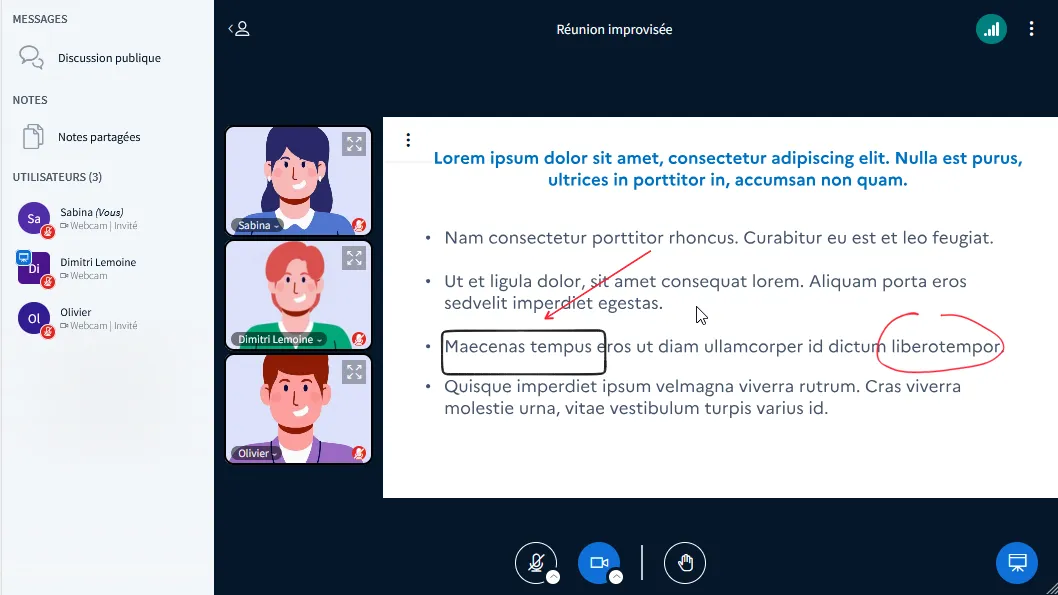
Mise en page intelligente : exemple 3. La présentation est au format portrait :
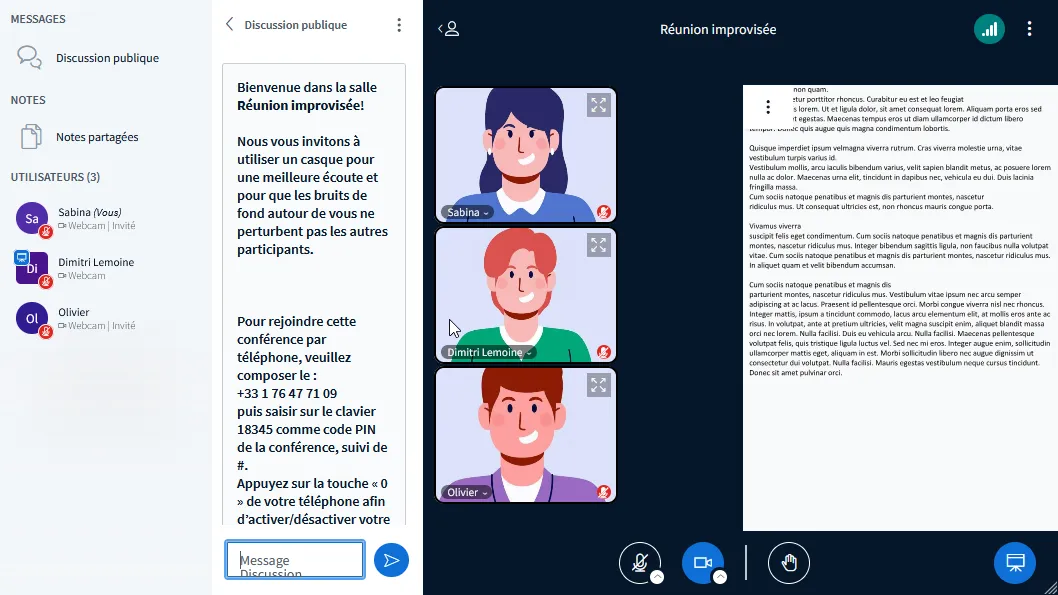
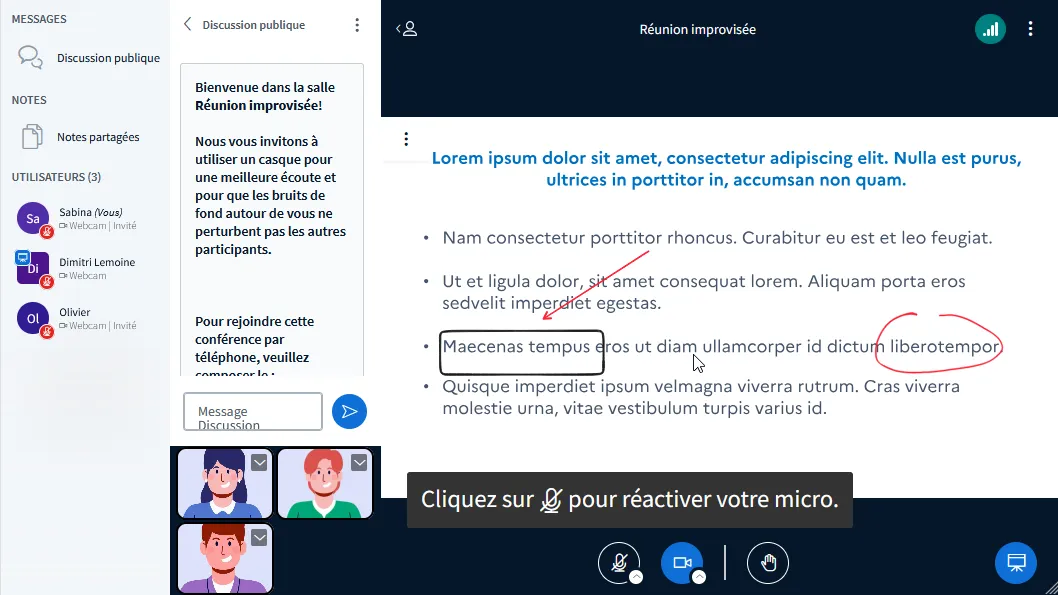
Vous pouvez choisir une disposition qui centre l’affichage sur la présentation :
Les caméras s’affichent alors sous la discussion publique :
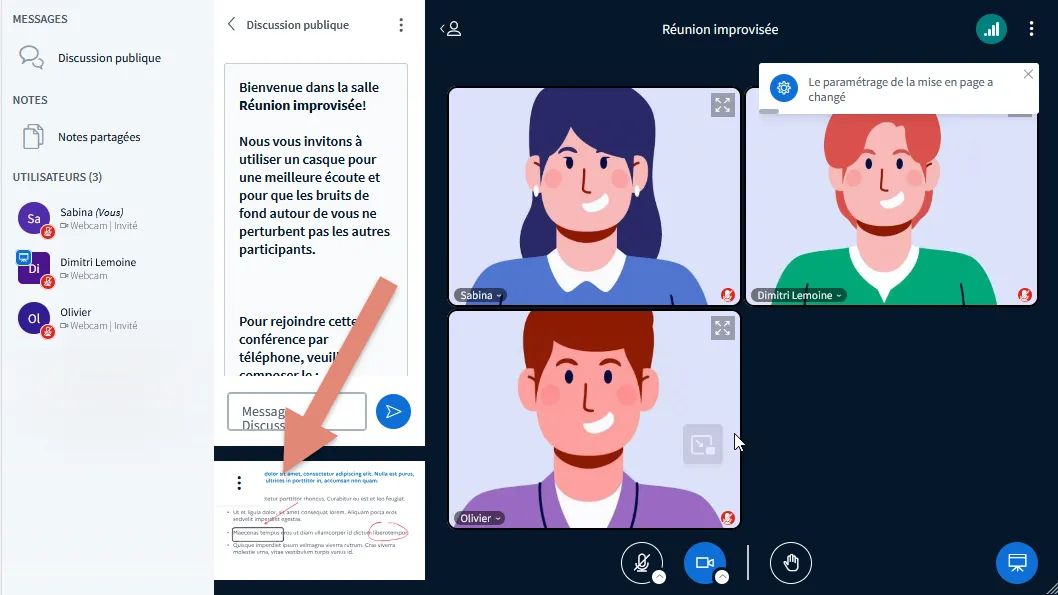
Vous pouvez choisir de centrer l’affichage sur les caméras :
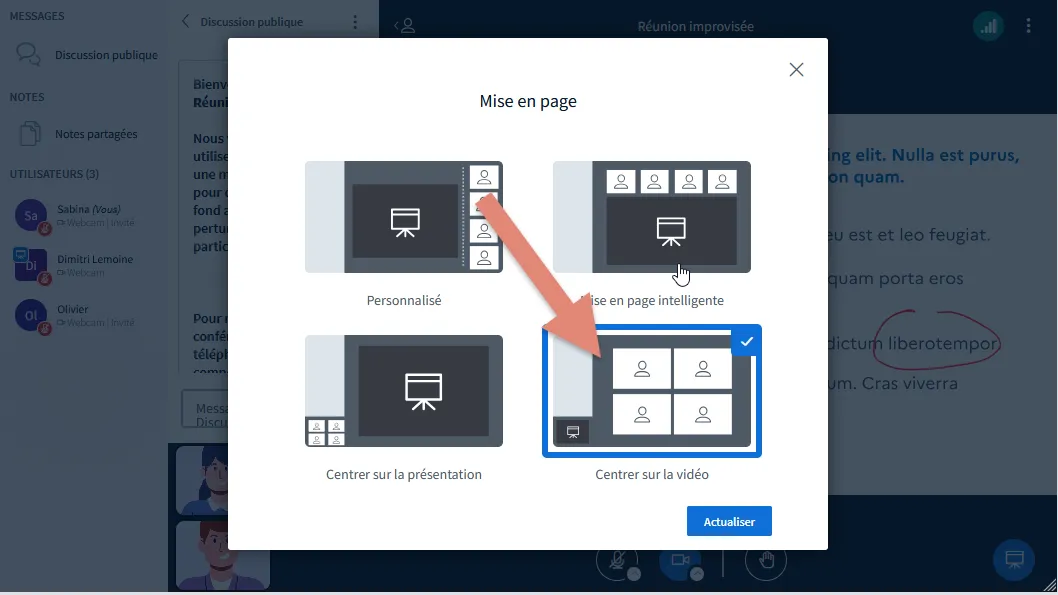
Un aperçu de la présentation est alors visible sous la discussion publique :
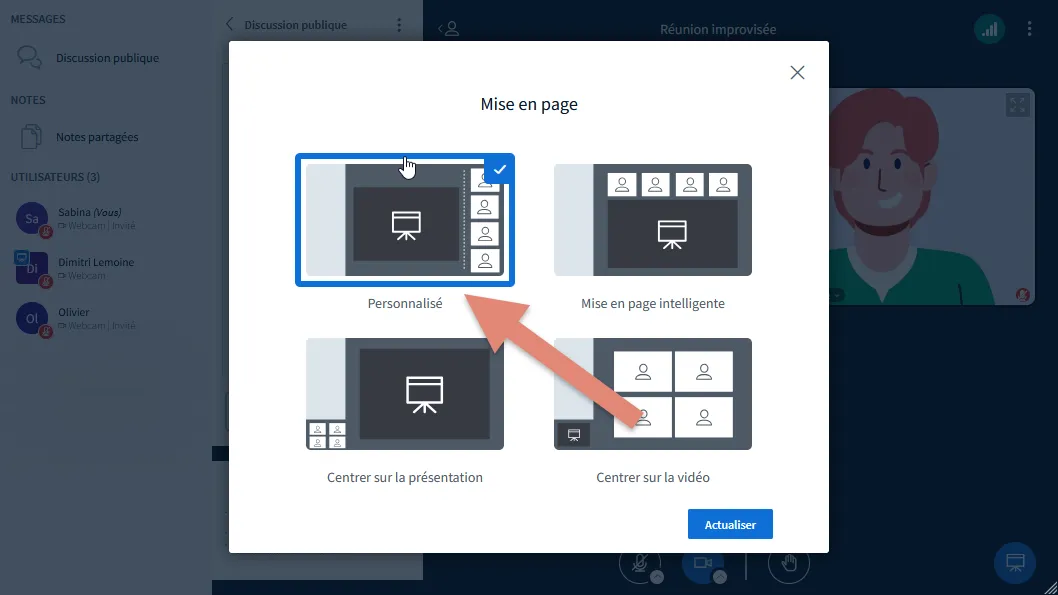
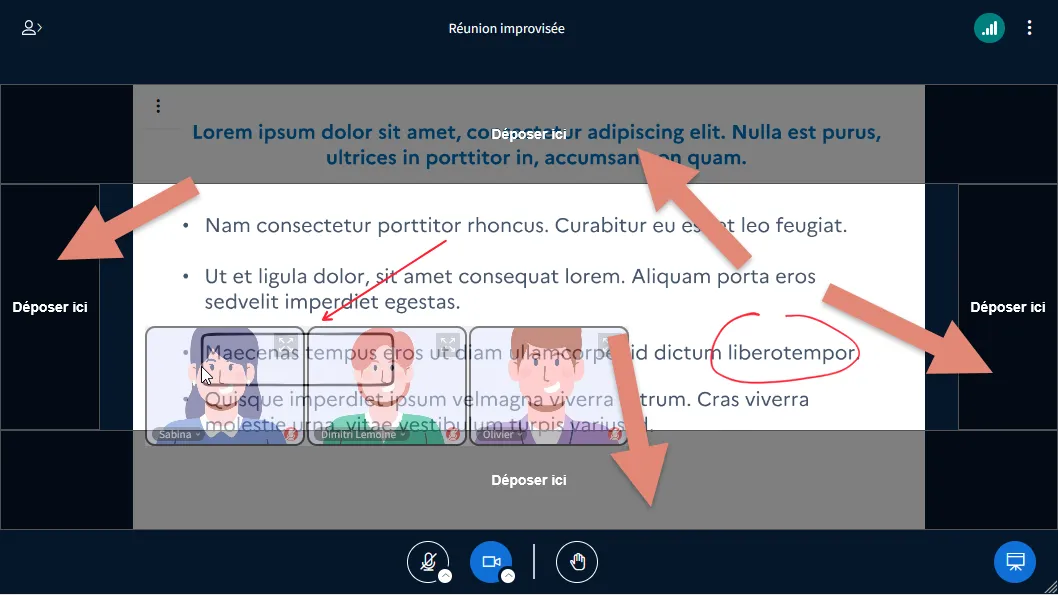
Vous pouvez enfin choisir “Affichage pesonnalisé”. Vous pourrez alors déplacer vous les caméras dasn différentes zones :
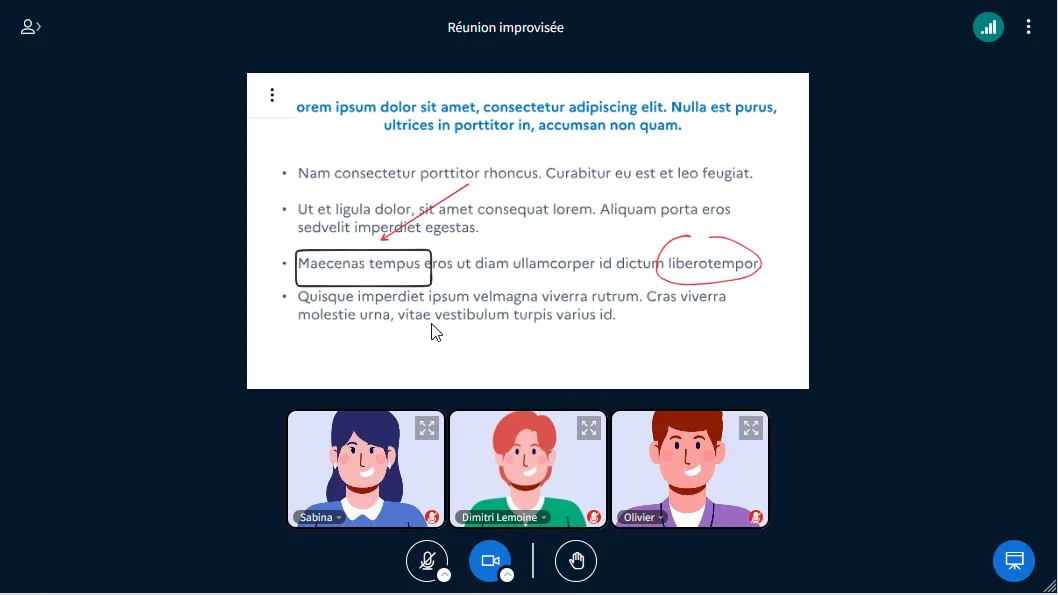
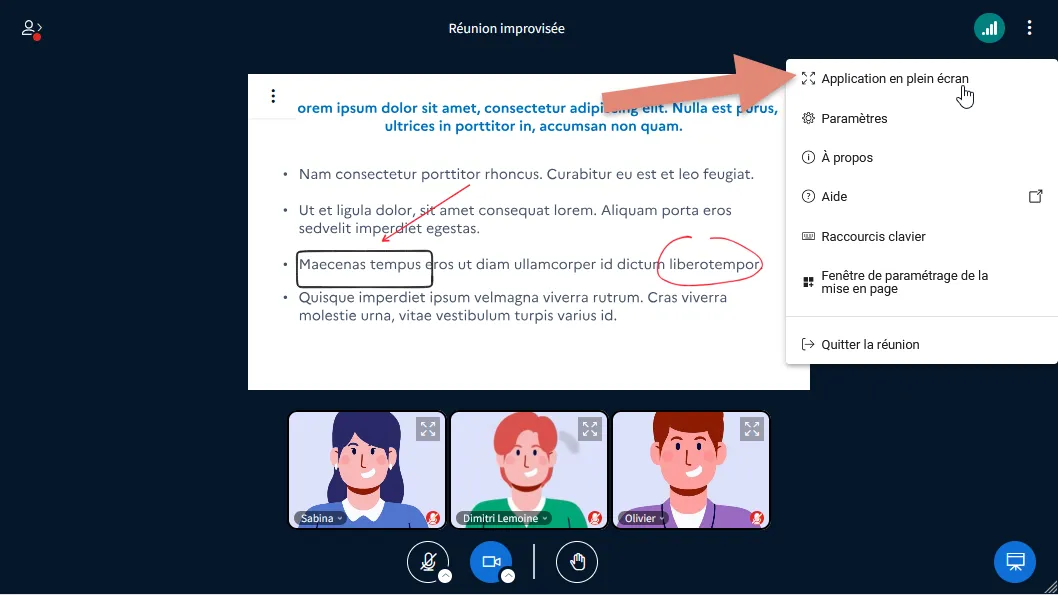
Pour plus de confort vous pouvez mettre Visio-Agents en plein écran :
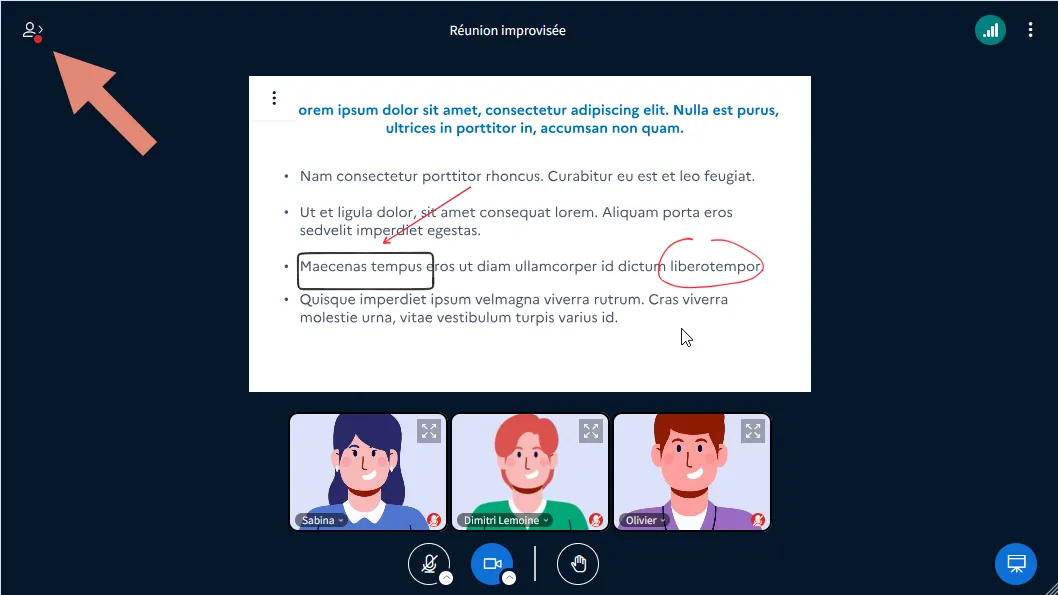
Si les zones latérales sont masquées, un point rouge averti lorsqu’un message a été posté :
Personnaliser l’affichage de sa propre caméra
Cliquez sur votre nom au niveau de l’affichage de votre caméra, pour accéder aux trois options suivantes :
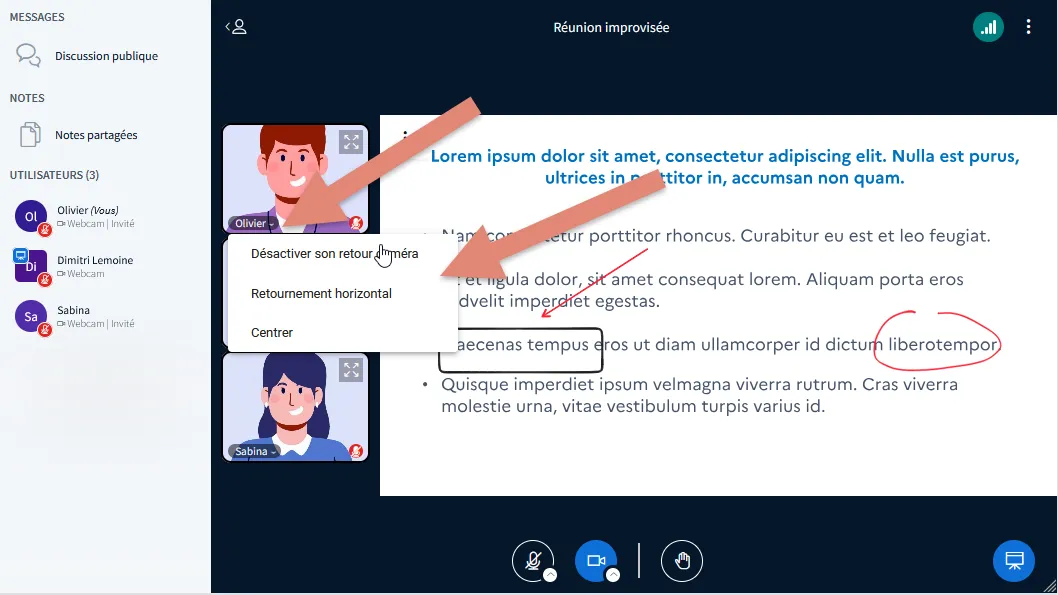
Vous pouvez désactiver votre retour caméra :
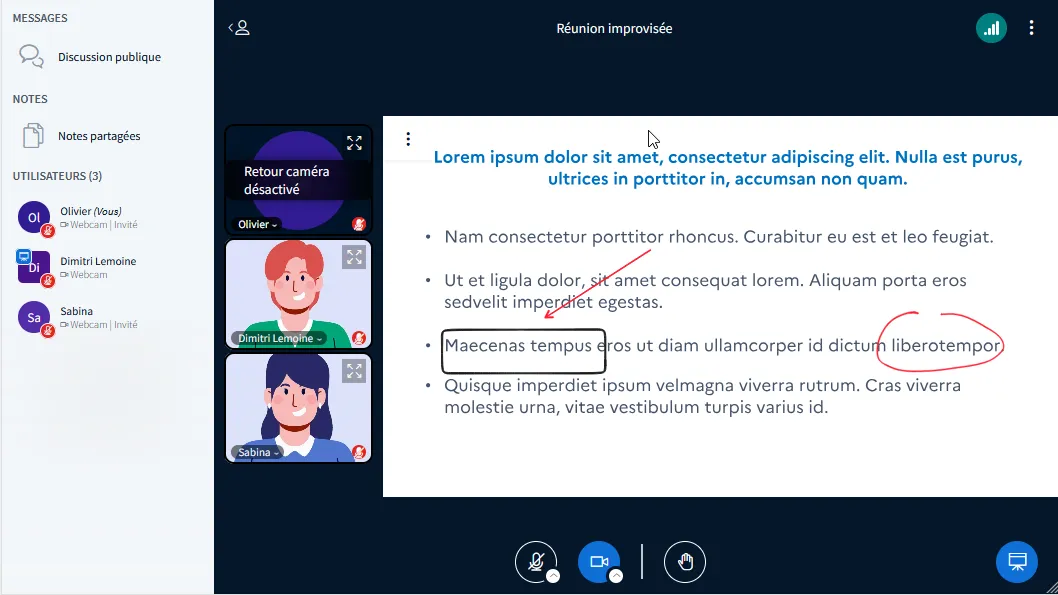
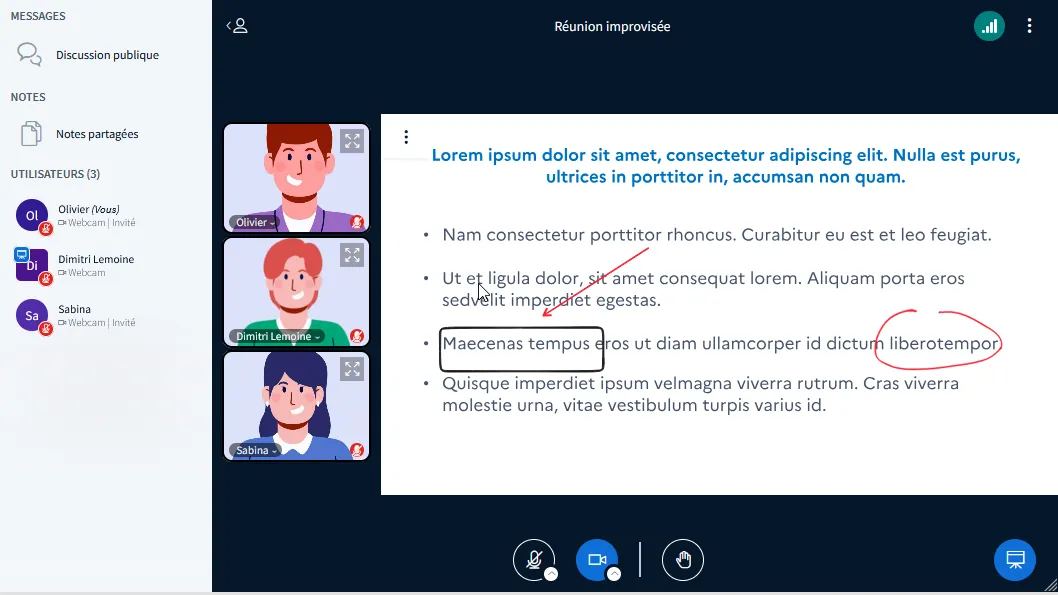
Vous pouvez effectuer un retournement horizontal afin d’éviter l’effet “mirroir” :
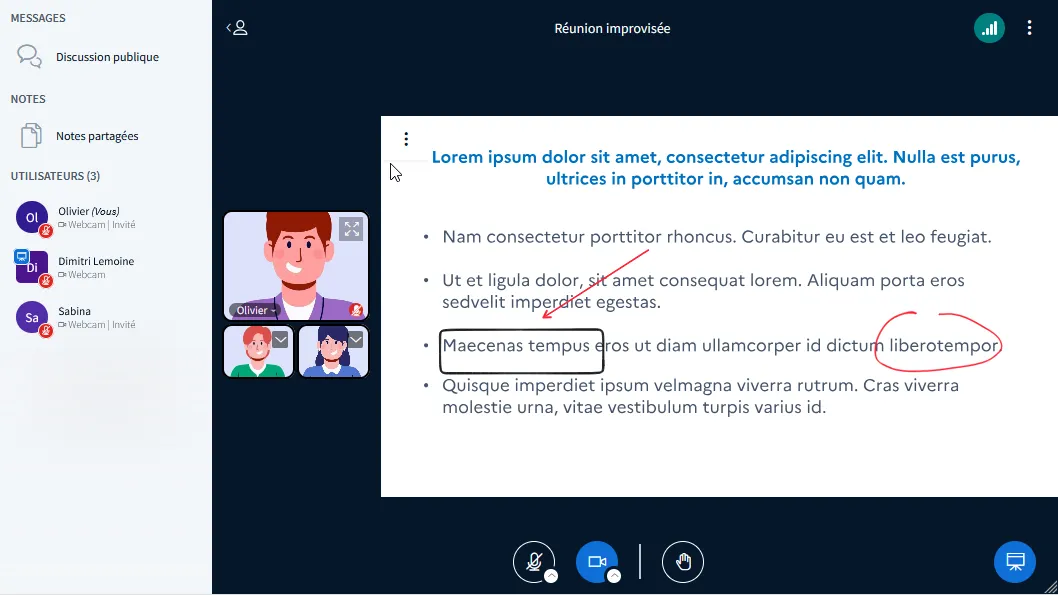
Vous pouvez centrer sur votre caméra :
D’autres réglages sont disponibles pour la webcam pour changer le fond, la luminosité : se référer au tutoriel “J’affiche ma webcam”
Téléchargement

Haut de page