Visio-Agents : les tutoriels
Réunion temporaire ou salle permanente ?
Publié le : 26-01-2026
Introduction
Visio-agents vous permet de créer des réunions temporaires ainsi que des salles de réunions permanentes.
Salles de réunion permanentes
Vous allez pouvoir enregistrer votre configuration, avec le nom de la salle, le texte de bienvenue, la durée maximale, une salle d’attente, le paramétrage des micros et webcams, de la discussion publique et privée, l’enregistrement, l’association des fichiers…
Réunions temporaires
✔️ La réunion est créée en un clic avec les réglages standards.
✔️ La configuration n’est pas conservée et il n’est pas possible d’enregistrer la réunion.
✔️ Les liens d’accès ne sont plus valides une fois la réunion terminée.
Voyons comment créer une réunion temporaire ou un salle permanente dans Visio-Agents.
Créer une réunion temporaire en un clic
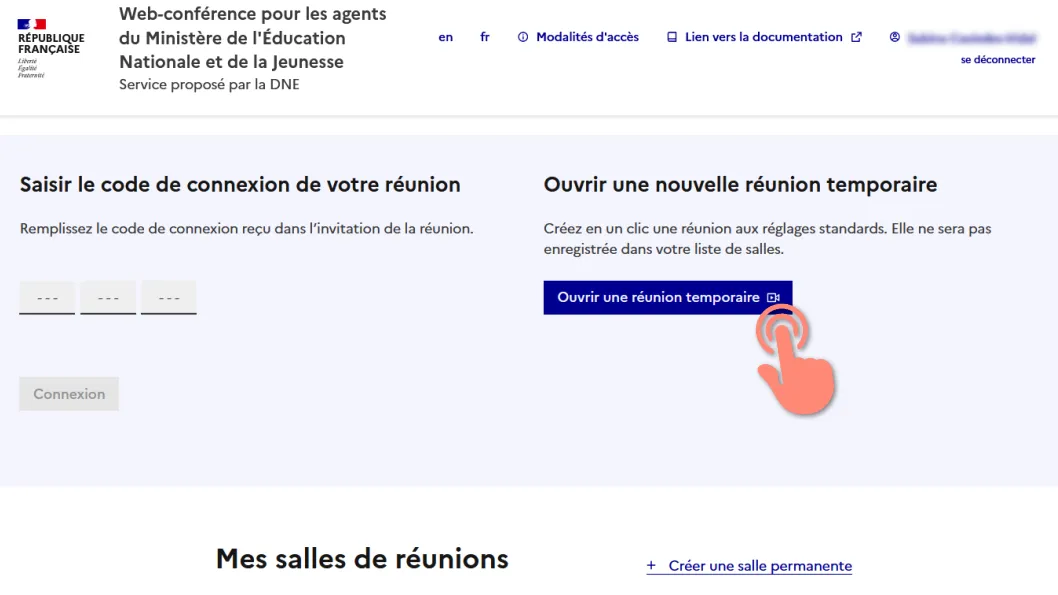
Accédez à Visio-Agents (https://visio-agents.education.fr) ou via le portail Apps.education.fr, puis cliquez sur “Ouvrir une réunion temporaire”.
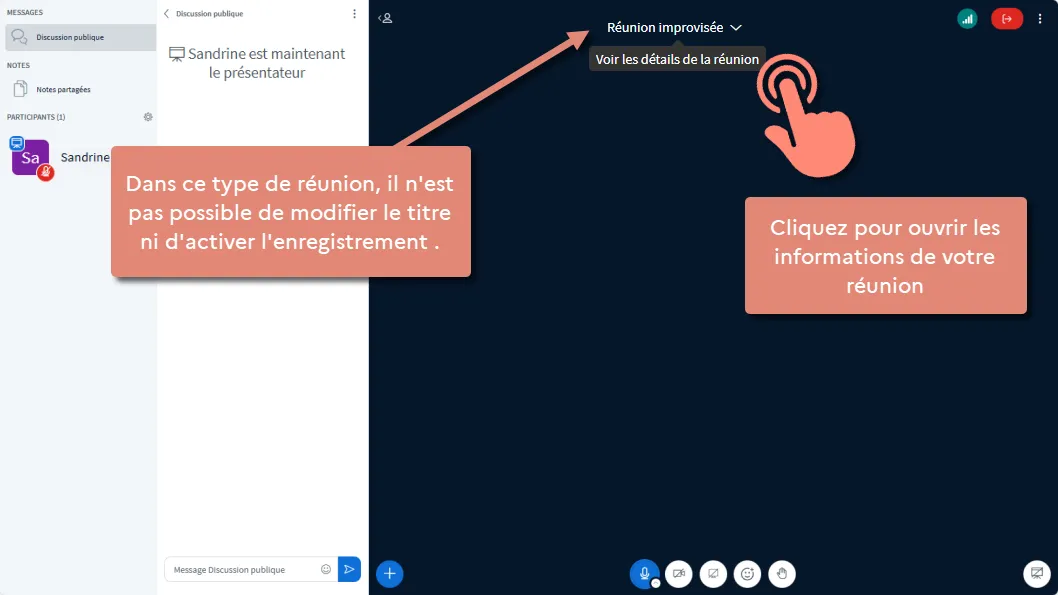
Dans ce type de réunion vous ne pouvez changer ni le titre de la réunion, ni le message de bienvenue.
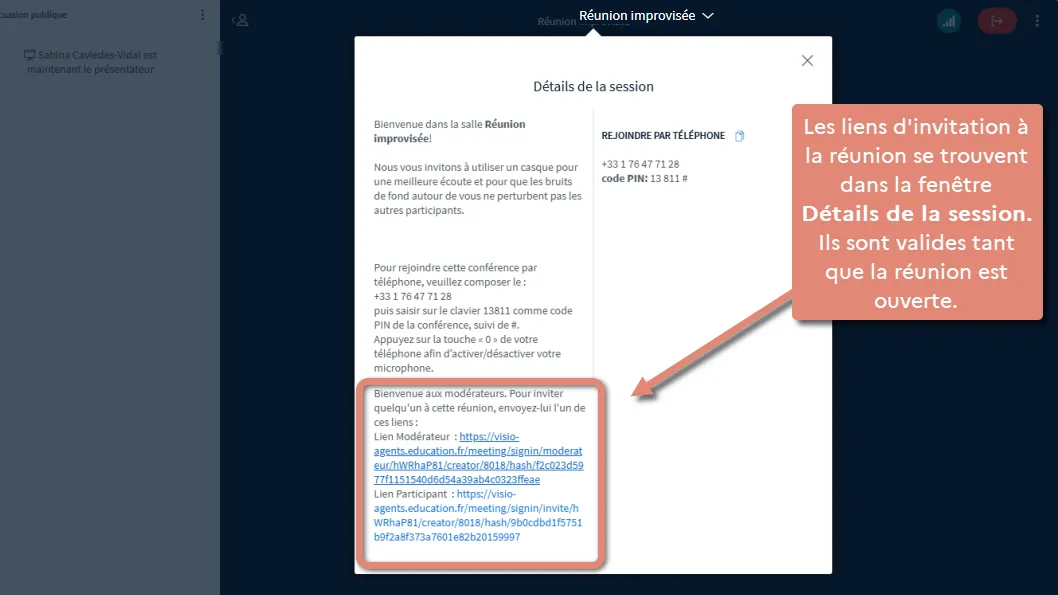
Les liens d’invitation modérateur et participant sont disponibles dans la fénêtre “Détails de la session” accesible en cliquant sur le titre de la réunion. Ils sont valides tant que la réunion est ouverte.
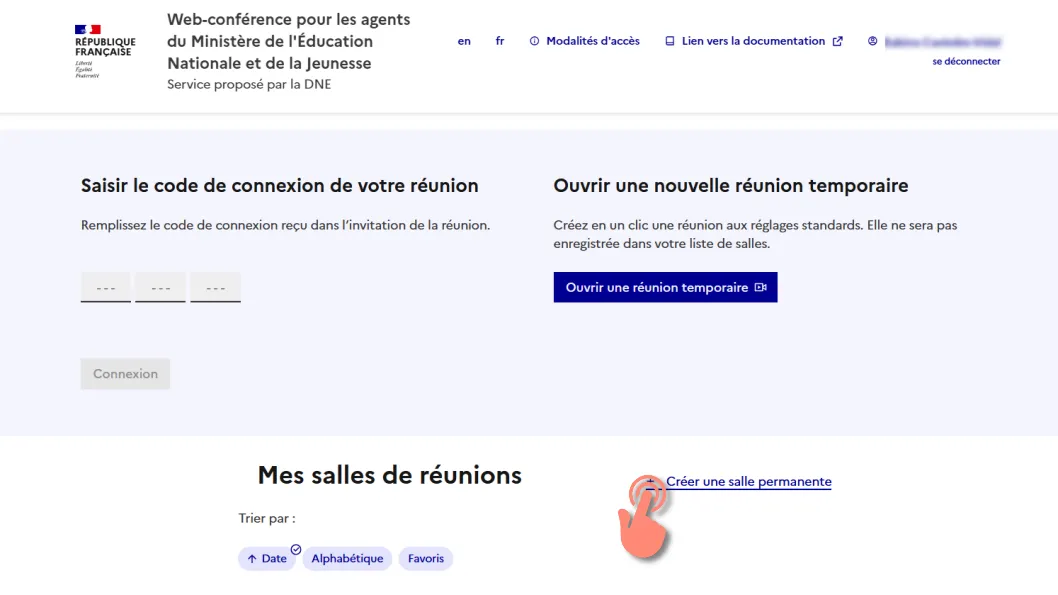
Créer une salle de réunion permanente
Une salle permanente vous permet de conserver les réglages, et le lien, d’une réunion périodique. Cliquez sur “Créer une salle permanante”.
Renseignez un nom.
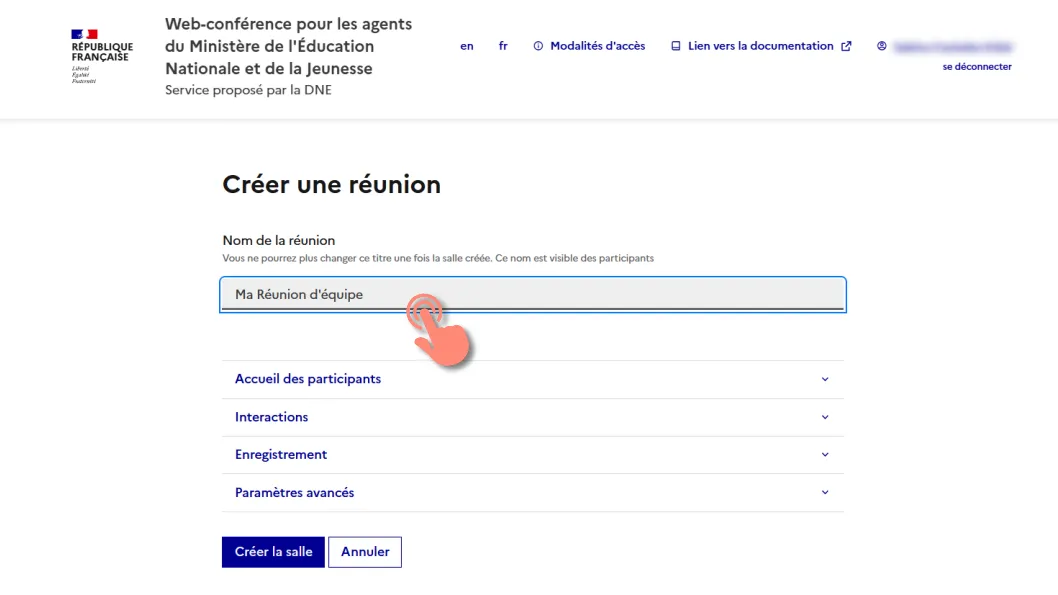
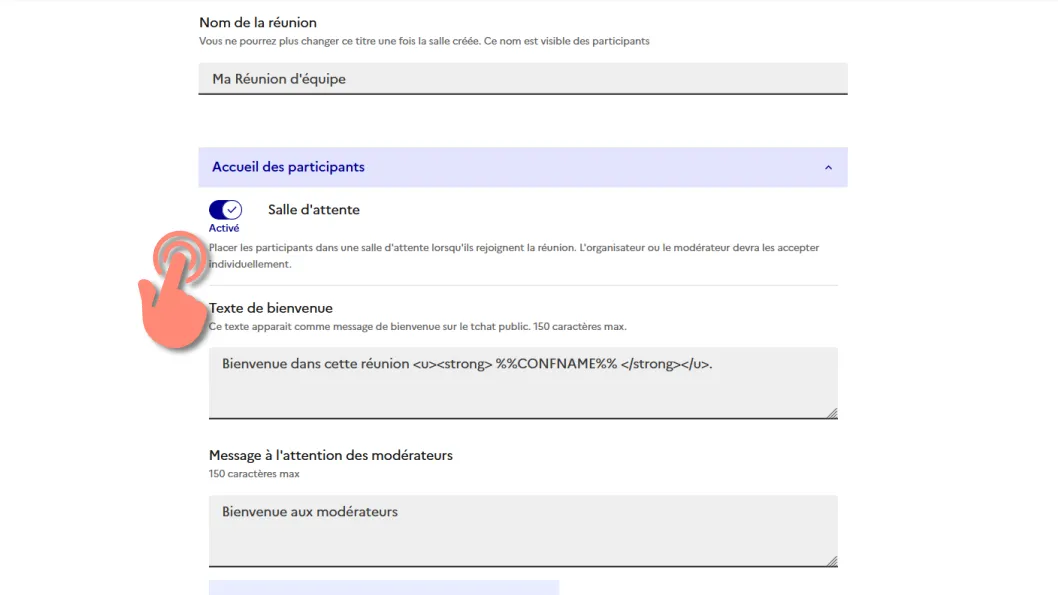
Cliquez sur « Accueil des participants » pour déplier les options. Vous pouvez activer une salle d’attente.
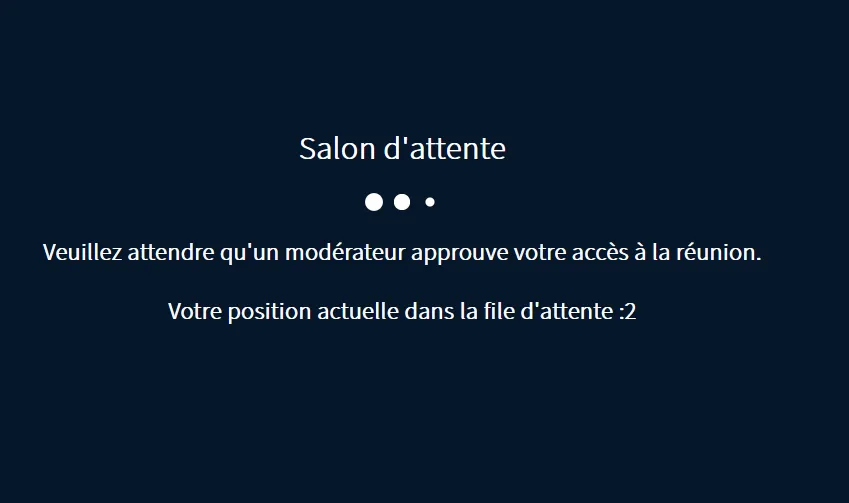
Les participants attendront la validation des modérateurs pour entrer dans la réunion.
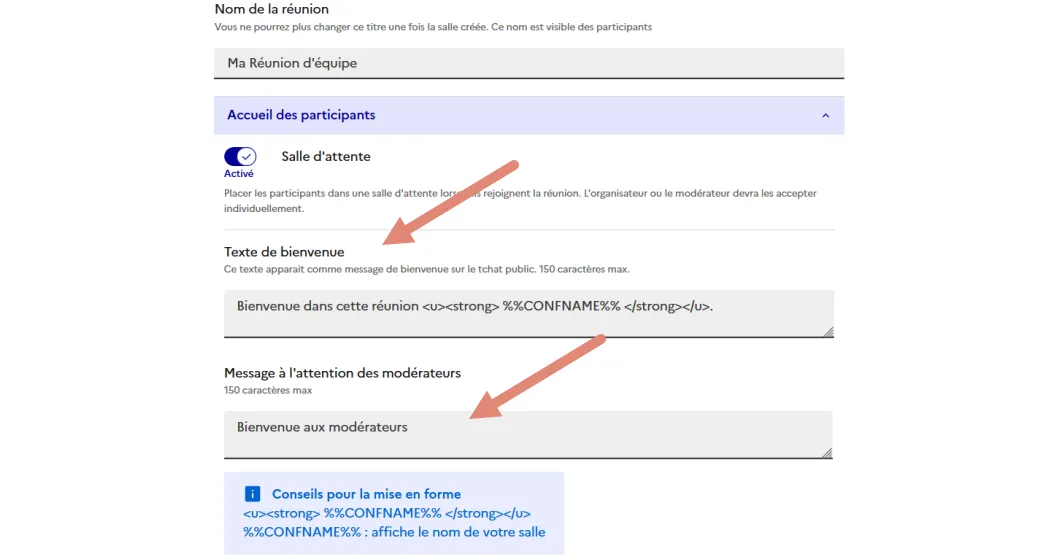
Vous pouvez personnaliser vos messages de bienvenue.
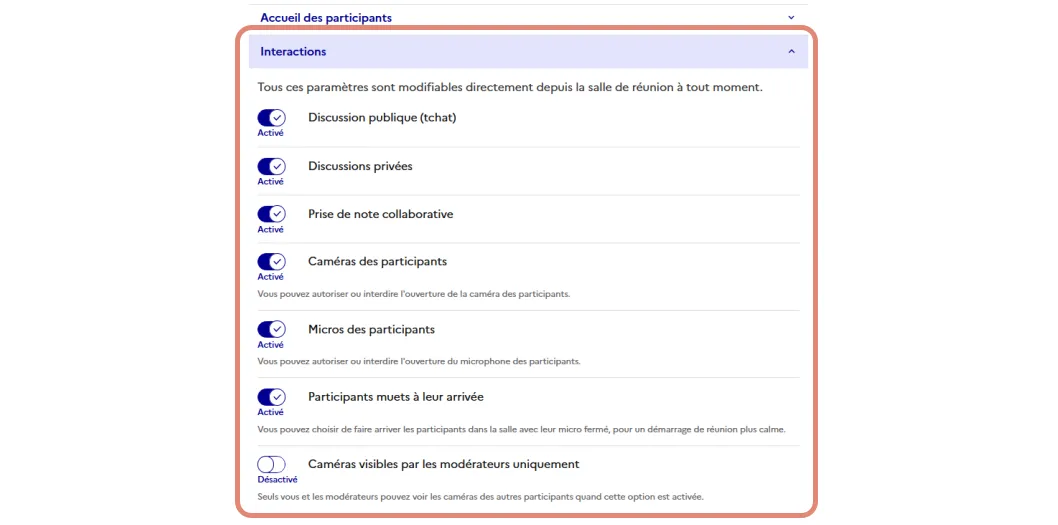
Vous pouvez définir des permissions spécifiques aux interactions de cette salle de réunion dans l’onglet Interactions.
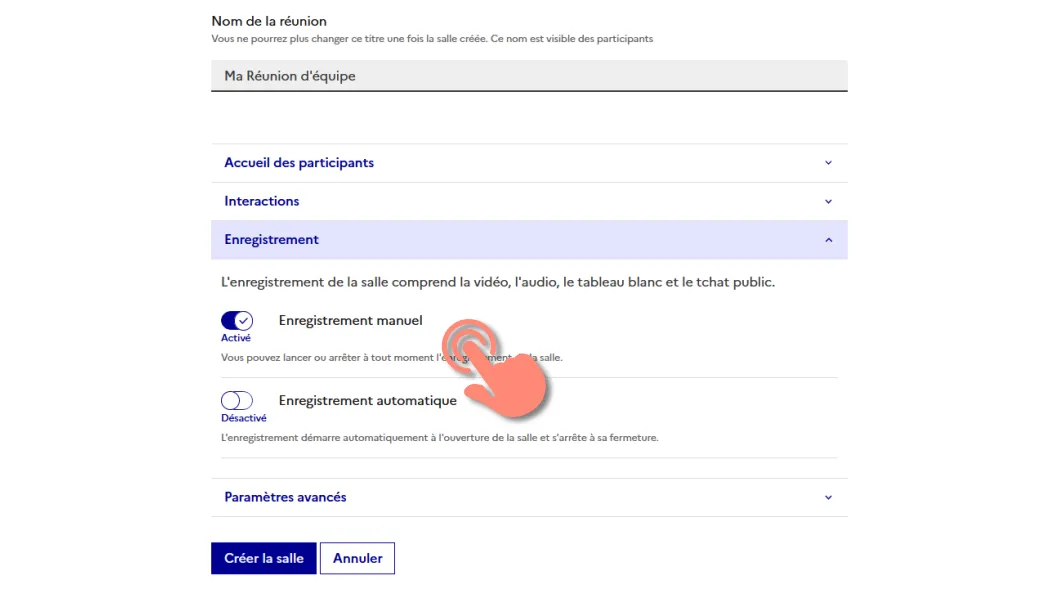
Vous pouvez paramétrer l’enregistrement de la réunion.
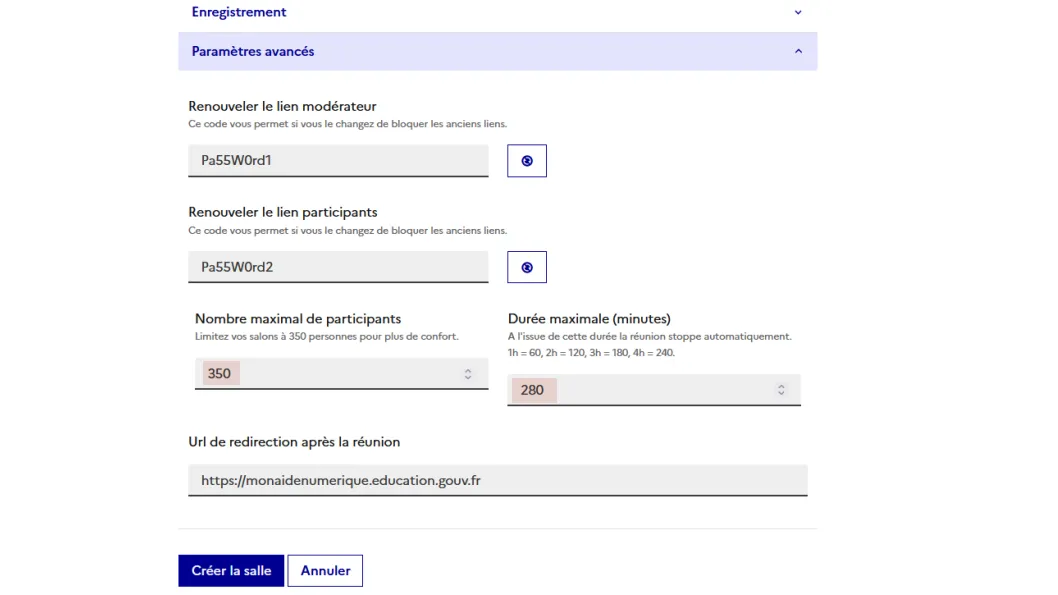
Enfin, dans les paramètres avancés, vous pouvez définir le nombre maximal de participants, la durée maximale de la réunion, renseigner une page web de redirection à l’issue de la réunion, etc.
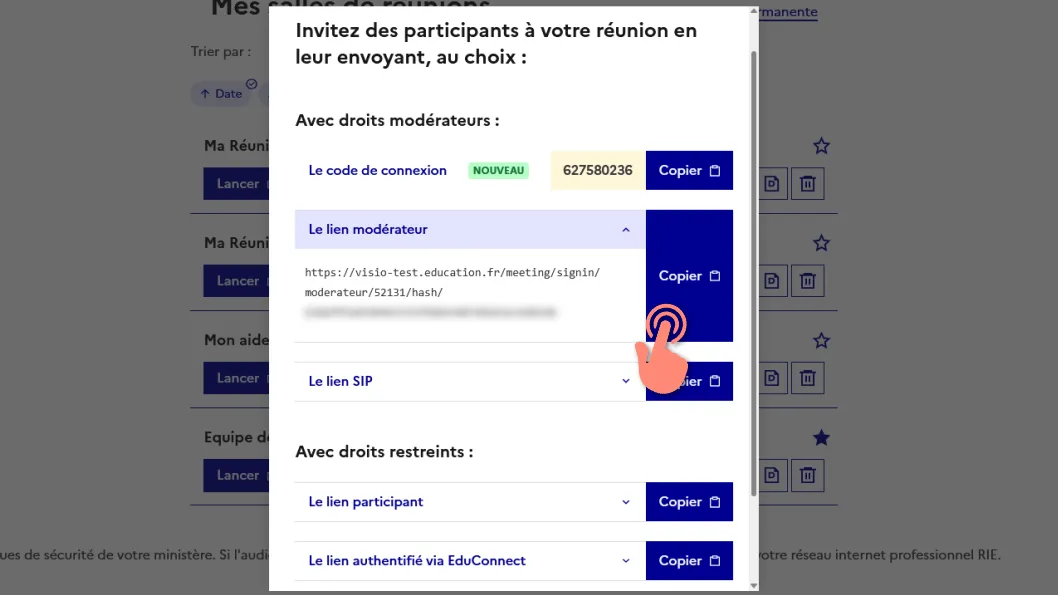
Les liens d’invitation sont permanents
Résumé
Réunions temporaires :
- Une réunion improvisée est créée pour se réunir très rapidement et une seule fois.
- Les liens d’invitation ne sont plus valides une fois la réunion close.
- Il n’est pas possible d’enregistrer une réunion temporaire.
Salles de réunion permanentes :
- Une salle de réunion vous permet de vous réunir plusieurs fois dans la même salle.
- Les liens d’invitation sont pérennes
- L’enregistrement manuel ou automatique est possible dans les salles de réunion.
Téléchargement

Haut de page