Visio-Agents : les tutoriels
Je suis modérateur
Publié le : 19-01-2026
Les zones de l’écran du modérateur
L’interface du modérateur est structurée de la même manière que celle des participants, avec quelques différences : des menus et boutons supplémentaires s’ajoutent donnant accès à des fonctionnalités telles que la gestion des utilisateurs, l’enregistrement de la réunion, la mise en page des webcams ou minuterie entre autres.
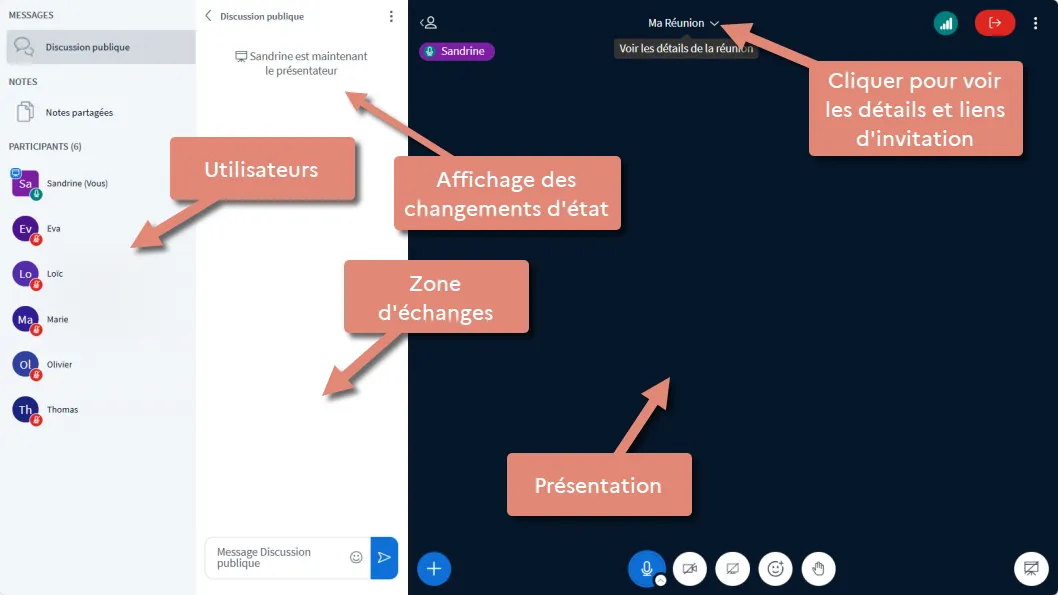
En tant que modérateur, vous retrouvez trois zones principales à l’écran : la fenêtre de présentation, la zone d’échanges et la liste des utilisateurs.
Consultez le tutoriel Je suis participant. pour découvrir en détail chacune de ces zones.
Gérer les utilisateurs
Le modérateur dispose des droits nécessaires pour gérer les participants et leurs interactions. Il peut intervenir sur :
- un seul participant ou
- l’ensemble des participants
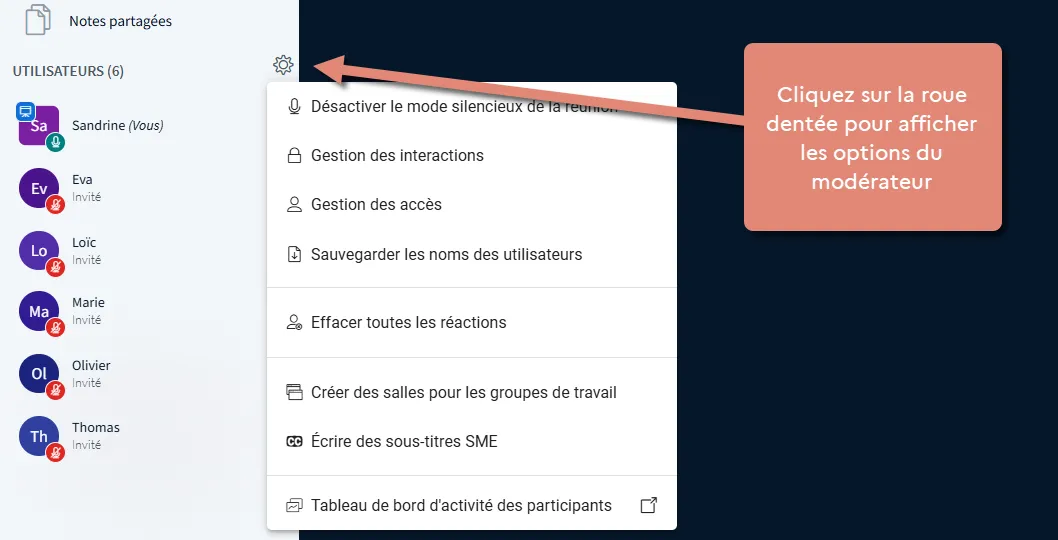
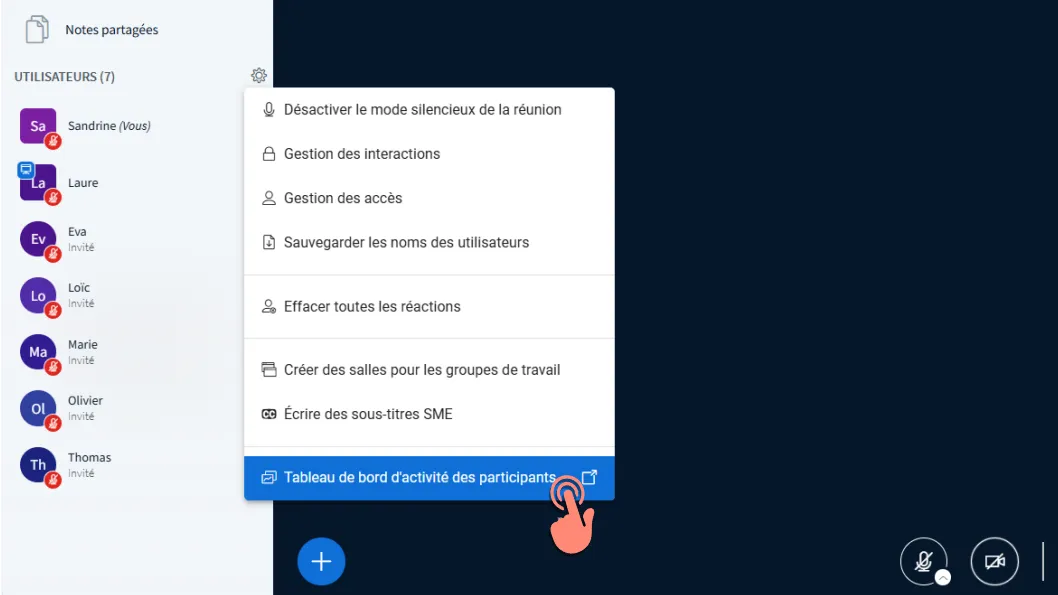
Depuis le menu « Gérer les utilisateurs », représenté par une roue dentée, le modérateur peut gérer les interactions, les accès à la réunion et certaines fonctionnalités, telles que la création de salles de groupes de travail ou l’écriture de sous-titres SME.
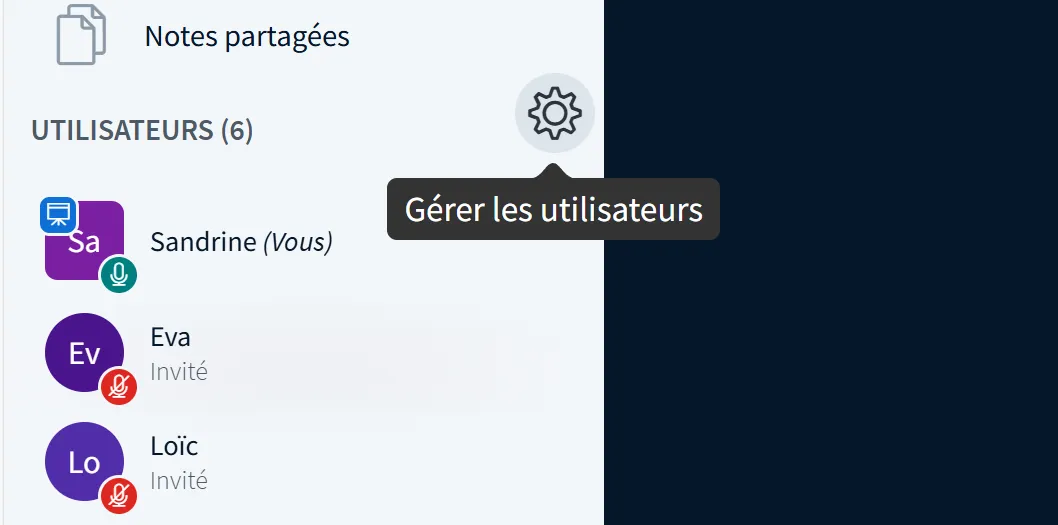
Cliquez sur la roue dentée à côté du titre « Utilisateurs » pour afficher le menu les actions applicables à l’ensemble des participants.
Activer et désactiver l’interdiction de parler
L’option « L’interdiction de parler pour la réunion » met les microphones des tous les utilisateurs en mode silencieux. Cette option est activée par défaut afin d’éviter les bruits gênants lors de la connexion de chaque participant.
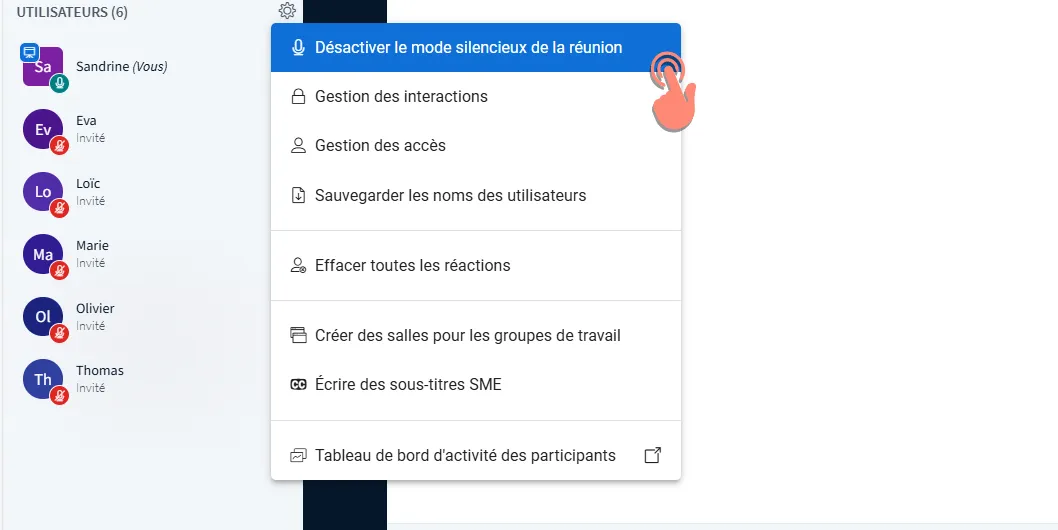
Cela n’empêche pas chaque participant d’activer son microphone et de prendre la parole.
En désactivant cette option, le menu de gestion vous proposera les options « Rendre tous les utilisateurs silencieux » et « Rendre silencieux tous les utilisateurs sauf le présentateur ».

Gestion des interactions
Cliquez sur « Gestion des interactions ». Une fenêtre modale pour restreindre ou habiliter les fonctionnalités de communication et d’interactions des participants s’ouvrira.
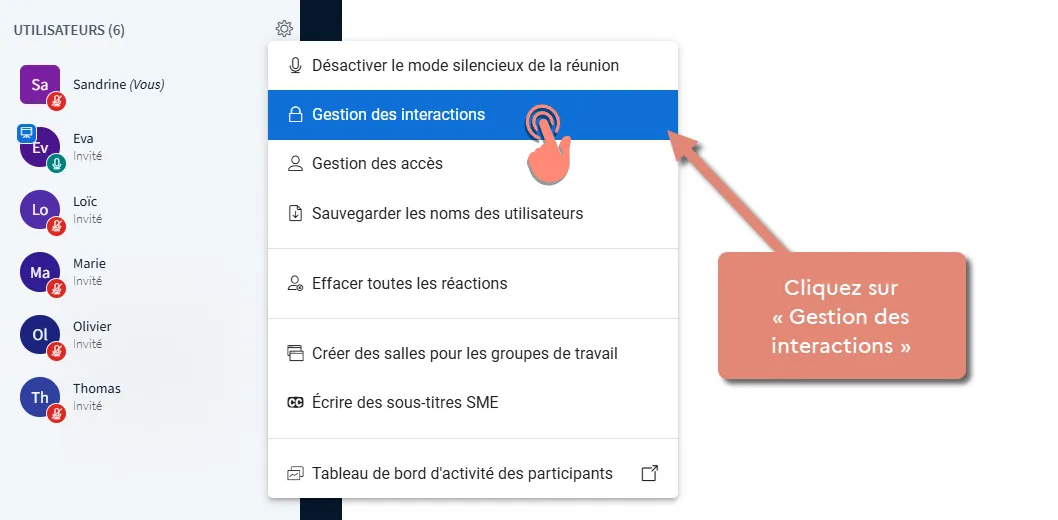
Vous pouvez activer ou verrouiller les fonctionnalités souhaitées en cliquant sur le bouton à bascule correspondant. Une fois vos choix effectués, cliquez sur « Appliquer » pour enregistrer les modifications.
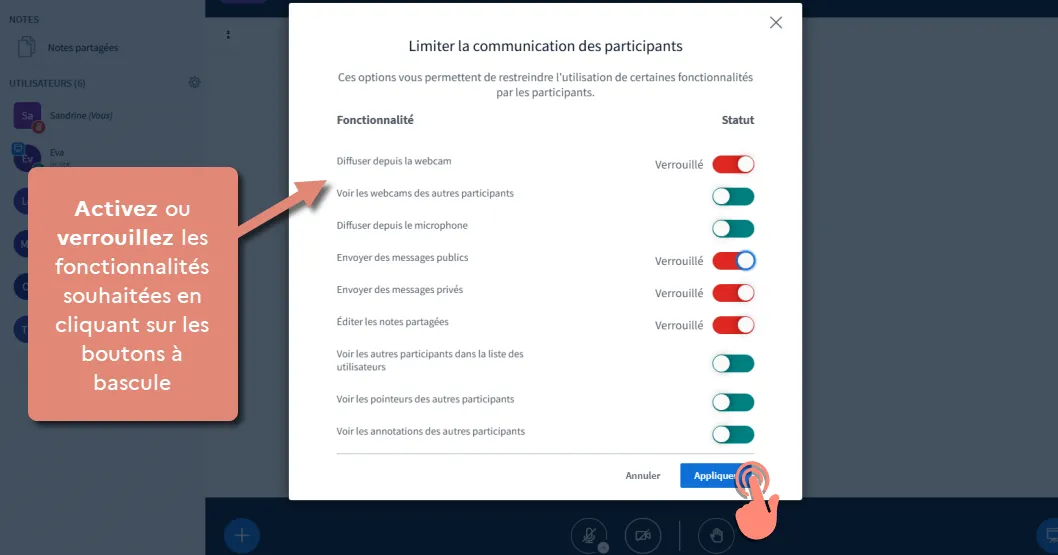
À savoir : Les six premières options peuvent être prédéfinies dans la configuration d’une salle permanente. via la gestion des permissions. Ce menu vous permet de modifier ces réglages en cours de réunion, selon vos besoins.
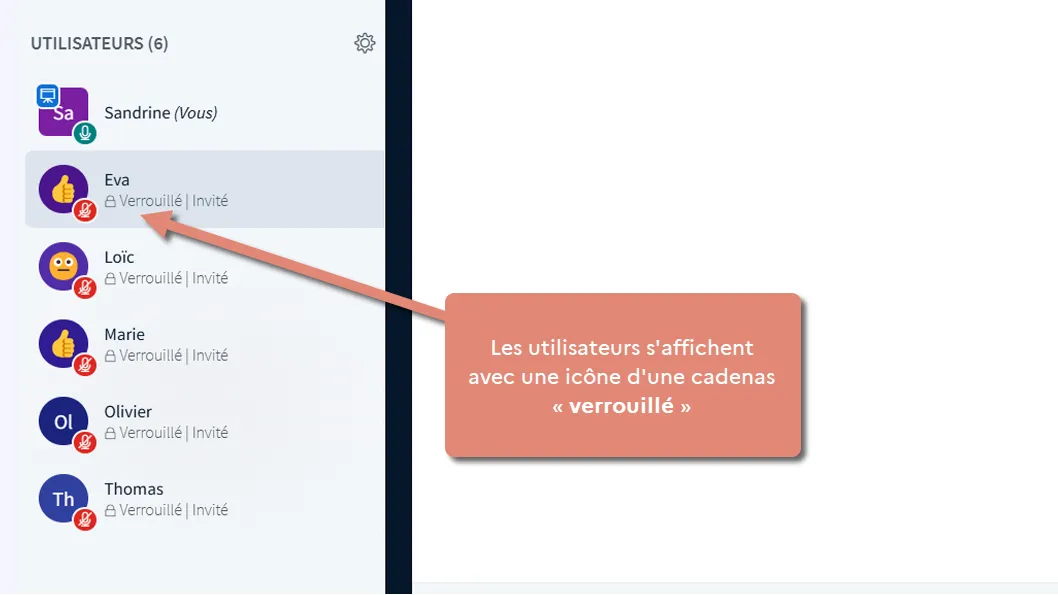
Lorsque certaines fonctionnalités d’interaction sont verrouillées, les participants voient l’indication « Verrouillé » ainsi qu’une icône d’un cadenas sous leur nom.
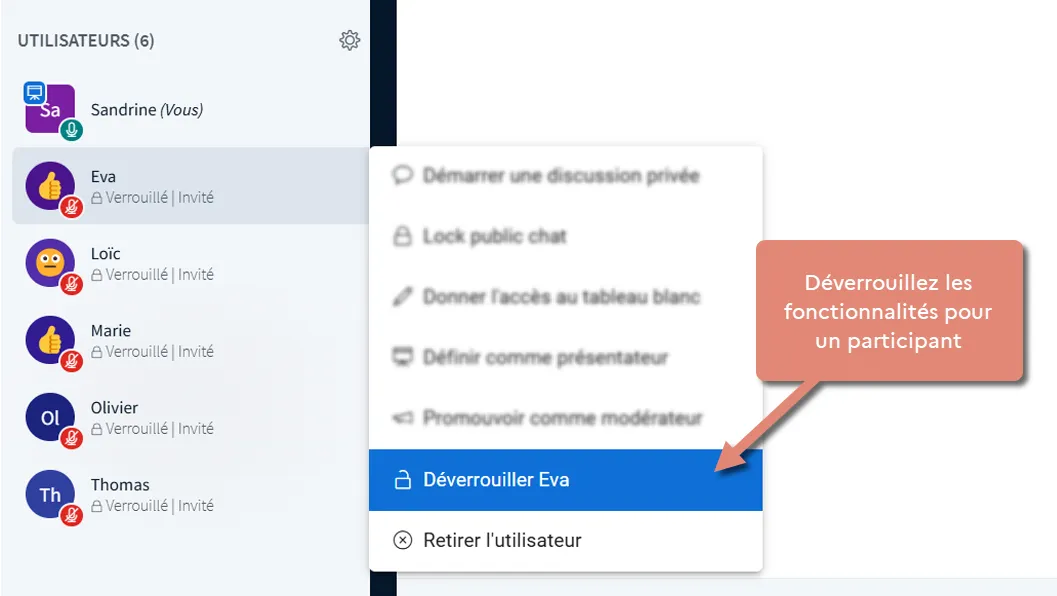
Lorsque le modérateur clique sur le nom d’un participant, l’option « Déverrouiller le participant » s’affiche. Cliquez dessus pour lui donner accès à toutes les fonctionnalités.
Gestion des accès
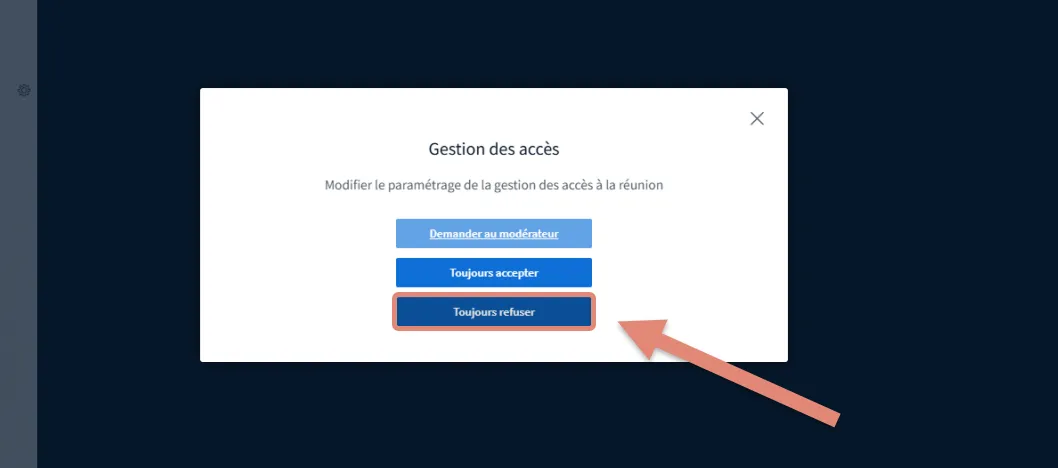
Cliquez sur l’option « Gestion des accès » du menu « Gérer les utilisateurs ». Cette option vous permet de d’administrer le paramétrage des accès à la réunion.
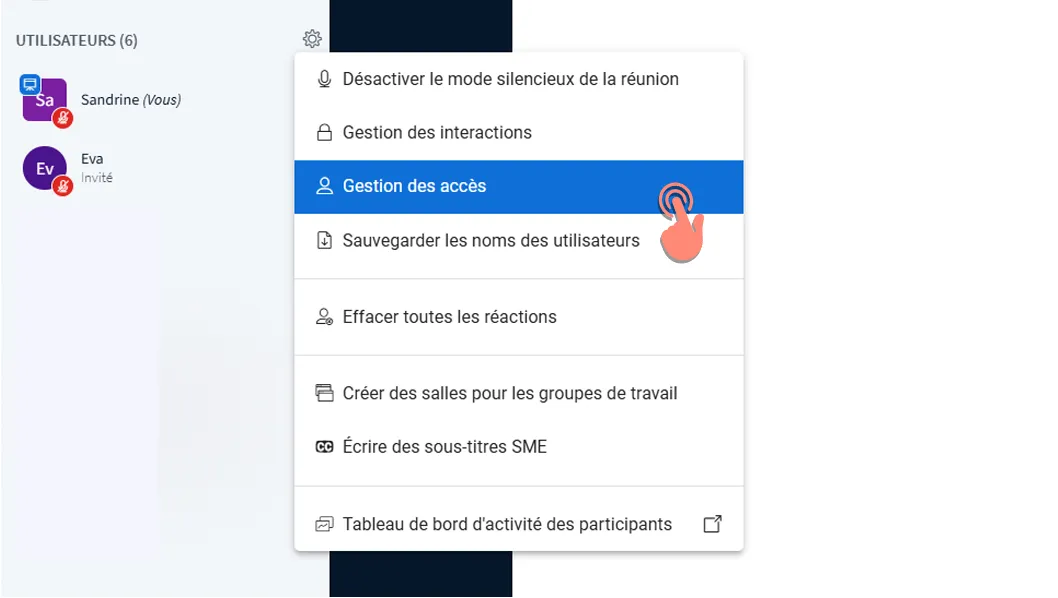
Par défaut, l’accès est paramétré pour « Toujours accepter » des participants automatiquement.
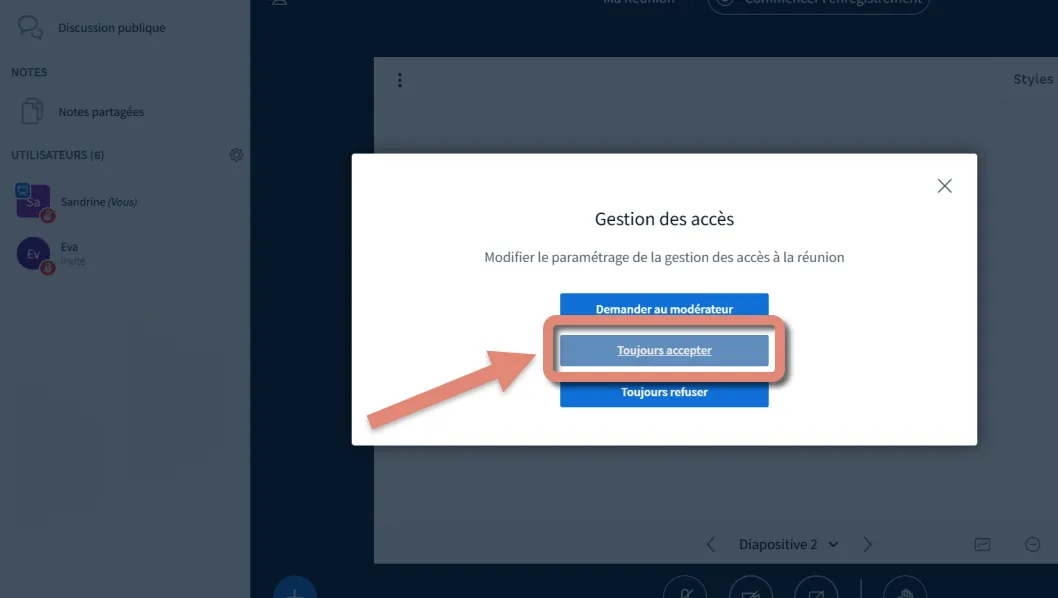
L’option « Demander au modérateur » génère un salon d’attente pour les participants des réunions temporaires, ainsi que pour ceux des salles permanentes lorsque l’option salon d’attente a été activée lors de la configuration.
Lorsque cette option est activée, le menu « Utilisateurs en attente » s’affiche dans la colonne de gauche de l’écran.
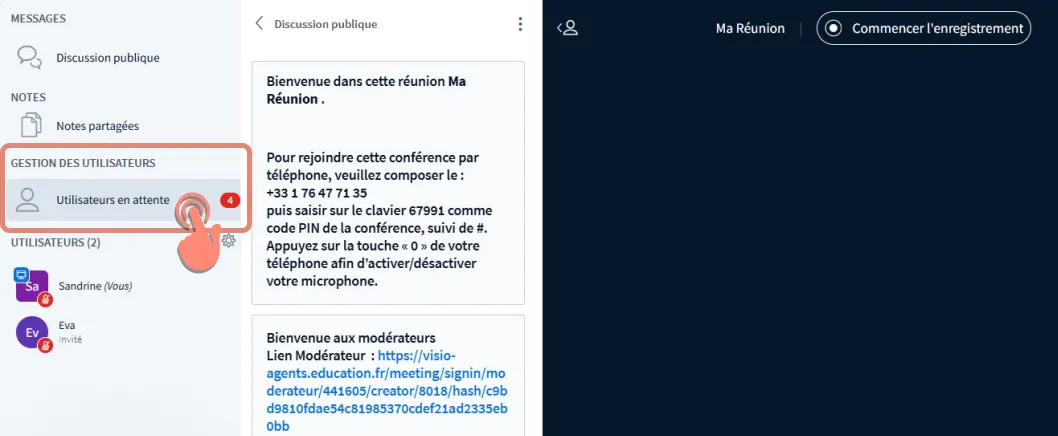
Cliquez sur « Utilisateurs en attente » pour afficher les options disponibles.
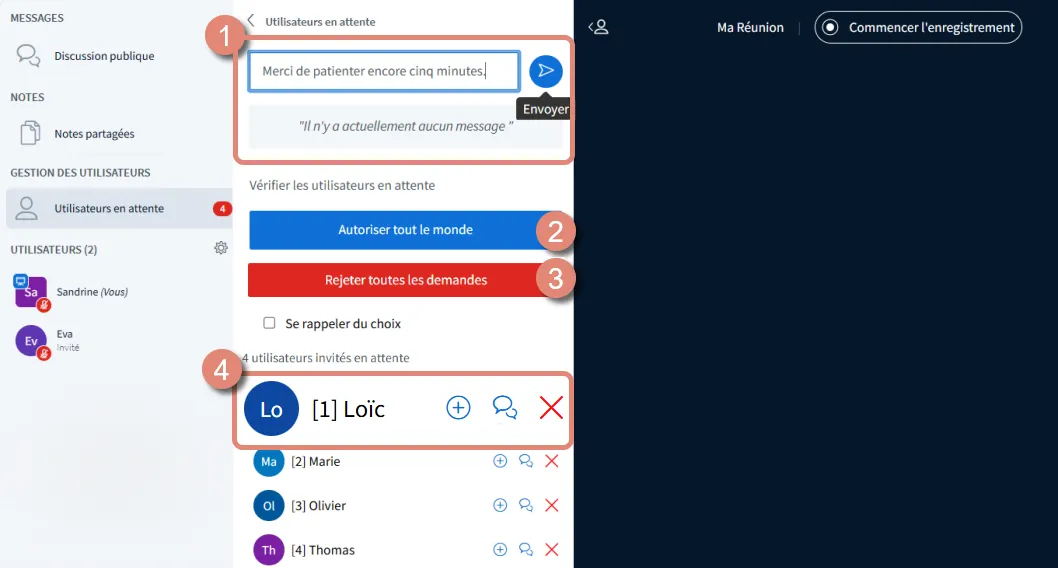
- Vous pouvez envoyer un message personnalisé aux invités en attente. Celui-ci s’affichera sur leur écran.
Ensuite, vous avez plusieurs options pour gérer l’accès des participants en attente : - Autoriser tous les participants en une seule fois : cliquez sur « Autoriser tout le monde ».
- Refuser toutes les demandes : cliquez sur « Rejeter toutes les demandes ».
- Gérer l’accès individuellement :
- Cliquez sur l’icône « + » pour autoriser un participant à rejoindre la réunion.
- Cliquez sur l’icône « message » pour lui envoyer un message personnalisé.
- Cliquez sur l’icône « croix » pour refuser son entrée.
Enfin, l’option « Toujours refuser » empêche l’accès aux participants. Seuls les modérateurs peuvent rejoindre la réunion.
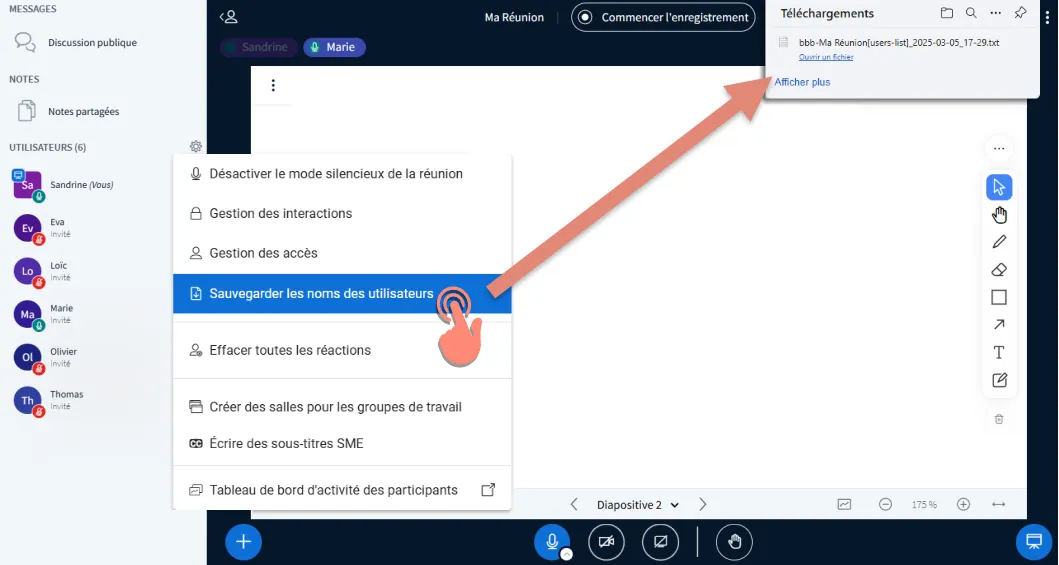
Sauvegarder les noms des utilisateurs
Cliquez sur l’option « Sauvegarder les noms des utilisateurs ». Vous obtiendrez un fichier texte contenant la date, l’heure du téléchargement et la liste des noms des participants.
Attention ! Il s’agit de la liste des participants au moment du téléchargement du fichier. Si vous souhaitez obtenir le détail de toutes les personnes présentes pendant toute la durée de la réunion, il est préférable de consulter le tableau de bord d’activité des participants.
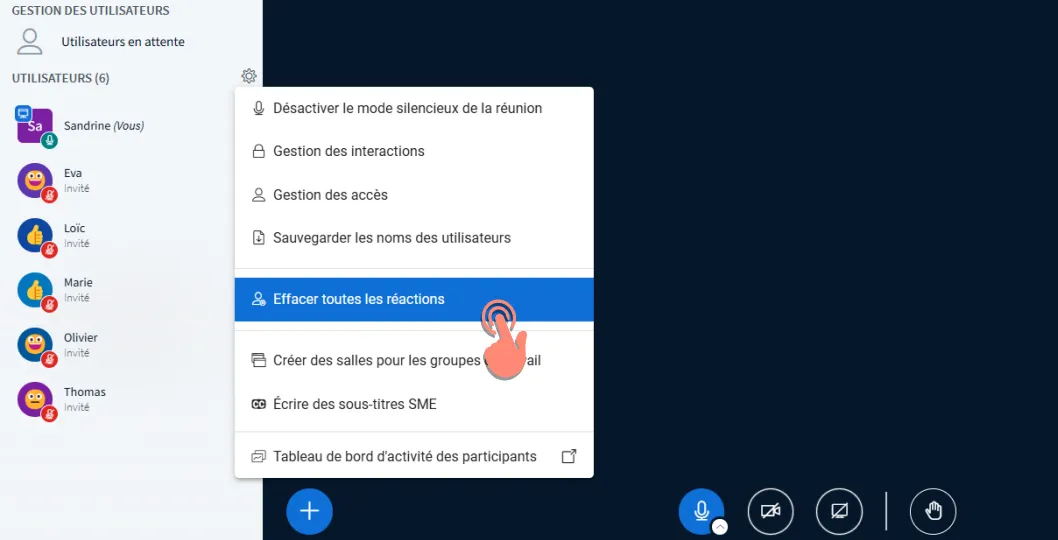
Effacer toutes les réactions
Cliquez sur « Effacer toutes les réactions » pour supprimer les emojis de tous les participants.
Les réactions disparaissent automatiquement après 1 minute 30 secondes, sauf pour les mains levées.
Effacer les mains levées
Lorsqu’un participant lève la main, une notification s’affiche en haut à droite de l’écran des modérateurs.
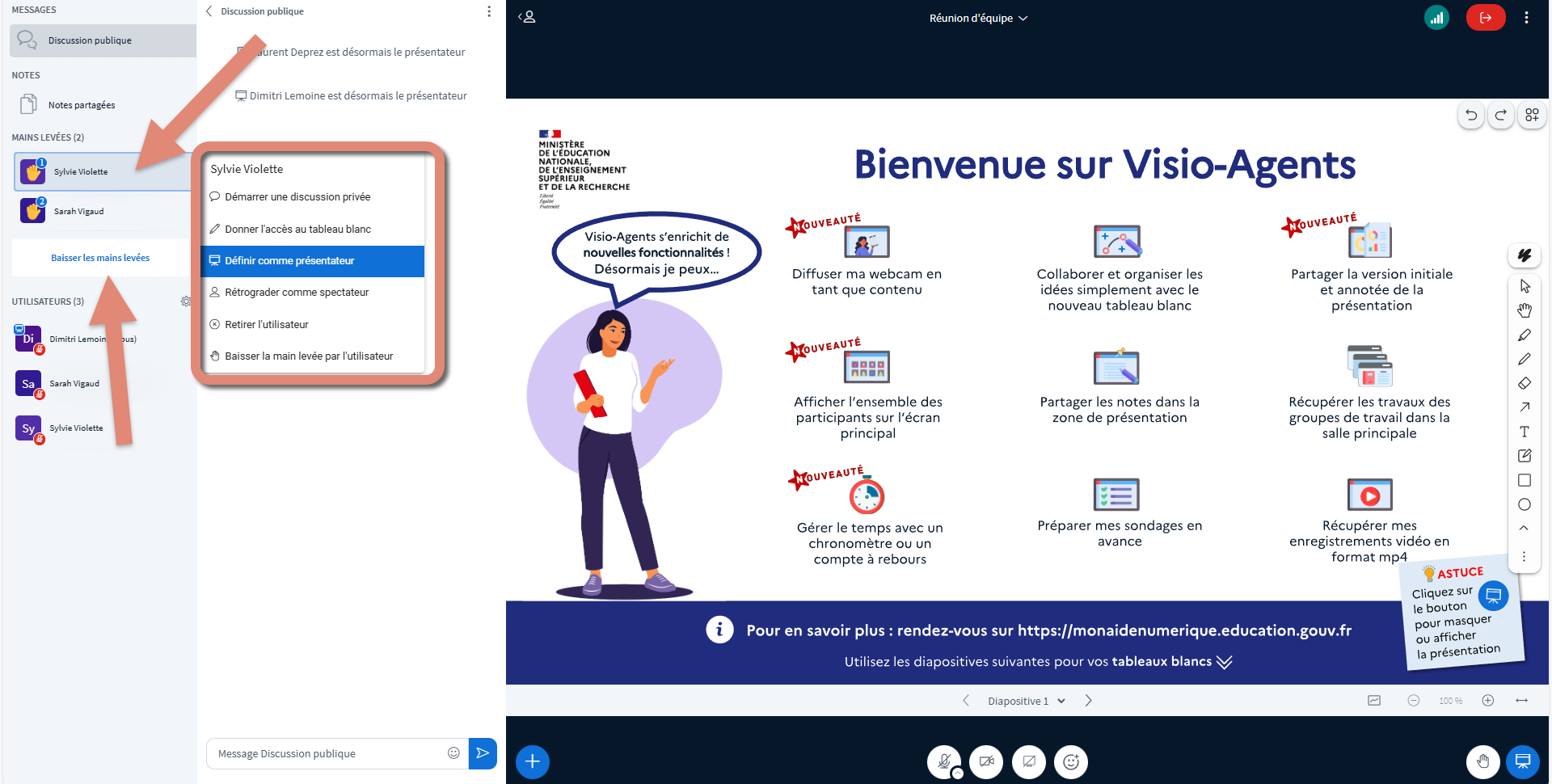
Les mains levées s’affichent dans la zone utilisateurs sur la gauche de l’interface. Une numérotation permet de savoir dans quel ordre les mains on été levées.
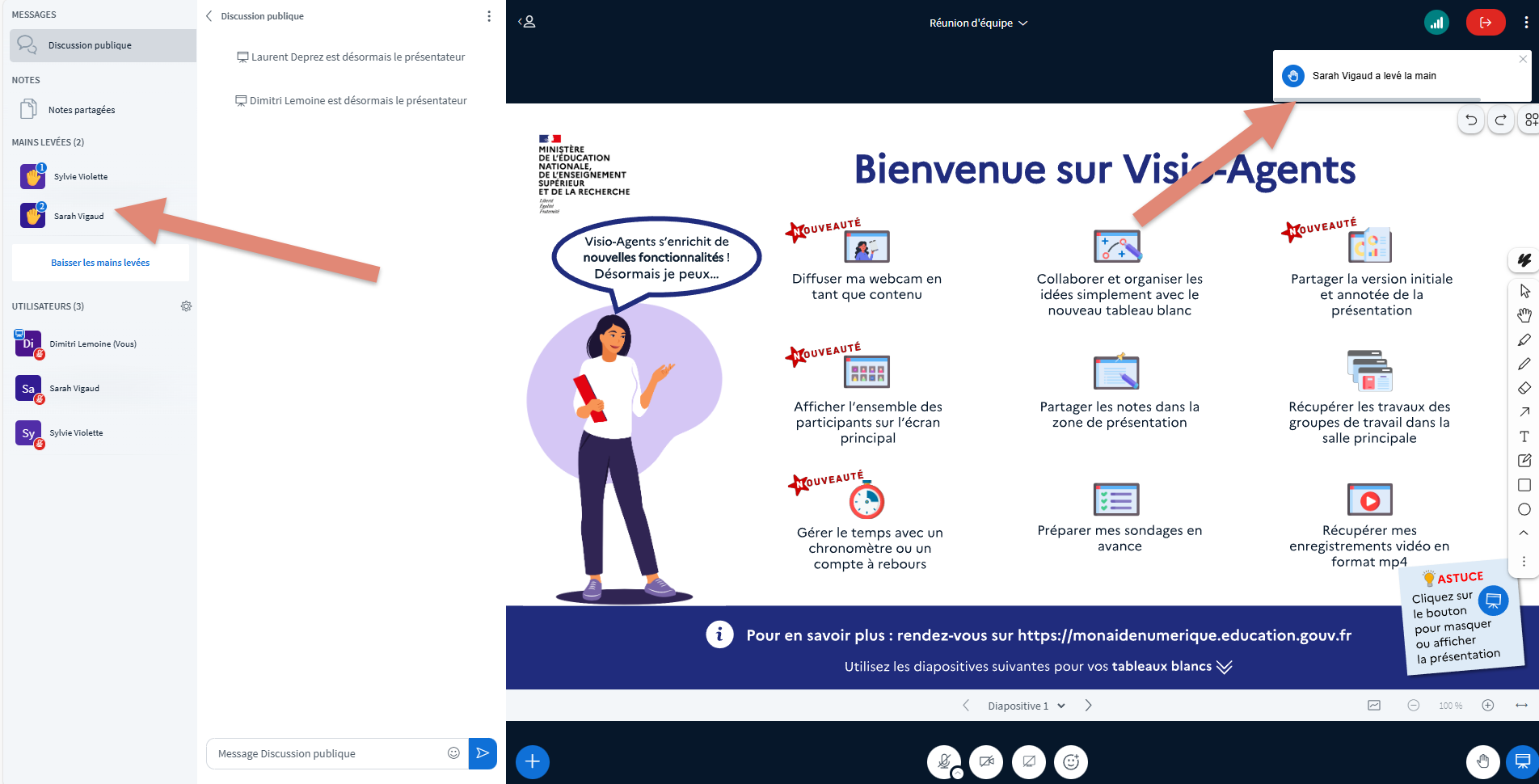
Vous pouvez cliquer sur « Baisser les mains » pour supprimer toutes les mains levées ou cliquer sur l’icône d’un participant spécifique pour lui envoyer un message privé, donner l’accès au tableau blanc, le définir comme présentateur ou baisser la main.
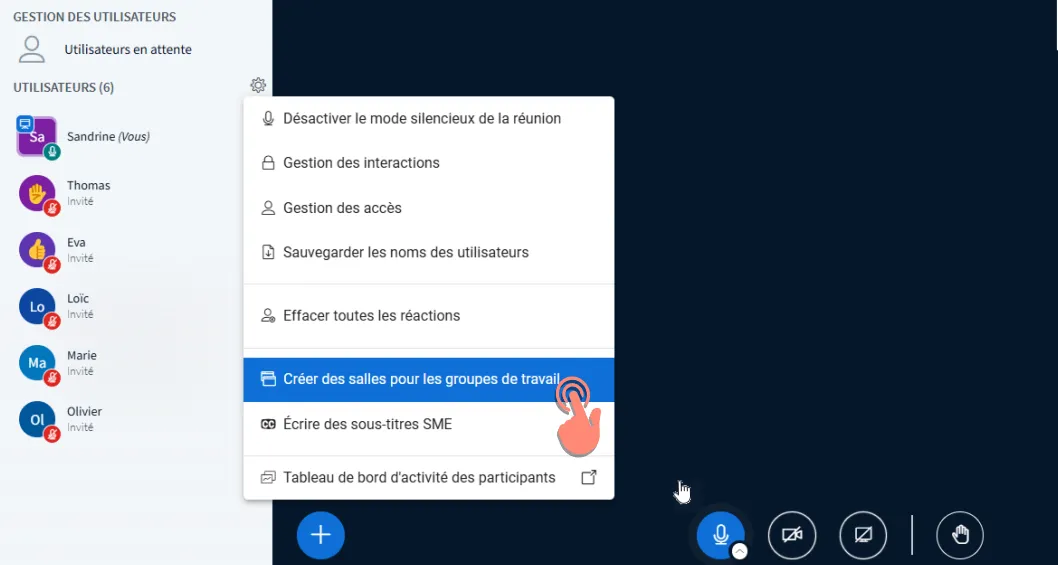
Créer des salles pour les groupes de travail
Le modérateur peut créer des salles de travail en groupe pour répartir les participants en sous-réunions parallèles. Chaque salle fonctionne indépendamment pendant une durée définie, après laquelle les participants sont automatiquement ramenés à la réunion principale.
Pour plus de détails sur la configuration de cette fonctionnalité, consultez le tutoriel Je crée des salles pour les groupes de travail..
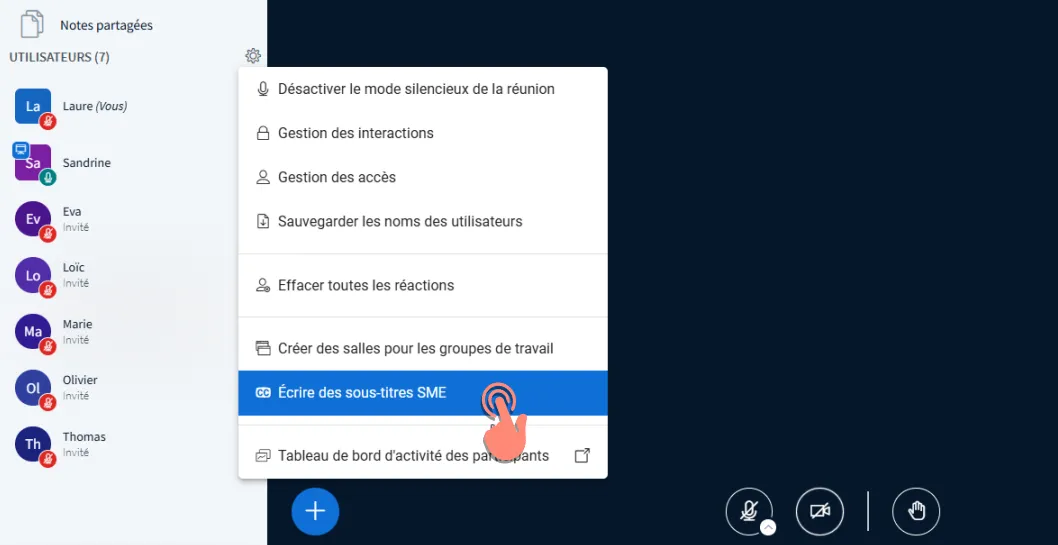
Écrire des sous-titres SME
Le modérateur peut activer la fonction de sous-titrage SME (Sourds et Malentendants) en direct lors d’une réunion. Les sous-titres s’affichent automatiquement dans la colonne CC Transcription, située à gauche de l’écran et visible par tous les participants.
Cliquez sur l’option « Écrire des sous-titres SME ».
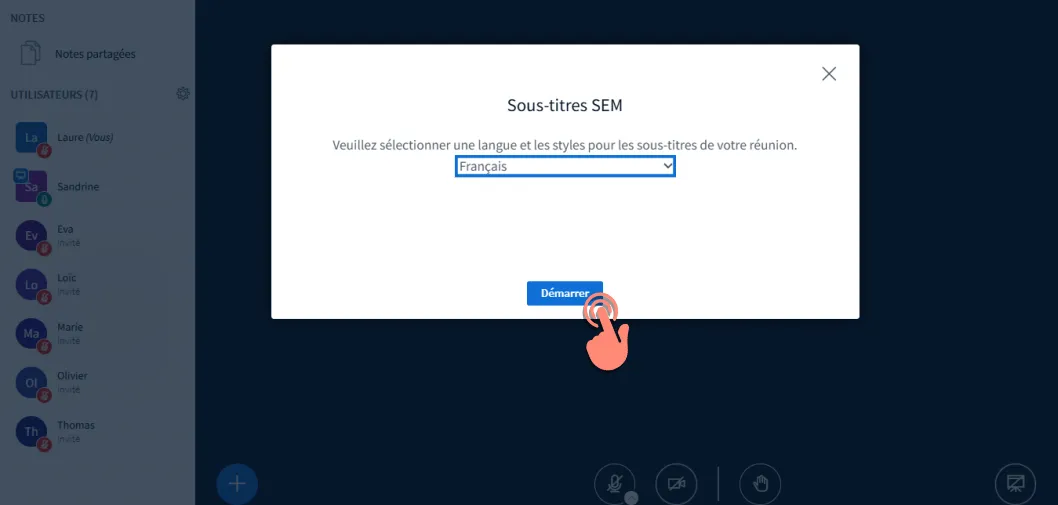
Sélectionnez la langue des sous-titres, puis cliquez sur « Démarrer ».
Dans la colonne CC Transcription, saisissez en direct la retranscription des échanges de la réunion.
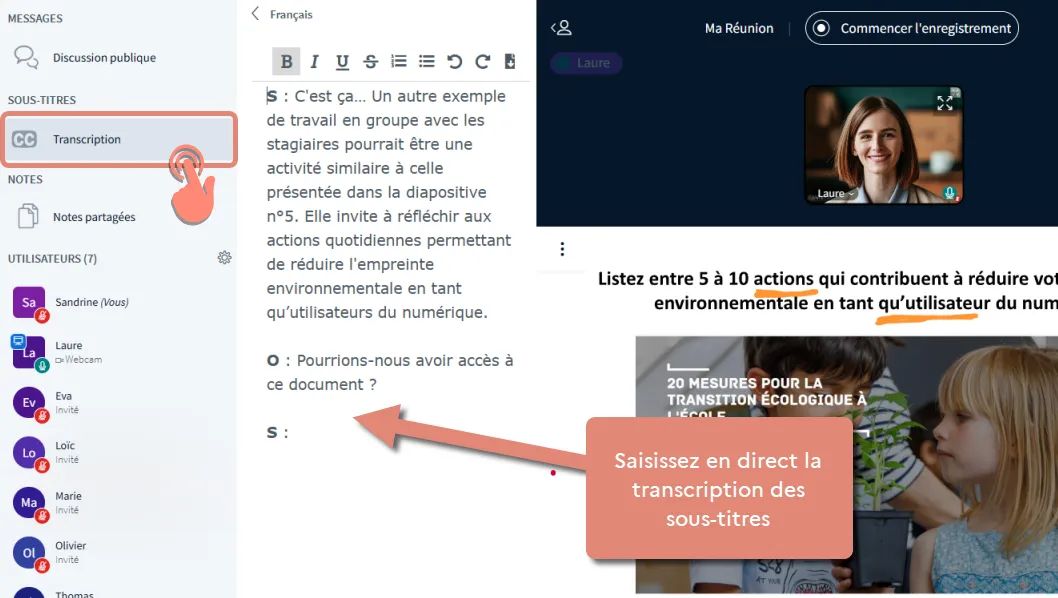
Il est possible d’effectuer la transcription en plusieurs langues. Pour une retranscription fluide et précise, il est recommandé de désigner un modérateur par langue, chargé de saisir les sous-titres.
Chaque modérateur doit ouvrir un panneau de sous-titrage en sélectionnant la langue correspondante. Dans la colonne de gauche, le bouton CC Transcription apparaîtra autant de fois qu’il y a de langues disponibles.
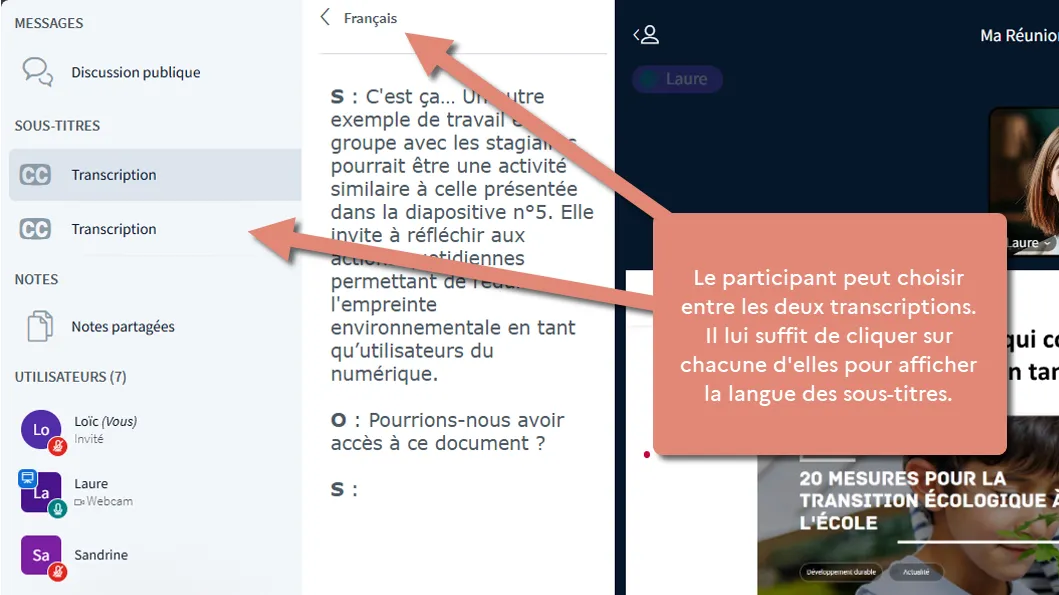
Tableau de bord d’activité des participants
Le tableau de bord d’activités des participants permet aux modérateurs de suivre en temps réel l’engagement des utilisateurs dans la réunion. Il s’ouvre dans un nouvel onglet et les données sont mises à jour toutes les 10 secondes. Elles incluent :
- L’heure d’entrée des participants dans la session
- Le temps passé dans la réunion
- Le temps de parole
- Le temps d’utilisation de la webcam
- Le nombre de messages envoyés, d’émojis utilisés et de mains levées
- L’état actuel des participants (en ligne / hors ligne)
- Les réponses aux sondages
Les modérateurs peuvent consulter ces informations à tout moment ou à la fin de la réunion. Ils ont également la possibilité de télécharger le rapport au format CSV.
Pour plus de détails sur cette fonctionnalité, consultez le tutoriel dédié : J’utilise le tableau de bord d’activité des participants..
Gérer un participant
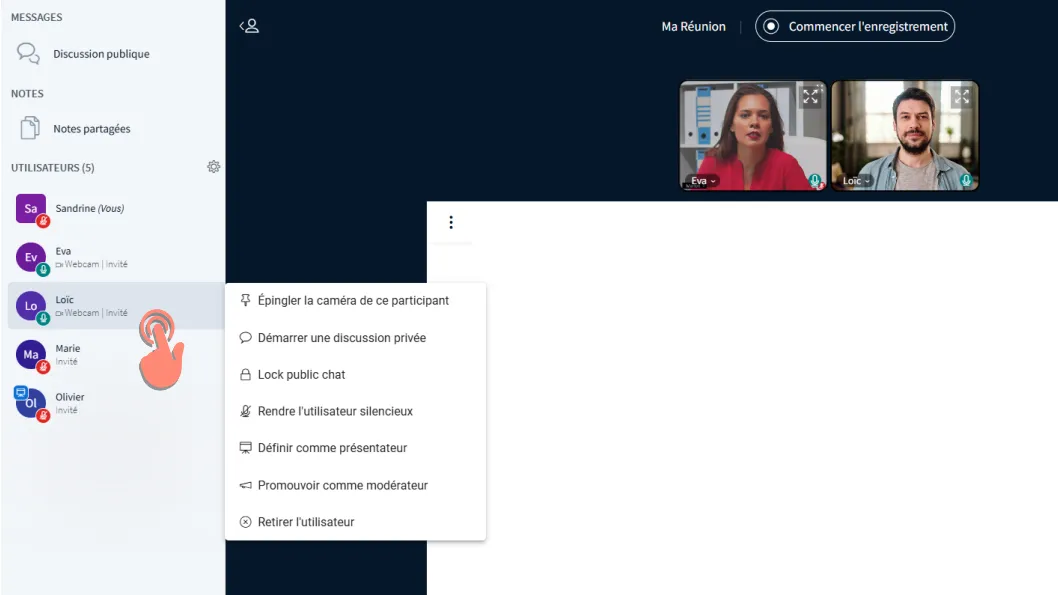
Le modérateur peut intervenir individuellement sur un participant.
Cliquez sur son nom pour afficher les options disponibles. Selon l’état du participant, vous disposerez de plus ou moins d’options d’intervention.
- Épingler la caméra du participant / Puis le désépingler
- Verrouiller le chat public / Puis le déverrouiller
- Rendre l’utilisateur silencieux
- Définir l’utilisateur comme présentateur
- Le promouvoir comme modérateur / Rétrograder comme simple participant
- Déverrouiller le participant (si des interactions ont été verrouillées.)
- Le retirer de la réunion
Activer la minuterie et le chronomètre
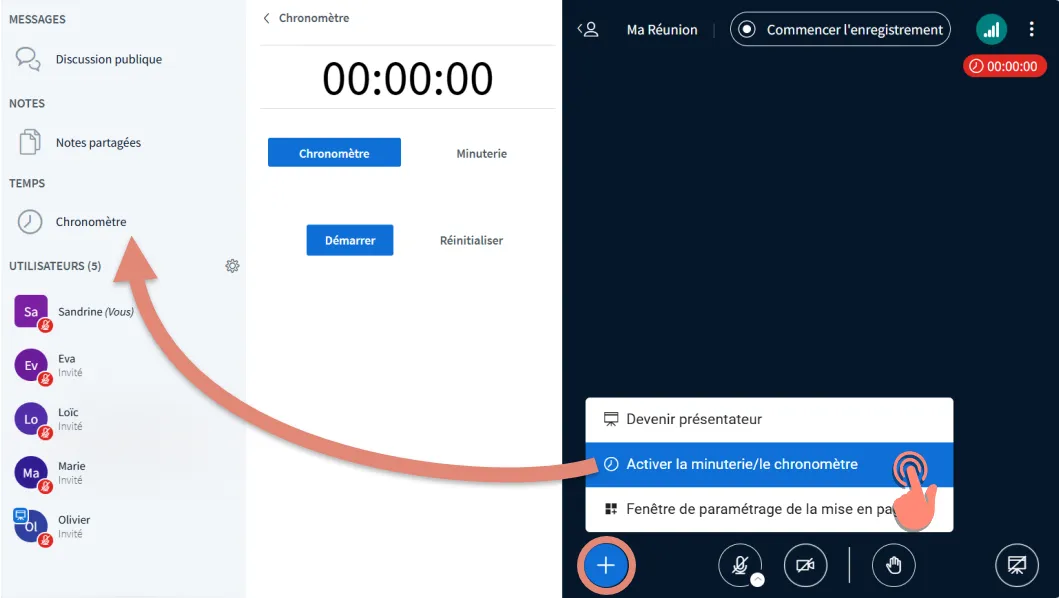
Le modérateur peut activer une minuterie (compte à rebours) ou un chronomètre pour gérer le temps de la réunion.
L’accès à cette fonctionnalité se fait via le bouton « + » (Actions), situé en bas à gauche de la zone de présentation.
Pour plus des détails, consultez le tutoriel J’active la minuterie..
Enregistrement de la réunion
En tant que modérateur, vous avez le droit d’enregistrer la réunion si cette option a été activée lors de sa création.
L’enregistrement peut être lancé et mis en pause par tout modérateur.
Seul le modérateur ayant créé la réunion pourra récupérer l’enregistrement une fois la vidéo encodée.
Pour connaître tous les détails sur la configuration et la récupération des enregistrements, consultez le tutoriel J’enregistre ma réunion..
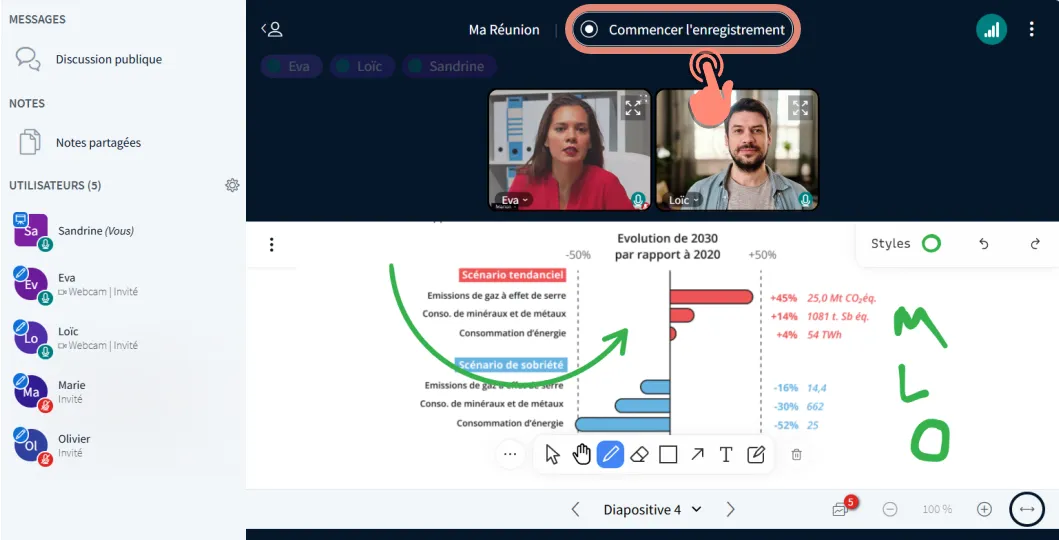
Cliquez sur « Commencer l’enregistrement » situé en haut de la zone de présentation.
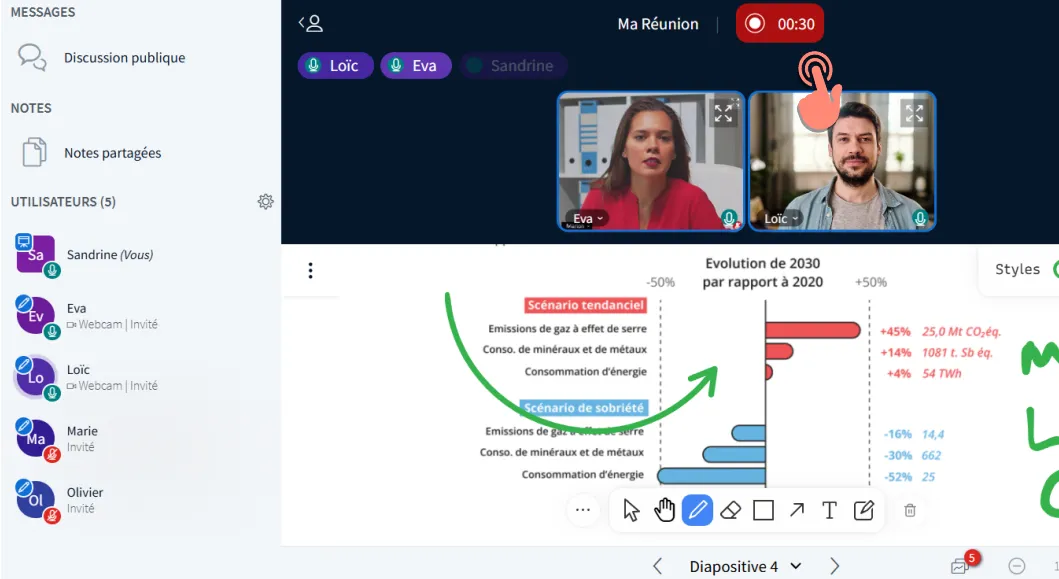
Un voyant rouge s’affiche pour indiquer que la réunion est en cours d’enregistrement, ainsi que la durée enregistrée.
Pour mettre l’enregistrement en pause ou l’arrêter, cliquez sur le même bouton rouge.
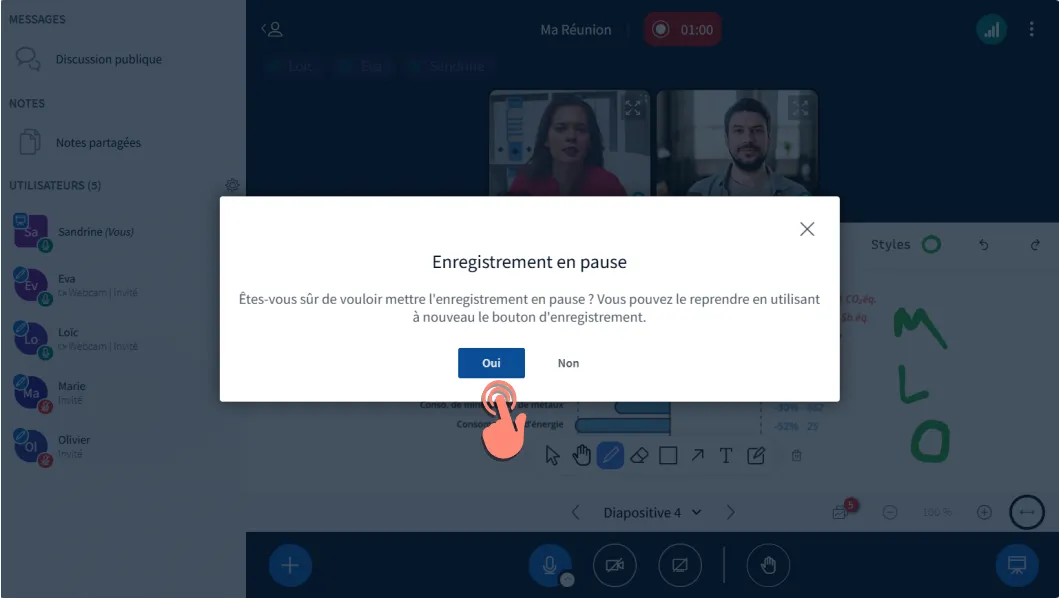
Confirmez en répondant « Oui » à la question « Êtes-vous sûr de vouloir mettre l’enregistrement en pause ? »
Téléchargement
Haut de page