Visio-Agents : les tutoriels
J'invite des participants
Publié le : 12-02-2026
Depuis le gestionnaire de salles
Cette option concerne les salles de réunion permanentes de Visio-Agents et les salles de cours permanentes de Classes virtuelles. Pour accéder aux informations d’invitation, connectez-vous au service avec le compte qui a créé la salle.
👉 Pour inviter des participants à une réunion temporaire, consultez le tutoriel Je crée une réunion temporaire
👉 Pour l’authentification, consultez le tutoriel J’accède au service
Une fois authentifié au portail de Visio-Agents, choisissez la salle permanente puis cliquez sur le bouton “Inviter” :
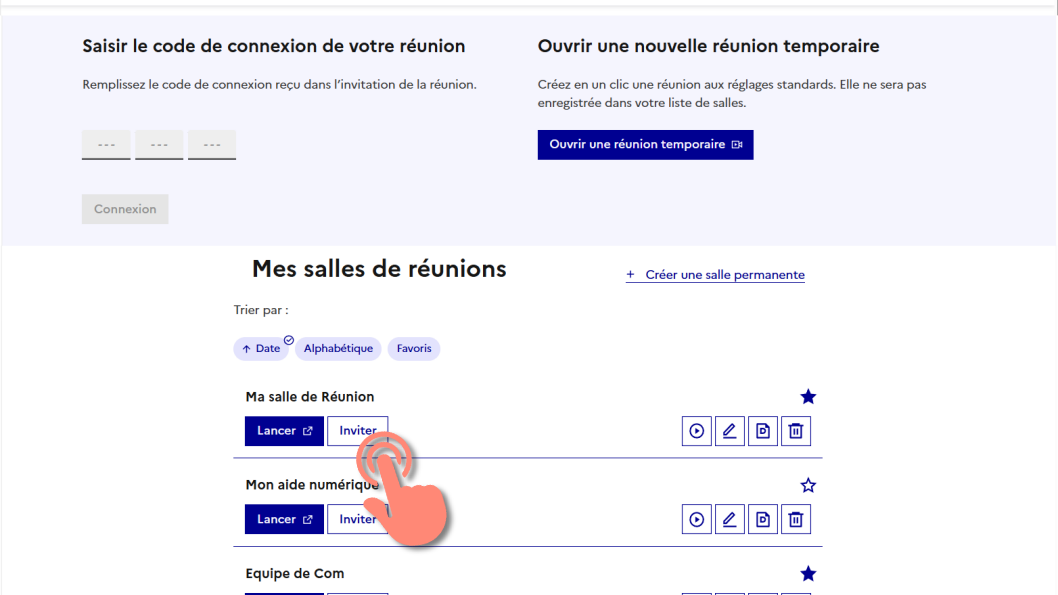
Plusieurs options vous sont proposées :
Inviter les modérateurs
Vous pouvez inviter des modérateurs via un code de connexion ou un lien.
Le code, plus simple à communiquer, se saisit sur la page d’accueil de Visio-Agents.
Cliquez sur « Copier » pour le transmettre.
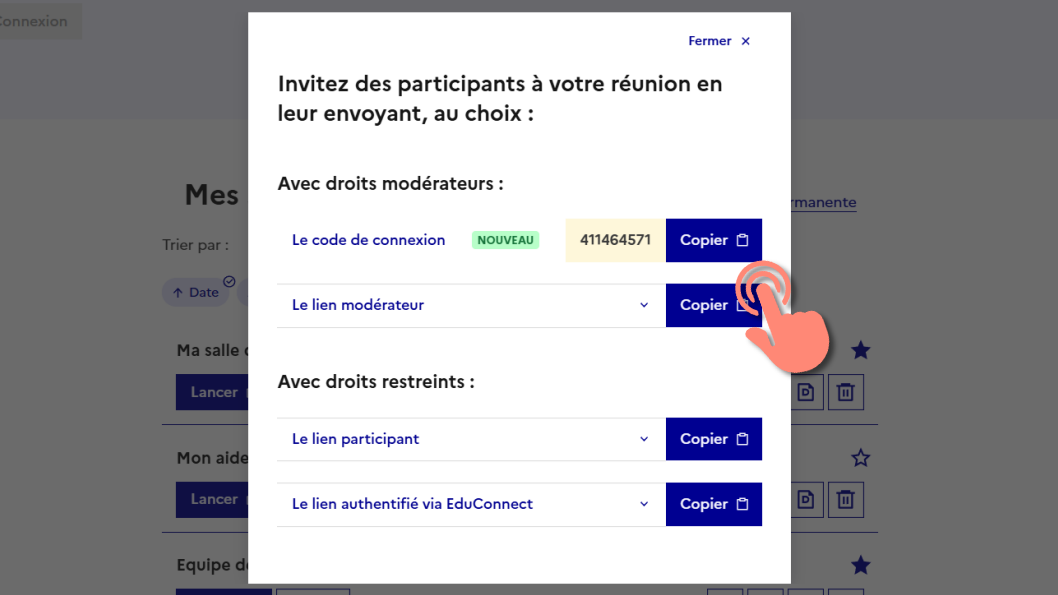
Coller ensuite ce lien dans un courriel ✉️ ou message 💬 d’invitation.
👉 Pour connaître les droits “Modérateur” : Je suis modérateur
⚠️ Pour rappel, toute personne disposant de ce lien ou code pourra rejoindre la réunion avec les droits de modérateur.
Inviter les participants
Cliquez sur ce deuxième bouton, afin de copier le lien participant :
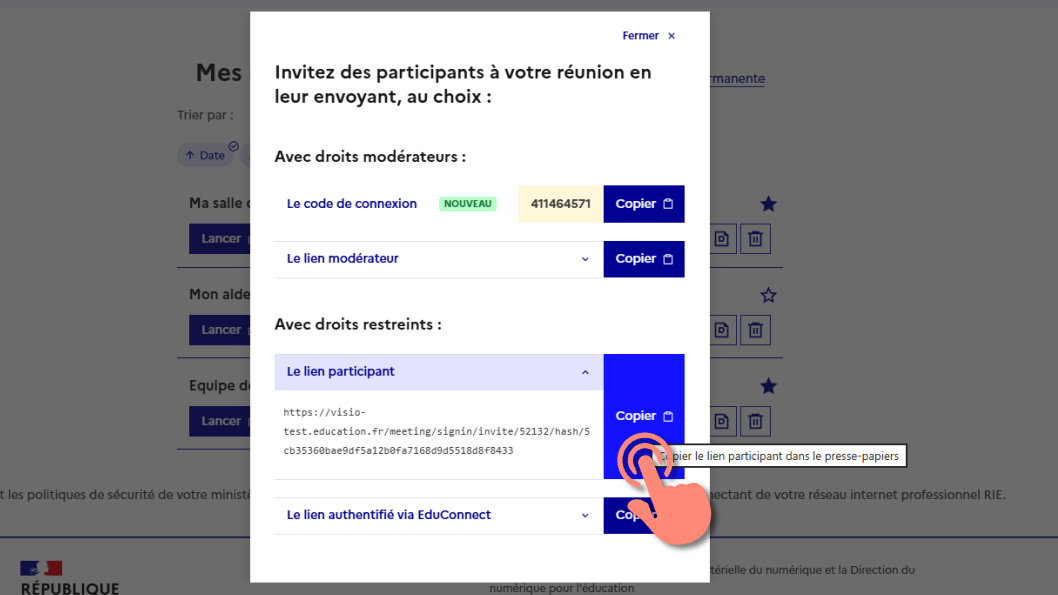
Coller ensuite ce lien dans un courriel ✉️ ou message 💬 d’invitation.
👉 Pour connaître les droits “Participant” : Je suis participant
⚠️ Pour rappel, toute personne disposant de ce lien pourra rejoindre la réunion avec les droits de participant.
Inviter les participants authentifiés
Cliquez sur ce troisième bouton afin de copier le lien participant authentifié :
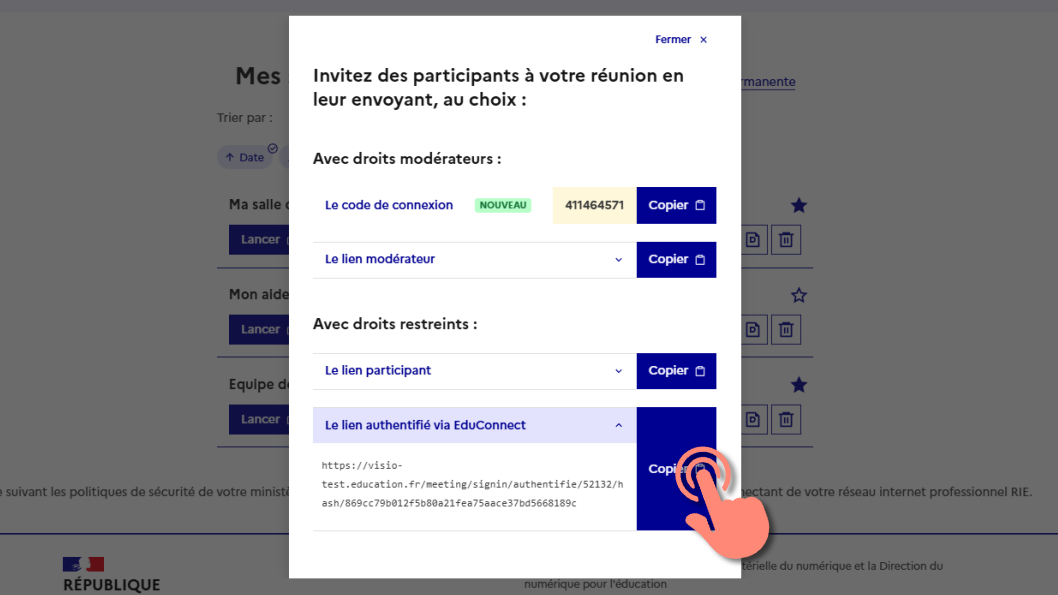
Coller ensuite ce lien dans un courriel ✉️ ou message 💬 d’invitation.
👉 Dans Visio-Agents, les personnes invitées avec ce lien doivent s’authentifier avec un compte Éducation nationale pour rejoindre la réunion. Utilisez ce lien pour sécuriser l’accès à votre réunion.
⚠️ Seule la personne qui a créé la salle de réunion peut utiliser cette option d’invitation.
👨🏫 Dans le service Classes virtuelles, privilégiez le lien sécurisé pour inviter les élèves et leurs parents. Ce lien leur demande de s’authentifier via EduConnect pour rejoindre la salle de cours.
Inviter à se connecter par téléphone
Cliquez sur ce troisième bouton afin de copier les informations de la connexion téléphonique :
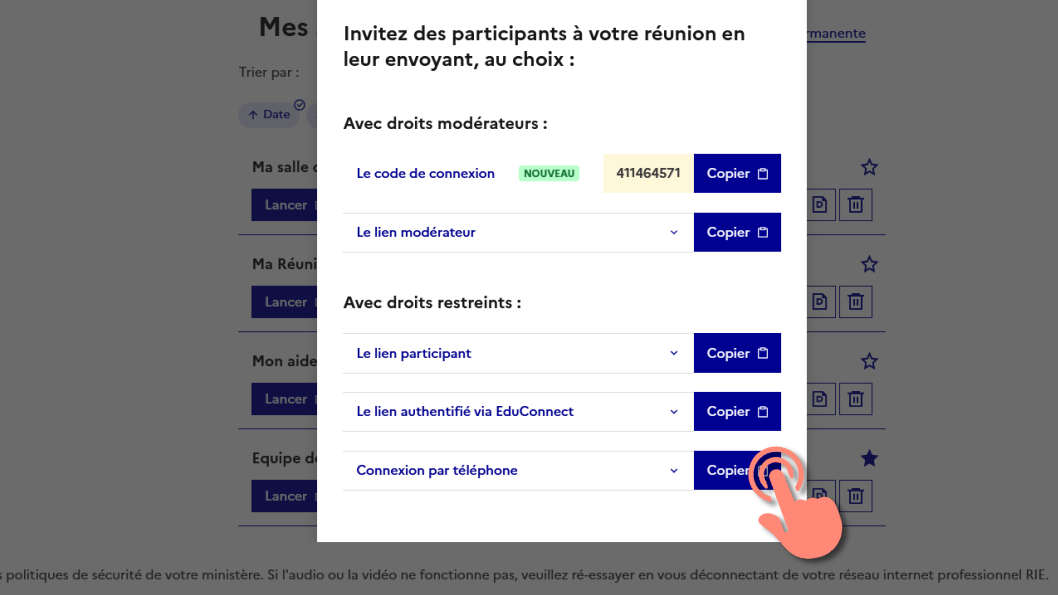
⚠️ La connexion par téléphone est disponible uniquement dans Visio-Agents.
Depuis la session en cours
Il est également possible d’inviter des participants depuis la session ouverte. Dans ce cas tous les modérateurs accèdent aux données d’invitation et peuvent convier d’autres personnes à la réunion.
En tant que modérateur, afin d’accéder aux données d’invitation, cliquez sur le nom de la réunion en haut de la fenêtre de présentation :
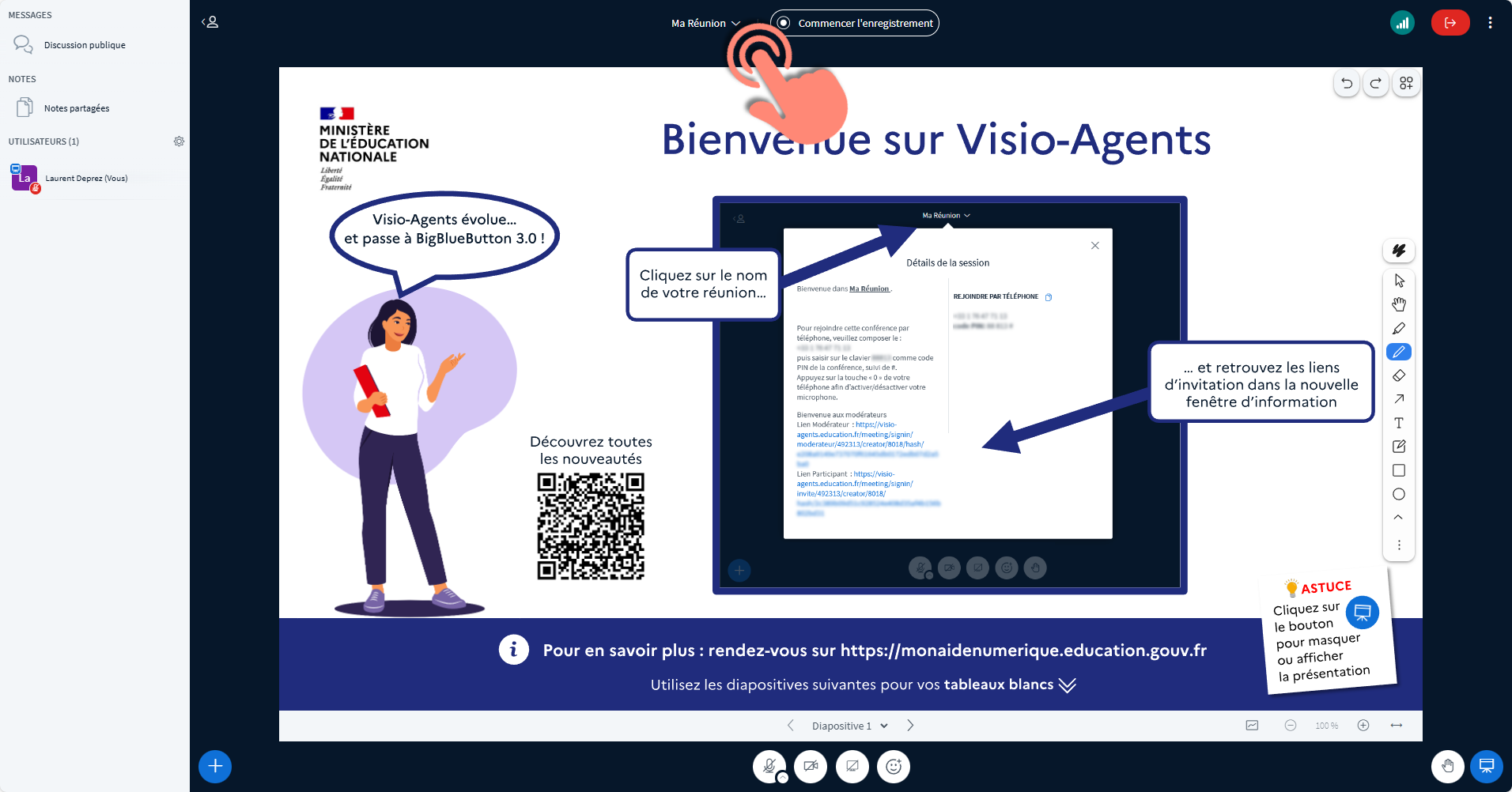
La fenêtre des détails de la session s’ouvre :
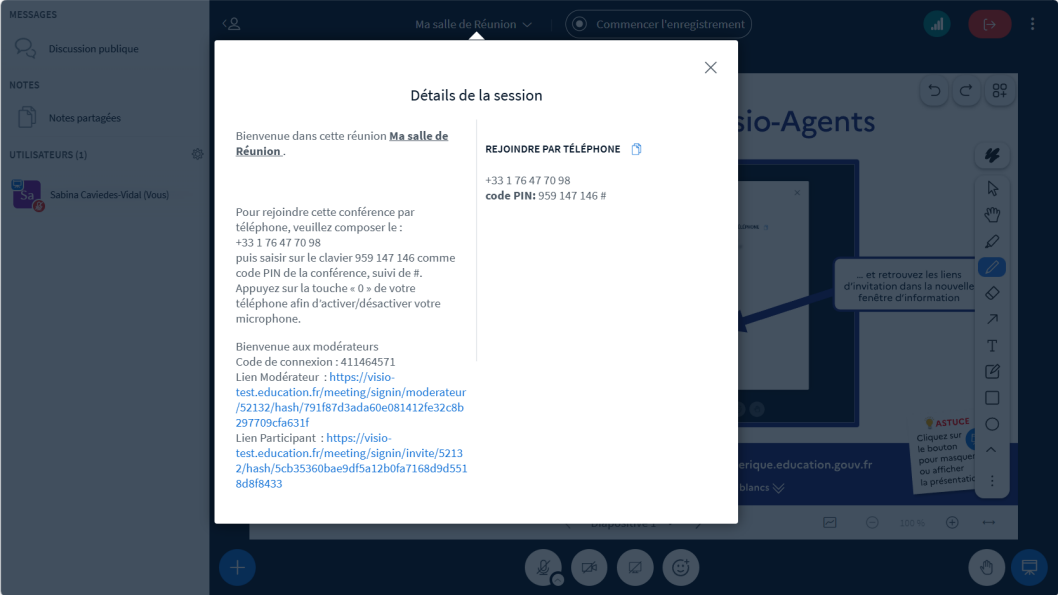
Vous pouvez transmettre le numéro d’appel et le code pin permettant de rejoindre la réunion par téléphone :
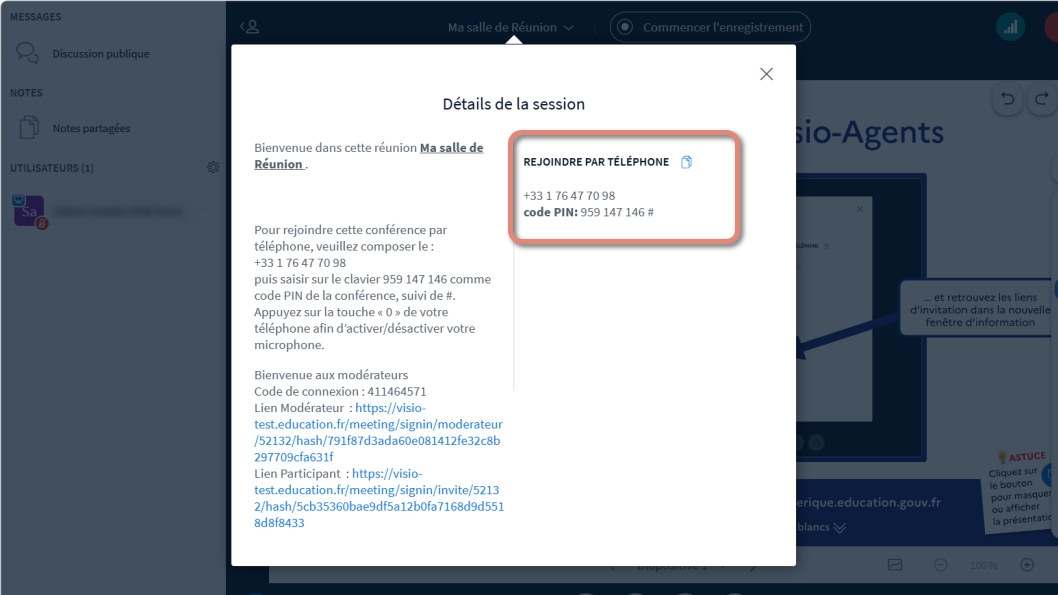
Le code de connexion permettant de rejoindre la réunion en tant que modérateur :
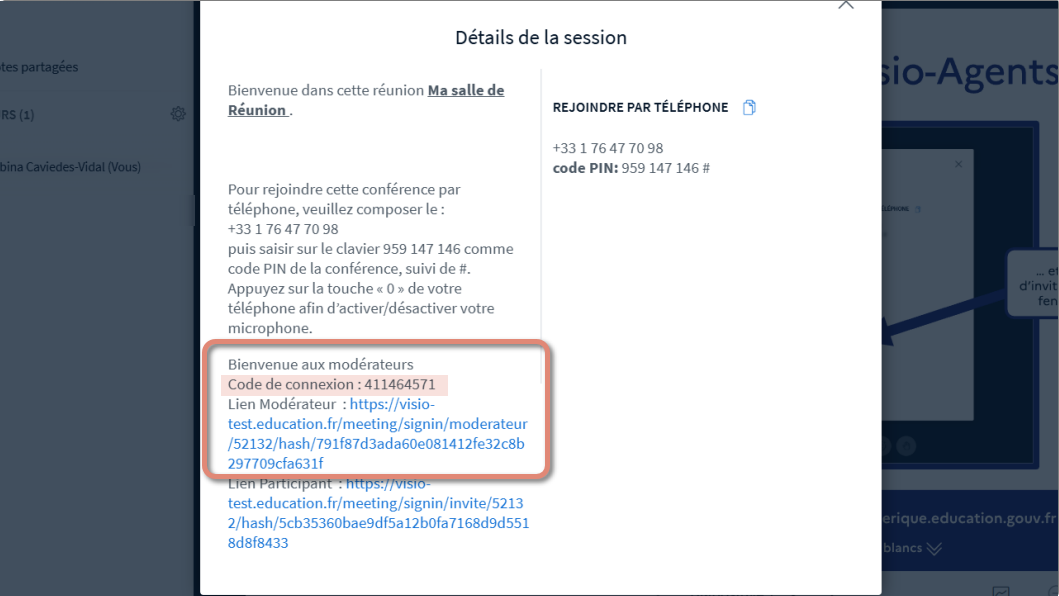
Coller ensuite ce code dans un courriel ✉️ ou message 💬 d’invitation.
Le lien permettant de rejoindre la réunion en tant que modérateur :
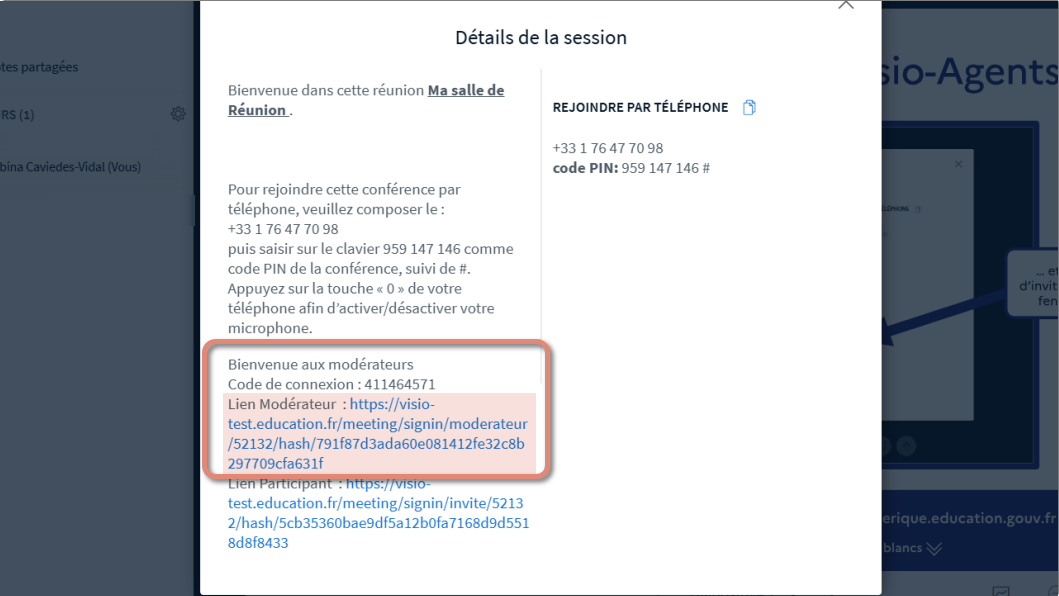
Coller ensuite ce lien dans un courriel ✉️ ou message 💬 d’invitation.
Le lien permettant de rejoindre la réunion en tant que participant :
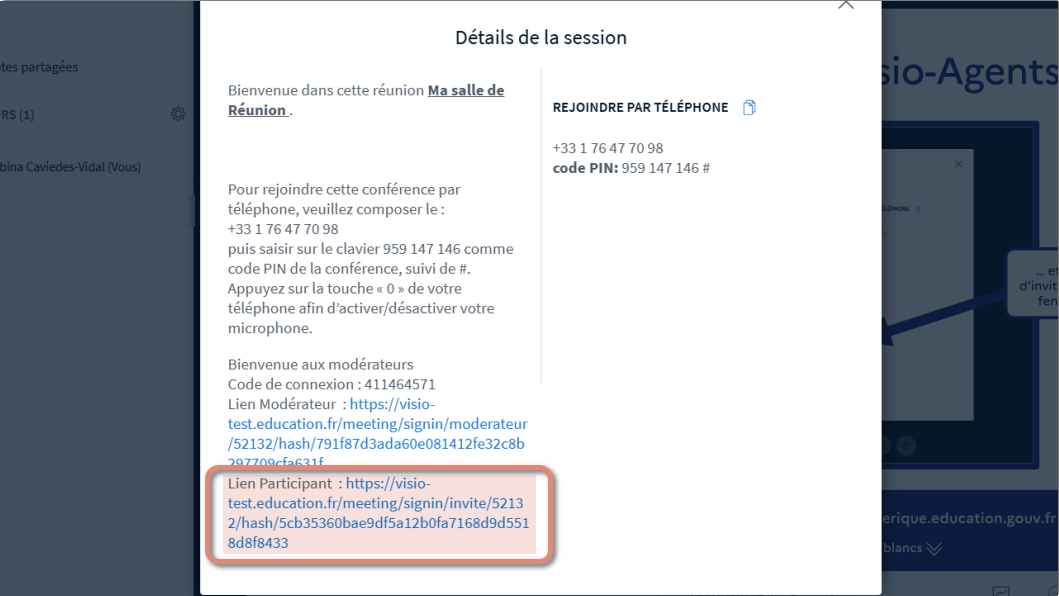
Coller ensuite ce lien dans un courriel ✉️ ou message 💬 d’invitation.
Téléchargement

Haut de page