Visio-Agents : les tutoriels
Je suis présentateur
Publié le : 26-03-2025
Tout utilisateur, qu’il soit participant ou modérateur, peut occuper le rôle de présentateur.
Il ne peut y avoir qu’un seul présentateur à la fois dans une réunion.
Un modérateur peut endosser ce rôle lui-même ou l’attribuer à un participant.
Lorsque le créateur de la réunion se connecte, il obtient automatiquement le rôle de présentateur.
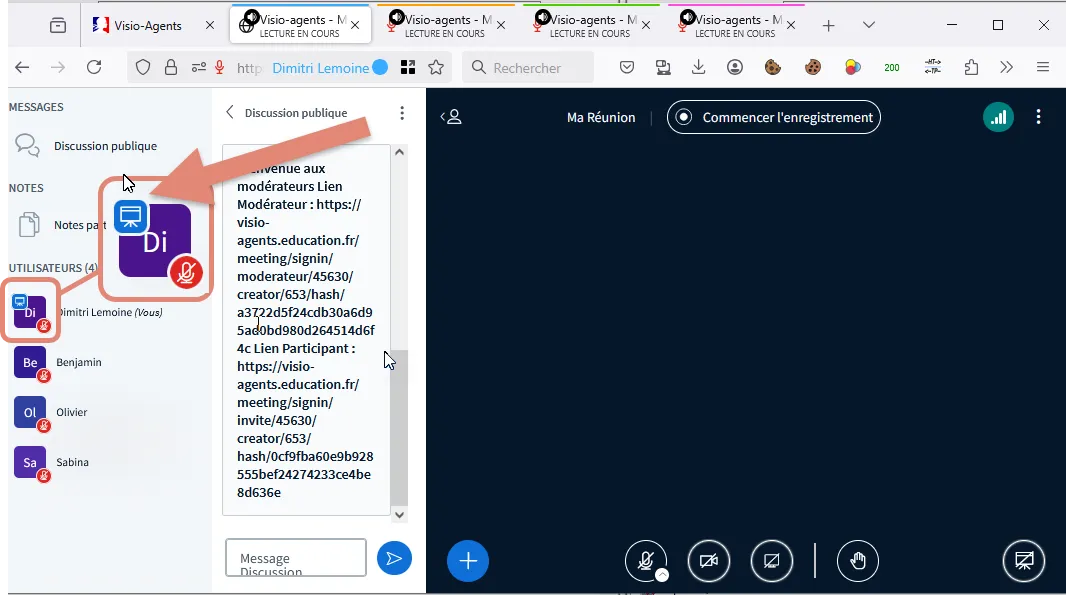
L’icône bleue sur son avatar indique qu’il est le présentateur :
Présenter des documents
Pour animer la réunion, le présentateur a accès à plusieurs fonctionnalités, à commencer par la gestion des documents de présentation. Il peut charger des documents, les diffuser, les partager et les supprimer.
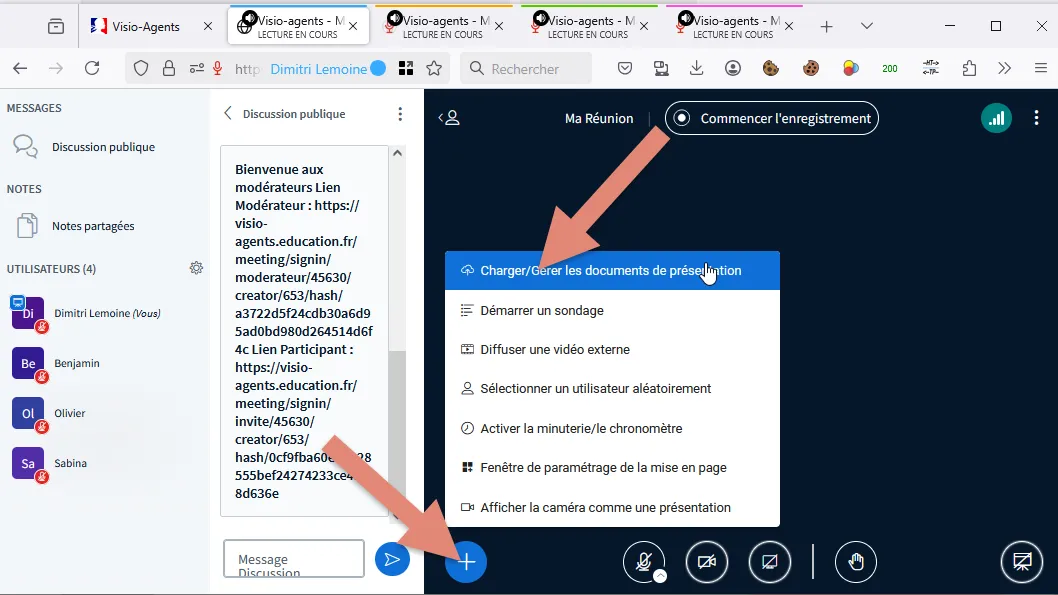
Cliquez sur le bouton + puis sur “Charger/gérer les documents de présentation” :
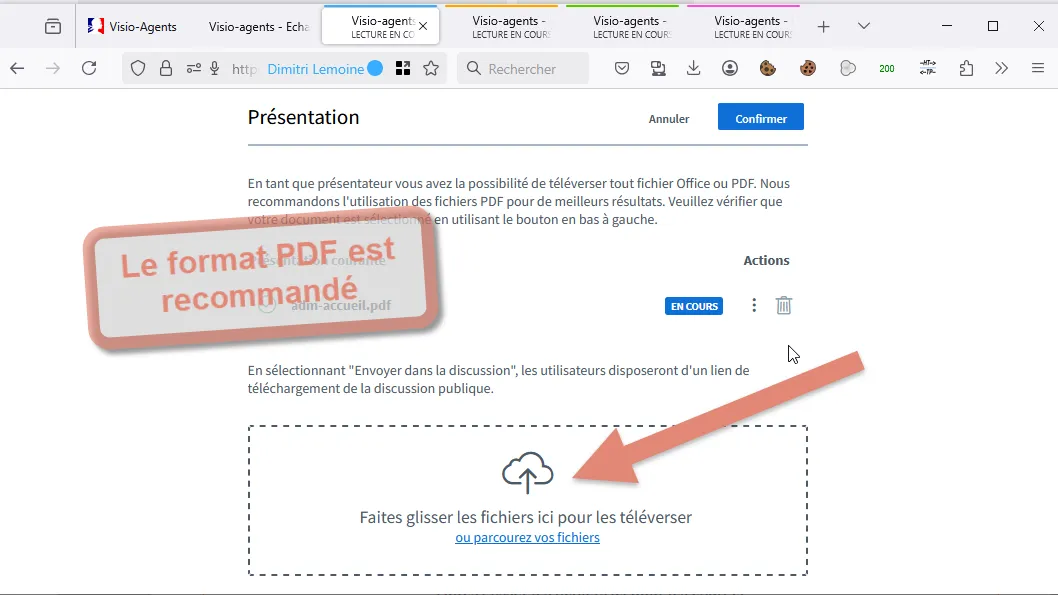
Cliquez sur le lien ou glissez-déposez les fichiers que vous souhaitez présenter durant la réunion :
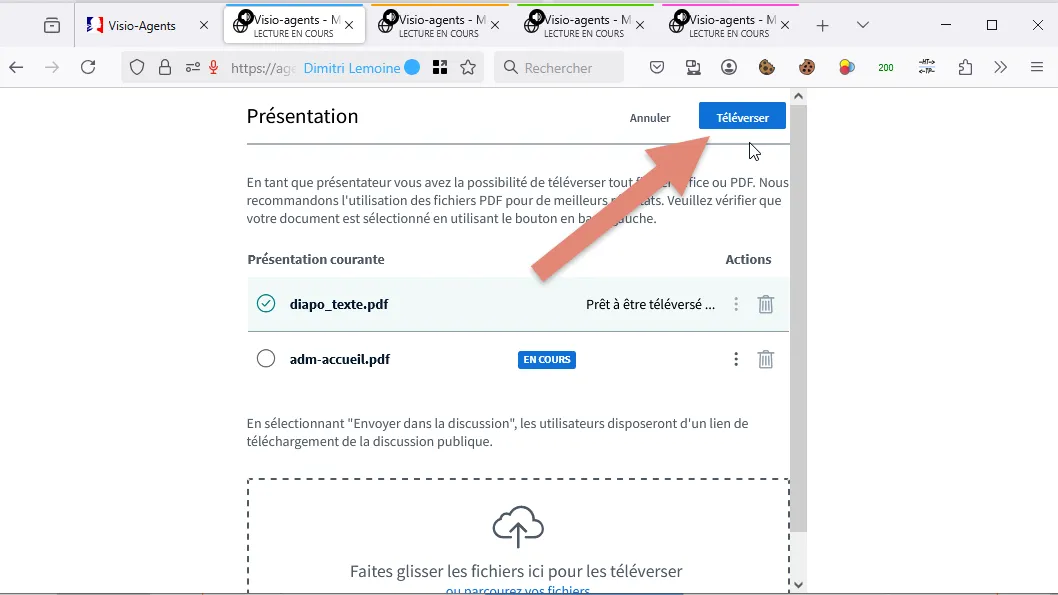
Cliquez ensuite sur “Téléverser” pour charger votre fichier :
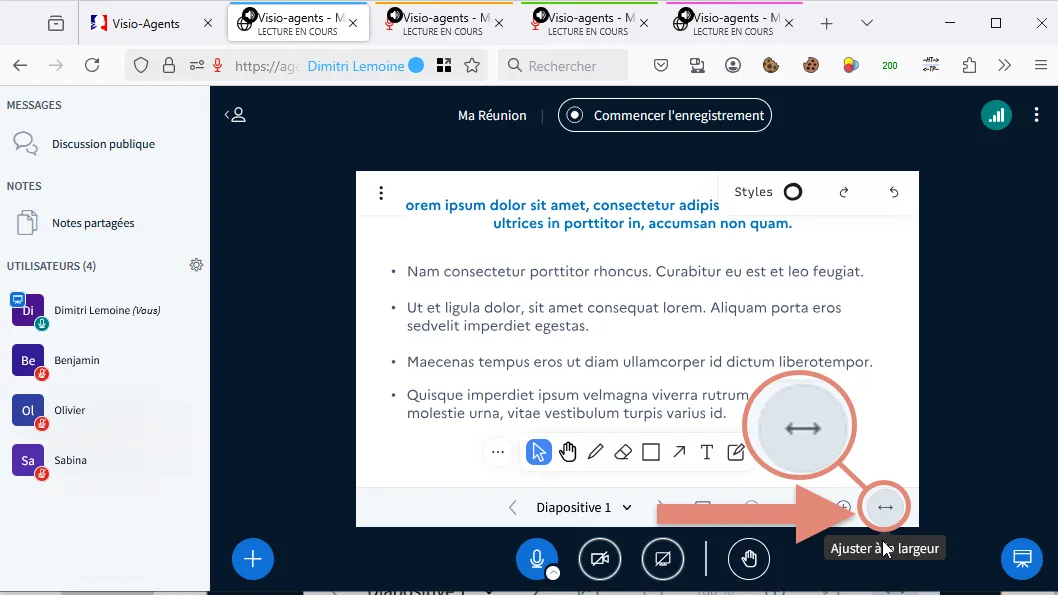
Cliquez sur ce bouton en bas à droite de la diapositive pour ajuster la taille du document :
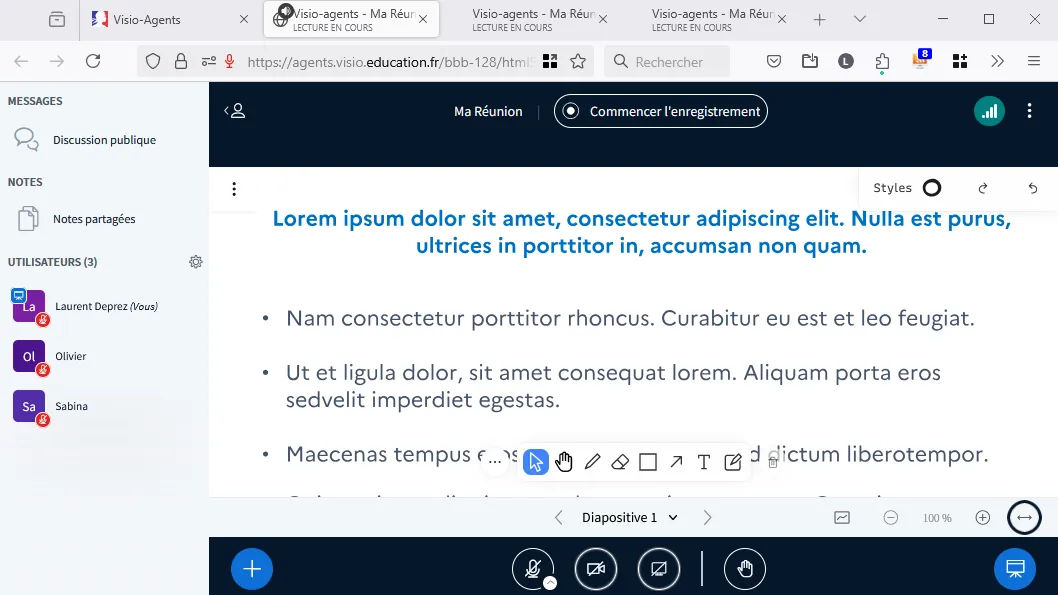
Le document occupe désormais toute la largeur de la fenêtre de présentation. Cet ajustement s’applique pour les tous les participants :
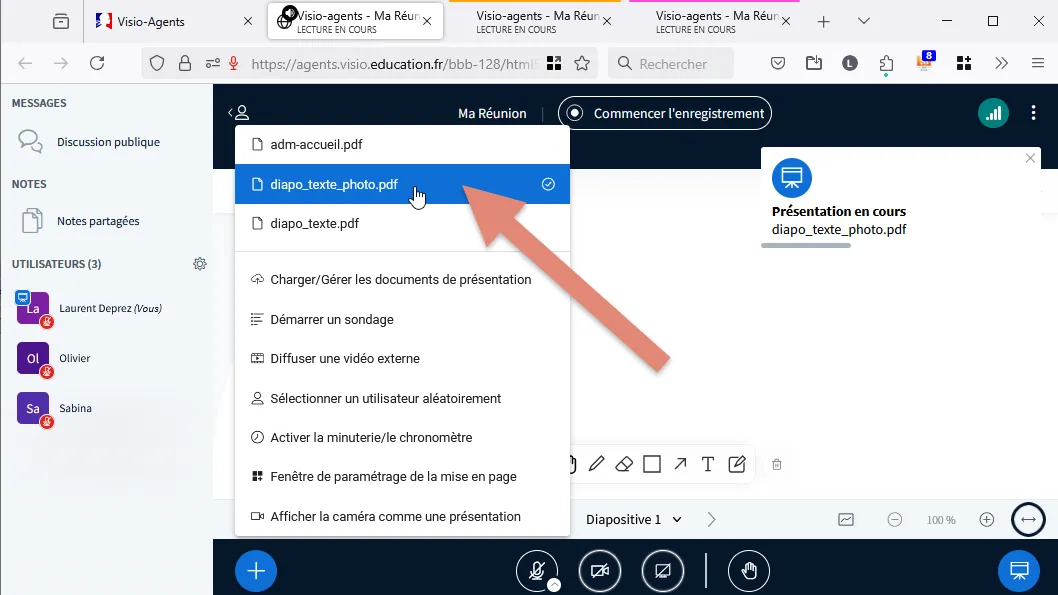
Repassez par le même menu pour changer de document :
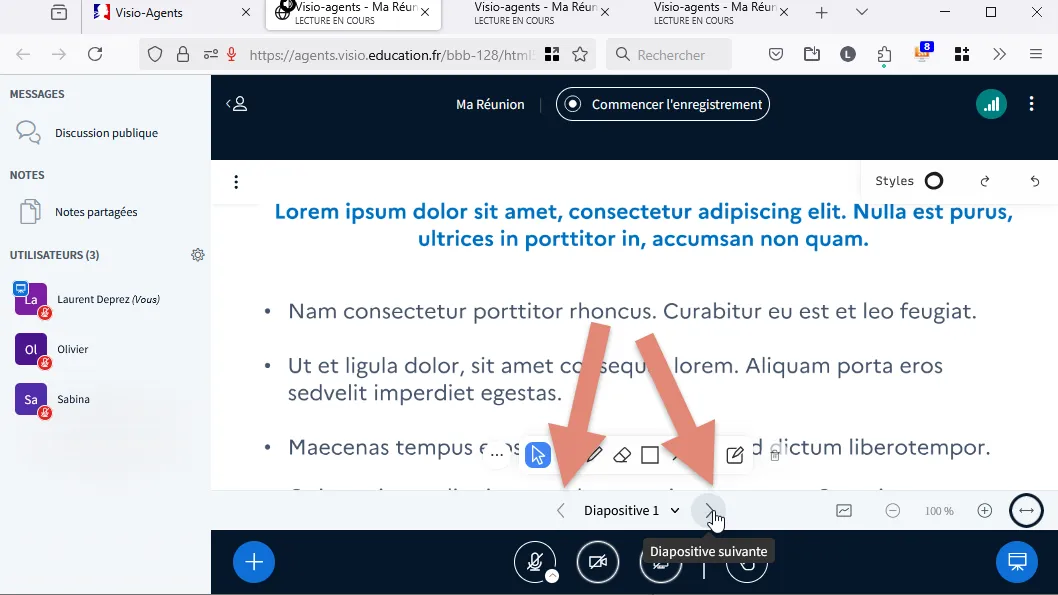
Vous pouvez vous déplacer dans le document en utilisant ces boutons :
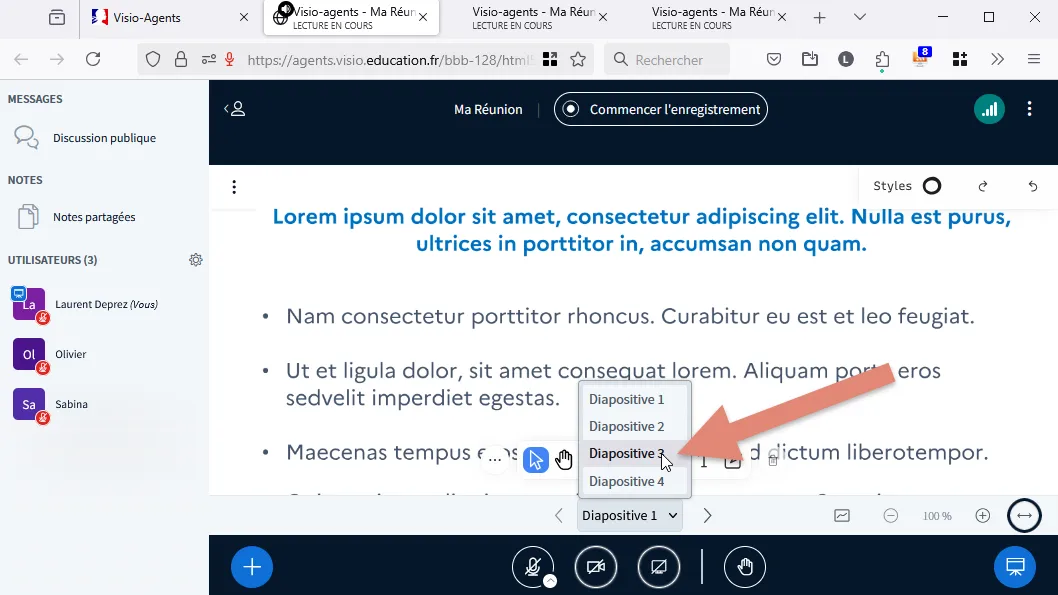
Ou choisir via le menu déroulant la diapositive de destination :
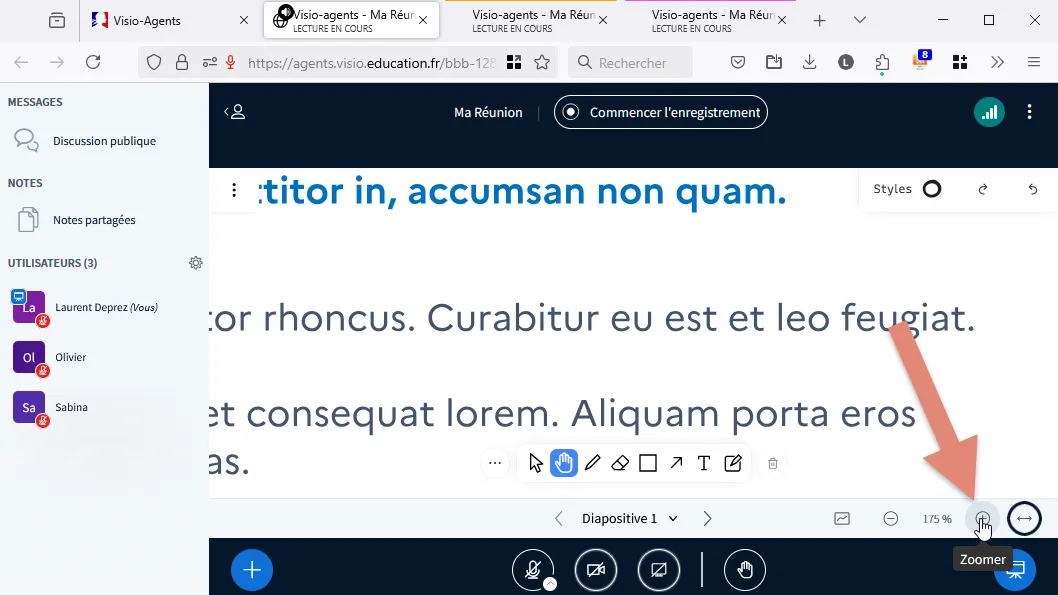
Vous pouvez zoomer dans le document :
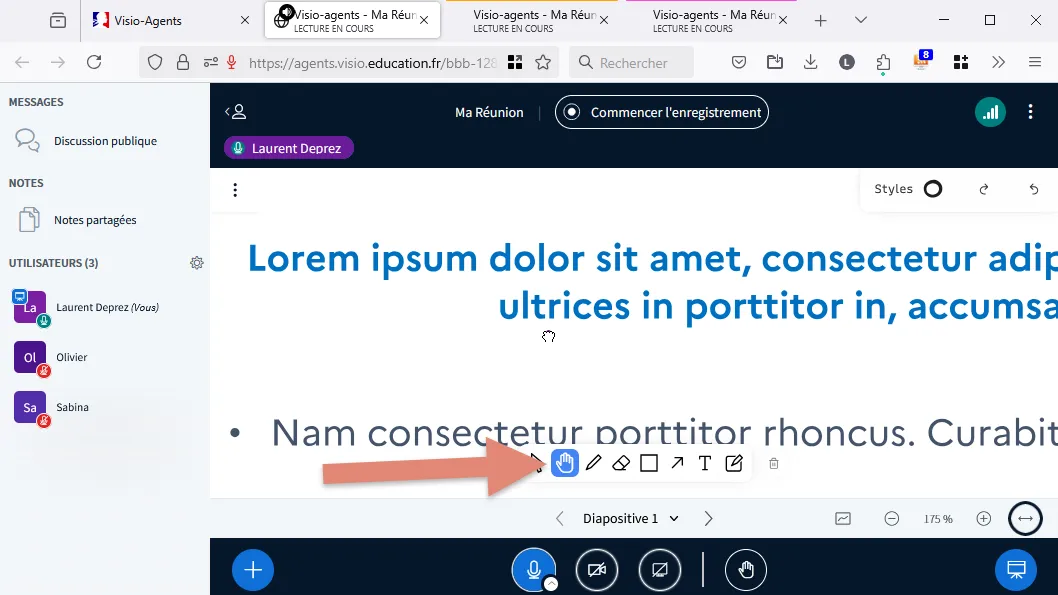
Et utiliser l’outil main pour déplacer le document :
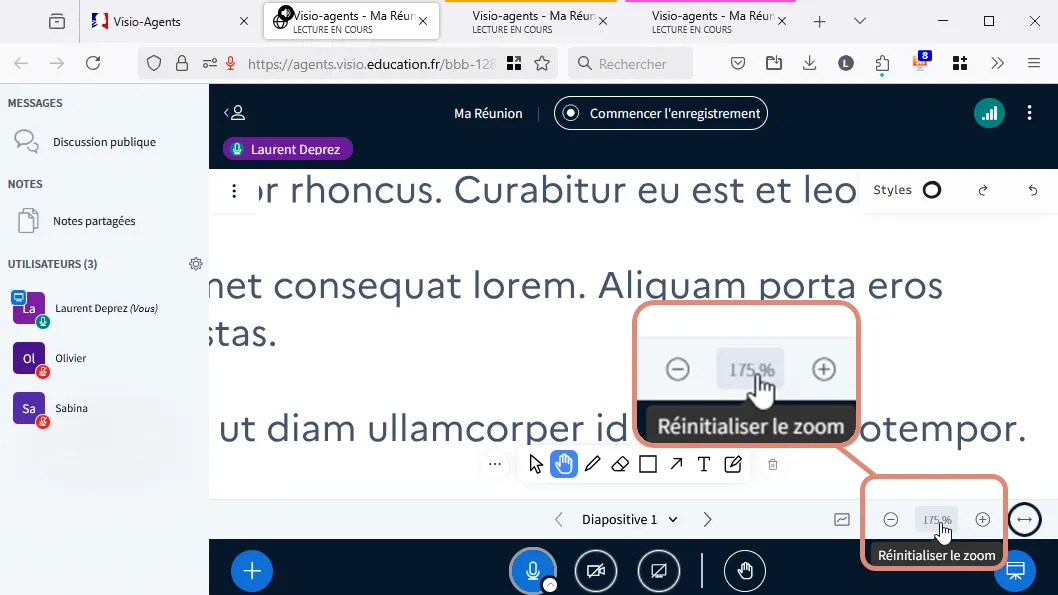
Cliquez sur le pourcentage pour réinitialiser l’affichage :
Pour plus des détails sur la gestion des documents, consultez le tutoriel : Je présente et partage des documents.
Partager son écran
En tant que présentateur, vous pouvez partager :
- votre écran entier
- une application
- un onglet de votre navigateur
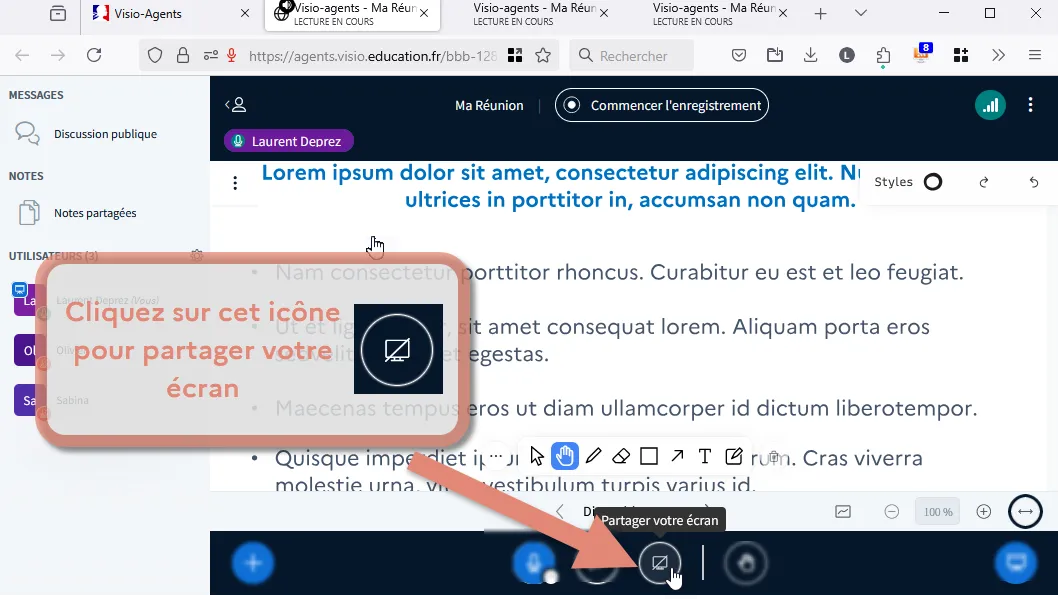
Cliquez sur cet icône pour partager votre écran :
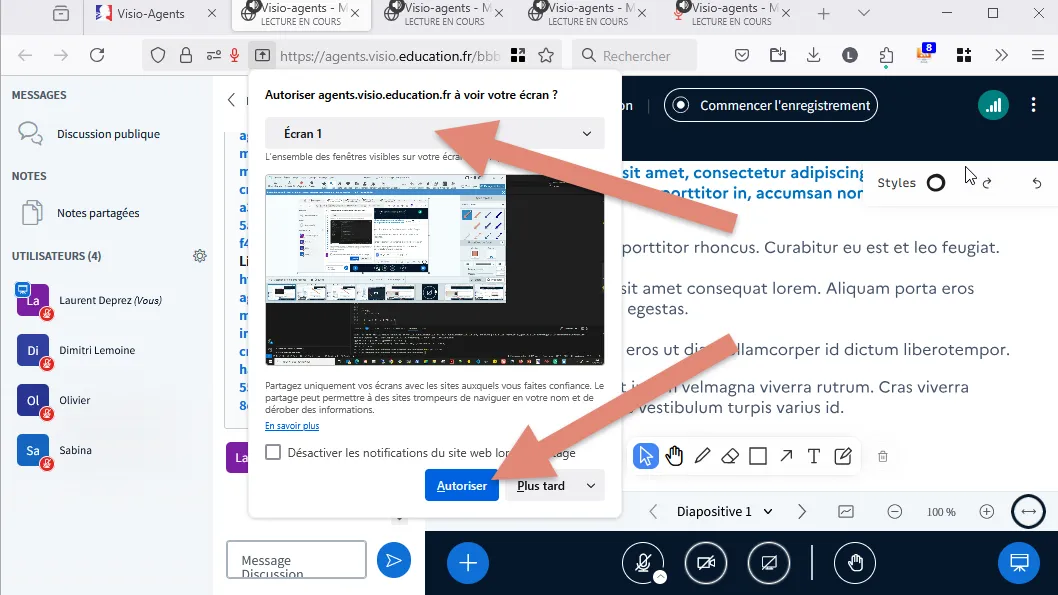
Choisissez un écran ou un fenêtre d’application puis cliquez sur Autoriser" :
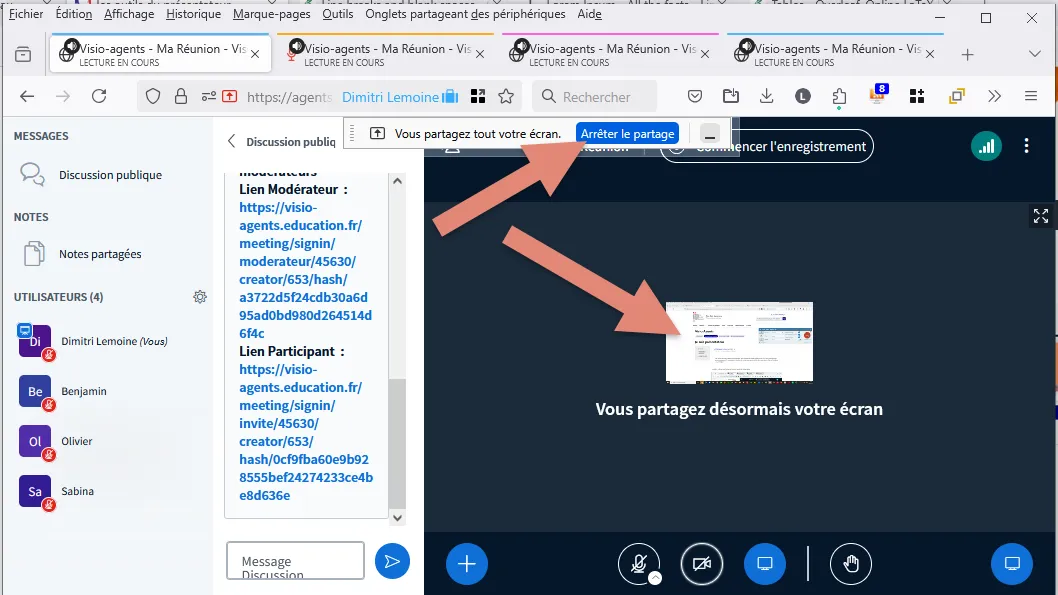
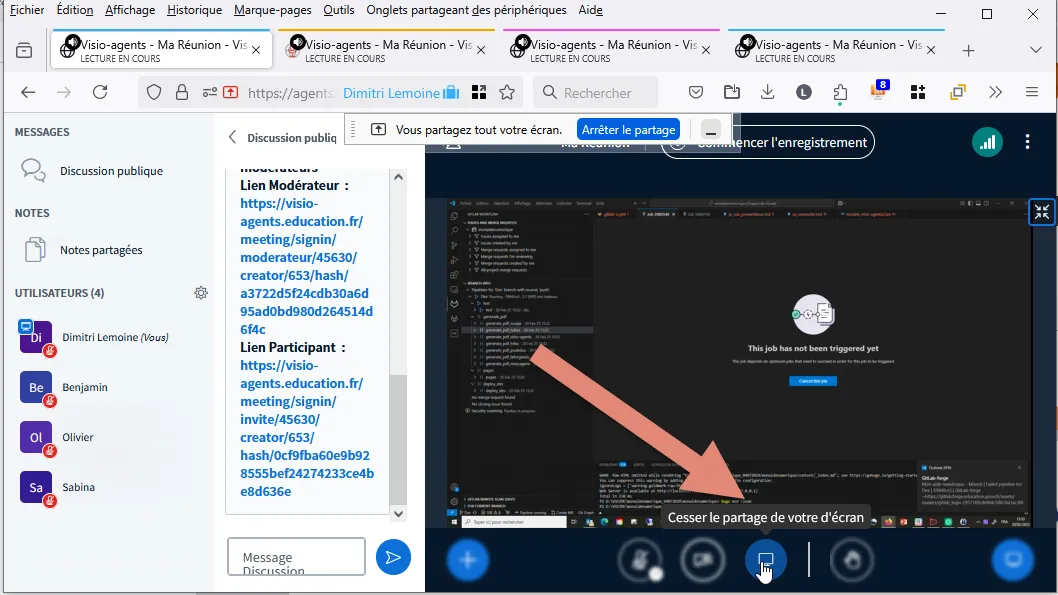
L’écran est partagé :
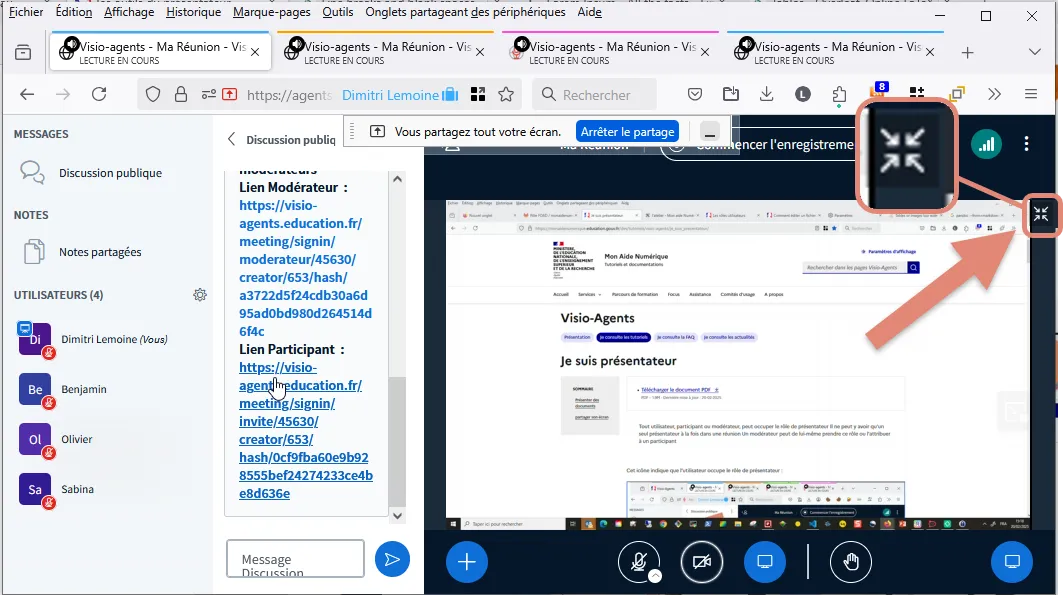
Cliquez en haut à droite de la présentation pour agrandir l’écran (pour vous-même)
Cliquez à nouveau sur ce bouton pour cesser de partager votre écran :
Pour plus de détails consultez le tutoriel : Je partage mon écran.
Utiliser le tableau blanc
Le tableau blanc de Visio-Agents offre de nombreux outils pour travailler seul ou en collaboration grâce au mode multi-utilisateur.
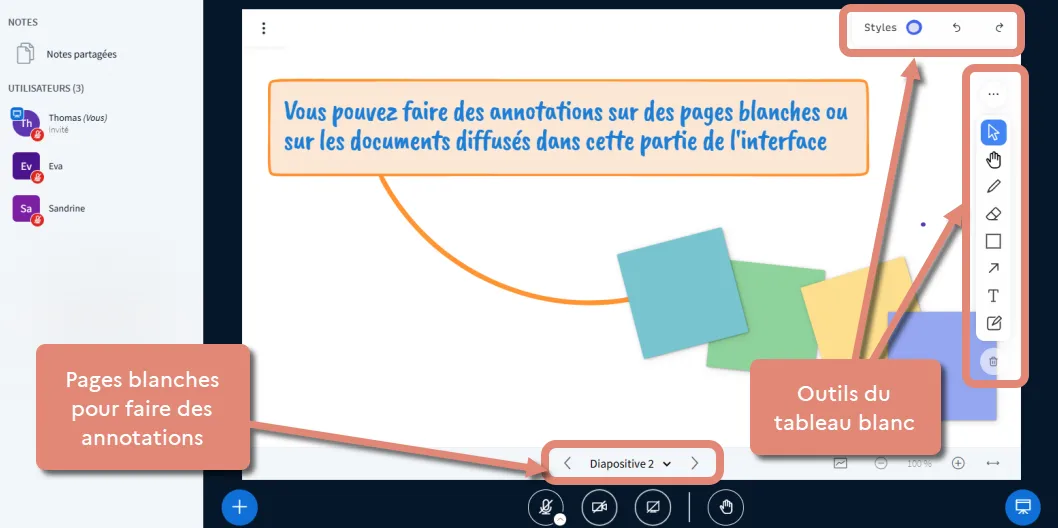
Vous pouvez faire des annotations sur des pages blanches ou sur les documents projetés.
En chargeant un document dans la zone de présentation, le menu d’outils d’annotation s’affiche à droite de l’écran.
Par défaut, la présentation inclut cinq pages blanches pour ajouter des annotations.
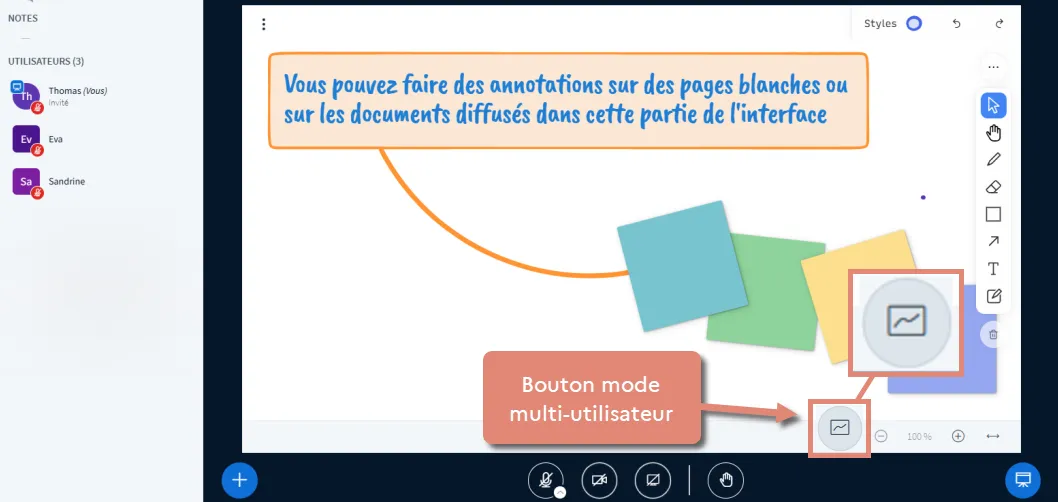
Pour activer le mode multi-utilisateur, cliquez sur le bouton situé dans la barre inférieure de la présentation. Les outils d’annotation apparaîtront alors sur les écrans des participants.
Pour plus de détails sur cette fonctionnalité consultez le tutoriel : J’utilise le tableau blanc.
Utiliser les notes partagées dans la zone de présentation
En tant que présentateur, vous pouvez intégrer les notes partagées à la zone de présentation de deux manières :
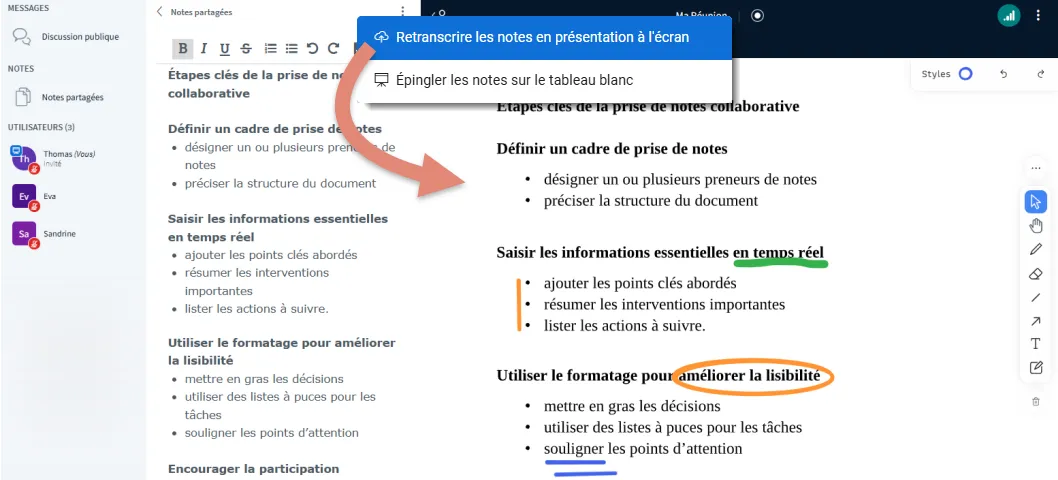
Retranscrire les notes en présentation à l’écran : cette option convertit les notes en un document PDF sur lequel vous pouvez utiliser les outils d’annotation.
Vous avez également la possibilité de récupérer soit la version originale en PDF, soit la version annotée.
Consultez ce tutoriel pour plus de détails sur cette fonctionnalité.
Épingler les notes sur le tableau blanc : cette option affiche directement les notes partagées dans la zone de présentation, facilitant ainsi la collaboration et la visualisation collective.
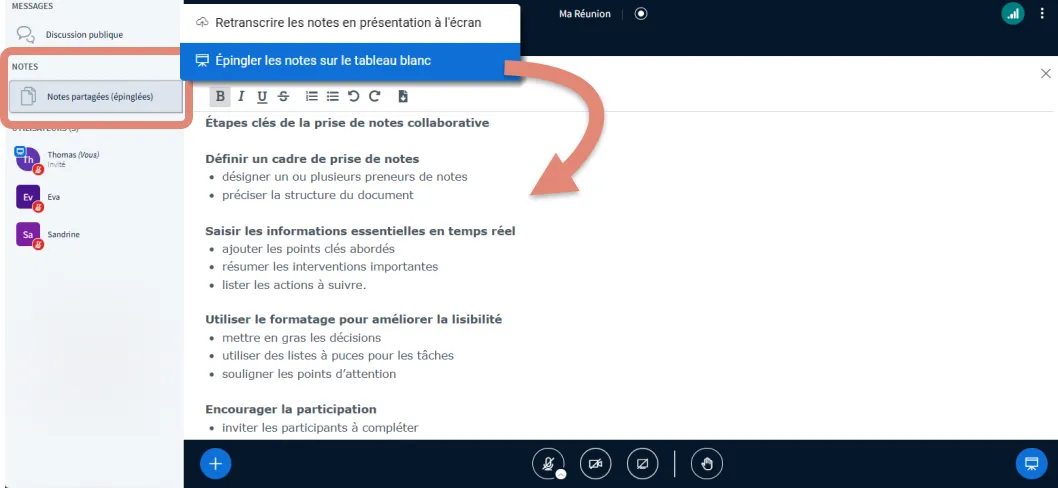
Consultez ce tutoriel pour plus de détails sur cette fonctionnalité.
Le bouton + Actions
À partir du bouton « + Actions », le présentateur accède à d’autres fonctionnalités pour animer et partager du contenu pendant la réunion. En cliquant sur ce bouton, il peut ensuite choisir de :
- Démarrer un sondage,
- Diffuser une vidéo externe,
- Sélectionner un utilisateur aléatoirement,
- Appliquer une mise en page pour tous,
- Afficher sa caméra en tant que présentation.
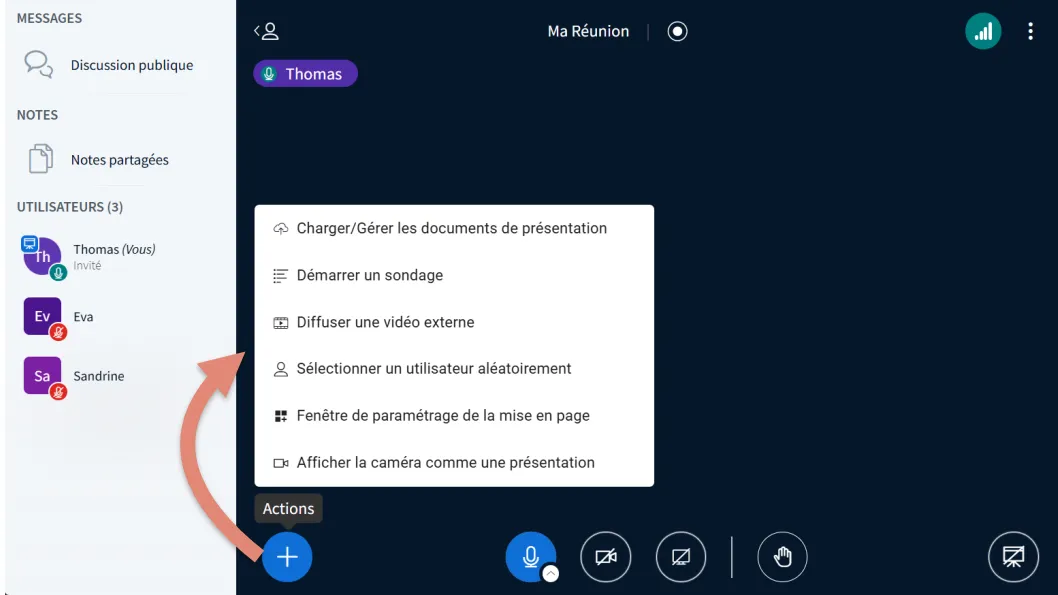
Pour découvrir chacune de ces fonctionnalités, consultez les tutoriels dédiés :
- Je lance un sondage
- Je diffuse une vidéo externe
- Je sélectionne un participant aléatoirement
- J’applique une mise en page à tous
- J’affiche ma webcam comme une présentation
Téléchargement
Haut de page